
Twitchでコメントを読み上げるためには、どうしたらよいのでしょうか。
じつは、アプリを用意して設定するだけで簡単にできます。
目次
わんコメを使えば簡単
Twitchコメントの読み上げ方法は、複数あります。
おすすめは、「わんコメ」というコメントビューアー(コメビュ)を使う方法です。

これがいろいろと使える便利なアプリなのです。
- Twitchを含め、多くの配信サイトに対応
- 読み上げ機能が充実
- コメントを配信画面に映す機能を搭載
- 特定コメントで配信画面を自動演出できる
- アップデートが活発
基本的には、わんコメを使うとよいでしょう。おすすめです。
わんコメを入れよう
ダウンロード・インストールする
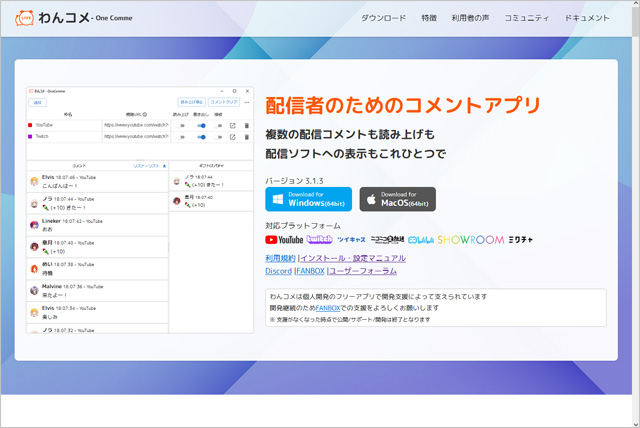
まず、わんコメをダウンロードします。
- 公式サイトにアクセスする。
- 「Download for Windows (64bit)」をクリックする。
- わんコメをダウンロードする。
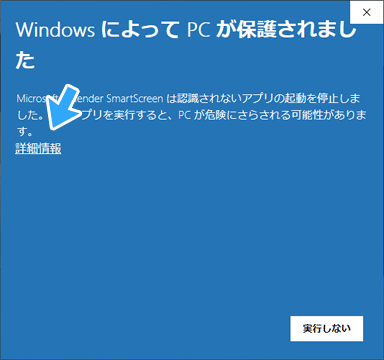
インストール方法も簡単です。
- 「OneCommeSetup-x64-x.x.x.exe」をダブルクリックする。
- 「WindowsによってPCが保護されました」が表示されたら「詳細情報」をクリックする。
- 「実行」をクリックする。
- 画面を進めていく。
- わんコメを起動する。
初回セットアップを行う
わんコメを初めて起動すると、初回セットアップの画面が表示されます。
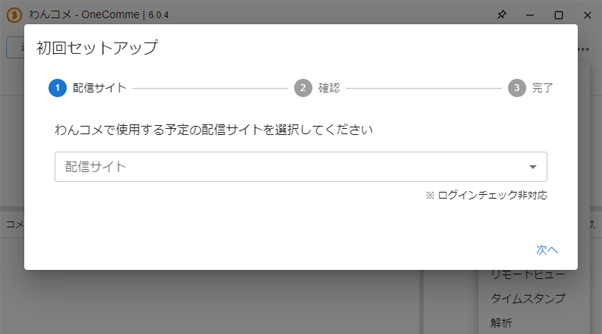
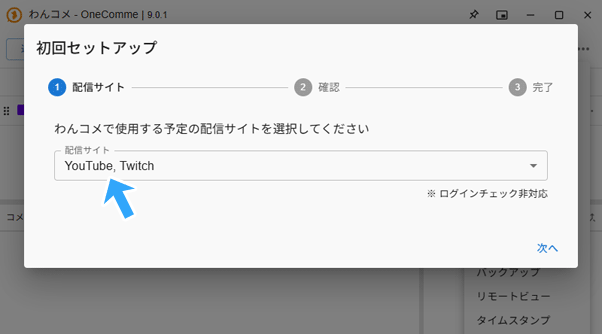
ここでTwitchを選択しましょう。複数の配信サイトを選択できます。
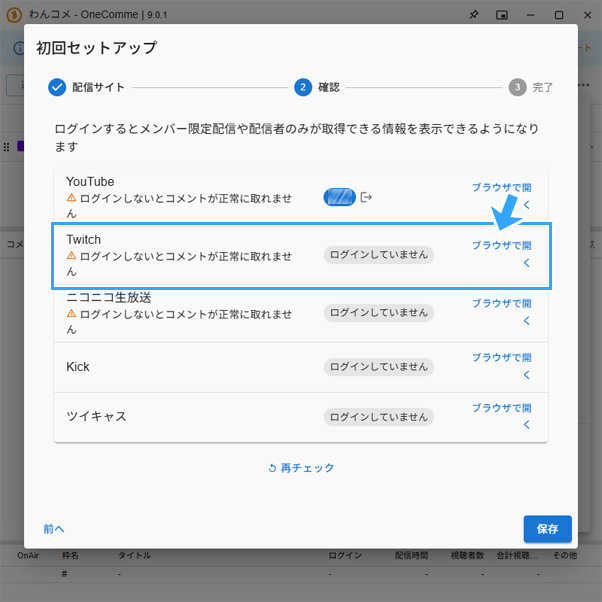
つぎに、「Twitch」横の「ブラウザを開く」をクリックします。
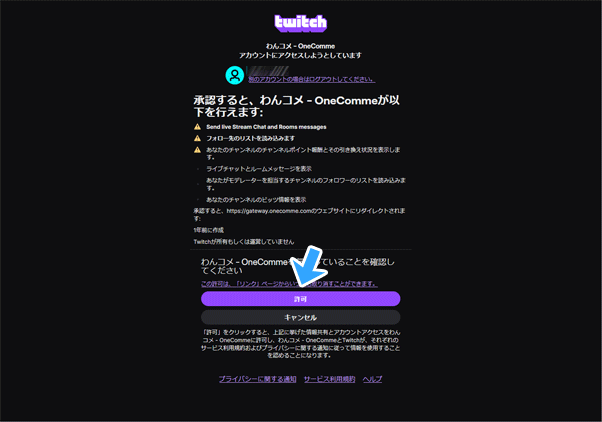
Chromeなどのブラウザーが開くので、Twitchにログインしてください。これをやらないと、わんコメをコメビュとして使えません。
棒読みちゃんを入れるべきかどうか
従来、読み上げ音声といえば「棒読みちゃん」でした。あの機械のような声です。
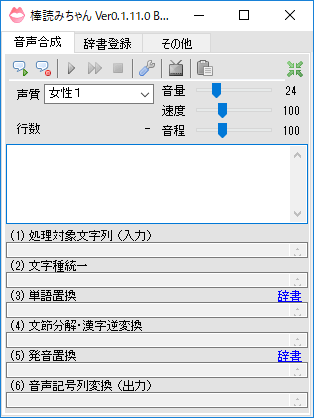

わんコメと棒読みちゃんを連携することで、Twitchのコメントを棒読みちゃんで読み上げできます。
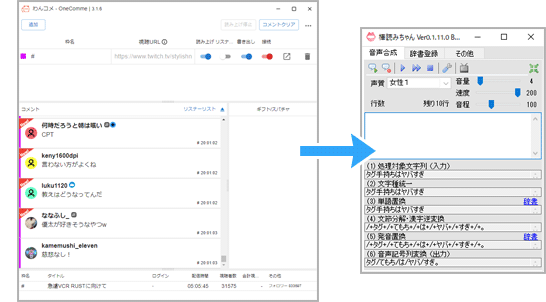
しかし、棒読みちゃんは必須ではありません。わんコメであれば、棒読みちゃんなしで読み上げできます。
今回は両方解説します。
- 棒読みちゃんと連携して読み上げる方法
- 棒読みちゃんなしで読み上げる方法
Twitchの視聴URLをコピペしよう
まず最初に、わんコメをコメビュとして使えるようにしましょう。
- 任意のTwitchの視聴ページを開く。
- URLをわんコメの「視聴URL」にペーストする。
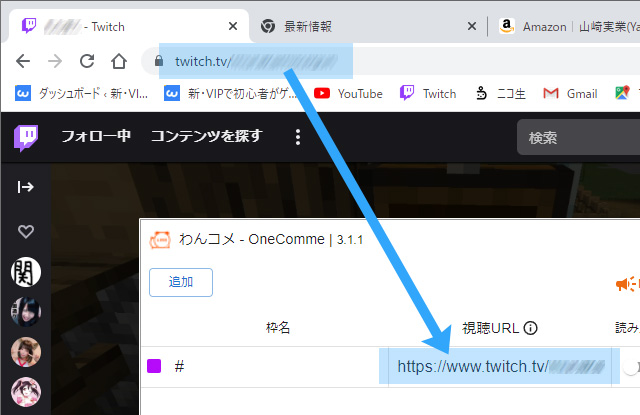
今回はテストなので、必ずしも自分で配信しなくてもかまいません。ライブ配信中の、他人の配信で問題ありません。
つぎに、わんコメの「接続」をONにします。
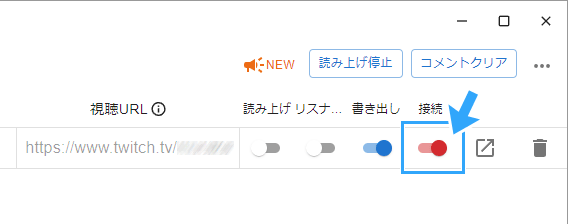
▲もしURLをペーストできない場合は、いったん「接続」をOFFにすればできるようになります。
すると、ボタンが灰色から赤色に変化し、コメントがわんコメに表示されます。わんコメをコメビュとして使えるようになりました。
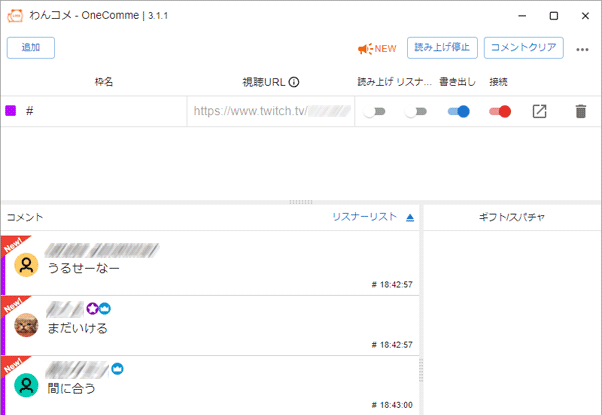
あとは、読み上げ方法に応じて解説を読み進めてください。
Windows標準機能を使う場合(棒読みちゃんなし)
「読み上げ」ボタンをONにするだけです。これだけで読み上げが開始します。
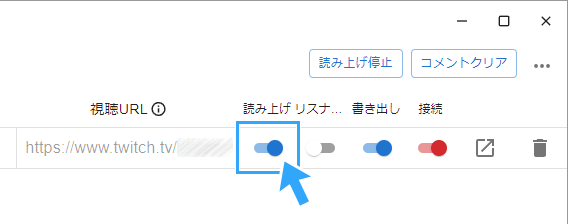
読み上げが始まらない場合は、以下のように設定します。
- 右上の3点リーダーから「連携」をクリックする。
- 全タブ(音声合成ソフト)の「有効化」のチェックを外す。
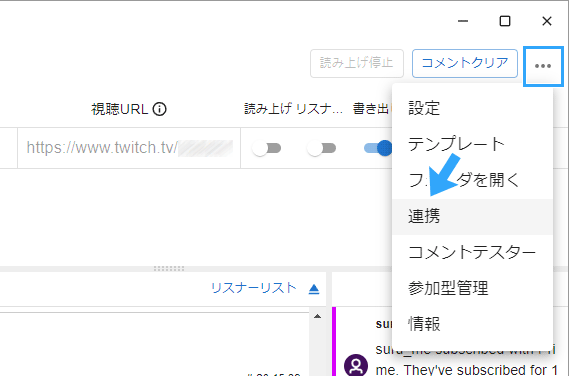
音量調整の方法など、より詳しい設定については下記記事をご覧ください。

棒読みちゃんを使う場合
ダウンロード・インストールする
以下のようにして棒読みちゃんをダウンロードしましょう。
- Fight Not Foundにアクセスする。
- 「棒読みちゃん Ver0.1.11.0 β21」と書かれているボタンをクリックする。
- 「BouyomiChan_0_1_1_0_Beta21.zip」をダウンロードする。
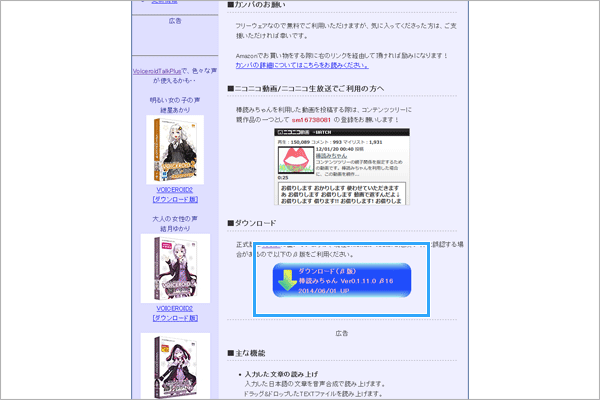
棒読みちゃんをインストールします。
- ダウンロードしたZIPファイルを解凍する。
- できあがったフォルダを任意の場所に移動する。
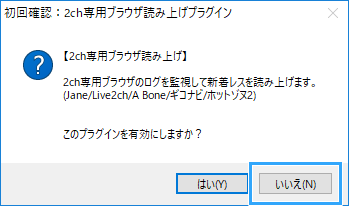
初めて棒読みちゃんを起動すると、「初回確認」というウィンドウが何回か表示されます。すべて「いいえ」でかまいません。
「連携」をONに
棒読みちゃんを起動します。
つぎに、わんコメと棒読みちゃんを連携させるための設定を行います。右上の3点リーダーをクリックし、「連携」をクリックしてください。
設定画面が開くので、いちばん右端にある「棒読みちゃん」タブを開きます。
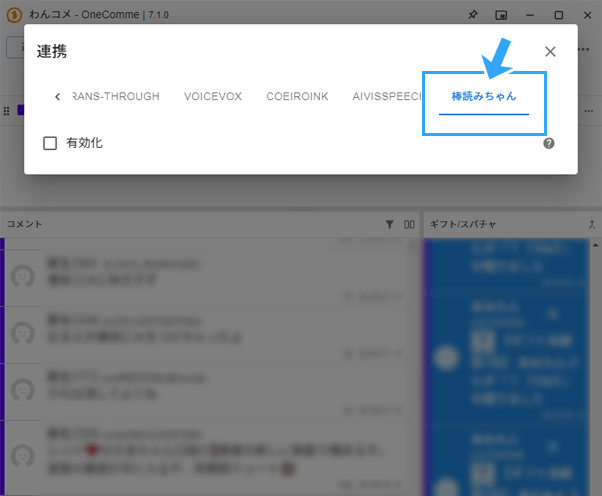
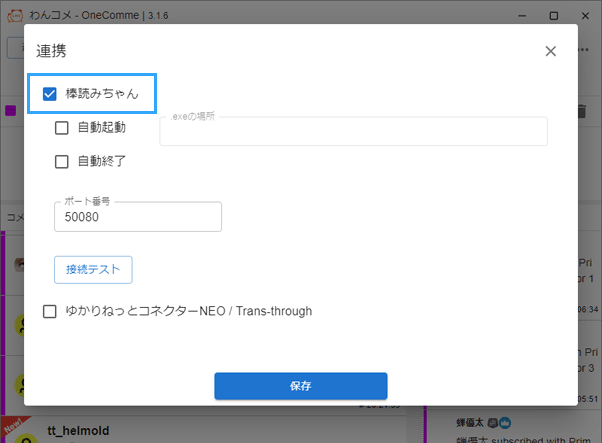
そして「有効化」にチェックを入れます。
「読み上げ」ボタンをONにします。
もし棒読みちゃんを起動していない場合は、は棒読みちゃんを起動してください。読み上げが開始します。
音量調整の方法など、より詳しい設定については下記記事をご覧ください。
読み上げ音声をかわいい声に変えよう
読み上げ声を人間のような声に変えたい場合は、たとえば「VOICEVOX」のようなテキスト読み上げソフトが必要です。
▲VOICEVOX : ずんだもん、イラスト素材 : ずんだもん立ち絵素材V3.2
詳細は、下記ページをご覧ください。


2006年から20年以上、ゲーム実況のやり方の解説記事を書いています。書いた記事数は1,000本以上。ゲーム配信、ゲーム録画、動画編集の記事が得意です。
記事は丁寧に、わかりやすく!ゲーム実況界の教科書をめざしています。当サイトの詳細についてはこちら。
コメント
初めましてサンと言います。大変為になる記事を読ませて頂きありがとうございます。
私はps4のゲームをpcから配信し始めたところなのですが配信中にユーザーからのコメントを見逃すことが多かったので棒読みちゃんを入れたいと思いこの記事にたどり着いたのですが、お一つお聞きしたいことがあります。
私の環境はps4のゲームをエルガトのキャプチャーボードからpcに接続し、SLOBSからtwitchで配信しています。
又、モニター2台で片方はpcモニター、もう片方はゲームモニターとして使っています。
そこでなのですがps4のゲーム音とpcからでる棒読みちゃんの音声を同時に1つのヘッドホンから出力したいのですが方法がわかりません。かなり検索してみたのですが私のような配信タイプでの棒読みちゃんの記事が見つからないのです。
見つかるのはps4本体に付いている棒読み機能のものばかりで困っています。
もしご存知であればアドバイス等頂けないでしょうか?
記事があるようでしたらそちらも拝見させて頂きたいのですが私の検索の仕方が悪いのか見つかりませんでした。
お忙しいとは思いますが可能であれば返信お待ちしております。
そのゲーム用のモニターというのは、パススルー出力用で
Elgatoの製品とHDMIでつながっているわけですよね。
ということであれば、ゲーム用のモニター(ヘッドホン出力)と
PCのライン入力端子(青色の端子)を3.5mmのオーディオケーブルで
接続する方法があります。
PC側ではWindowsのサウンド設定の画面(録音)を開き、
ライン入力の「このデバイスを聴く」をONにします。
すると、遅延のないゲーム音がPCから聞こえてきます。
https://www18.atwiki.jp/live2ch/pages/358.html#id_c66c598a
SLOBSでは、ソースとして「ビデオキャプチャーデバイス」を追加し、
Elgato製品を選択します。
「Audio Output Mode」は、初期設定の「Capture audio only」にしておきます。
最後に、SLOBSの「ミキサー」の「Video Capture Device」をミュートにします。
ミュートにしないと、視聴者が聞いているゲーム音が二重になるからです。
ひょっとしたら私が見落としている点があるかもしれませんが、
これで行けます。
返信ありがとうございます。接続方法はその通りでやっています。
大変わかりやすくありがとうございます。やってみましたところ、確かに音は出ましたがノイズが結構気になるレベルでした。ノイズは自分で調べて解決しようと思います。
お忙しい中ありがとうございました。助かりました。