
ライブ配信の魅力、楽しさのひとつは、なんといってもリアルタイムで書き込まれる視聴者のコメント・チャットでしょう。
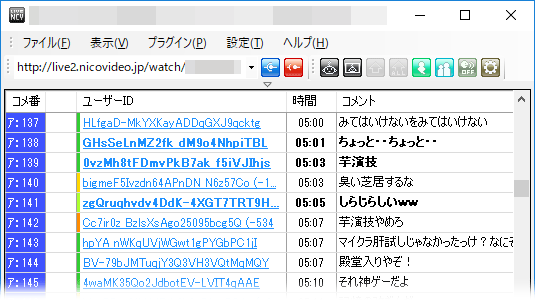
じつは、コメントを閲覧・管理するための専用ソフトがあります。このようなソフトのことをコメントビューアー(以下コメビュ)といいます。
今回は、PC用のコメビュについて見ていきましょう。
目次
こんなにあるコメビュのメリット
では、コメビュはどのようなことができるのでしょうか。以下は一例です。
- 名前(コテハン)を登録・表示
- 特定の人の最初の発言(初コメ)を強調表示
- 特定の人のコメントを一覧表示
- 特定の人のコメントを非表示に
- コメントを読み上げ
コメビュを使うメリットは、おおよそ「どの人が、どのようなコメントをしたのか判別しやすくする」という点に集約されるでしょう。
たとえば、ある人のコメントが気になったら、その人が現在の配信でどのようなコメントをしたか一覧表示できます。
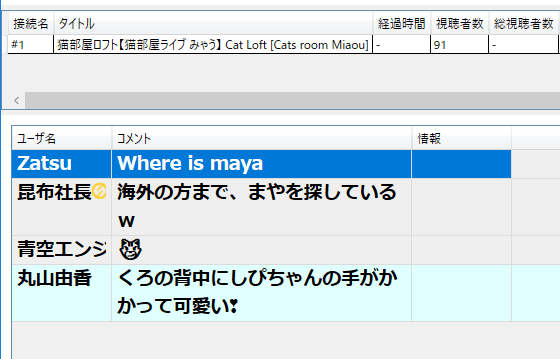
また、ゲーム配信など、コメントをじっくり目で見て確認する時間がない場合にもコメビュが活躍します。
なぜなら、コメントを音声合成で読み上げさせることができるからです。「棒読みちゃん」というアプリを使う方法などがあります。


対応サイトを確認しよう
コメビュによって異なる
まず注意したいのは、コメビュが対応している配信サイトについてです。
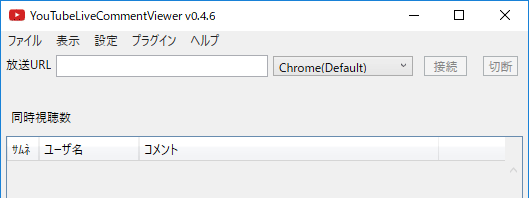
従来型のコメビュの場合、基本的に1個のコメビュが対応しているのは1個の配信サイトです。
コメビュが配信サイトに対応していないと、そのコメビュではコメントを閲覧できません。
したがって、コメビュをダウンロードするまえに、対応する配信サイトを必ず確認しましょう。
複数サイトに対応するコメビュ
近年は複数のサイトで配信する人も増えてきました。
- 配信内容・曜日によって配信サイトを変える
- 同一時刻に複数の配信サイトに向けて同時配信する
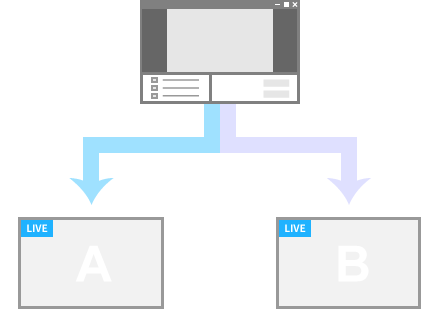
このような場合、複数の配信サイトに対応しているコメビュを使うとよいでしょう(後述)。
大きなメリットが2点あります。
- 配信サイトごとにコメビュを用意する必要がない(1個のコメビュですむ)
- 複数のサイトのコメントをまとめて1個のコメビュ内で閲覧できる
おすすめコメビュは?「わんコメ」がいいぞ
「わんコメ」は、便利かつ多機能なコメビュです。
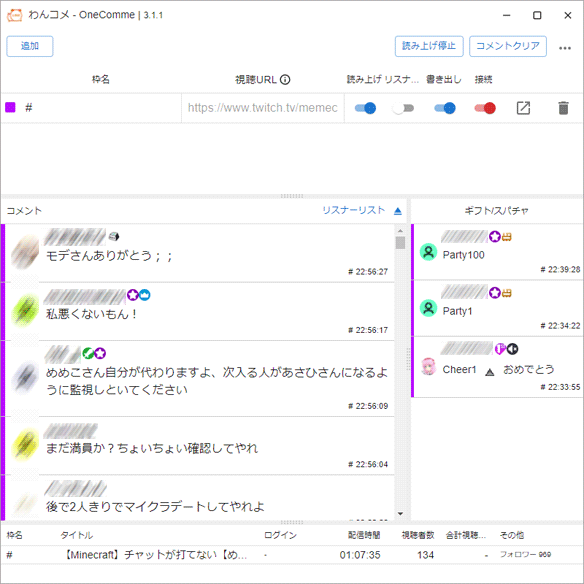
- 対応サイトが多い
- 同時配信時のコメント閲覧に対応
- 棒読みちゃんなしでも読み上げできる(棒読みちゃんにも対応)
- 配信画面にコメントを映す機能を搭載
- コミュニティに参加してサポートを受けられる
- 各サイトの仕様変更に迅速に対応してくれる
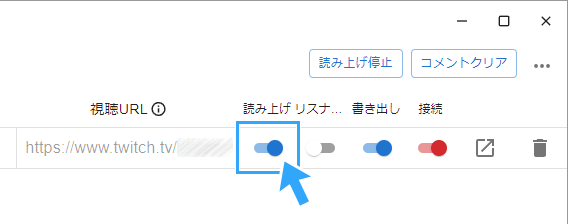
たとえば、わんコメにはコメント読み上げ機能があります。手間のかかる設定はありません。「読み上げ」ボタンをONにするだけです。
また、これも重要な点ですが、設定らしい設定なしでコメントを配信画面に映せる機能を搭載しています。

しかも、テンプレートが複数用意されており、ワンクリックでLINE風の吹き出しにすることもできます。
わんコメは多くの配信サイトに対応しているため、いま述べた機能を使ううえで重宝することでしょう。
- YouTube
- Twitch
- ツイキャス
- Kick
- ミラティブ
- SHOWROOM
- ミクチャ
- ニコ生
- その他、公式サイト参照のこと
わんコメの使い方については、下記ページをご覧ください。

基本的な使い方は、どれも同じ
どのコメビュも、基本的な使い方は共通しています。
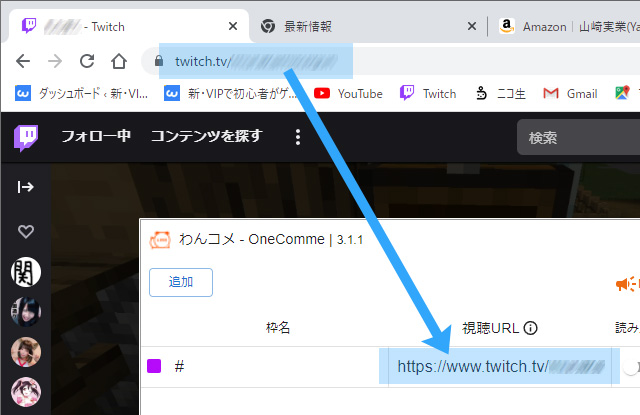
- コメビュをインストールする。
- 番組URLをコメビュにコピペする。
- 「接続」をクリックする。
- コメントがコメビュに表示される。
もし画面が狭くてコメントの確認がしづらいという場合は、デュアルモニターが便利です。
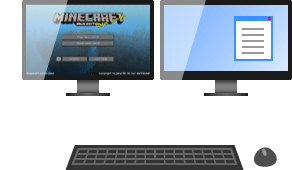
モニターを2台用意し、1台をコメント専用にしましょう。
コメビュの画面を映したい
コメビュの画面を視聴者に見せたいだけなら、配信ソフトで画面を取り込むだけです。
たとえば、OBSの場合は「ウィンドウキャプチャ」を使いましょう。

ただ、この方法だとコメントの背景も映ります。
もし背景を透明にしてコメントを配信画面に映したいのであれば(透過)、別のやり方になります。

詳細は、下記ページをご覧ください。これも上述したわんコメで簡単にできます。

2006年から20年以上、ゲーム実況のやり方の解説記事を書いています。書いた記事数は1,000本以上。ゲーム配信、ゲーム録画、動画編集の記事が得意です。
記事は丁寧に、わかりやすく!ゲーム実況界の教科書をめざしています。当サイトの詳細についてはこちら。
コメント
コメントビューア使ってるんですが、
コメント来てるのにコメントが流れない
(コメントビューアに残ったまま上に行かない)
コメントを上にスライドしないと見れない
どうしたらいいですか