
Twitchには、簡単に縦画面・横画面を同時に配信する方法があります。
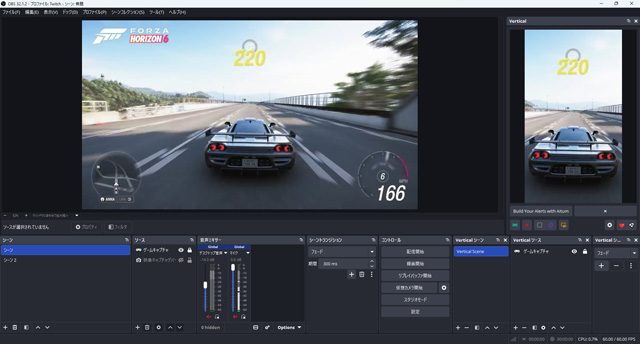
▲『Forza Horizon 6』(マイクロソフト)より
それが「デュアルフォーマット配信」です。
同配信のメリットは、
- プラグインを入れるだけ(OBS Studio使用時)
- 設定は、ほぼ不要
- 配信者は、縦画面用のレイアウトを調整できる
- 視聴者は、スマホで縦画面・横画面を自由に切り替えられる
という点にあります。
この方法であれば、すぐに縦横同時配信ができます。実際のやり方を詳しく見ていきましょう。
- 「Aitum Vertical」プラグインを入れる。
- 「設定」→「配信」で設定する。
- Aitum Verticalにソースを追加する。
- OBSで配信を開始する。
今回は、OBS Studio(以下OBS)の使用を前提としています。
2026年6月17日以降、全配信者がデュアルフォーマット配信できるようになりました。
目次
縦画面・横画面を切り替えられる(自由に)
デュアルフォーマット配信の場合、視聴者が見る画面はどのようになるのでしょうか。
端的にまとめると以下のとおりです。
- PC視聴者 : 通常の横画面
- スマホ視聴者(縦持ち) : 縦画面
- スマホ視聴者(横持ち) : 横画面
視聴者からすると、自分の環境に合わせたかたちで配信を見ることができます。
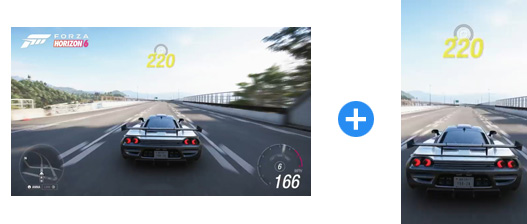
つまり、横画面のゲーム配信であっても問題ありません。この意味で、Twitchの縦横同時配信のほうがYouTubeよりも優れています。
「Aitum Vertical」が必要
縦画面を担当するプラグイン
Twitchでデュアルフォーマット配信を行うために、まずはプラグインを導入しましょう。
「Aitum Vertical」(エイタム・バーティカル)を入れます。
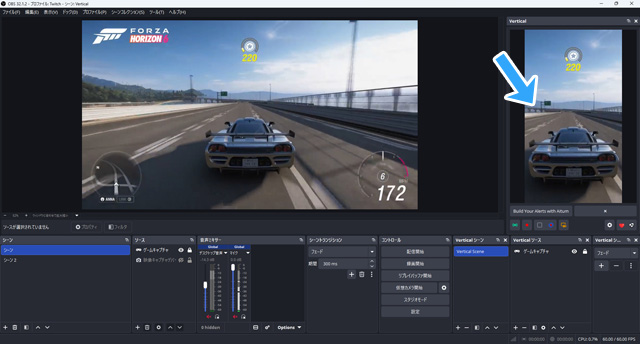
これを入れることで、縦画面を追加で配信できるようになります。通常の横画面配信については、OBSが担当すると思ってください。
- OBS : 横画面を含めた、配信全般を担当
- Aitum Vertical : 縦画面を担当
ダウンロード・インストールする
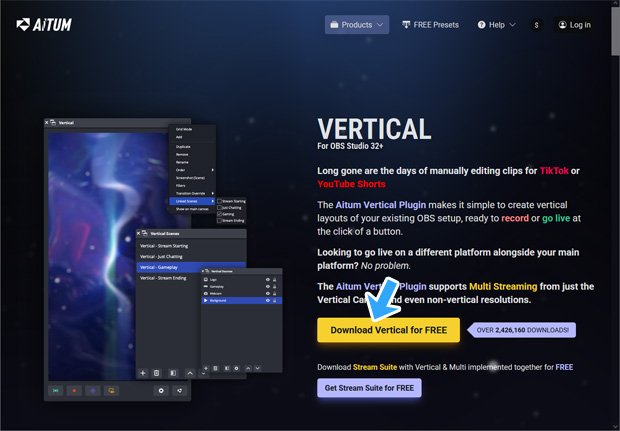
Aitum Verticalの導入方法は、以下のとおりです。
- OBSを閉じる。
- こちらにアクセスする。
- 「Download Vertical for Free」をクリックする。
- しばらくすると、「vertical-canvas-windows-installer.exe」のダウンロードが始まる。
- ダウンロードしたEXEファイルを実行する。
- 画面を順に進めていく。
- インストールが完了する。
OBSのバージョンに注意
OBSのバージョンに注意してください。
筆者の場合、OBSのバージョンを32.2.0 betaにアップデートしたあと、Aitum Verticalをインストールしようとしたところ、インストールできませんでした。
そこで、直前のバージョンである32.1.2にダウングレードすると、今度は正常にAitum Verticalをインストールできました。
もしうまくプラグインをインストールできなかった場合は、OBSのバージョンを確認してみてください。
必要に応じてダウングレードします。
「Enhanced Broadcasting を有効にする」をON + 「追加キャンバス」
Aitum Verticalをインストールできたら、つぎはOBSを起動しましょう。
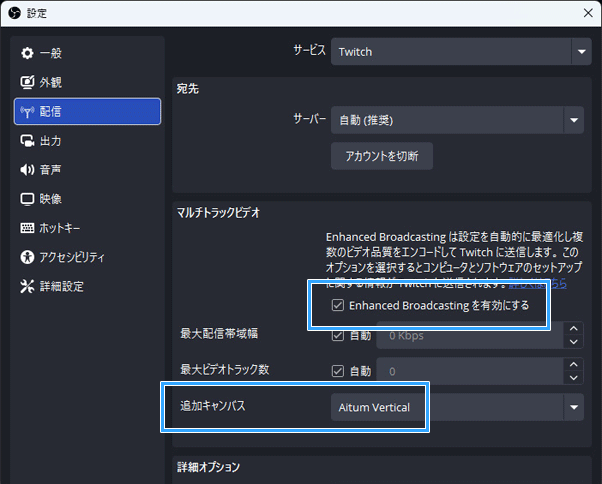
そして、以下のように設定します。
- 「設定」→「配信」を開く。
- 「Enhanced Broadcasting を有効にする」にチェックを入れる。
- 「追加キャンバス」で「Aitum Vertical」を選ぶ。
- 「OK」をクリックする。
「Enhanced Broadcasting」は、聞き慣れない用語かもしれません。
これは簡潔に書くと、
- 複数の画質・解像度を配信できる(マルチトラック)
- 画質設定を自動化できる
という機能です。
詳細は下記ページに書きましたが、今回のデュアルフォーマット配信するうえでとても重要な機能となります。
Aitum Verticalにソースを追加する
ここまでできたら、あとはAitum Verticalのほうでソースを追加するだけです。
ドックがあるか確認
まず、念のためOBSにAitum Verticalのドックが表示されているか確認しましょう。
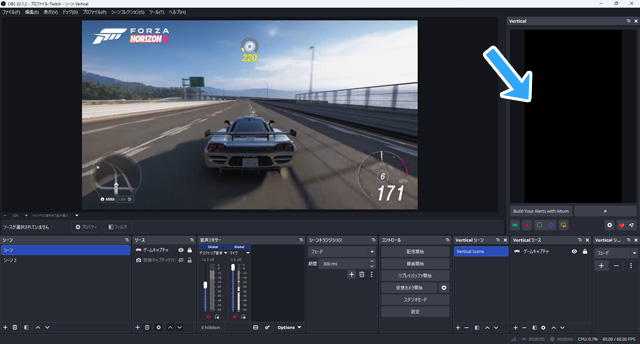
もし上記画像のようなドックがない場合は、以下のようにします。
- 「ドック」→「Vertical」の順にクリックする。
- 「ドック」→「Vertical シーン」の順にクリックする。
- 「ドック」→「Vertical ソース」の順にクリックする。
- 「ドック」→「Vertical シーントランジション」の順にクリックする。
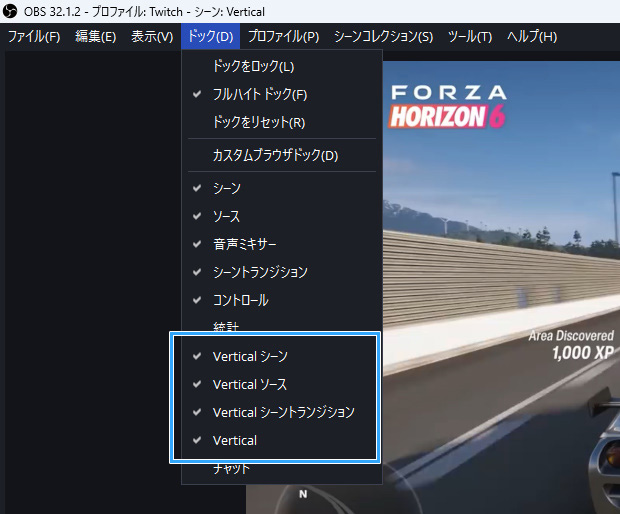
ドックの位置については、ドラッグすれば任意の位置に変更できます。
「Vertical ソース」に既存ソースを追加
ここからは、いつもの設定と似ています。「Vertical ソース」の「+」をクリックしてください。
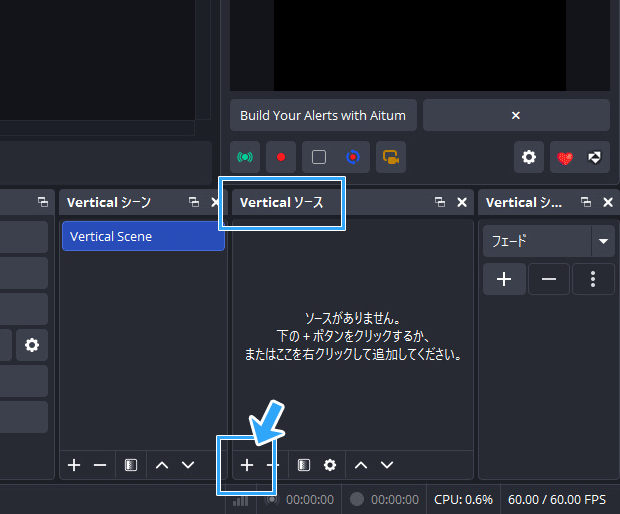
そして、ソースを追加していきます。このとき、新規にソースを追加するよりも、既存のソースを追加すると合理的です。
たとえば、OBSのほうで「ゲームキャプチャ」を追加しているなら、Verticalのほうでも「ゲームキャプチャ」→「ゲームキャプチャ」を選びます。
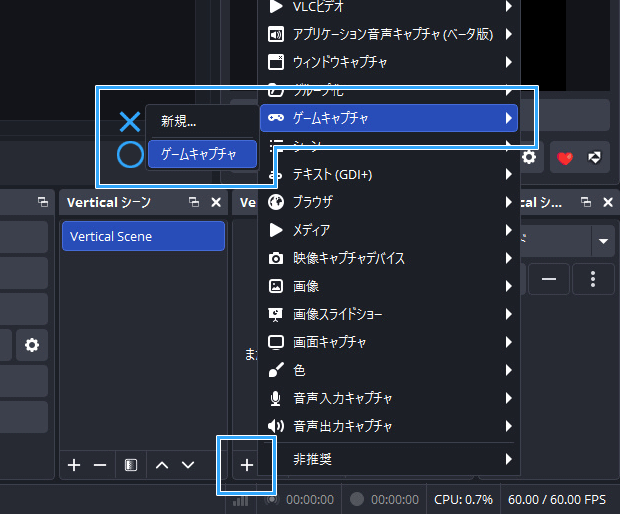
▲「新規」ではなく、既存のソースを選びました。
なお、もし必要であれば、「Vertical シーン」の「+」からシーンを追加してもかまいません。
「縦」画面用のレイアウトを作る
縦画面用のレイアウトとしては、いろいろな考え方があります。
たとえば、
- あえてゲーム画面中央を見せる(もちろん縮小して全体を見せてもOK)
- 顔出ししているなら、カメラ映像を少し大きめに配置する
- Twitchアラートは中央よりも上に配置する
などです。
横画面用のレイアウトと、縦画面用のレイアウト、両者を大きく異なるものにするとデュアルフォーマット配信のメリットを活かせるはずです。
なお、ショートカットキーは、Aitum Verticalのプレビュー画面で使えません。たとえば、Ctrlキー + Fキーなどです。
OBSで配信を開始する
「配信開始」をクリックするだけ
以上で設定は完了しました。
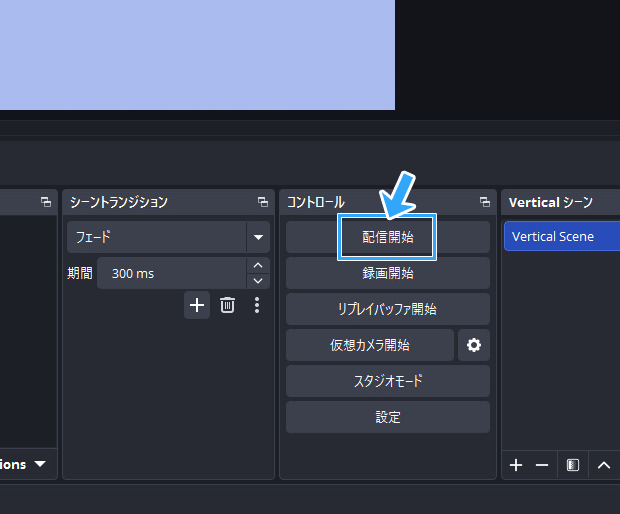
最後にOBSで配信を開始しましょう。「配信開始」ボタンをクリックします。これだけです。
ほかの設定は不要
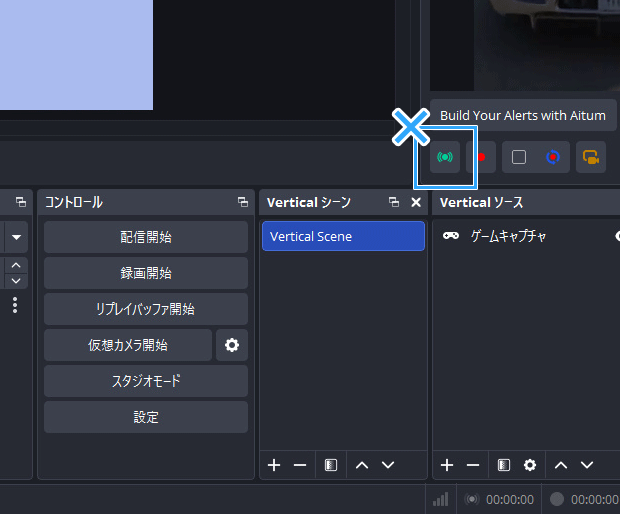
ひょっとしたら、「Aitum Verticalのほうは配信開始しなくていいのかな?」と思うかもしれません。不要です。
また、Aitum Vertical側で「Streaming」設定をする必要もありません。
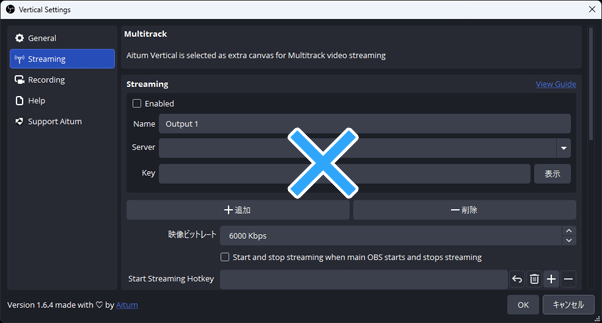
▲上にある「Enabled」は、チェックが入っていても問題ありません。下のほうにある「Start and stop streaming...」も、OFFのままいじる必要はありません。
配信できている?複数の確認方法
デュアルフォーマット配信できているか、実際に確認してみましょう。
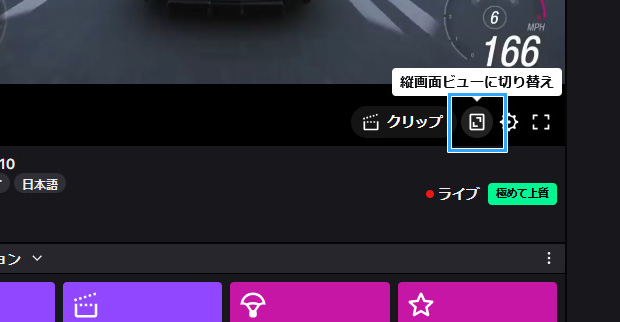
スマホで確認してもよいのですが、「配信マネージャー」で配信画面を確認できます。
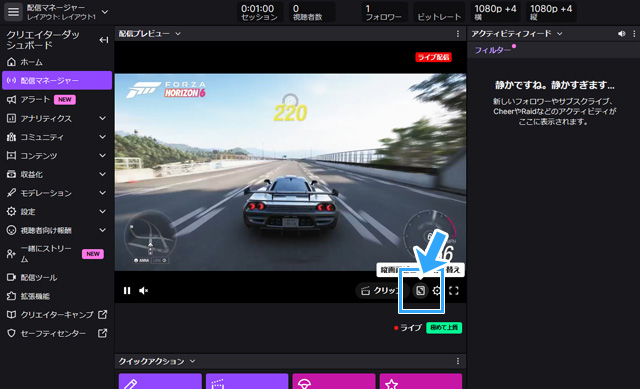
アイコンをクリックして、横画面・縦画面を切り替えてみてください。
ほかにも「Twitchインスペクター」にアクセスすれば、さまざまなデータを確認できます。
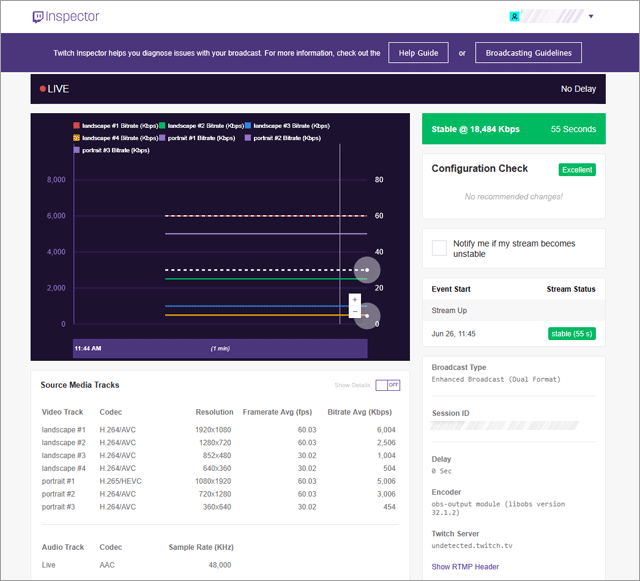
▲下側にある「portrait」が縦画面配信です。Enhanced BroadcastingをONにしているので、複数の画質・解像度で配信されます。
まとめ
Twitchのデュアルフォーマット配信のやり方は簡単です。
- Aitum Verticalを入れる。
- 「Enhanced Broadcasting を有効にする」をONにする。
- 「追加キャンバス」を「Aitum Vertical」にする。
- Aitum Verticalに既存ソースを追加する。
- OBSで配信を開始する。
たったこれだけで、縦画面・横画面の同時配信ができました。
スマホ視聴者側としても、スマホを縦持ち・横持ちで画面を切り替えられるため、とてもメリットの大きい配信方法といえるでしょう。
なお、本文では書きませんでしたが、アーカイブ(VOD)の縦バージョンは7日で有効期限が切れる点に注意してください。

2006年から20年以上、ゲーム実況のやり方の解説記事を書いています。書いた記事数は1,000本以上。ゲーム配信、ゲーム録画、動画編集の記事が得意です。
記事は丁寧に、わかりやすく!ゲーム実況界の教科書をめざしています。当サイトの詳細についてはこちら。