
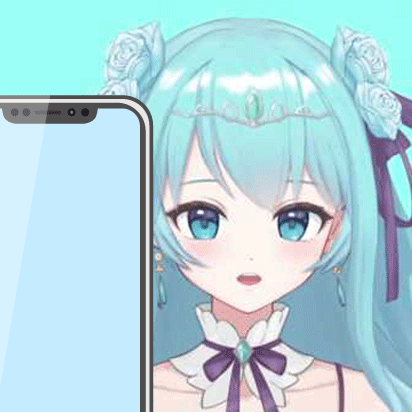
VTube Studio(以下VTS)は、iPhone/iPadを使った高精度なトラッキングに対応しています。
Webカメラでトラッキングしている場合、以下のような悩みを抱えている人も多いかもしれません。
- 表情がうまく変わってくれない
- 少し顔を横に向けただけでモデルが止まる
- 部屋が少し暗いだけなのに顔を認識してくれない
- 動きがガクガクする
iPhone/iPadでトラッキングすれば問題解決です。
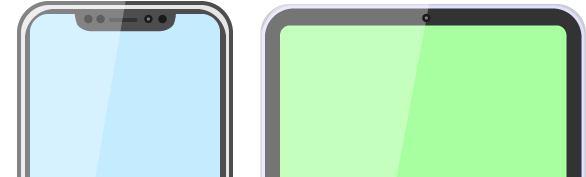
このページでは、iPhone/iPadによるトラッキングの方法について見ていきましょう。
- iPhone/iPadにVTSをインストールする。
- PCにもVTSをインストールする。
- PC版VTSにモデルを入れる。
- iPhone/iPadとPCを接続する(Wi-Fi、またはUSB)。
以下、基本的にiPhone/iPadを総称して「iPhone」と記載します。
Androidスマホもトラッキングに対応していますが、仕様が異なります。
メリット・デメリット
簡単なまとめ
メリット
- 目・口の動きが自然で滑らかになる
- 表情が的確に反映される
- 遅延が小さく、すぐに動きが反映される(自分・モデルが一体化した感じ)
- 暗所に強い
- iPhoneがあれば、Webカメラがなくてもできる
比較したことなかったんだけど、VtubeStudioのiOS版とWEBカメラ版のトラッキング比較です。
モデルもパラメータ設定も同じで同時に同じ動きをトラッキングしてます。(左)WEBカメラ版:Niconの一眼レフをSparkoCamで読み込み。顔の右側に設置。
(右)iPhone:顔の左に設置。#VtubeStudio #Live2D pic.twitter.com/JeLR4oGUIQ— 雨瀬 おるこ ☂️ (@Amase_Oruko) January 12, 2022
デメリット
- iPhoneの熱暴走で動きが止まる可能性
- iPhoneのバッテリー消費が激しい
- iPhoneの設置場所に悩みやすい
- 配信中にiPhoneを使えない
- 課金しないとPCとの接続が5分で切れる(後述)
iPhoneとWebカメラ、どっちにすべき?比較
では、iPhoneとWebカメラ、どちらでトラッキングすべきでしょうか。簡単な表にまとめました。
| iPhone | Webカメラ | |
| トラッキング精度の高さ | A | B |
| 遅延の小ささ | A | B |
| PC負荷の小ささ | A | B |
| 設置のしやすさ | B | A |
| VTSの購入価格 | 3,500円(後述) | 無料または1,520円(カメラ別) |
もしWebカメラをすでに持っているなら、Webカメラで手っ取り早く(安く)やるのがおすすめです。
なぜなら、最初のうちはトラッキング精度よりも、手軽さ・価格の安さのほうが重要だからです。
もしWebカメラを持っていないなら、最初からiPhoneでやったほうがよいでしょう。
iPhoneとWebカメラ両方持っている場合は、トラッキングに不満があるときにiPhoneでやってみてください。
なお、Webカメラを使う場合でも「VTube Studio – NVIDIA Broadcast Tracker」を使うとトラッキング精度が上がります。
参考VTube Studio – NVIDIA Broadcast Tracker
必要なもの
この6つだけ用意
iPhoneでトラッキングするとして、必要なものを表にまとめました。詳細は後述します。
| 説明 | |
| PC版VTS | iPhoneを使う場合でも必須 |
| モデル(アバター) | |
| iPhone/iPad版VTS | 無料版は5分で切れるため購入必須(実用上、有料版が前提) |
| iPhone/iPad | TrueDepthカメラ搭載機種(Face ID対応機種) |
| Wi-Fi環境、またはUSBケーブル | 無線、または有線でiPhoneとPCを接続 |
| スマホホルダー、スマホアームなど | iPhoneを設置するのに必要(縦置き、または横置き) |
PRO版を3,500円で購入する
VTS購入費用についてですが、3,500円で購入しましょう。なぜなら、無料版はiPhoneとPCの接続が5分で切れるからです。
- 「PRO版」に課金する(アプリをインストール後)
- 買い切り型
- PCとの接続制限が解除され、ストレスフリーに
- アプリ内録画時間が無制限に(無料版は10秒)
- 商用利用可能
- iPhone使用中は、ウォーターマーク(ちびキャラ)はPC側に表示されない
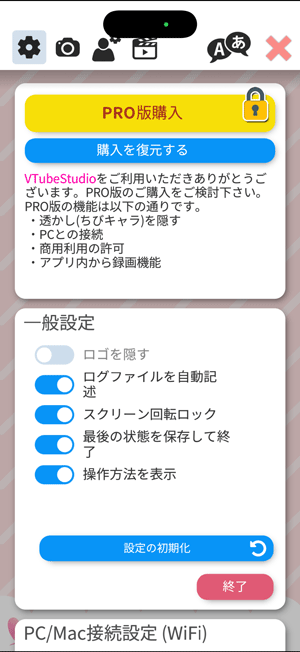
この点、PC版「VTube Studio – Remove Watermark」を購入したことがあるとしても、PRO版を別途買う必要があります。
参考How do I buy VTube Studio? Why should I? Can I use it commercially?
iPhone/iPad対応機種について
TrueDepthカメラを搭載した機種(Face ID対応機種)が必要です。
| 対応機種 | |
| iPhone | iPhone X以降 |
| iPad | Apple公式ページを参照のこと |
iPhone/iPad「だけ」ではVTSは使えない
ここも注意してください。iPhone/iPadだけではライブ配信できません。PC「も」必要です。
| 役割 | |
| iPhone/iPad | トラッキング用カメラとして使う |
| PC | ライブ配信・録画を行う |
準備しよう
PC版VTSをダウンロード・インストールする
繰り返しますが、PC版VTSも必要です。インストールだけでかまいません。
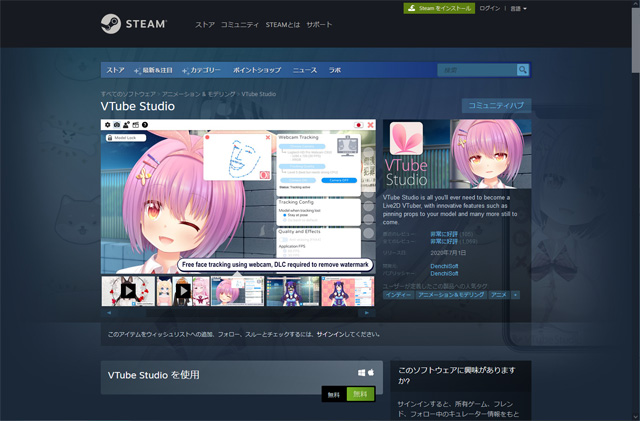
VTSはSteamでダウンロードします。
PC版VTSにモデルを入れて表示する
PC版VTSをインストールできたら、つぎはモデルを入れましょう(インポート)。
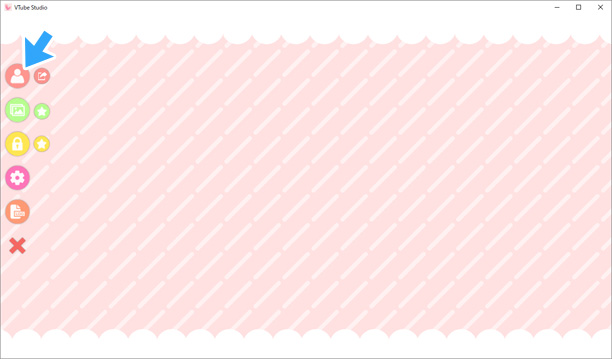
モデルの入れ方がよくわからない場合は、下記ページをご覧ください。

iPhone版VTSをダウンロード・インストールする
iPhone版VTSを入れます。


アプリを起動すると2つの許可を求められます。すべて許可してください。
- カメラへのアクセス許可
- ローカルネットワーク上のデバイスを見つけることの許可
ここを許可しないとiPhoneでトラッキングできません。また、PCと接続することもできません。
Wi-Fi接続かUSB接続か決める
iPhoneとPCの接続方法は2種類あります。どちらでもかまいません。
| メリット・デメリット | |
| Wi-Fi接続(無線) | ・配線がすっきり ・環境によっては通信が不安定になるかも |
| USB接続(有線) | ・安定して通信できる ・ケーブルがうっとうしい(とくに縦置きで) |
今回は、この2つの方法について接続方法を解説しています。
Wi-Fi接続する方法(無線)
まずは、Wi-Fi接続する場合から見ていきましょう。
PC側の設定
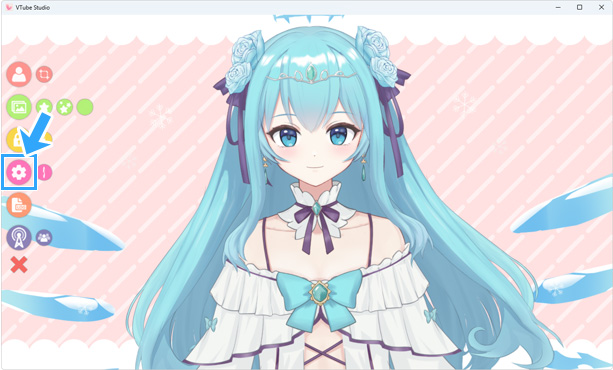
PC版VTSの設定を行います。左側にある歯車アイコンをクリックします。
今度は、上部の歯車アイコンをクリックします。
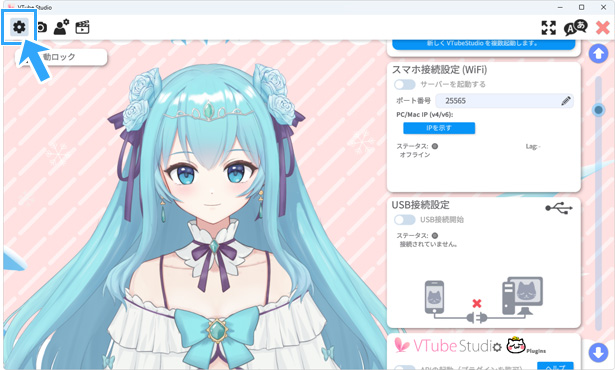
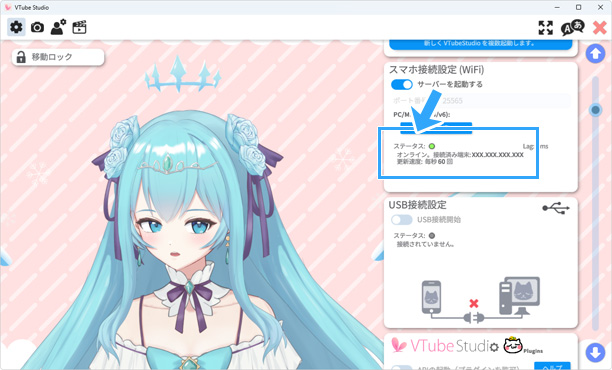
「スマホ接続設定(Wi-Fi)」にある「サーバーを起動する」をONにします。
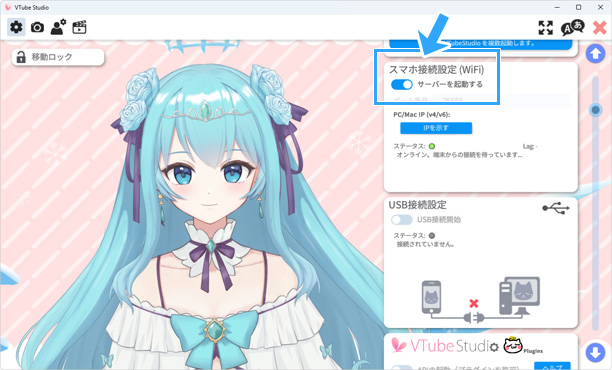
iPhone側の設定
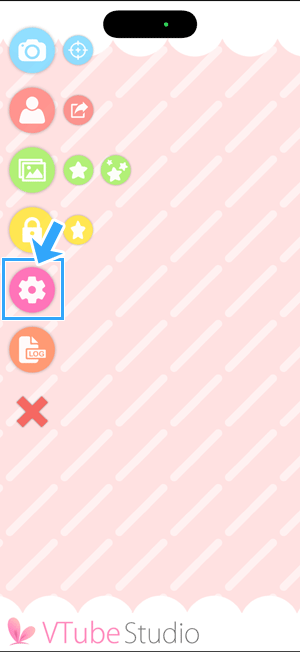
そうしたら、今度はiPhone版VTSの歯車アイコンをタップしてください。
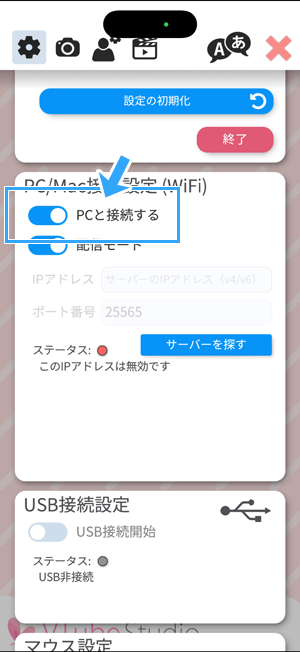
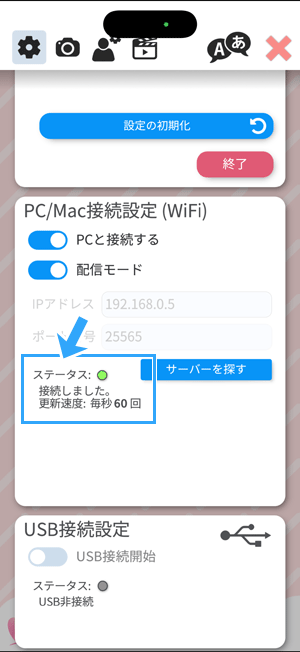
「PC/Mac接続設定(WiFi)」の「PCと接続する」をONにします。
「サーバーを探す」をタップします。
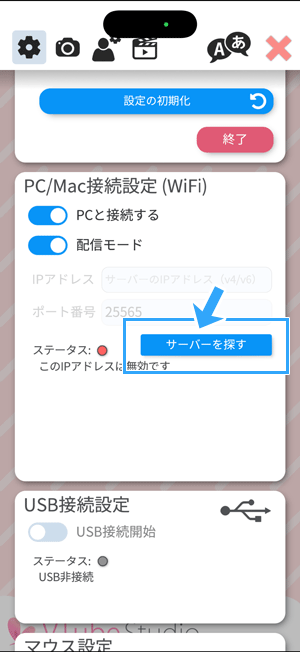
しばらく待ったあと「このIPを使う」をタップしましょう。
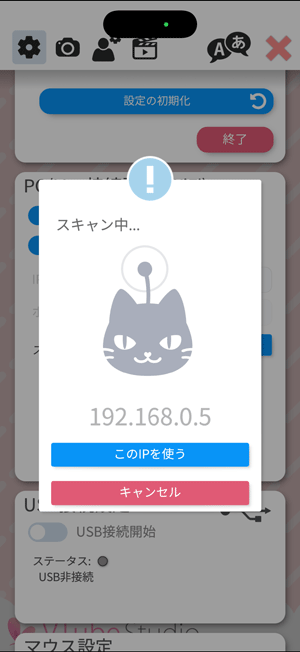
すると、「ステータス」が緑色になり、「接続しました」と表示されます。
また、同様にPC側も「ステータス」が緑色になり、「オンライン」と表示されます。
以上でWi-Fi接続できました。このあとは、iPhoneでキャリブレーションを行いましょう(後述)。
Wi-Fi接続できないときは(筆者の体験談も)
筆者の場合、初めての接続で失敗しました。最初、iPhone版VTSのほうに「このIPアドレスは無効です」と表示されて焦りました。
ただ、ひょっとしたらと思い、PC側の設定を確認したところ、Windowsの設定で「パブリックネットワーク」になっていたのが原因でした。
「プライベートネットワーク」に設定を変更し、かつiPhone版VTSを再起動したところ、今度はうまく接続できました。
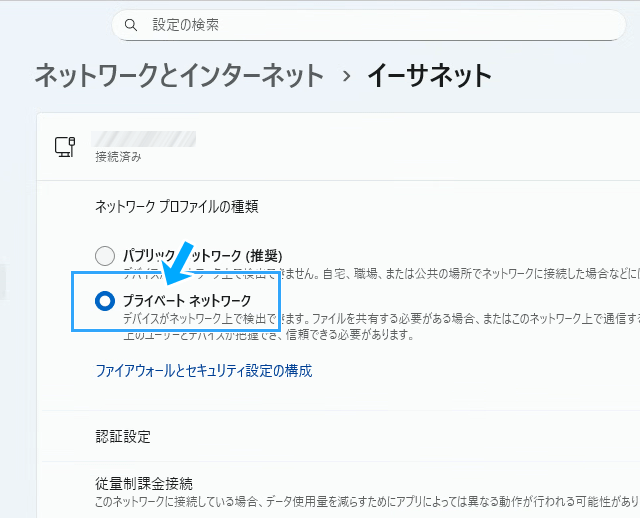
また、一般論としてスマホとPCが同一ネットワーク内(同じWi-Fi)でないといけません。この点も注意してください。
以上の対処法については、下記サイトに詳しく書いてあります。
参考接続の問題とトラブルシューティング – VTS Wiki_JP
USB接続する方法(有線)
iPhoneとPCをUSB接続する方法についてです。
PC側の設定
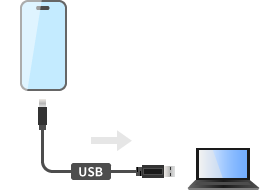
iPhoneとPCをUSBケーブルで接続しましょう。
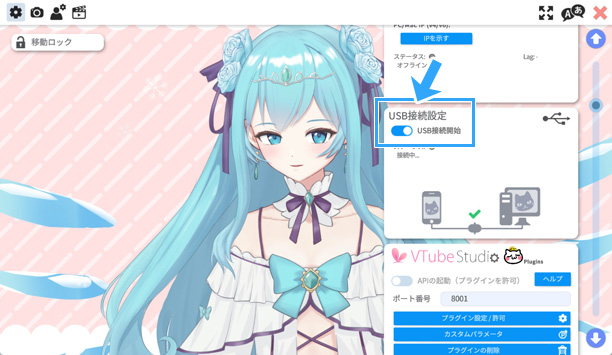
PC版VTSの歯車アイコンをクリックします。
今度は、上部の歯車アイコンをクリックします。
「USB接続設定」にある「USB接続開始」をONにします。
iPhone側の設定
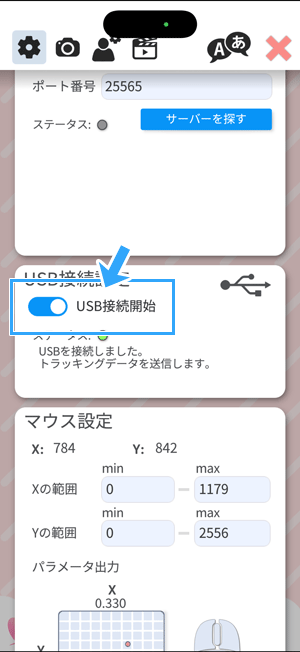
そうしたら、今度はiPhone版VTSの歯車アイコンをタップしてください。
「USB接続設定」にある「USB接続開始」をONにします。
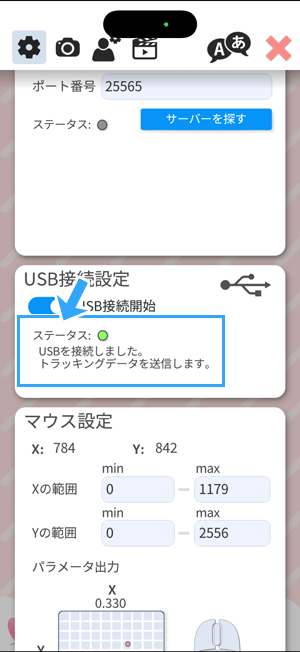
すると、「ステータス」が緑色になり、「接続しました」と表示されます。
また、同様にPC側も「ステータス」が緑色になり、「オンライン」と表示されます。
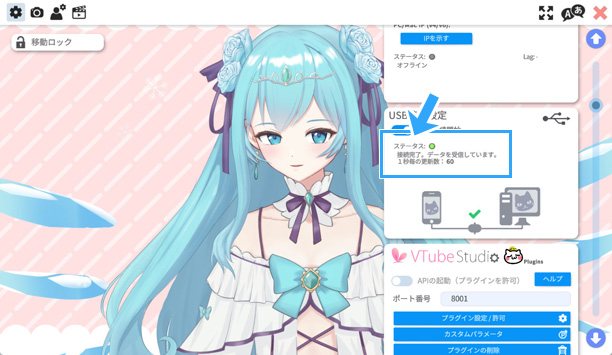
以上でUSB接続できました。このあとは、iPhoneでキャリブレーションを行いましょう(後述)。
USB接続できないときは(筆者の体験談)
筆者の場合、Wi-Fi接続設定に続き、USB接続もうまくいきませんでした。
そこで、対処法を調べたところ、
- iTunesをPCにインストールする
- または、「Appleデバイス」をPCにインストールする
という2つの方法があることがわかりました。
iTunesはインストールしてあったので判然としなかったのですが、試しにAppleデバイスをインストールしたところ解決しました。
キャリブレーションしよう
iPhoneでトラッキングする場合も、キャリブレーションを忘れずに行いましょう。
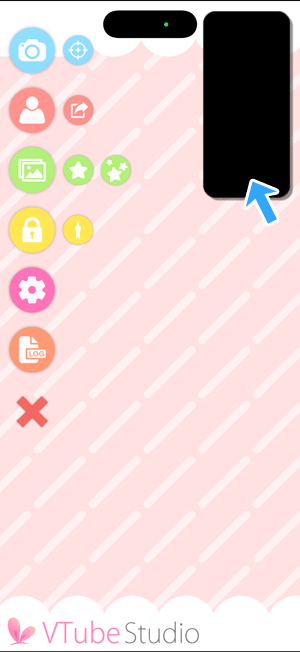
これを行うことで、私たちの動き・表情を的確にモデルに反映させられるようになります。
やり方は簡単です。左側にあるカメラアイコンをタップしてください。そこからできます。
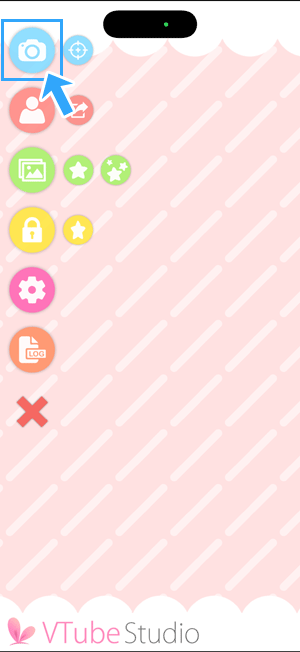
キャリブレーションを行ううえでのポイントは、以下のとおりです。
- iPhoneを固定してから行う
- 正面を見る
- 瞬きをしない
- 真顔、無表情で、自然な状態で行う
右上にワイプでお面(マスク)付きの顔が表示されますが、カメラアイコンを再度タップすれば消えます。
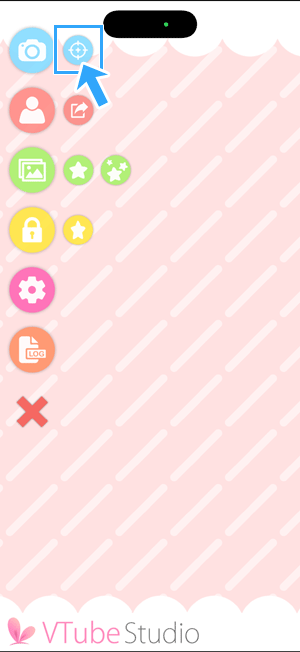
また、ワイプを一瞬たりとも出したくない場合は、カメラアイコン右隣りにあるアイコンからキャリブレーションできます。
OBSと連携する設定にしよう
以上の設定で、iPhoneを使ってトラッキングができるようになりました。
あとはPC側でOBS Studio(以下OBS)の設定を行うだけです。
モデルをOBSに映す(背景を透明にする)
OBSの画面にモデルを映す設定をしましょう。
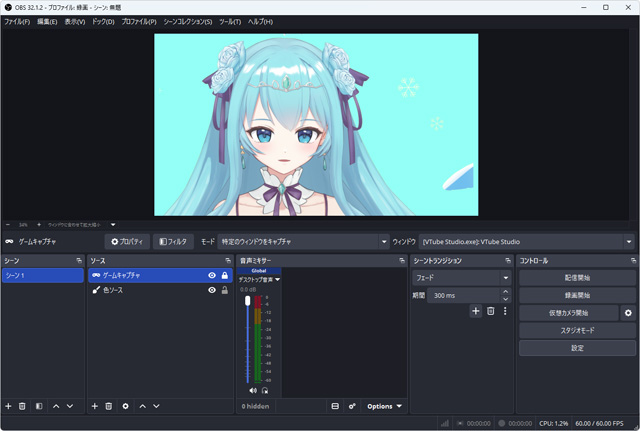
やり方は簡単です。
- OBSで「ゲームキャプチャ」を追加する。
- PC版VTSで透過についての設定を行う。
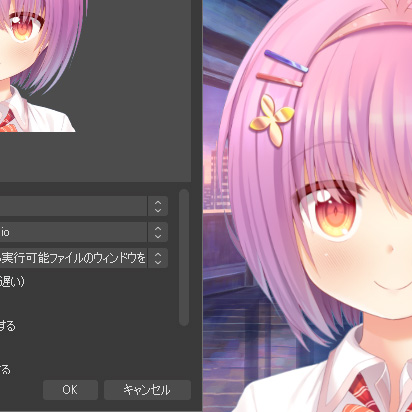
- モデルの背景が透明になり、モデルだけがOBSに映る。
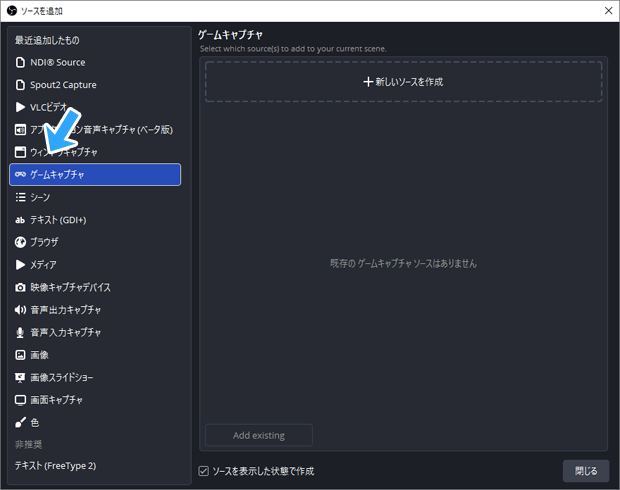
上記「透過についての設定」というのは、設定することでモデルの後ろに映っているもの(背景)を透明にできます。
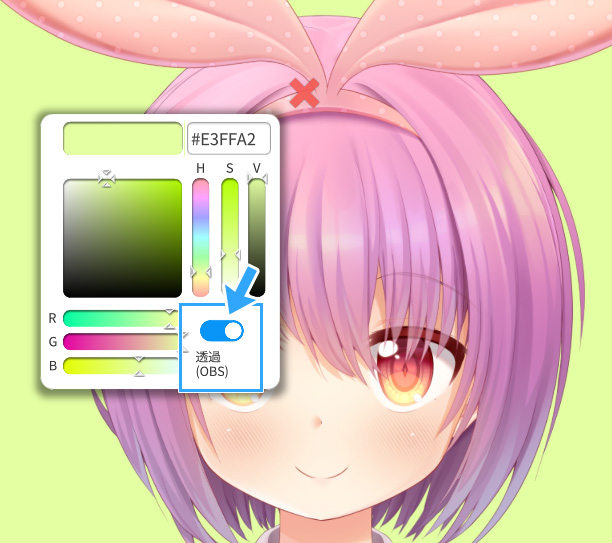
このあたりの詳細については、下記ページをご覧ください。iPhoneの場合もWebカメラの場合と基本的に同じ設定です。
iPhoneの画面が暗くなる?
トラッキング中、iPhoneの画面は暗くなります。
これは、iPhone版VTSの初期設定で「配信モード」がONになっているからです。不具合ではありません。
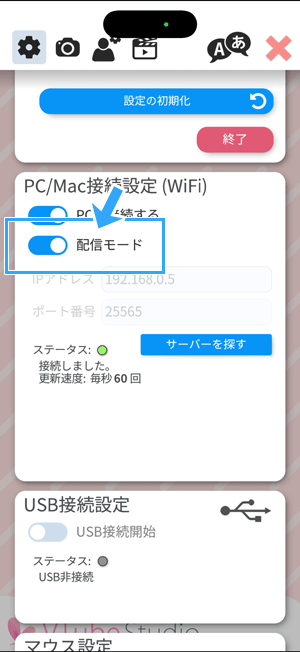
同モードはOFFにもできますが、ONにしておいてください。熱対策、バッテリー消費対策として機能しています。
まとめ
iPhoneを使ってトラッキングする方法は4ステップです。
- iPhone、PCの両方にVTSをインストールする。
- PC版VTSにモデルを入れる。
- iPhoneとPCを接続する。
- モデルをOBSに映す。
本文中にも少し書きましたが、iPhoneの設置場所には苦労するかもしれません。
- PCモニターにiPhoneが被らないような位置にする(被るとゲームしづらい)
- かつトラッキングに支障が出ない位置にする
という2つの条件を満たすためには、スマホホルダーやスマホアームなどの道具が重要です。

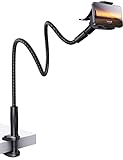
その点には注意してください。通常のよくあるスマホホルダーだと、トラッキング中は使いづらいもしれません。
なお、YouTubeやTwitchで配信する場合の設定方法については、下記ページにまとめました。

コメント