
OBS Studio(以下OBS)のバージョン32.2.0では、ソースの追加画面が大きく変わりました。
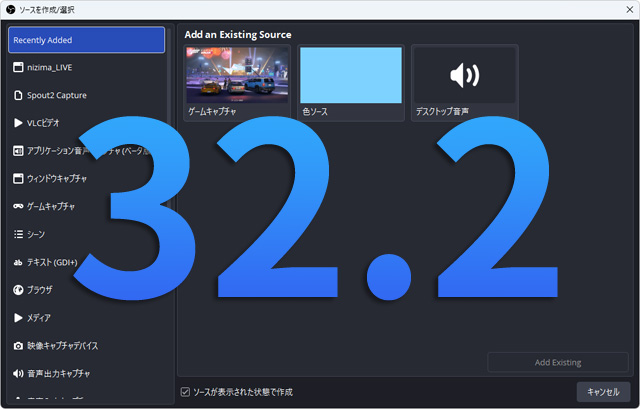
以前までは、「ソース」の「+」をクリックするとソース一覧がメニューとして表示されていました(ドロップダウン)。
しかし、32.2.0は新しいウィンドウ(ダイアログ)が表示されます。
今回は、この新しくなったソースの追加画面の使い方ついて詳しく見ていきましょう。
目次
【最新情報】32.2.1でさらに変わりました(2026年7月28日)
OBS 32.2.0で刷新されたソース追加画面ですが、最新の32.2.1にて再度UIの調整が行われました。
- 32.2.0の場合 : 本文の手順・スクショのとおり
- 32.2.1以降の場合 : 32.2.0の画面からさらに変更された
とはいえ、基本的な設定方法は同じです。
新規ソースを追加する方法は、いままでとほぼ同じ
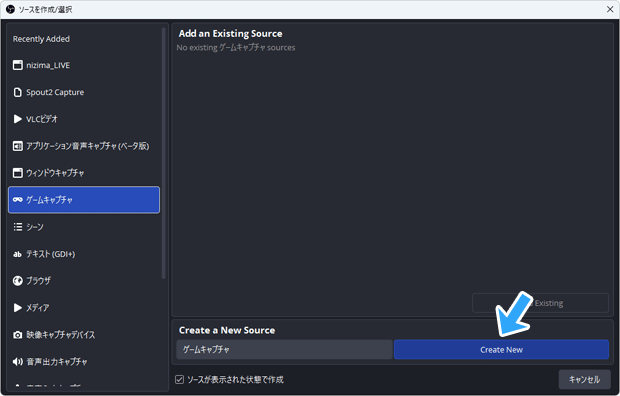
新しくソースを追加したいときは、まず「+」をクリックします。
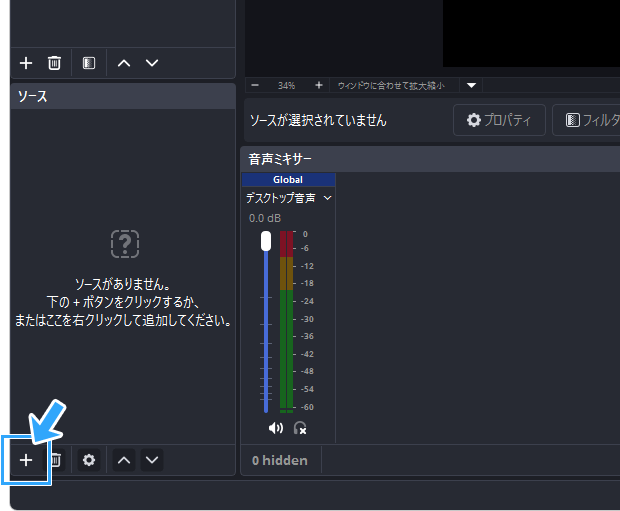
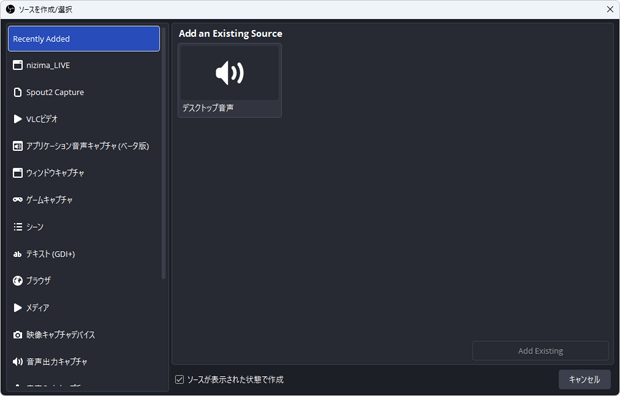
すると「ソースを作成/選択」画面が開きました。「左」側に並んでいるソース一覧から、任意のソースをクリックしましょう。
そして、適当な名前をつけます。そのままでもかまいません。
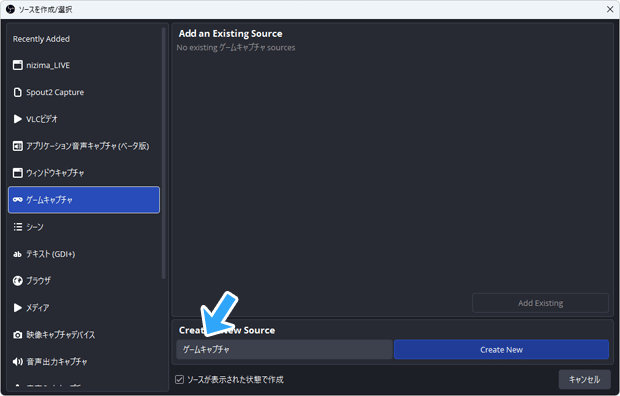
最後に、「Create New」をクリックです。
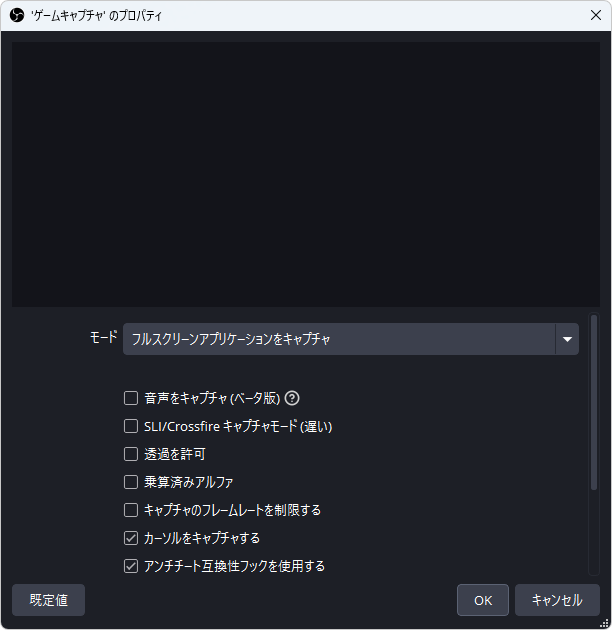
あとは、いつもどおりの設定画面となります。
既存ソースを追加する方法が変わった
このサムネイルは?
少し混乱するかもしれないのが、下記画像のようなサムネイル画像(プレビュー)でしょう。
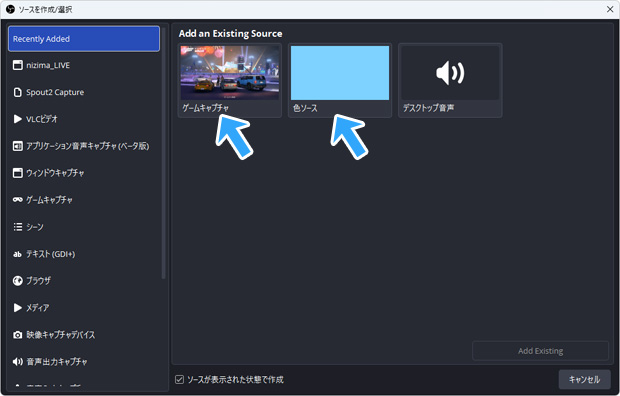
これは、すでに追加したソース(既存ソース)が表示されています。
たとえば、さきほど「ゲームキャプチャ」を追加したなら、PCゲーム画面がサムネイル表示されます。
サムネイル表示は、取り込んでいる映像が一定間隔で表示・更新されます。
どういうときに既存ソースを使う?
このように、32.2.0では既存ソースが目立つかたちで表示されるようになっています。
では、どのようなときに既存ソースを使うのでしょうか。
端的には以下のような場合です。
- 複数のシーンを追加していて、
- かつ、両方のシーンに「同じ」ソースを追加したいとき
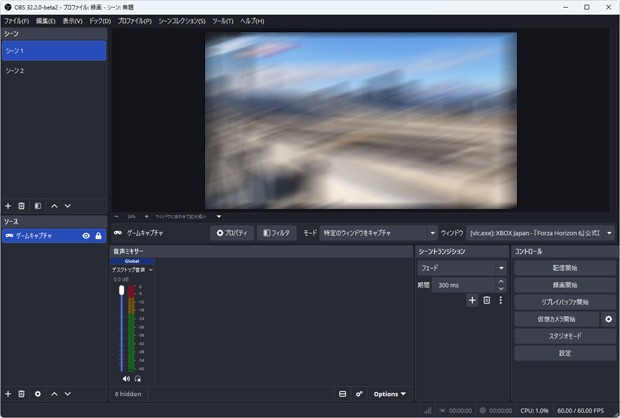
たとえば、
- シーン1 : ゲームキャプチャ(すでにPCゲーム画面を映している)
- シーン2 : ゲームキャプチャ(シーン1と同じPCゲーム画面を映したい)
などのような場面です。
この場合、ふつうに「ゲームキャプチャ」を新規ソースとして2回追加すると、片方のシーンでゲーム画面が映りません。

そこで、2回めは既存のソースを使います。すると、両方のシーンに同じPCゲーム画面を映せます。
「映像キャプチャデバイス」についても同様と思ってください。たとえば、キャプチャーボードやWebカメラ使用時です。

実際の既存ソースの使い方
では、実際に32.2.0で既存ソースを追加してみましょう。
やり方は簡単です。「Recently Added」の「Add an Existing Source」から任意のサムネイルをクリックします。
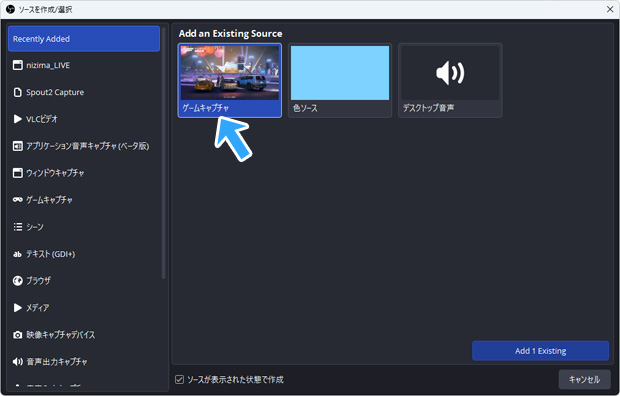
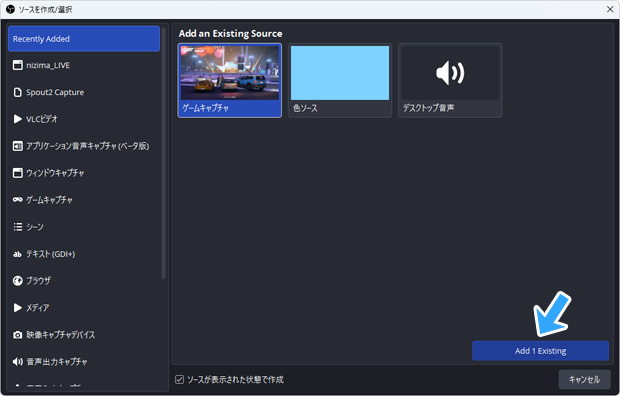
そして「Add 1 Existing」をクリックです。これで既存ソースを追加できました。
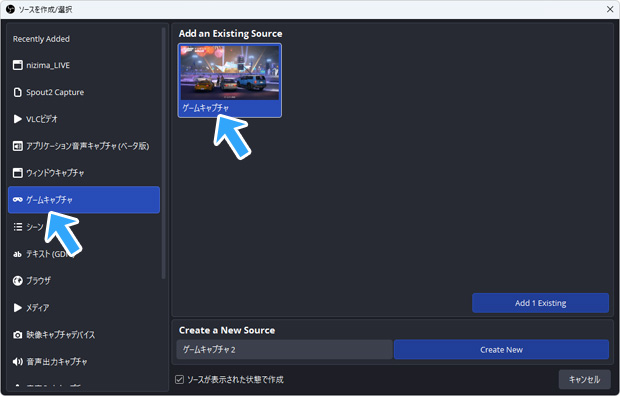
あるいは、たとえばすでに「ゲームキャプチャ」を追加しているなら、左側の「ゲームキャプチャ」をクリックしたときもサムネイル表示されます。
どちらの場合も、サムネイルをOBSのプレビュー画面に直接ドラッグ&ドロップしてもかまいません。
▲ドラッグ&ドロップ後、「キャンセル」をクリックして完成です。
シーン・ソースが横に表示される件
これは32.2.0からというわけではないのですが、シーン・ソースが左横に表示されるのが慣れないという人もいるかもしれません。
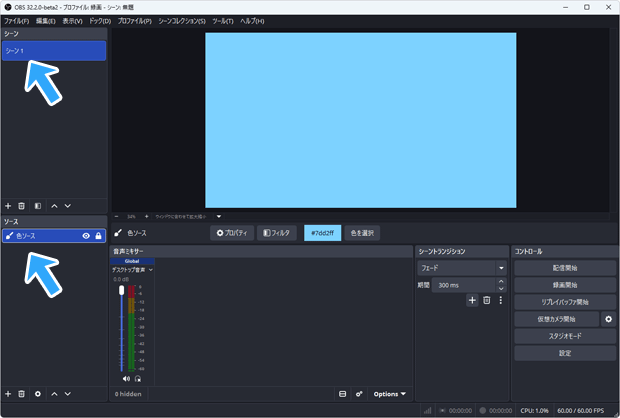
筆者がそうです。対処法としては、ドックを任意の位置にドラッグしてください。
もしうまくできない場合は、ツールバー(上部)「ドック」をクリックし、「ドックをロック」のチェックを外します。
そのうえで、「ソース」や「シーン」と書いてある部分を任意の場所にドラッグしましょう。
まとめ
32.2.0では、ソースの追加画面が完全に独立した専用のウィンドウ(ダイアログ)で表示されるようになりました。
以下の2点だけ覚えておきましょう。
- 新規ソースは左側から選んで追加
- 既存ソースはサムネイルから選んで追加
ソースを追加後、画面を映す設定は以前のバージョンと同じです。
今回の32.2.0のリリースにより、以前の32.1.0と併せてOBSの見た目が大きく変わりました。
- 32.2.0 : ソース追加画面が変わった
- 32.1.0 : 音声ミキサーが変わった
もしOBSのことで不明な点がある場合は、当サイトで詳しく解説しています。

2006年から20年以上、ゲーム実況のやり方の解説記事を書いています。書いた記事数は1,000本以上。ゲーム配信、ゲーム録画、動画編集の記事が得意です。
記事は丁寧に、わかりやすく!ゲーム実況界の教科書をめざしています。当サイトの詳細についてはこちら。