
VTuberになってライブ配信したいなら、「nizima LIVE」(にじまらいぶ)です。
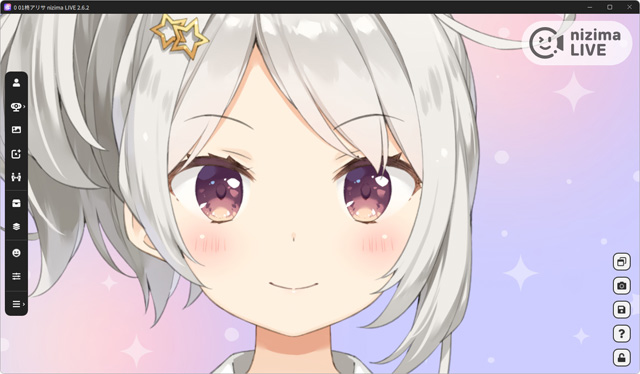
nizima LIVEは、トラッキングソフトです。
自分の顔の表情・頭の動きに合わせてモデルを動かすためのアプリであり、VTuberには欠かせません。
▲モデルが滑らかに動いている様子
nizima LIVEを使えば、初心者でも簡単にVTuberを始められるでしょう。
- 「Live2D」公式アプリ(後述)
- 簡単で迷わない操作性
- 高いトラッキング精度(自然に動く)
- コラボ機能標準搭載
- 安心の日本製
- 公式サイトの日本語ヘルプが充実
使い方は簡単です。
- nizima LIVEをインストール
- モデル選択(サンプルあり)
- Webカメラ選択
- 完了!
この記事では、インストールから配信準備まで、nizima LIVEの使い方を最短ルートで解説します。
Windows用の記事ですが、アプリ自体はmacOSにも対応しています。
本記事は広告プログラムを利用しています。
関連VTuberの作り方・始め方ガイド|やり方と必要機材まとめ
目次
Live2Dとは?簡潔に
nizima LIVEは、Live2D公式トラッキングソフトです。
ただ、「Live2Dってなんだ?」という人もいるかもしれません。
簡潔に書くと、
- Live2Dは、2Dイラストを立体的に動かす技術(または会社名)
- Live2Dで作られたモデルがLive2Dモデル
- VTuberがよく使っているのがLive2Dモデル
ということになります。
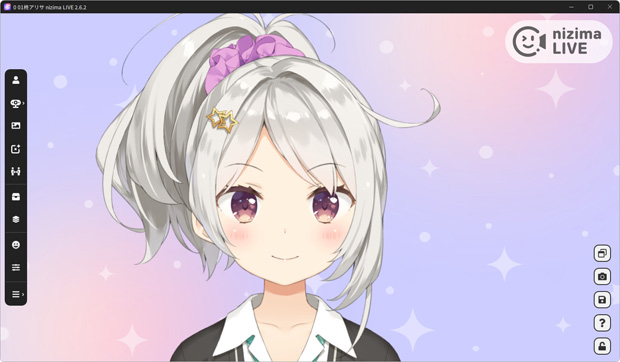
nizima LIVEは、本家本元のLive2D社が開発しているので、
- モデル制作者が意図したとおりの動きになりやすい
- シンプルに安心感がある
といったメリットがあります。しかも日本の会社です。
この点は、定番のトラッキングソフトである「VTube Studio」と比較した場合の強みと言えるでしょう。

nizima LIVEを使うのに必要なもの
ざっくり4つ
必要なものを表にまとめました。
| 説明 | |
| PC | ある程度のスペックが必要 |
| nizima LIVE | |
| nizimaアカウント | nizima LIVEを使うのに必要(後述) |
| Webカメラ、またはiPhone | iPhoneの場合は、「nizima LIVE TRACKER」も必要 |
PCは必須、ないと使えない
PCは必須です。
VTuberになってゲーム配信する場合、PCのスペックが重要です。
参考動作環境(外部リンク)
たとえば、PCゲームとの組み合わせだと重くなる可能性があります。とはいえ、そこまで神経質になる必要はありません。
Webカメラ、またはiPhoneでトラッキング
カメラについては、
- Webカメラ
- iPhone内蔵カメラ(Android非対応)
の2択になります。どちらでもかまいません。

iPhoneの場合は、Webカメラよりも高精度なトラッキングが可能となりますが、「nizima LIVE TRACKER」というアプリも別途必要です。
参考 よくある質問(外部リンク)
今回は、Webカメラの使用を前提としているので、注意してください。
| 説明 | |
| Webカメラ使用時 | ・PCとUSBケーブルで接続する ・簡単でおすすめ |
| iPhone使用時 | ・Wi-Fi、またはUSBでPCと接続する ・トラッキング精度が高い ・詳細は公式サイト参照(外部リンク) |
Webカメラの場合は、PCとUSBケーブルで接続するだけです。

nizima LIVEをダウンロード・インストールしよう
では、さっそくnizima LIVEを使う準備を始めましょう。
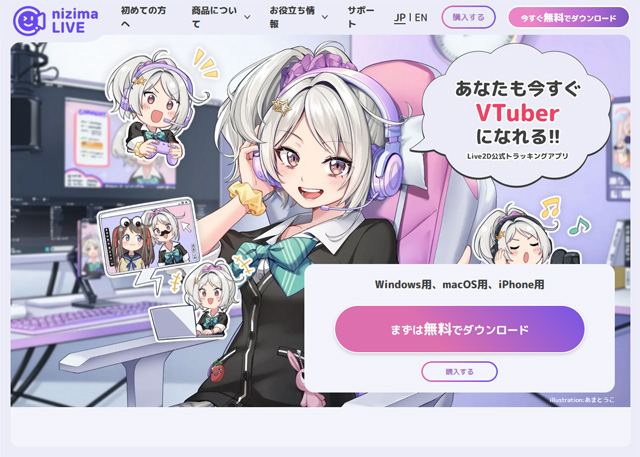
- 公式サイトにアクセスする。
- 「まずは無料でダウンロード」からアプリをダウンロードする。
- ダウンロードした「nizimaLiveSetupX.X.X.exe」を実行する。
- 画面を順に進めていく。
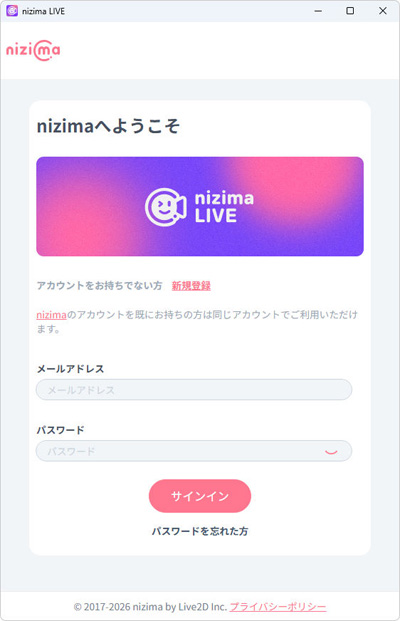
nizima LIVEのインストール後、nizimaアカウントでのサインインを求められます。
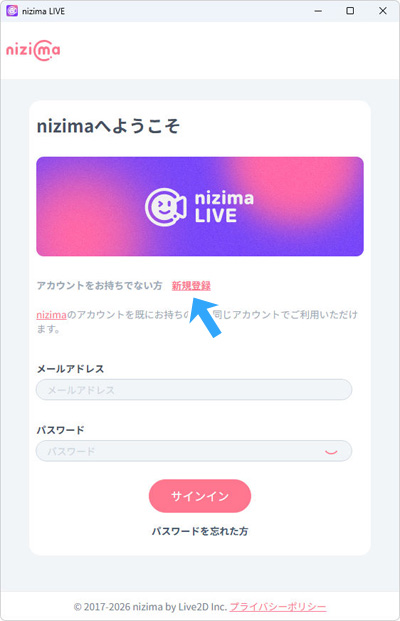
大多数の人は同アカウントを持っていないはずです。そこで、同アカウントを新規作成(無料)します。
- 「新規登録」と書いてある部分をクリックする。
- 画面に必要事項を入力する。
- 「新規登録」ボタンをクリックする。
オリジナルVTuberモデルを購入するなら【Live2D公式マーケット nizima】

無料版・有料版の違いを確認しよう
無料版・有料版との違いを比較表にしました。
| ロゴ表示 | カメラ連続使用時間 | コラボ機能の使用時間 | 商用利用 | |
| 無料版 | あり | 40分まで | 5分まで | × |
| 有料版 | なし | 制限なし | 制限なし | ◯ |
参考料金プラン(外部リンク)
無料版の場合、注意したいのが40分という時間制限です。
- 時間を過ぎるとモデルが動かなくなる
- nizima LIVEを再起動すれば再度使える
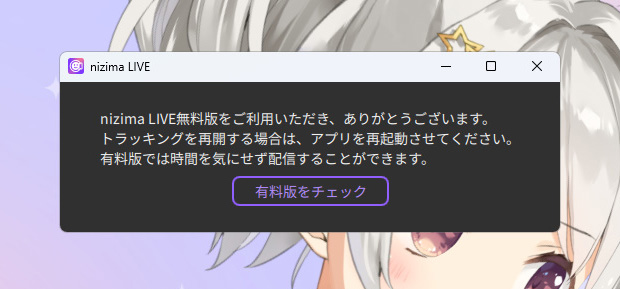
▲40分経過すると、この画像が表示されてモデルが動かなくなります。35分過ぎた時点で残り時間が表示されるので(知らせてくれる)、事前に心の準備ができます。
また、無料版では商用利用できません。収益化して本格的にVTuber活動するなら有料版です。
とはいえ、テストで使う程度であれば、無料版で問題ありません。ここからは、実際に無料版を使ってみましょう。
モデルを選択しよう or 追加しよう
nizima LIVEを起動し、まずは自分の分身となるモデルを選びます。
サンプルモデルを使う場合
初期設定では「柊(ひいらぎ)アリサ」が選択されています。
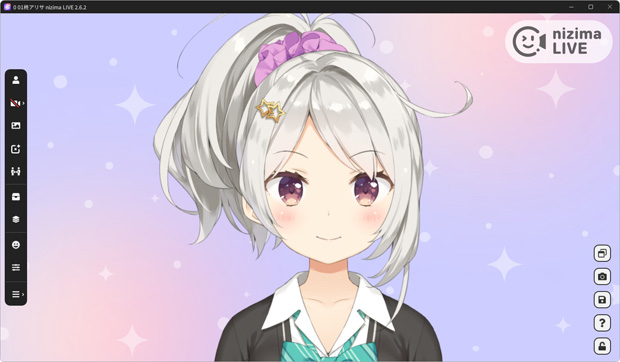
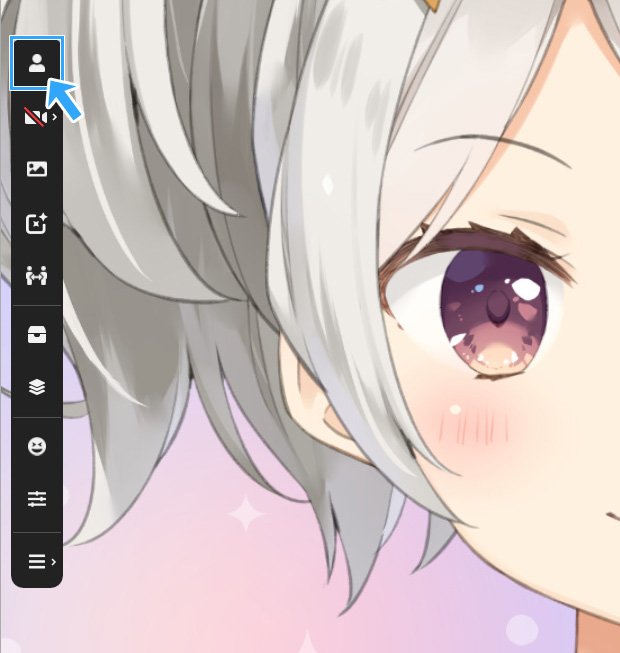
別のサンプルモデルを使いたい場合は、人型アイコンをクリックしてください。
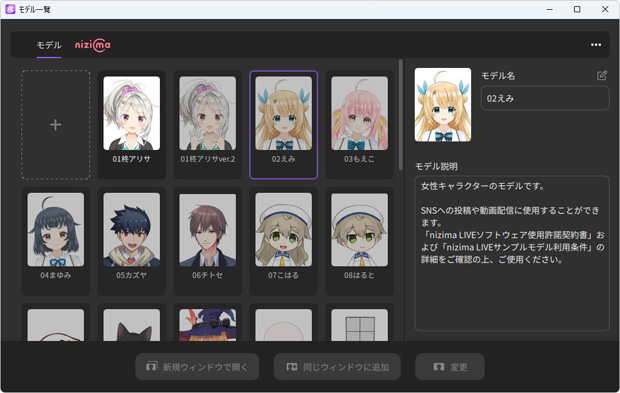
モデル一覧から任意のモデルを選びます。
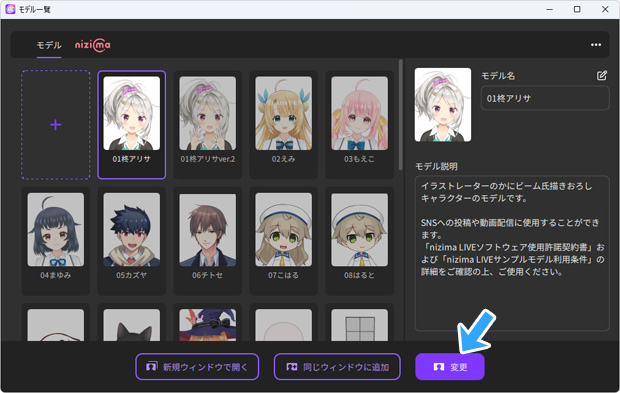
最後に「変更」をクリックして完了です。
自分で用意したモデルを使う場合
サンプルモデルではなく、「ココナラ 」や「nizima」などで外注したモデルを追加することもできます。
まず、人型アイコンをクリックします。
「+」をクリックします。
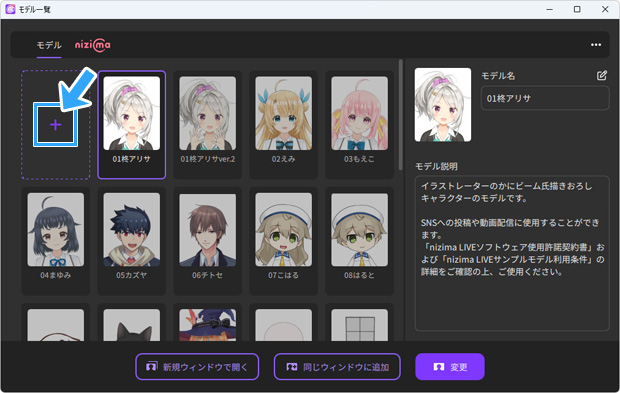
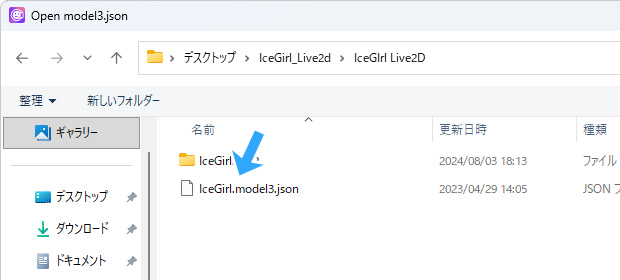
そして、「.model3.json」という表記のファイルを選んでください。Live2Dモデルのファイル形式です。
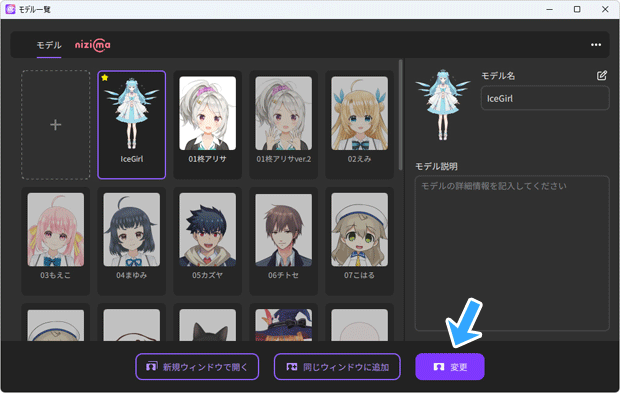
最後に「変更」をクリックして完了です。
移動・サイズ・回転の基本操作
モデルを拡大して見たい、画面内のモデルの位置を移動したいというときは、以下のように操作してください。
- 位置を移動 : モデル上にカーソルを合わせてドラッグ
- 拡大・縮小 : ホイールスクロール
- 回転 : Ctrlキー + ホイールスクロール
モデルを動かそう(トラッキング)
カメラを選択する
ここまでできたら、カメラの設定を行いましょう。
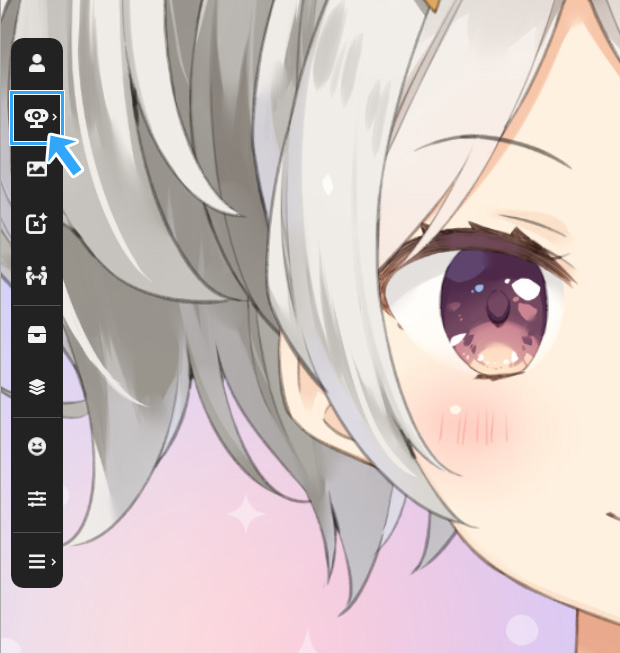
カメラ設定を行うことで、自分の顔の表情・頭の動きに合わせてモデルが動くようになります。
カメラアイコンをクリックして、「フェイストラッキング」からWebカメラを選択してください。
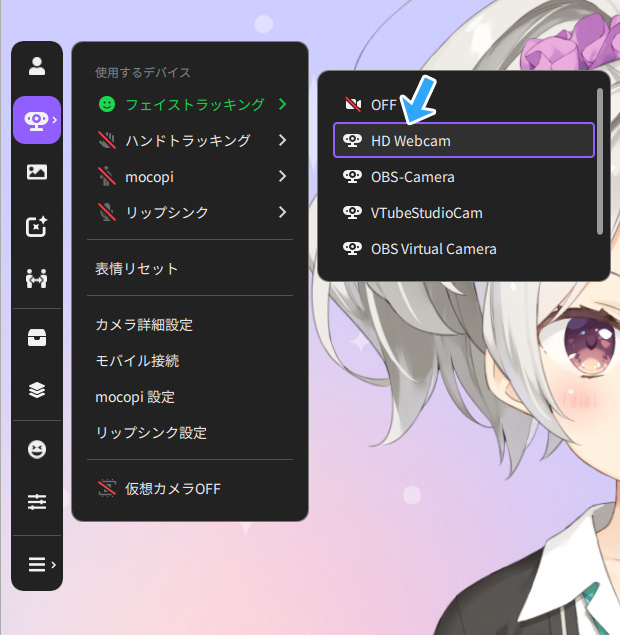
これでモデルが動くようになりました。
トラッキングの自動調整と、正面位置変更
トラッキングの自動調整を行ってみましょう。
- カメラアイコンをクリックする。
- 「カメラ詳細設定」をクリックする。
- 「自動設定」をクリックする。
- 指示が表示されるので従う。
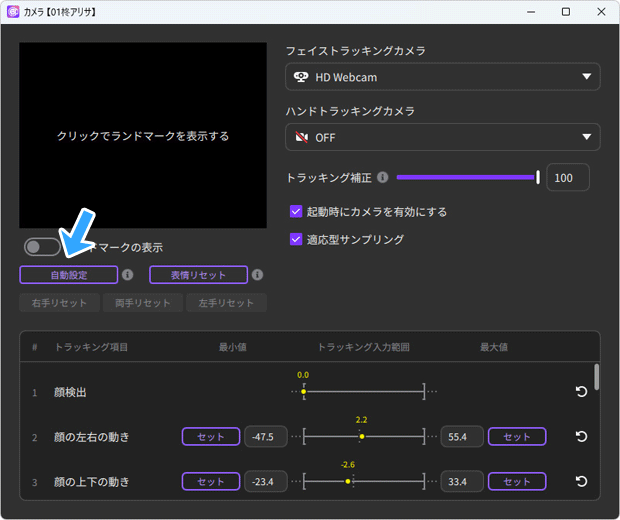
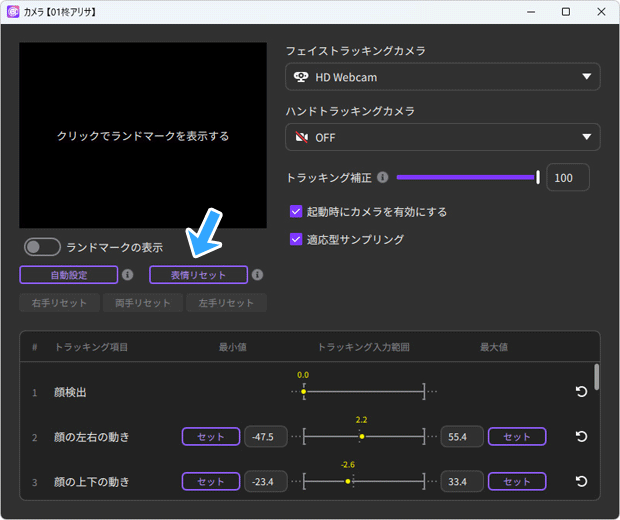
うまくトラッキングできないときは、「表情リセット」も重要です。現在の顔の位置を正面に設定できます。
ここまでで必要最小限の設定は完了しました。問題がないなら、OBS Studioにモデルを映して配信してみましょう。
しかし、もし動きに違和感があるなら調整して直すこともできます。
【困っている人へ】動きを設定で調整しよう
動きが大きすぎる、速すぎる(その逆も)ときは
以下のような状態ではないでしょうか。
- 動きが大きすぎる、速すぎる
- 動きが小さすぎる、遅すぎる
そこで、重要なのが「パラメータ設定」です。
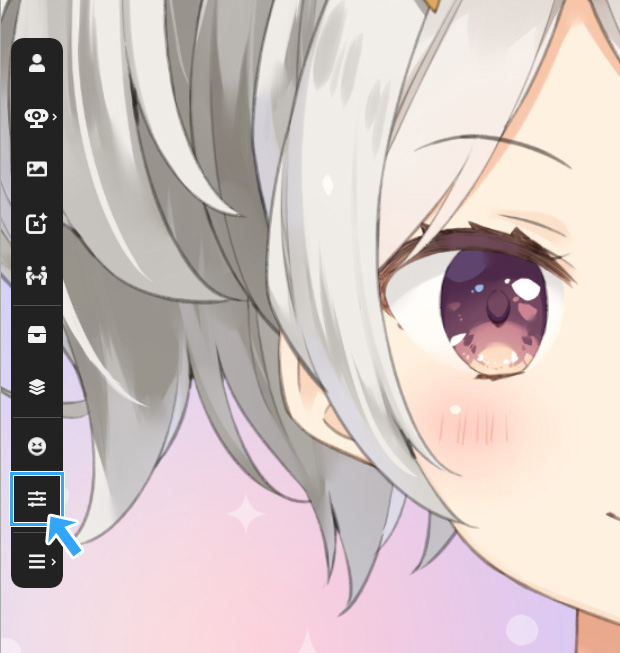
「動きの設定」タブの「一般」タブを見てください。ずらっと並んでいる設定を変更すれば直せます。
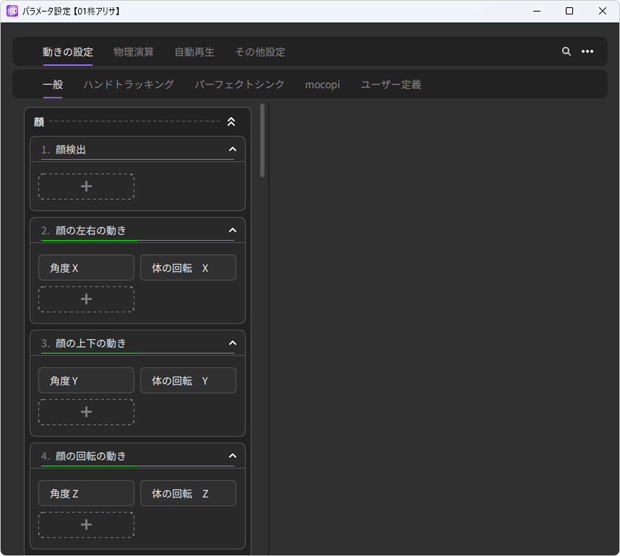
▲上記画像では顔の設定が並んでいますが、下にスクロールすると目や口などの設定もあります。
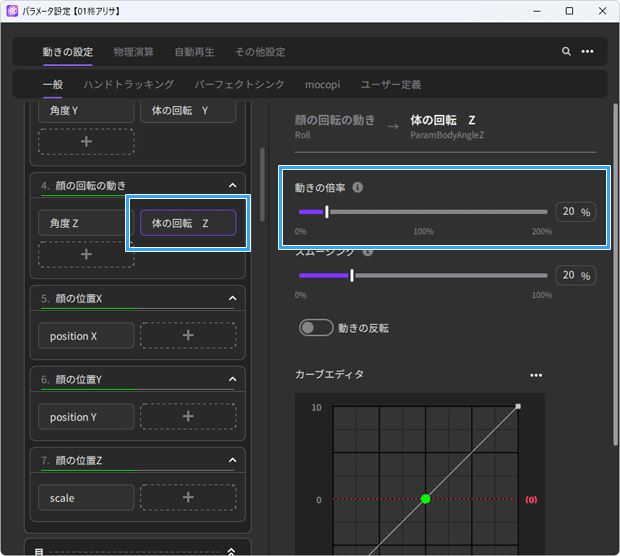
たとえば、筆者の場合は、モデルの体がグワングワン傾くのが気になりました。原因は、「4.顔の回転の動き」の「体の回転Z」でした。
- 「4.顔の回転の動き」の「体の回転Z」をクリックする。
- 「動きの倍率」を下げる(例 : 20%)。
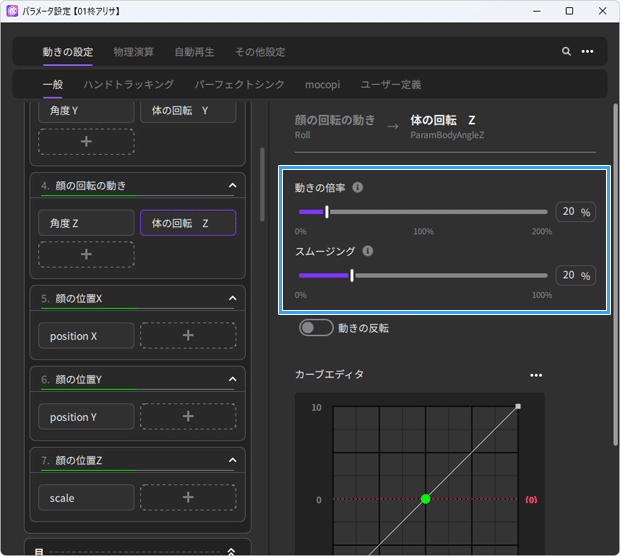
細かいことを置いておくとして、どの項目でも重要なのは下表の2つの設定です。
| 説明 | |
| 動きの倍率 | ・数値が大きいほど大きく動く ・数値が小さいほど小さく動く |
| スムージング | ・数値が大きいほどゆっくりと滑らかに動く(補正が大きい、反応が遅い) ・数値が小さいほど速く動く(補正が小さい、反応が速い) |
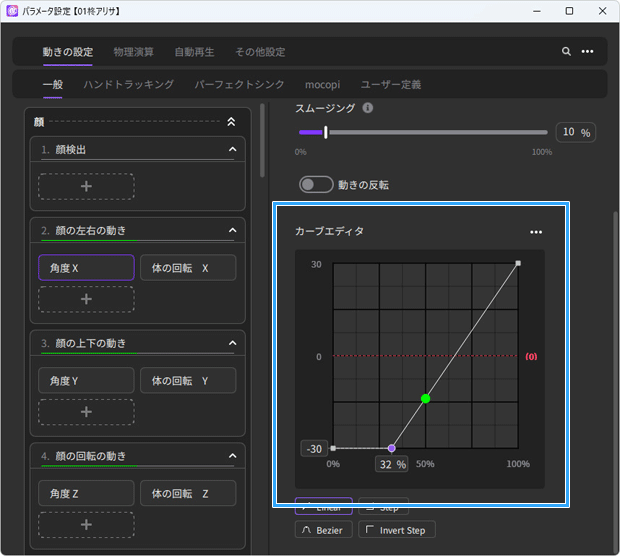
より細かな調整を行いたい場合は、「カーブエディタ」を使います。
- 縦軸 : Live2Dモデルのパラーメーター(モデル)
- 横軸 : カメラトラッキングによる入力(自分)
参考パラメータ設定(外部リンク)
ただし、カーブエディタは慣れないと難しいかもしれません。下記動画で詳しく説明されています。
動きがフワフワするときは
動きがフワフワする場合は、以下の設定を見直します。
- 顔の位置X : position X
- 顔の位置Y : position Y
- 顔の位置Z : scale
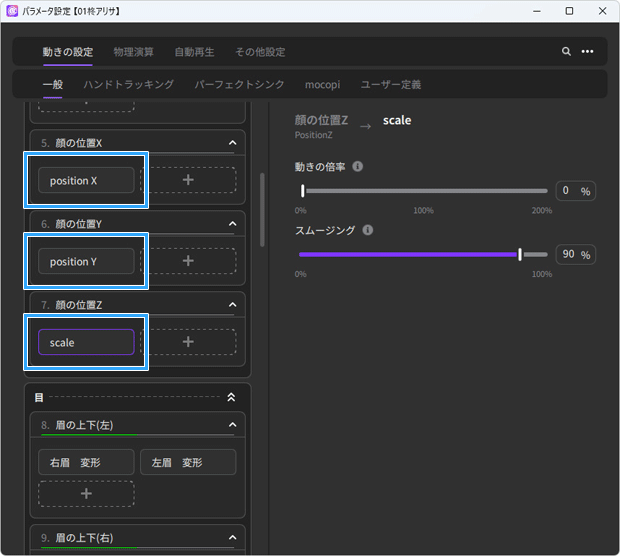
たとえば、「顔の位置Z」の「scale」をクリックし、「動きの倍率」を200%にしたとしましょう。
すると、少し顔をカメラから離しただけで、モデルがスーッと小さくなります。
こういった動きをやめたいのであれば、上記3つの項目の「動きの倍率」をすべて0%にしてください。
設定を保存
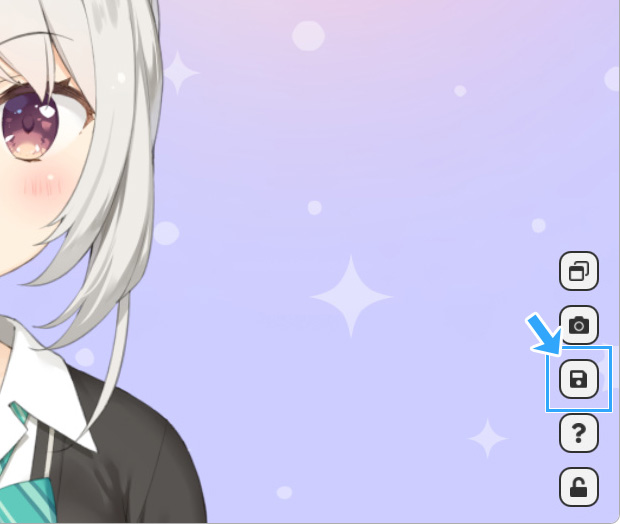
右下のフロッピーディスクのアイコンで設定を保存できます。
OBSにモデルを映して配信する方法
以上でnizima LIVEの基本的な設定は完了しました。
あとは、「OBS Studio」(以下OBS)にモデルを映して配信するだけです。
たいていの人は、nizima LIVEの背景を透明にして映したい(透過)、ゲーム配信したいと考えているはずです。
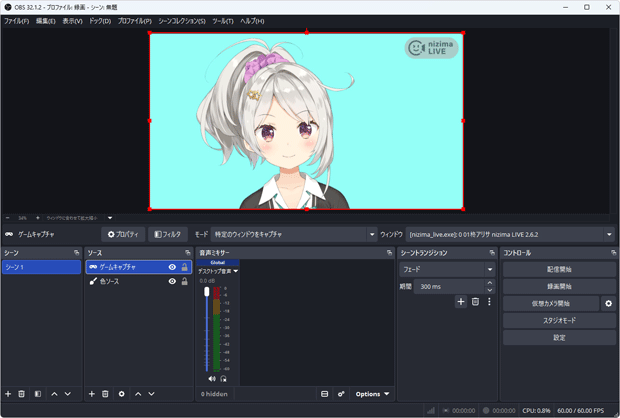
OBSにモデルを映す方法は、3つあります。
- 「ゲームキャプチャ」を追加して映す方法
- 「Spout2 Plugin for OBS」を追加して映す方法
- 「nizima LIVE OBSプラグイン」を追加して映す方法
いちばん基本的やり方は1番めの方法でしょう。しかし、総合的にいえば2番めの方法が優れています。
詳しいやり方については、下記ページをご覧ください。
まとめ
nizima LIVEは、初心者でも迷わず使えます。
- モデル選択する。
- Webカメラ選択する。
- 必要に応じてOBSと連携し、ライブ配信・録画する。
慣れてきたら、
- iPhoneトラッキング
- 細かな動きの調整
にも挑戦してみてください。
「VTuberって難しそう」と思っている人にとって、nizima LIVEは導入ハードルを下げてくれる救世主的な存在です。
まずは無料版で、モデルが生き生きと動く感動を体験してみてください。
また、ゲーム配信をこれから始める人には、こちらの記事も参考になるはずです。


2006年から20年以上、ゲーム実況のやり方の解説記事を書いています。書いた記事数は1,000本以上。ゲーム配信、ゲーム録画、動画編集の記事が得意です。
記事は丁寧に、わかりやすく!ゲーム実況界の教科書をめざしています。当サイトの詳細についてはこちら。