AviUtl2で、モーショントラッキングをやってみましょう。
モーショントラッキングは、
- 顔の動きに合わせてモザイクをかけたい
- 顔の動きに合わせて、画像で顔を隠したい
- 人の動きに合わせて文字が追従するようにしたい
といったことができる機能です。
下記動画は、実際にAviUtl2で作りました。
▲(1)文字が男性を追従 → (2)モザイクが猫の顔を追従 → (3)小さい猫イラスト画像がしっぽを追従という構成です。
AviUtl2でモーショントラッキングをやりたい場合、プラグインを入れます。それが「Motion Tracking MK-Ⅱ Plus for AviUtl2」です。
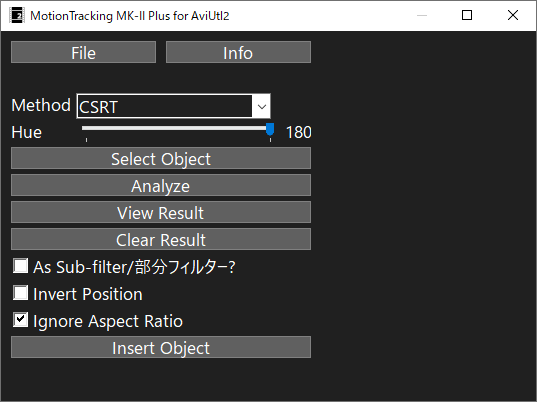
同プラグインを使えば、だれでも簡単にモーショントラッキングができるようになるでしょう。
今回は、モーショントラッキングのやり方・方法についてまとめました。
- Motion Tracking MK-Ⅱ Plusを入れる。
- トラッキング開始位置・終了位置を設定する。
- 画面内でトラッキングする範囲を設定する。
- モザイク、文字、画像を入れる。
Motion Tracking MK-Ⅱ Plusをダウンロードしよう
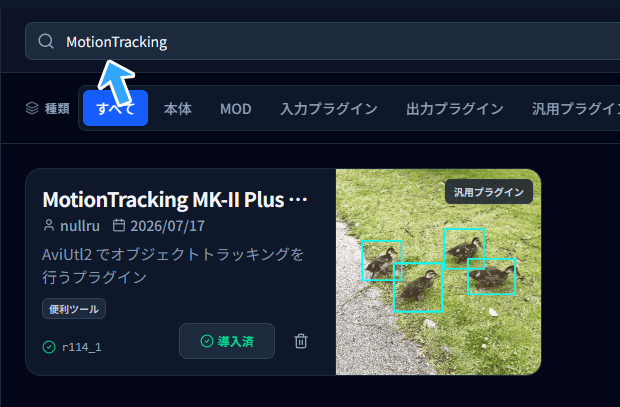
AviUtl2カタログで入れる場合
「AviUtl2カタログ」からの導入がおすめです。
「MotionTracking」で検索してください。一瞬で導入できます。
自分で入れる場合
AviUtl2カタログを使わず手動で入れる場合は、以下のようにします。
- GitHubにアクセスする。
- 「MotionTrackingMKIIPlusforAviUtl2.zip」をダウンロードする。
- ダウンロードしたZIPファイルを解凍する。
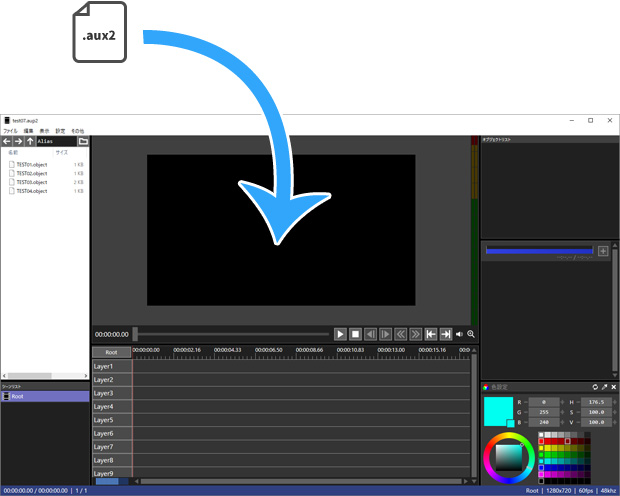
- 解凍したフォルダー内にある「MotionTrackingMKIIPlusforAviUtl2.aux2」をプレビュー画面にドラッグ&ドロップする。
準備しよう
動画を読み込む
まずは動画を読み込みします。
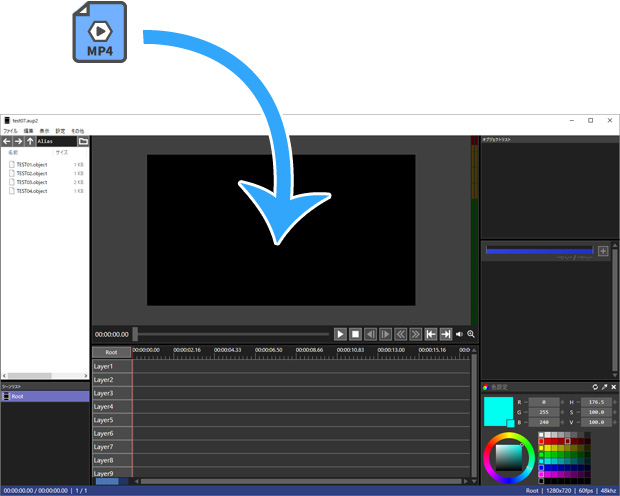
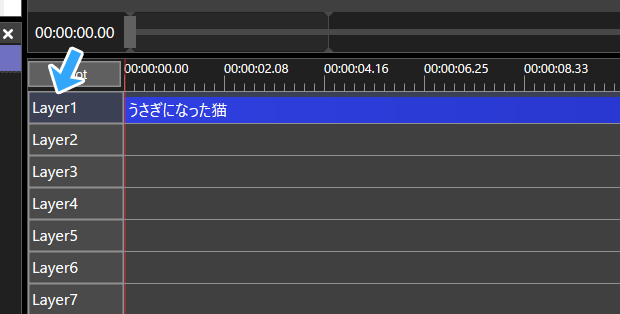
このとき、動画を「Layer1」など上位レイヤーに配置するのがおすすめです。
Motion Tracking MK-Ⅱ Plusを表示しよう
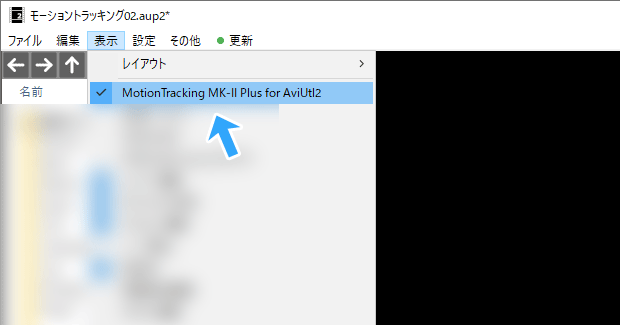
「表示」→「Motion Tracking MK-Ⅱ Plus for AviUtl2」の順にクリックします。
すると、Motion Tracking MK-Ⅱ Plusの設定画面が表示されました。
▲最初は、設定画面がAviUtl2本体のウィンドウにドッキングした状態で表示されます。これは分離した状態です。
開始地点・終了地点を決めよう
トラッキングを開始する地点と、トラッキングを終了する地点を設定します。
そこで範囲選択しましょう。Shiftキーを押しながら赤色の縦線をドラッグします。
細かく範囲選択したい場合は、アイコンを使ってください。
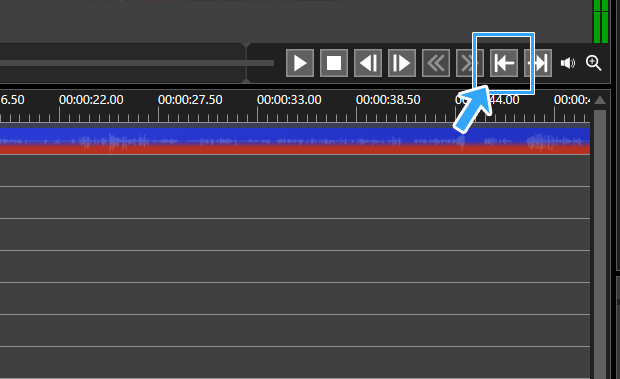
うまくできない場合の対処法など、範囲選択の詳細については下記ページにまとめました。
トラッキングしよう
トラッキングしたい部分を指定する
「Select Object」ボタンをクリックします。
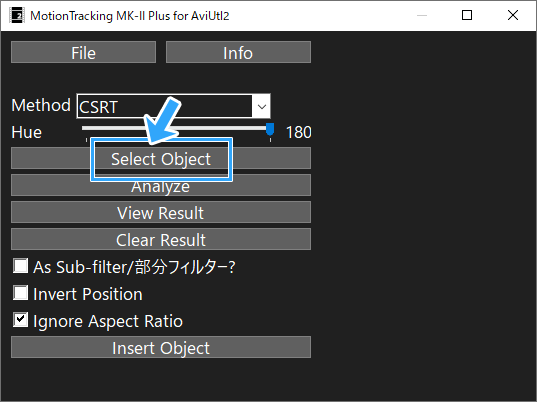
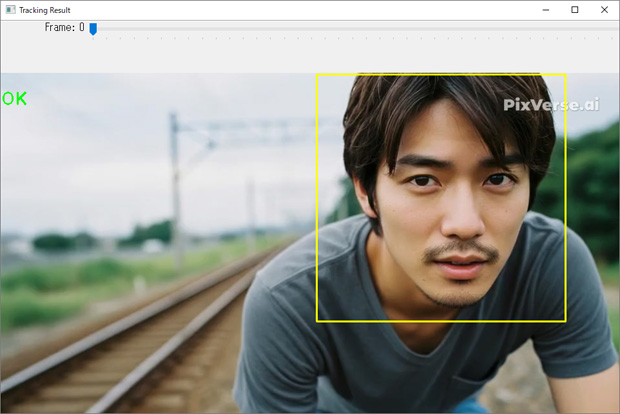
ウィンドウが開くので、トラッキングしたい部分をドラッグしましょう。ドラッグした範囲は黄色で表示されます。
▲トラッキングをやり直したい場合は、再度ドラッグします。
右上の「×」ボタンでウィンドウを閉じてください。
解析する
そうしたら、「Analyze」ボタンをクリックします。
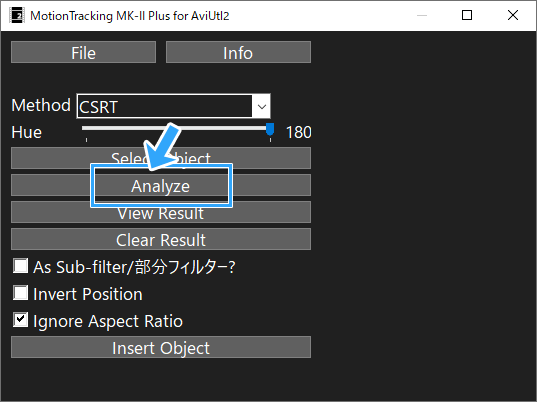
すると、解析が始まるので、終了するまで待ちます。範囲選択した部分が長いと時間がかかります。
結果を確認する
解析が終了したら「View Result」ボタンをクリックします。
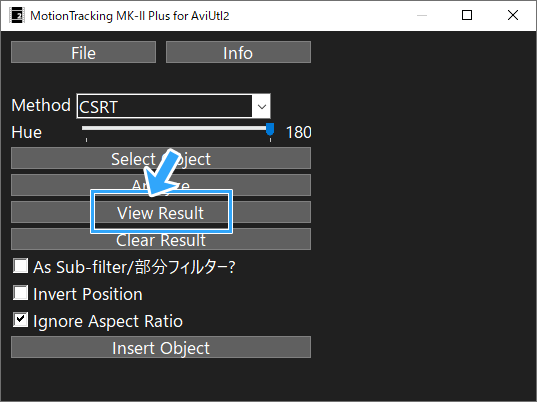
ウィンドウが開くので、青いアイコンを左右にドラッグして結果を確認してください。黄色の枠の部分に注目します。
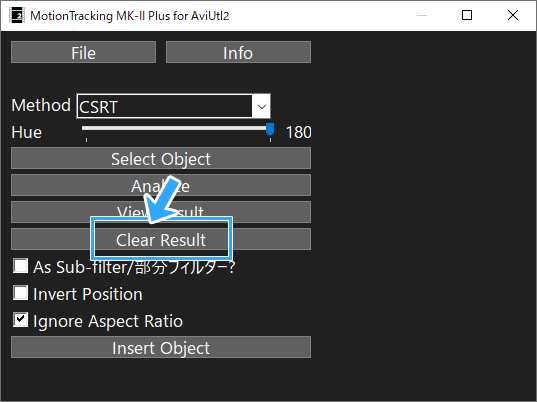
もし結果が気に入らなかった場合は、以下のようにします。
- 「Clear Result」をクリックする。
- 再度「Select Object」からやり直す。
ここからは、目的によってやり方が異なってきます。3つに分類しました。
備考 : 「Method」について
「Method」では、解析で使用するアルゴリズムを変更できます。
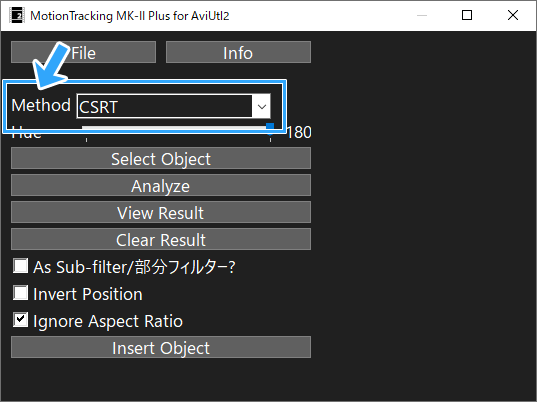
▲どれを選ぶかによってトラッキング精度・速度が異なります。
ただ、最初は設定変更する必要はありません。初期設定は「CSRT」です。
機械学習を用いた以下のアルゴリズムも選べますが、これらについてはモデルファイル(.onnx)が別途必要です。
- DaSiamRPN
- Nano
- Vit
モザイクを追従させよう
トラッキングの設定をすませておいてください(上述)。
画面の一部にモザイクかけたい場合は、以下のように設定します。
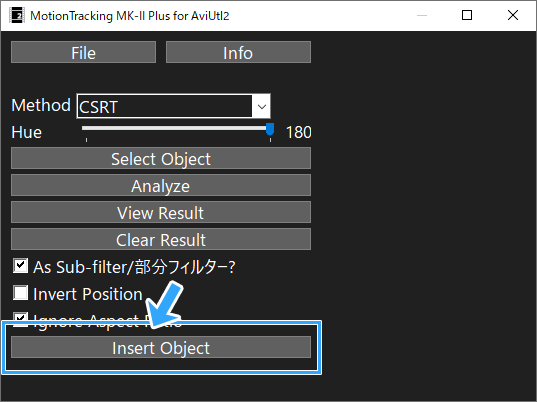
- 「As Sub-filter/部分フィルター?」にチェックを入れる
- 「Invert Position」のチェックを外す
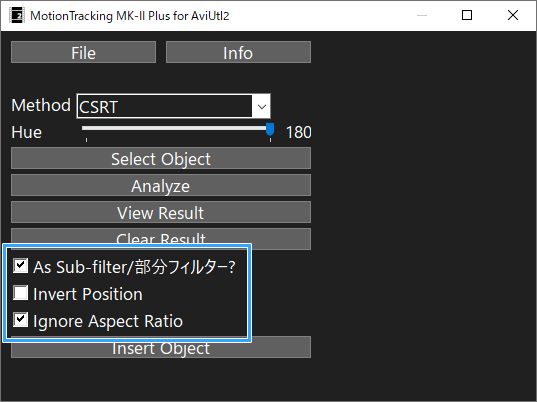
▲モザイクなどをかけたい場合は、必ず「As Sub-filter/部分フィルター?」にチェックを入れてください。重要です。
そして「Insert Object」をクリックします。
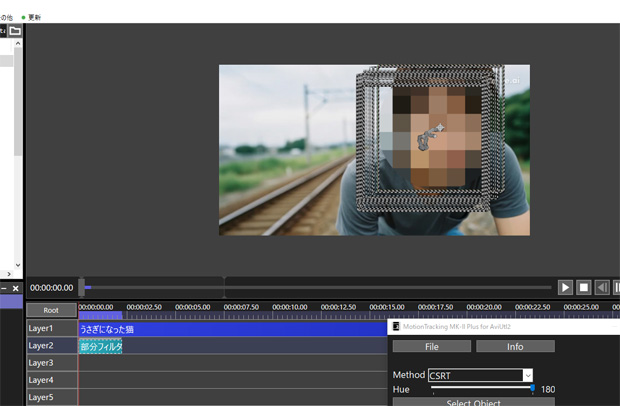
すると、「部分フィルタ」オブジェクトがタイムラインに追加されました。プレビュー画面には、赤色の四角形も表示されます。
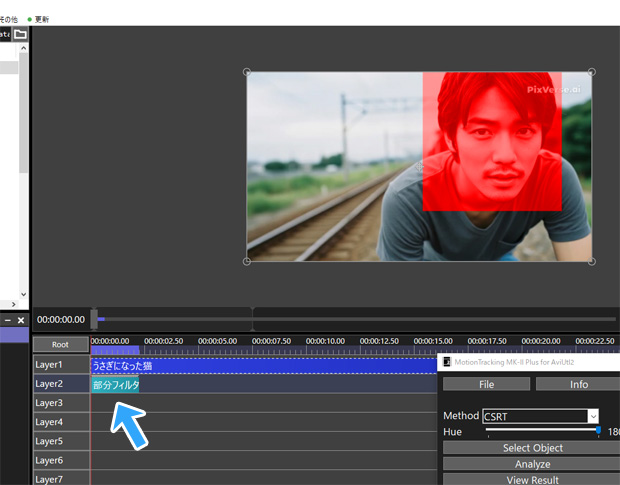
▲部分フィルターは、必ず動画より「下位」レイヤーに配置してください。たとえば、「Layer1」に動画、「Layer2」に部分フィルターを配置します。そうしないとモザイクが表示されません。
同オブジェクトをクリックして破線表示にし(選択状態)、オブジェクト設定で「単色化」のチェックを外します。
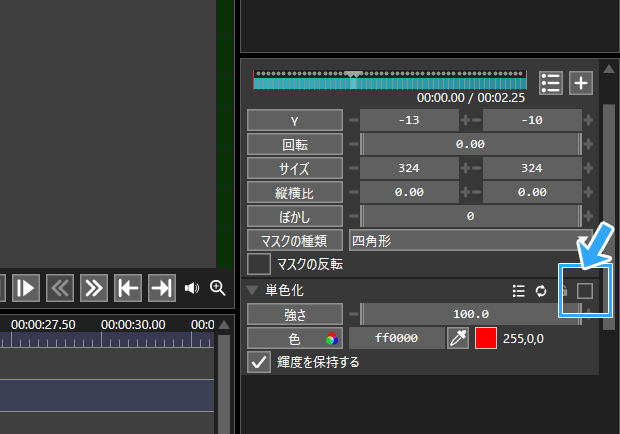
▲チェックを外すことで、プレビュー画面にあった赤色の四角形が消えます。
最後に、「+」→「加工」→「モザイク」などをクリックしてください。これで画面の一部にモザイクが入ります。
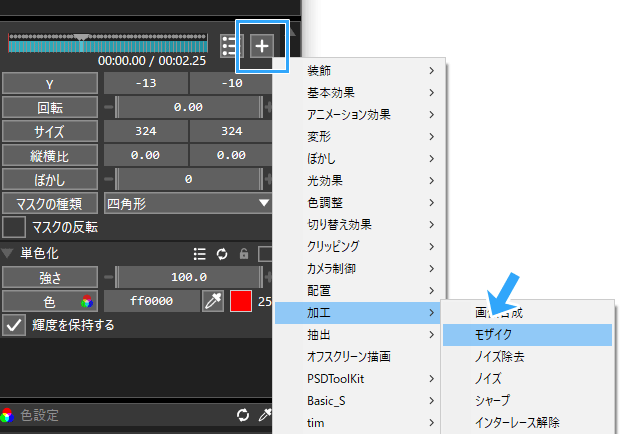
あとは自由に設定してかまいません。
- モザイクを円型にしたい → 「部分フィルタ」の「マスクの種類」
- モザイクの荒さを変えたい → 「モザイク」の「サイズ」
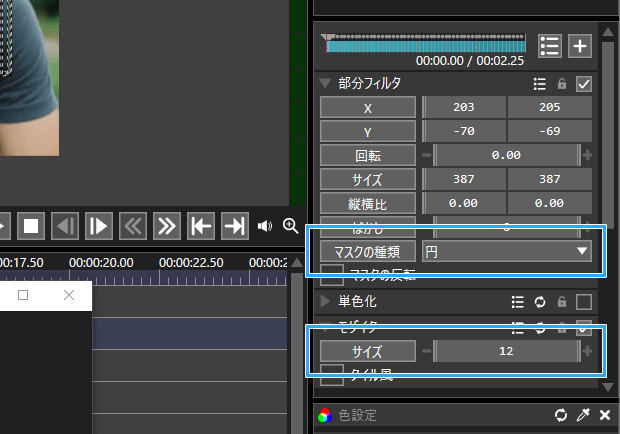
完成しました。
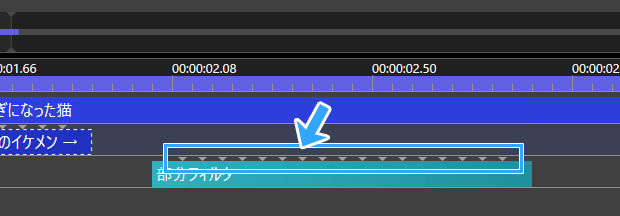
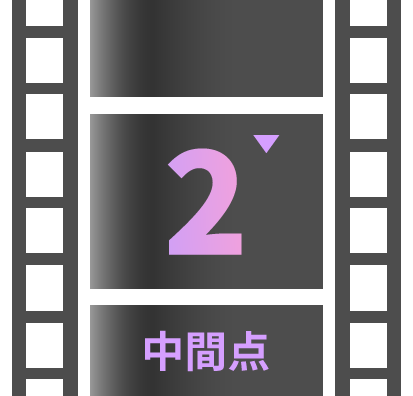
なお、オブジェクトに小さな逆三角形のアイコンが表示されますが、これは中間点です。今回は、基本的にいじる必要はありません。
文字(テキスト)を追従させよう
トラッキングの設定をすませておいてください(上述)。
文字で追従したい場合は、以下のように設定します。
- 「As Sub-filter/部分フィルター?」のチェックを外す
- 「Invert Position」のチェックを外す
- 「Ignore Aspect Ratio」のチェックを入れる
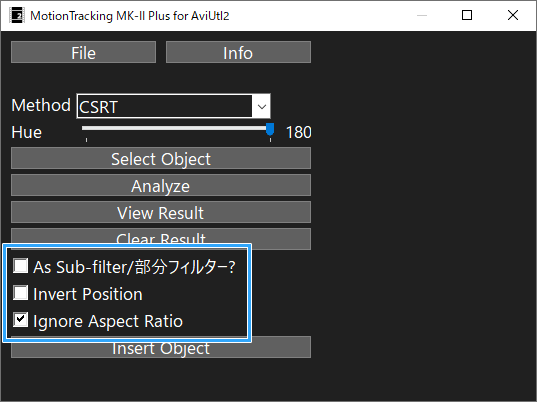
そして「Insert Object」をクリックします。
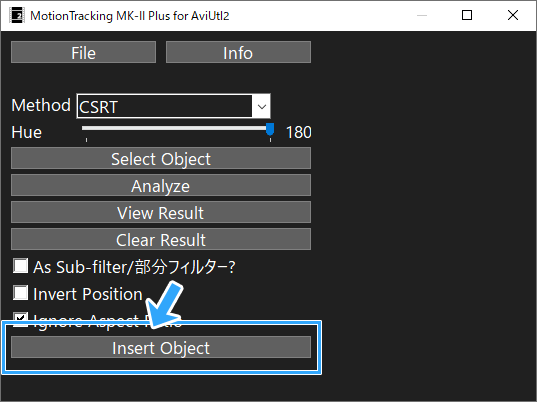
すると、「四角形」オブジェクト(図形オブジェクト)がタイムラインに追加されました。
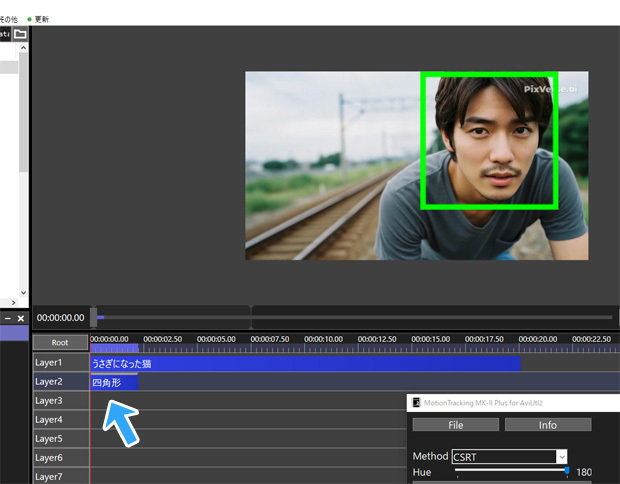
同オブジェクトをクリックして破線表示にし(選択状態)、オブジェクト設定の矢印アイコンから「テキスト」をクリックします。
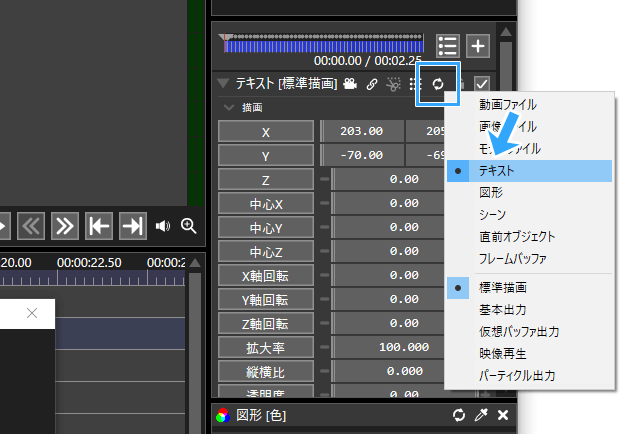
▲最初は「図形」が選ばれています。「テキスト」を選ぶことで、図形オブジェクトがテキストオブジェクトに入れ替わります。
テキストが表示されました。完成です。
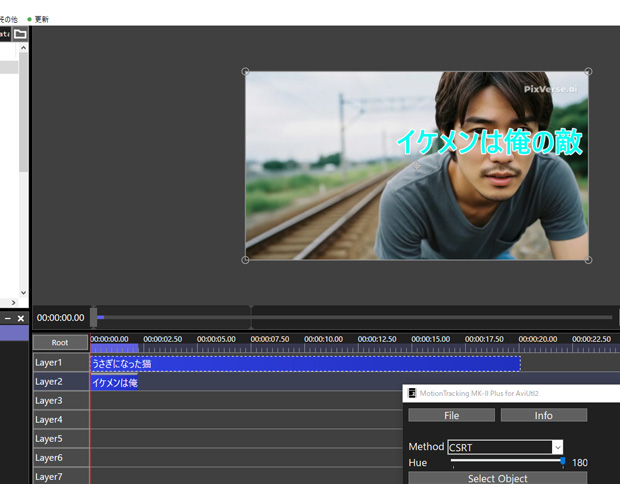
文字の設定方法についての詳細は、下記ページをご覧ください。
文字の位置を変更する方法については、後述します。
画像を追従させよう
トラッキングの設定をすませておいてください(上述)。
画面の一部を画像で隠したい場合は、以下のように設定します。
- 「As Sub-filter/部分フィルター?」のチェックを外す
- 「Invert Position」のチェックを外す
- 「Ignore Aspect Ratio」のチェックを入れる
そして「Insert Object」をクリックします。
すると、「四角形」オブジェクト(図形オブジェクト)がタイムラインに追加されました。
同オブジェクトをクリックして破線表示にし(選択状態)、オブジェクト設定の矢印アイコンから「画像ファイル」をクリックします。
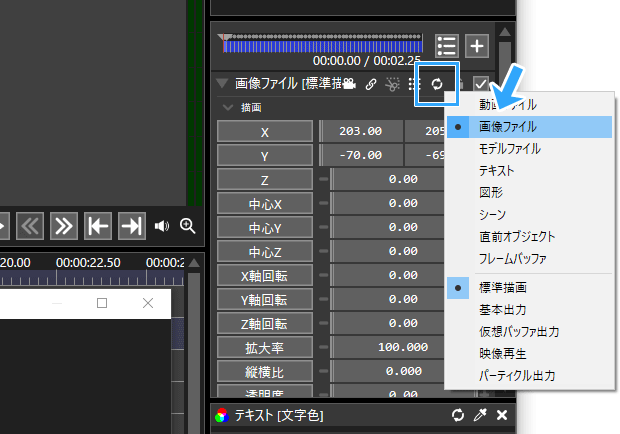
▲最初は「図形」が選ばれています。「画像ファイル」を選ぶことで、図形オブジェクトが画像オブジェクトに入れ替わります。
「ファイル」で任意の画像を選択します。ここで選んだ画像で画面の一部を隠すことになります。
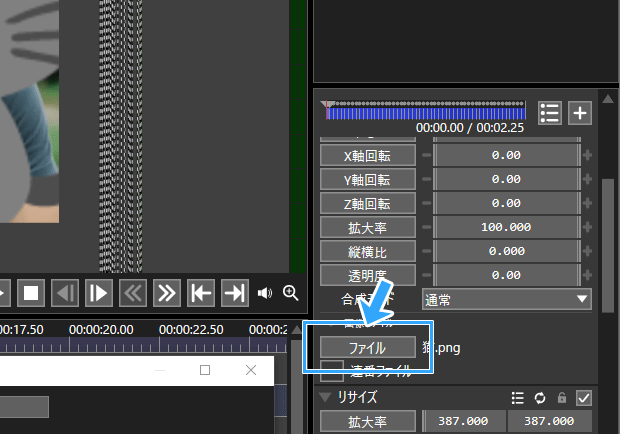
画像の大きさについては、「拡大率」で変更できます。
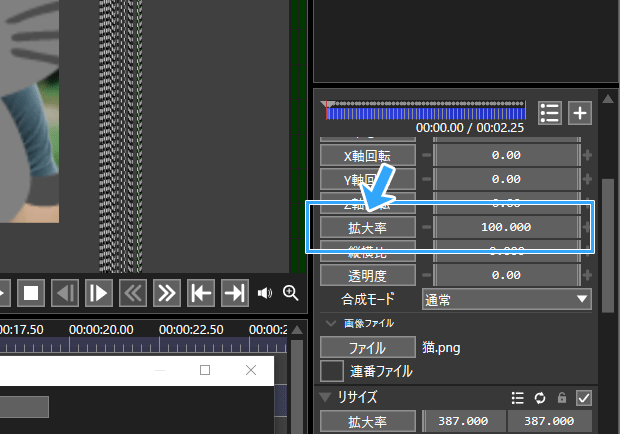
画像が表示されました。完成です。
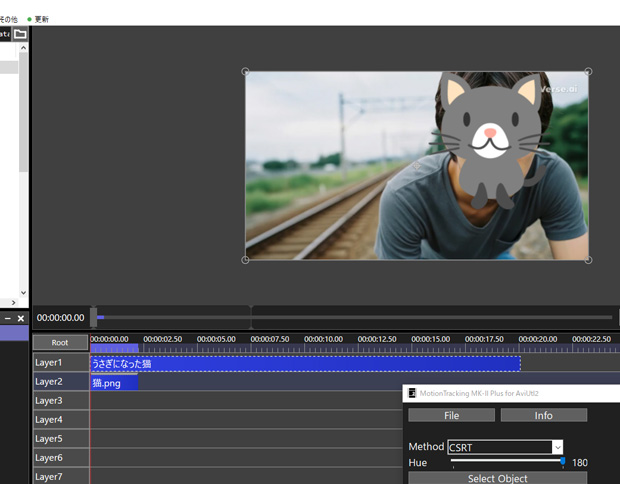
こんなときは
文字・画像の位置を変えたい
文字・画像の位置は、「中心X」と「中心Y」で変更できます。
- 横にずらしたい → 「中心X」をいじる
- 縦にずらしたい → 「中心Y」をいじる
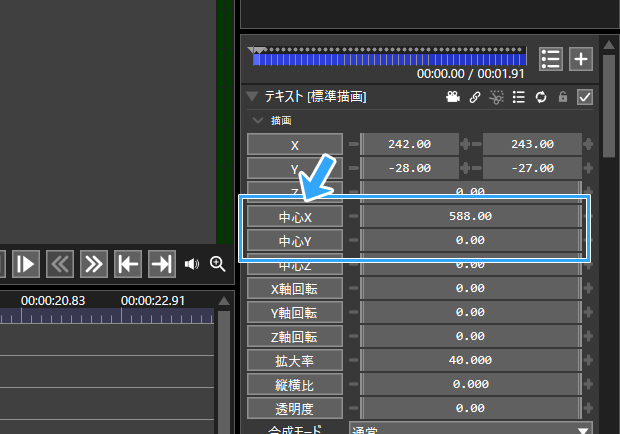
文字・画像をトラッキングさせたあとに、この2つの設定を変更してください。
モザイク・文字・画像の大きさが自動で変わってしまう
オブジェクト設定の部分で、「部分フィルタ」または「四角形」の「リサイズ」のチェックを外します。
複数の部分をトラッキングしたい
トラッキング設定を複数回繰り返してください。
まとめ
AviUtl2でモーショントラッキングするなら、Motion Tracking MK-Ⅱ Plusを入れましょう。手動でやる(中間点を打つ)のは現実的ではありません。
大まかには、
- 範囲選択する。
- 画面内をドラッグし、トラッキングする範囲を設定する。
- 解析する。
- モザイク、文字、画像を入れる。
という流れになります。
モーショントラッキングができたら、選択範囲の解除を忘れないようにしてください。
解除しないと、選択範囲の部分しか動画を出力・保存できません。ダブルクリックで解除できます。
コメント