
「ずんだもん」の声を使って動画を作るには、どうしたらよいのでしょうか。
動画とは、たとえば
- 実況動画(ゲーム実況)
- 解説動画
などのことです。
ずんだもん動画を作るには、重要なポイントが複数あります。
- ゲームを録画する方法
- ずんだもんの声を入れる方法
- ずんだもんの立ち絵を入れる方法
- 口パクさせる方法
- 使用すべき動画編集ソフト
この記事を読めば、ずんだもん動画の作り方・ゲーム実況のやり方が理解できるでしょう。
▲VOICEVOX : ずんだもん
今回は、2026年最新の情報をまとめました。
PCの使用を前提としています。
ずんだもんの声の正体は「VOICEVOX」
ずんだもんの声は、「VOICEVOX」(ボイスボックス、ボイボ)という音声合成ソフトで作られています。
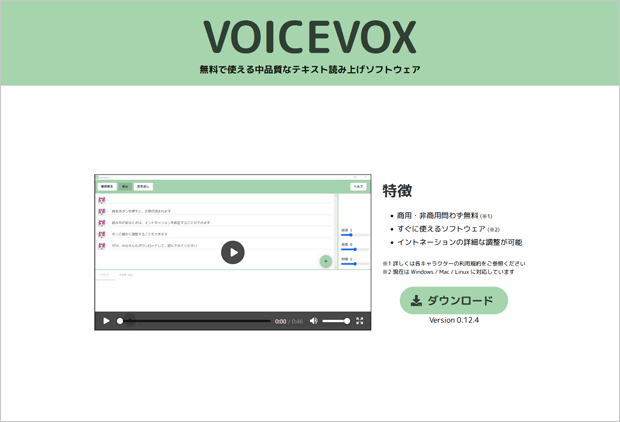
▲公式サイト。VOICEVOXは、商用・非商用問わず無料で利用できます。
VOICEVOXがあれば、動画に入れる声を簡単に作れます。言わせたいセリフを言わせることができるわけです。
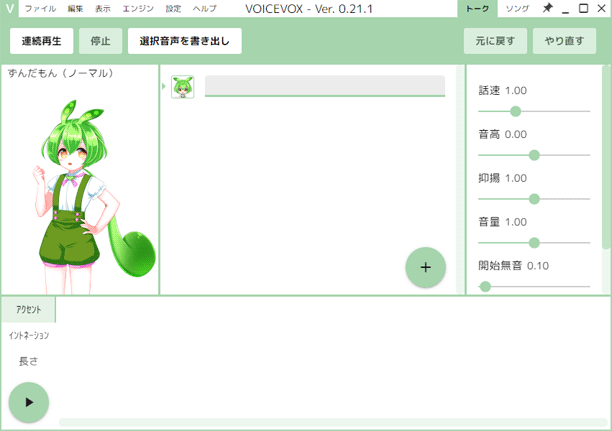
したがって、「ずんだもんの声を生成するためにVOICEVOXは必須」という点を覚えておきましょう。いちばん重要です。
なお、ライブ配信(例 : ゲーム配信)でコメントの読み上げ用にVOICEVOXを使う人も多くいます。


全体的な流れを理解しよう
VOICEVOXが重要なことがわかりました。
ただ、動画を作る機能はVOICVOXにはありません。VOICEVOXは、あくまでも「声」担当です。
では、どのようにしてずんだもんの声を動画に入れるのでしょうか。
そこで、全体的な流れを確認しましょう。以下のような流れです。
- ゲームを録画する(動画を作る)。
- 動画編集ソフトで動画を読み込む。
- 動画編集ソフトで立ち絵を入れる。
- 動画編集ソフトでセリフ、字幕、口パク、瞬きの設定を行う。
- 動画を書き出す。
- YouTubeなどに動画を投稿する。
ずんだもんの声を動画に入れるタイミングは、上記4番めの段階です。
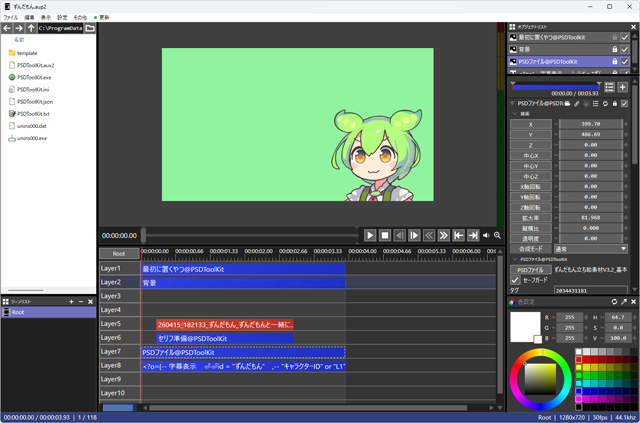
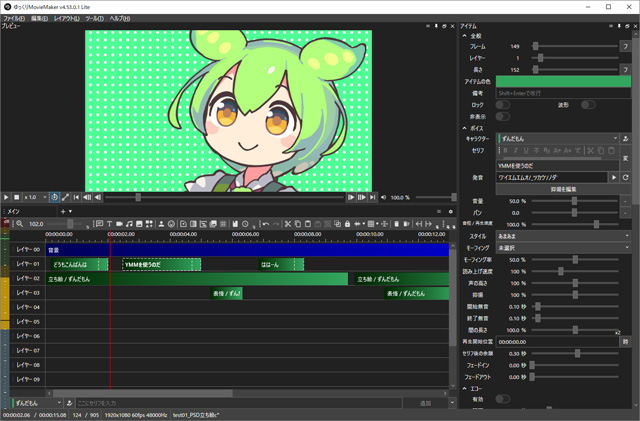
▲動画編集ソフトで編集しているところ
ゲームを録画しよう
まず、動画を作るためにはゲームを録画しましょう。
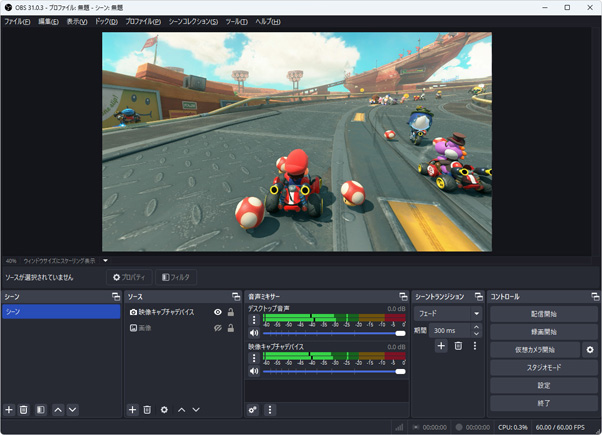
▲『マリオカート ワールド』(任天堂)より
ゲームを録画する場合、機種ごとに分けて考える必要があります。
| 例 | 必要な機材・ソフト | 価格 | |
| TVゲーム | Switch2、PS5 | キャプチャーボード(PC周辺機器) | 数千円から |
| PCゲーム | Steam | キャプチャーソフト | 無料から |
| スマホゲーム | iPhone | ミラーリングソフト | 無料から |
なぜなら、どのゲームを録画するのかによって、必要なものと録画方法が異なるからです。
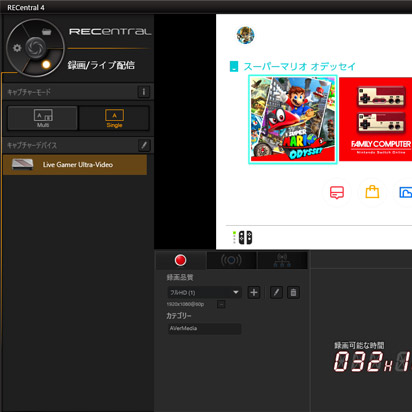
たとえば、Switch2のゲームを録画したいなら、キャプチャーボードという機材が必要です。


ゲームの録画方法については、下記記事をご覧ください。TVゲーム・PCゲーム・スマホゲームに分けて、詳しくまとめました。
立ち絵を用意しよう
ずんだもんを画面上に登場させたいなら、立ち絵素材を用意しましょう。

▲イラスト素材は坂本アヒルさん作成のものをお借りしました。
立ち絵があれば、
- 瞬き(目パチ)する
- セリフに合わせて口パクする
- 表情を変える(例 : 途中でジト目に)
といったことが動画編集ソフトでできます。
立ち絵の入手方法ですが、いくつかパターンがあります。
もっとも、ずんだもんの声だけ入れたいという場合は、立ち絵は必要ありません。
編集ソフト選びをミスると地獄が待っているぞ
さて、ここからが本題です。
ずんだもん動画を作るには編集ソフトが必要ですが、どのようなものでもよいというわけではありません。
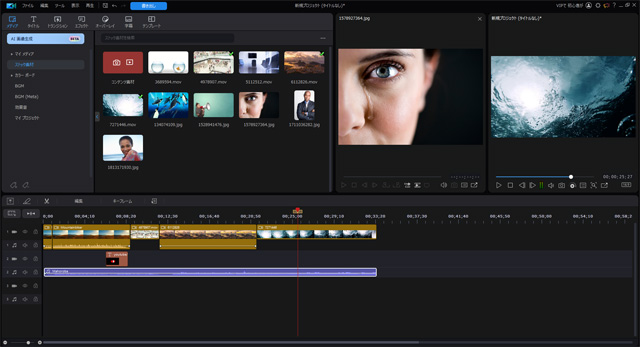
なぜなら、使用する編集ソフトによって作り方の難易度が大幅に変わるからです。
具体的には、
- セリフ入れ
- 口パク
- 瞬き(目パチ)
- 字幕表示
- 表情変更
などをすべて「通常の」編集ソフトで実現しようとすると、非現実的なレベルで手間がかかります。
たとえば、
- PowerDirector
- Filmora
- CapCut
などを使ってずんだもん動画を作るとしましょう。あまりに作業工程が多すぎて作業が進まないのです。下記動画をご覧ください。
参考【音声合成】キャラ実況動画の作り方|Wondershare Filmora(Windows&Mac) (外部リンク)
作業量の多さが一目瞭然です。「やってられるか!」というツッコミを入れたくなります。
これは、上記編集ソフトが悪いわけではありません。
あくまでも設計思想的に、通常の編集ソフトはずんだもんなどの音声合成動画を作るのに向いていない、というだけの話です。
YMM4で編集がおすすめ(無料)
VOICEVOXと連携して作業を自動化
では、どのような編集ソフトを使えばずんだもん動画を楽に作れるのでしょうか。
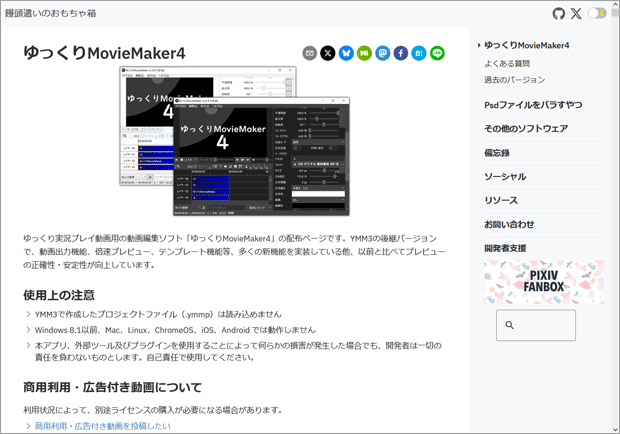
そこで重要になってくるのが「ゆっくりMovieMaker4」(以下、YMM4)です。
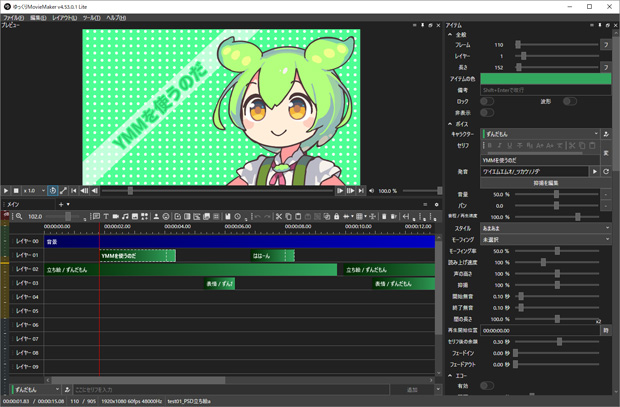
YMM4は、以下のような特徴がある定番編集ソフトです。
- 音声合成動画の制作を前提に設計されている(例 : ずんだもん、ゆっくり)
- VOICEVOXと連携してセリフ音声を一瞬で挿入
- 立ち絵、瞬き、口パク設定が簡単
- 通常の動画編集もやりやすい
- アプデにより進化が著しい
- 無料(VOICEVOX利用時)
YMM4の大きな特長は、一部作業を自動化できる点にあります。
たとえば、セリフをYMM4に入力してEnterキーを押したとしましょう。
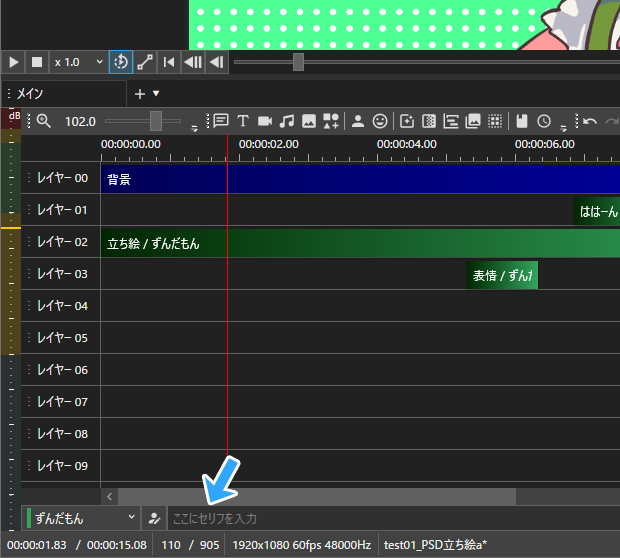
▲YMM4のセリフ入力欄
すると、
- ずんだもんのセリフ音声が自動挿入される(VOICEVOXと連携)
- ずんだもんがセリフに合わせて自動で口パクする
- 画面に字幕が表示される
ようになります。
▲クリックで動画再生
もちろん、
- 瞬き
- 表情変更
も簡単にできます。
▲クリックで動画再生
導入も一瞬です。心配いりません。YMM4とVOICEVOXの連携は、ほぼ設定不要です。
したがって、ずんだもん動画を作りたいならYMM4を使わない手はありません。VOICEVOXとの連携を考えた場合、第一候補の編集ソフトです。
通常版ではなくLite版がおすすめ
YMM4には2種類ある点に注意してください。今回使用するのはLite版です。
| 説明 | |
| ゆっくりMovieMaker(通常版) | ・ゆっくり動画を作って収益化したい場合に ・「AquesTalk」を標準搭載(ゆっくり霊夢で有名) ・収益化したいならAquesTalkのライセンス購入が必要 |
| ゆっくりMovieMaker Lite(Lite版) | ・AquesTalkを取り除いたバージョン ・VOICEVOXと連携したい場合におすすめ ・VOICEVOXとの連携であれば、完全無料で利用できる ・VOICEVOXとの連携なら、そのまま収益化できる |
このあたりは、用語などを含めて難しく感じるかもしれません。
通常版は、YouTubeで収益化しようとすると、どうしてもAquesTalk(音声合成エンジン)のライセンスを購入しないといけないのです。
参考無料で利用できる範囲を知りたい(外部リンク)
AquesTalkの音声をまったく使用しないとしても、です。

▲AquesTalkは、「ゆっくり霊夢」「ゆっくり魔理沙」の声として知られています。いわゆる「ゆっくりボイス」です。画像はニコニ・コモンズより。
したがって、今回のようにずんだもん動画を作りたいだけなら、通常版を選ぶ必要はありません。
Lite版がおすすめです。
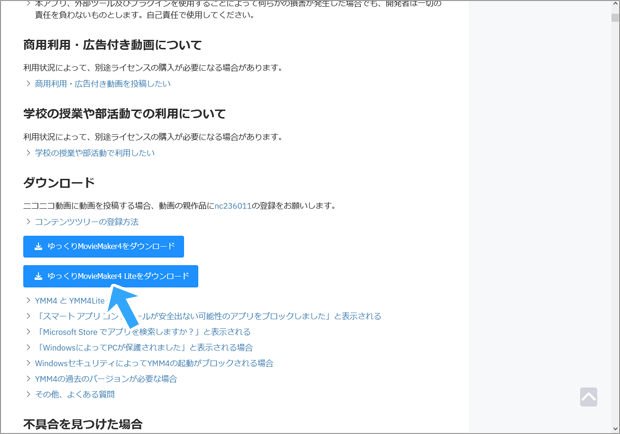
VOICEVOXと連携して使うかぎり、Lite版であれば通常はAquesTalkのライセンス購入は必要ありません。完全無料、収益化もできます。
Lite版のインストール方法は、以下のとおりです。
- 公式サイトにアクセスする。
- 「ゆっくりMovieMaker4 Liteをダウンロード」をクリックする。
- ダウンロードしたZIPファイルを解凍(展開)する。
- 「YukkuriMovieMaker_v4_Lite」フォルダーを任意の場所に配置する。
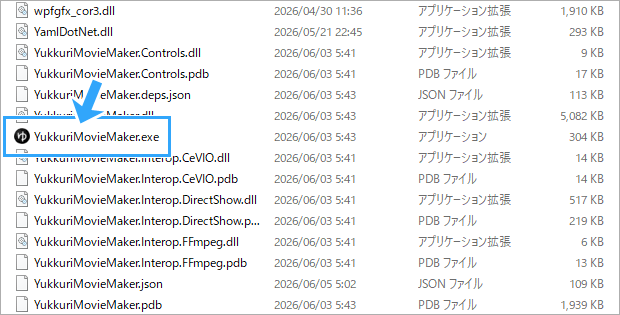
- 同フォルダーを開き、「YukkuriMovieMaker.exe」を起動する。
YMM4×VOICEVOXの導入方法・使い方については、下記ページをご覧ください。


AviUtl2はプラグイン追加で化ける
もうひとつ、ずんだもん動画を作るなら覚えておきたい編集ソフトがあります。それが「AviUtl2」です。
無料の動画編集ソフトとして、AviUtl(初代)はその名をとどろかせました。その後継版がAviUtl2です。
ただ、そのままではずんだもん動画を作れません。プラグインというものを導入して、機能を拡張する必要があります。
導入すべきプラグインは、以下のどちらかです。
- PSDToolKit2
- 新旧朗2
当サイトでは、PSDToolKit2について解説しています。
新旧朗2についても、プラグイン開発者である「VRAMの魔術師」氏が積極的に情報を発信しています。
参考AviUtl2 便利なプラグイン「新旧朗2」を解説(外部リンク)
参考動画投稿に必要なアプリ開発とアニソンの耳コピと料理(外部リンク)
いずれにせよ、
- AviUtl2自体の使い方を覚える
- プラグインの使い方を覚える
という二段構えで使ってみてください。
必要な機材・ソフト・費用まとめ
ずんだもん動画を作るのに必要なものを表にしました。
| 説明 | 費用 | |
| VOICEVOX | ずんだもんの声を使える | 無料 |
| キャプチャーボード | Switch2やPS5の録画で使う | 数千円から |
| キャプチャーソフト | ゲームを録画するために使う | 無料から |
| ミラーリングソフト | スマホゲームなどを録画するために使う | 無料から |
| 立ち絵 | ずんだもんのイラスト | 無料 |
| YMM4、またはAviUtl2 | VOICEVOXと連携してセリフ挿入、立ち絵挿入 | 無料 |
基本的に無料で手に入るものが多いです。
ただし、ゲーム機を録画するために使うキャプチャーボードについては購入する必要があります。
まとめ
ずんだもん動画を作る場合、最初は2点意識してください。
- ゲームの録画方法
- YMM4の使い方
この2つさえ理解できれば、どうにかなります。
録画方法については、「PC」ゲームであれば無料で簡単に録画できます。最初にチャレンジするとよいかもしれません。
YMM4は、使い始めると編集がとても楽しくなります。
立ち絵を表示して、セリフを口パクさせることから初めてみてください。
コメント