複数サイトで同時配信する場合、「わんコメ」が便利です。
具体的には、
- 複数サイトのコメントを一括閲覧
- コメントをサイト別にラベルで色分け(または分離)して閲覧
- 読み上げ音声をサイト別に変える
- コメントをサイト別に分離して配信画面に映す
といったことができます。
今回は、同時配信におけるわんコメの使い方をまとめました。ぜひとも知っておきたい、同時配信時の必須知識です。
OBSによる同時配信のやり方は別記事で
OBS Studioを使用している人が多いと思いますが、同時配信のやり方については下記ページをご覧ください。
【OBS】同時配信は無料プラグインで。Aitum Multistreamの使い方
OBS Studio(以下OBS)を使って複数のサイトで同時配信したいなら、プラグインを導入しましょう。
今回は「Aitum ...
【OBS】複数のサイトで簡単に同時配信するには?専用のプラグインがあります
OBS Studio(以下OBS)の場合、複数のサイトで同時配信する方法は難しいと感じる人が多いかもしれません。
しかし、じつ...
今回の解説は、あくまでも同時配信におけるわんコメの使い方です。
複数サイトのコメントを一括で閲覧しよう
URLを1個追加するだけ
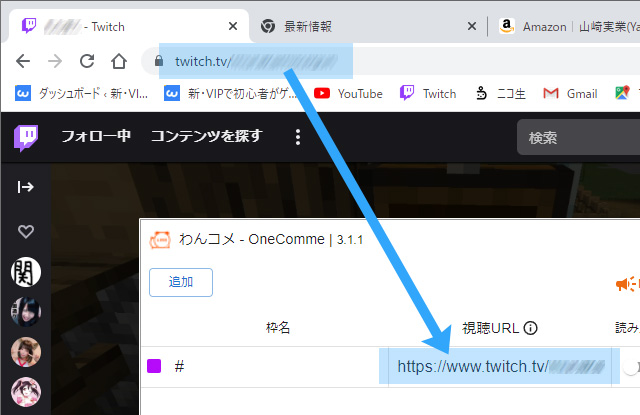
まずは、URLをわんコメにコピー&ペーストしましょう。ここは通常どおりです。
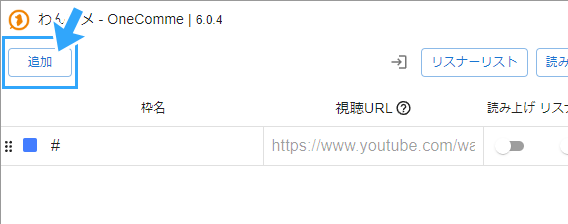
つぎに、2個めのURLを追加します。「追加」をクリックしてください。
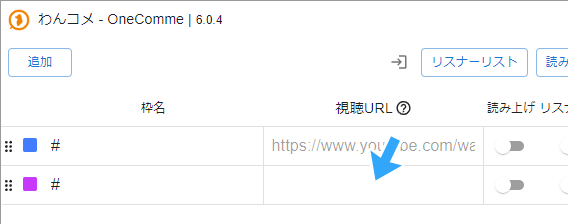
すると、URL欄が2個になります。ここに2個めのURLをコピー&ペーストします。
2つの接続ボタンをクリックして完了です。
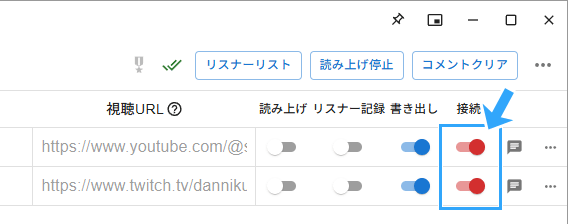
これで2つのサイトのコメントを同時に閲覧できるようになりました。
ラベルでコメントを色分けする
ただ、このままだとどのコメントがどのサイトに書き込まれたものなのか、わかりづらいかもしれません。
そこで、まずはサイト名を入力します。たとえば、「YouTube」「Twitch」などです。
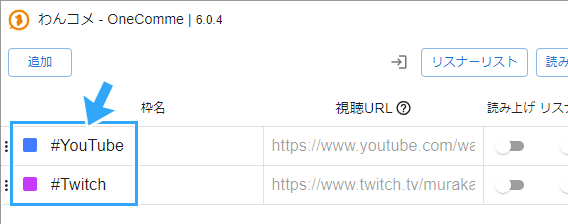
そして、さらにラベルの色を変えておきましょう。
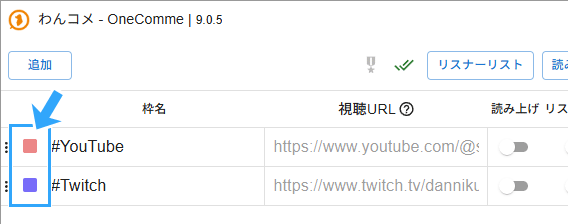
正方形のアイコンをクリックして任意の色に変更してください。
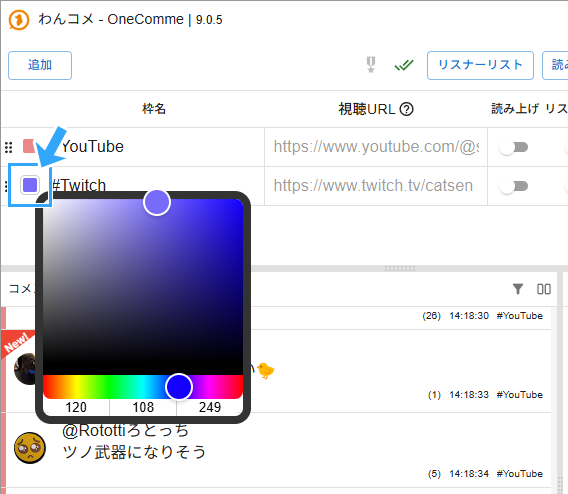
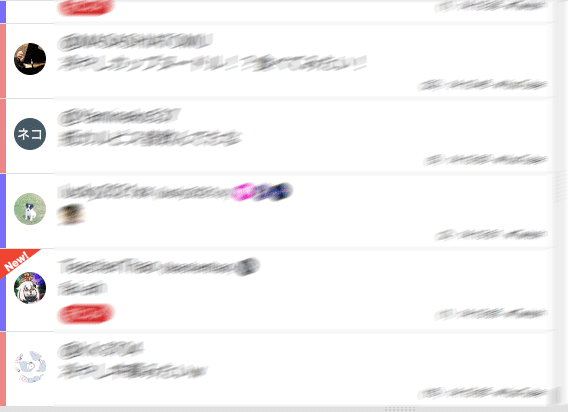
この色は、コメント横に表示されます。どのコメントがどの配信サイトで書き込まれたものなのか一発でわかり便利です。
コメントを左右に分ける
サイトごとにコメントを左右に分けて閲覧するのもおすすめです。
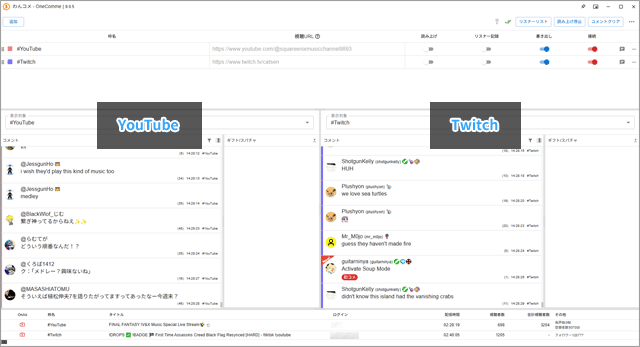
たとえば、
- 左側 : YouTubeのコメント
- 右側 : Twitchのコメント
というように、コメントを左右に2分割表示できます。
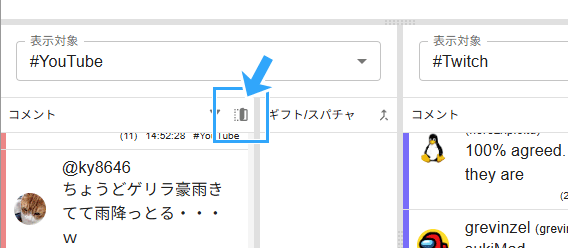
まず、わんコメを最大化したうえで、分割アイコンをクリックしてください。
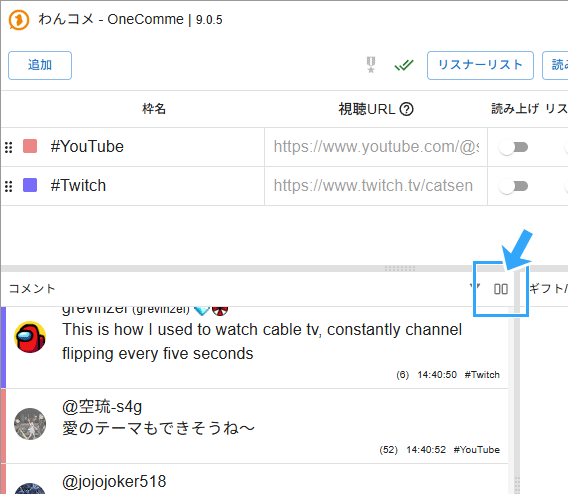
▲分割アイコン
すると、同じコメントが左右に表示されます。2分割レイアウトになりました。
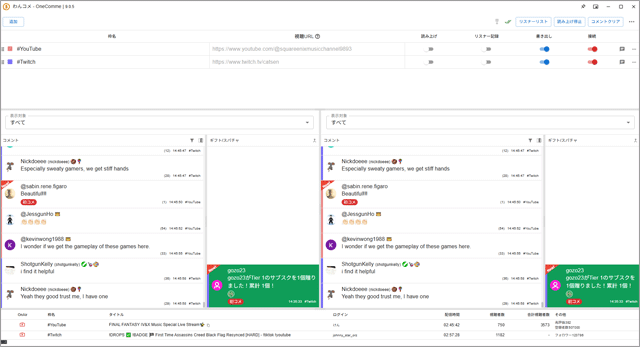
あとは、「表示対象」の部分でサイト名を選ぶだけです。選んだサイトのコメントがそこに表示されます。
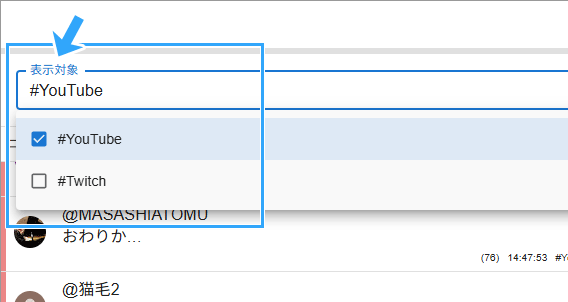
2分割レイアウトをやめたい場合は、さきほどのアイコンを再度クリックしてください。
読み上げ音声をサイトごとに変えよう
声だけでサイトがわかる
複数サイトのコメントを読み上げる場合、サイトごとに読み上げ音声を分ける(変える)と便利です。
たとえば、
- YouTube : 青山龍星
- Twitch : ずんだもん
というように設定できます。
▲VOICEVOX : ずんだもん、イラスト素材 : ずんだもん立ち絵素材V3.2(坂本アヒルさん)
そうすれば、読み上げ音声を聞いただけで、どのサイトのコメントかわかります。
事前準備をすませておく
まず前提として、読み上げ音声の設定をしておいてください。
わんコメでコメントを読み上げる方法まとめ|全3種類+OBS設定
「わんコメ」を使っている人向けに、配信コメントを読み上げる方法をまとめました。
複数のやり方があります。
手っ...
もし「よくわからないが、とにかくサイトごとに読み上げ音声を変えたい」ということであれば、このまま記事を読み進めてください。準備不要です。
枠ごとに読み上げ音声を設定する
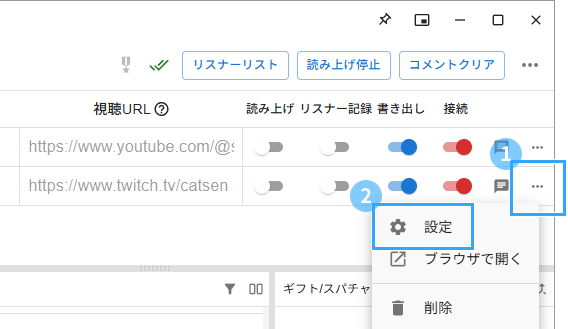
そうしたら、枠(視聴URLの表示部分)の右にある「…」→「設定」をクリックします。
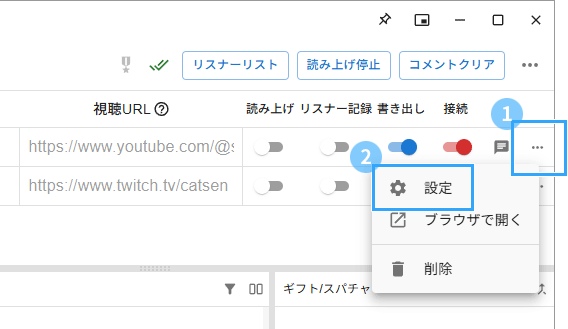
今回クリックするのは、枠名の横にある「…」です。右上の「…」ではありません。
「読み上げボイス」で任意の声を選びましょう。
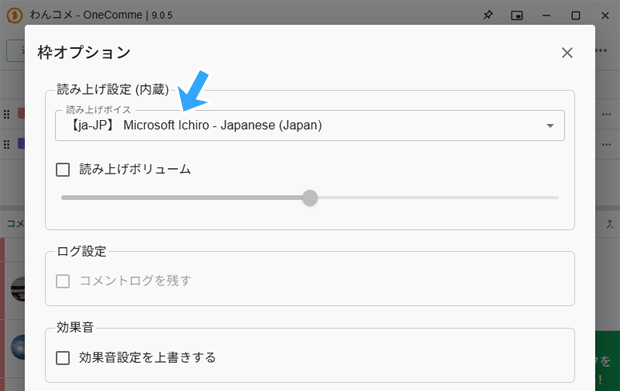
▲今回は、わんコメ内蔵の読み上げ音声を選びました。
この設定画面で読み上げ音量を変更したい場合は、チェックを入れてから「読み上げボリューム」を調整しましょう。
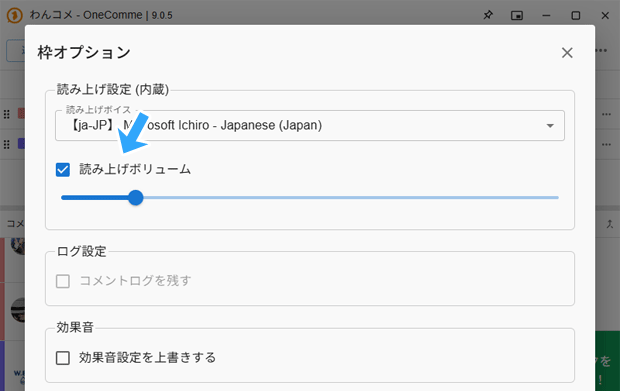
▲わんコメ内蔵の読み上げ音声使用時の設定画面です。外部アプリ(例 : VOICEVOX)との連携時は、少し設定画面が異なります。
同じ要領で、もうひとつの枠の「…」→「設定」でも読み上げ音声の設定を行います。さきほどの声とは別の声にします。
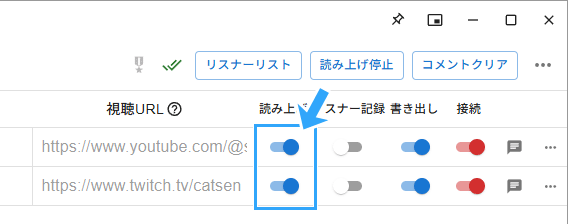
設定が完了しました。あとは2つの読み上げボタンをクリックしてください。
配信画面に複数サイトのコメントを分けて映そう
Twitch・YouTubeを分離して映すなど
コメントを配信画面に映して配信している人も多いかもしれません。
【わんコメ】ほんの20秒でコメントをOBSに表示する方法あります
視聴者のコメント(チャット)を配信画面に重ねて映すための方法は複数あります。
今回は、コメントビューアー(コメビュ)である「わ...
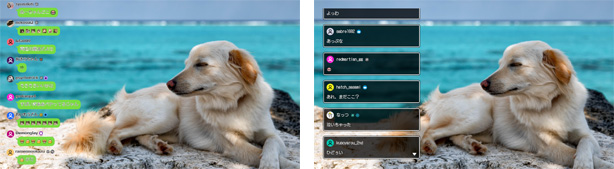
この場合、わんコメを使えば配信画面内にコメントを分けて映せます。
たとえば、
- 配信画面左側 : YouTubeのコメント
- 配信画面右側 : Twitchのコメント
というようにすれば、どのコメントがどのサイトで書き込まれたものなのか、配信画面上で瞬時にわかります。
「除外サービス」を使うだけ
大まかな手順は、4ステップです。以下は一例です。
- YouTubeのコメントを映す。
- YouTubeのコメントからTwitchのコメントを除外する設定を行う。
- Twitchのコメントを映す。
- TwitchのコメントからYouTubeのコメントを除外する設定を行う。
片方のサイトのコメントを除外する設定にしましょう。簡単です。
まずは、いつもどおりコメントを映してください。たとえば、YouTubeのコメントを映します。
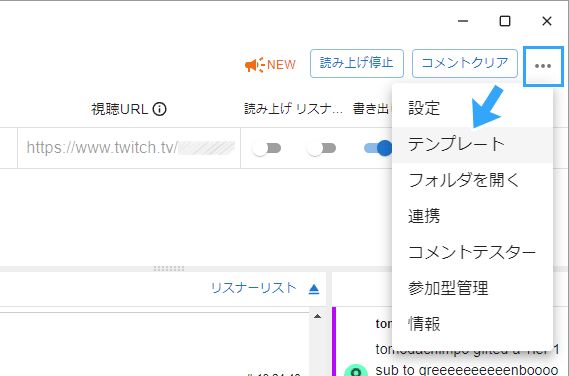
- 右上の「…」から「テンプレート」をクリックする。
- 任意のもの(例 : basic)をOBSにドラッグ&ドロップする(YouTube用)。
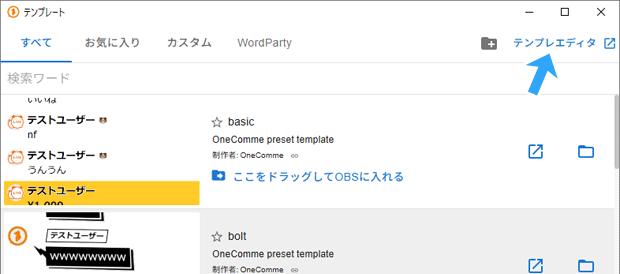
右上の「テンプレエディタ」をクリックします。
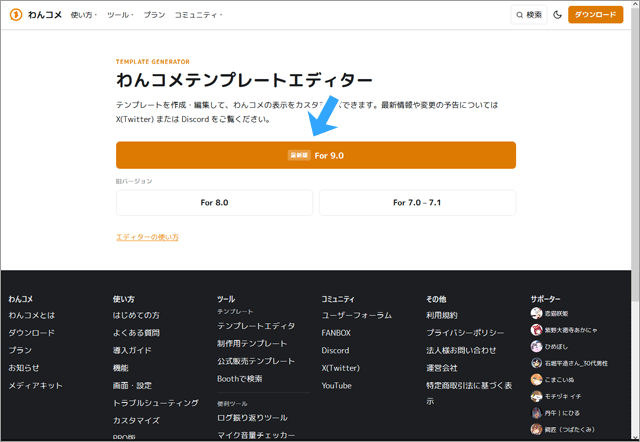
ブラウザーが開きました。「最新版」と表示されているものをクリックします。
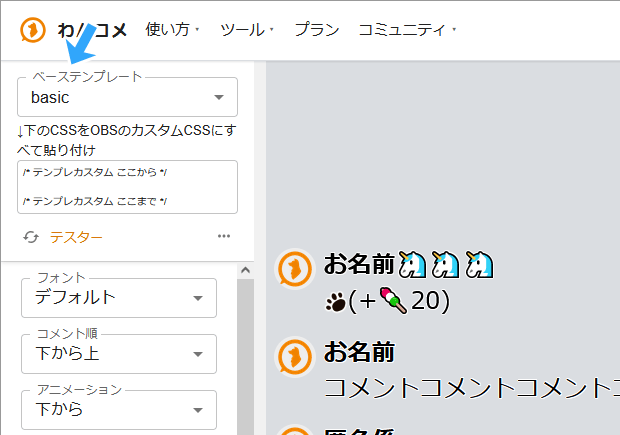
「ベーステンプレート」で、さきほど使ったテンプレートを選びます(例 : basic)。
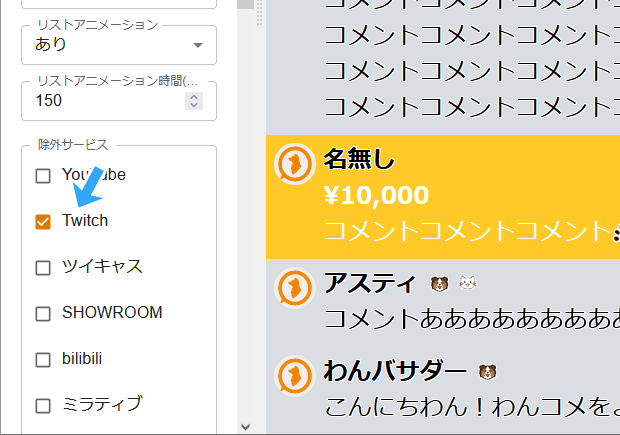
「除外サービス」で「Twitch」を選びましょう。同サイトのコメントを除外して映さないようにするためです。
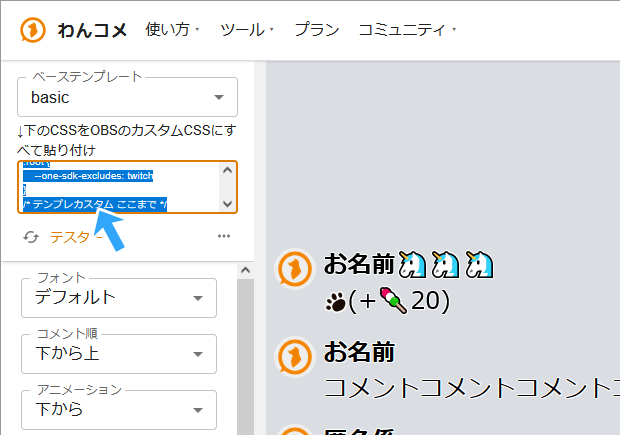
「下のCSSをOBSのカスタムCSSにすべて貼り付け」の部分をすべて選択し、コピーします(Ctrlキー + Cキー)。
あとは、以下の方法でこのCSSをOBSにペーストします。
- OBSのブラウザーソース(YouTubeのコメントを映しているソース)をダブルクリックする。
- 「カスタム CSS」をすべて選択する(Ctrlキー + Aキー)。
- 「カスタム CSS」にペーストする(Ctrlキー + Vキー)。
- 「OK」をクリックする。
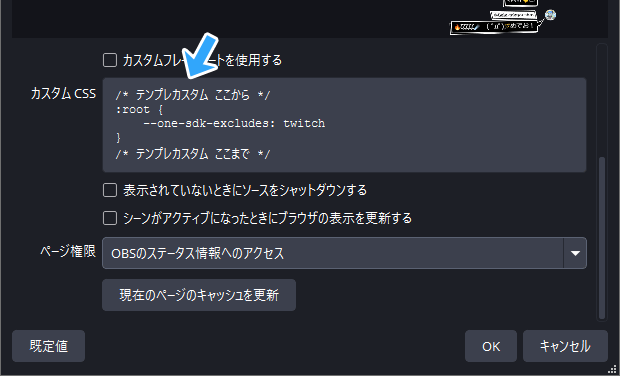
▲CSSをOBSにペーストしたところ
これでYouTubeのコメントからTwitchのコメントを除外できました。
最後に、いまの作業と同じ要領でTwitchのコメントからYouTubeのコメントを除外すれば完成です。
- 右上の「…」から「テンプレート」をクリックする。
- 任意のものをOBSにドラッグ&ドロップする(Twitch用)。
- 「テンプレエディタ」を開いてYouTubeを除外する。
- CSSをコピーする。
- OBSのブラウザソース(Twitchのコメント)をダブルクリックする。
- CSSをOBSにコピー&ペーストする。
備考 : Twitchにおけるコメント統合は解禁されました
最新情報を掲載しておきます。
2026年7月時点で、Twitchと他サイトの同時配信中に、画面にコメントを統合して表示する行為は解禁されています。
以前までは、たとえばTwitch + YouTubeのそれぞれのサイトにおけるコメントを統合(結合)して画面に映す行為は禁止されていました。
しかし、Twitch CEOのDan Clancy氏は公式配信番組で容認する態度を示しました。
参考Twitch、配信時のチャット統合を許可へ。「配信内容は配信者が責任を負う」
これにより、同日以降はコメント統合が事実上解禁されたと解釈できます。したがって、規約違反を気にする必要はありません。
なお、利用規約のほうは修正されていません(2026年7月現在)。
ライブ配信の体験全体でTwitchコミュニティが参加できるように、同時配信中に他のプラットフォームやサービスのアクティビティをTwitchの配信に組み合わせるサードパーティ製のサービス(チャットや他の機能を統合するなど)を利用しないでください。
関連サービス利用規約
まとめ
わんコメには、同時配信を手助けしてくれるさまざまな機能があります。
とくに筆者がお気に入りの機能は2つです。
- 配信サイトごとのラベル色分け
- 配信サイト別に読み上げ音声を変更
今回のわんコメの機能は、同時配信に加えてコラボ配信でも重宝するでしょう。ぜひ使ってみてください。
1回使って!わんコメの簡単な使い方。基本設定から便利機能まで
「わんコメ」は、複数の配信サイトに対応した多機能なコメントビューアー(コメビュ)です。
定番の配信サイトにはすべて対応していま...
@vipdeshosinsha
2006年から20年以上、ゲーム実況のやり方の解説記事を書いています。書いた記事数は1,000本以上。ゲーム配信、ゲーム録画、動画編集の記事が得意です。
記事は丁寧に、わかりやすく!ゲーム実況界の教科書をめざしています。当サイトの詳細についてはこちら。
わんコメで同時配信が10倍快適に!一括閲覧、サイト別の読み上げ音声変更・コメ分離方法
コメント・チャット関連
複数サイトで同時配信する場合、「わんコメ」が便利です。
具体的には、
といったことができます。
今回は、同時配信におけるわんコメの使い方をまとめました。ぜひとも知っておきたい、同時配信時の必須知識です。
目次
OBSによる同時配信のやり方は別記事で
OBS Studioを使用している人が多いと思いますが、同時配信のやり方については下記ページをご覧ください。
今回の解説は、あくまでも同時配信におけるわんコメの使い方です。
複数サイトのコメントを一括で閲覧しよう
URLを1個追加するだけ
まずは、URLをわんコメにコピー&ペーストしましょう。ここは通常どおりです。
つぎに、2個めのURLを追加します。「追加」をクリックしてください。
すると、URL欄が2個になります。ここに2個めのURLをコピー&ペーストします。
2つの接続ボタンをクリックして完了です。
これで2つのサイトのコメントを同時に閲覧できるようになりました。
ラベルでコメントを色分けする
ただ、このままだとどのコメントがどのサイトに書き込まれたものなのか、わかりづらいかもしれません。
そこで、まずはサイト名を入力します。たとえば、「YouTube」「Twitch」などです。
そして、さらにラベルの色を変えておきましょう。
正方形のアイコンをクリックして任意の色に変更してください。
この色は、コメント横に表示されます。どのコメントがどの配信サイトで書き込まれたものなのか一発でわかり便利です。
コメントを左右に分ける
サイトごとにコメントを左右に分けて閲覧するのもおすすめです。
たとえば、
というように、コメントを左右に2分割表示できます。
まず、わんコメを最大化したうえで、分割アイコンをクリックしてください。
▲分割アイコン
すると、同じコメントが左右に表示されます。2分割レイアウトになりました。
あとは、「表示対象」の部分でサイト名を選ぶだけです。選んだサイトのコメントがそこに表示されます。
2分割レイアウトをやめたい場合は、さきほどのアイコンを再度クリックしてください。
読み上げ音声をサイトごとに変えよう
声だけでサイトがわかる
複数サイトのコメントを読み上げる場合、サイトごとに読み上げ音声を分ける(変える)と便利です。
たとえば、
というように設定できます。
▲VOICEVOX : ずんだもん、イラスト素材 : ずんだもん立ち絵素材V3.2(坂本アヒルさん)
そうすれば、読み上げ音声を聞いただけで、どのサイトのコメントかわかります。
事前準備をすませておく
まず前提として、読み上げ音声の設定をしておいてください。
もし「よくわからないが、とにかくサイトごとに読み上げ音声を変えたい」ということであれば、このまま記事を読み進めてください。準備不要です。
枠ごとに読み上げ音声を設定する
そうしたら、枠(視聴URLの表示部分)の右にある「…」→「設定」をクリックします。
「読み上げボイス」で任意の声を選びましょう。
▲今回は、わんコメ内蔵の読み上げ音声を選びました。
この設定画面で読み上げ音量を変更したい場合は、チェックを入れてから「読み上げボリューム」を調整しましょう。
▲わんコメ内蔵の読み上げ音声使用時の設定画面です。外部アプリ(例 : VOICEVOX)との連携時は、少し設定画面が異なります。
同じ要領で、もうひとつの枠の「…」→「設定」でも読み上げ音声の設定を行います。さきほどの声とは別の声にします。
設定が完了しました。あとは2つの読み上げボタンをクリックしてください。
配信画面に複数サイトのコメントを分けて映そう
Twitch・YouTubeを分離して映すなど
コメントを配信画面に映して配信している人も多いかもしれません。
この場合、わんコメを使えば配信画面内にコメントを分けて映せます。
たとえば、
というようにすれば、どのコメントがどのサイトで書き込まれたものなのか、配信画面上で瞬時にわかります。
「除外サービス」を使うだけ
大まかな手順は、4ステップです。以下は一例です。
まずは、いつもどおりコメントを映してください。たとえば、YouTubeのコメントを映します。
右上の「テンプレエディタ」をクリックします。
ブラウザーが開きました。「最新版」と表示されているものをクリックします。
「ベーステンプレート」で、さきほど使ったテンプレートを選びます(例 : basic)。
「除外サービス」で「Twitch」を選びましょう。同サイトのコメントを除外して映さないようにするためです。
「下のCSSをOBSのカスタムCSSにすべて貼り付け」の部分をすべて選択し、コピーします(Ctrlキー + Cキー)。
あとは、以下の方法でこのCSSをOBSにペーストします。
▲CSSをOBSにペーストしたところ
これでYouTubeのコメントからTwitchのコメントを除外できました。
最後に、いまの作業と同じ要領でTwitchのコメントからYouTubeのコメントを除外すれば完成です。
備考 : Twitchにおけるコメント統合は解禁されました
最新情報を掲載しておきます。
2026年7月時点で、Twitchと他サイトの同時配信中に、画面にコメントを統合して表示する行為は解禁されています。
以前までは、たとえばTwitch + YouTubeのそれぞれのサイトにおけるコメントを統合(結合)して画面に映す行為は禁止されていました。
しかし、Twitch CEOのDan Clancy氏は公式配信番組で容認する態度を示しました。
参考Twitch、配信時のチャット統合を許可へ。「配信内容は配信者が責任を負う」
これにより、同日以降はコメント統合が事実上解禁されたと解釈できます。したがって、規約違反を気にする必要はありません。
なお、利用規約のほうは修正されていません(2026年7月現在)。
関連サービス利用規約
まとめ
わんコメには、同時配信を手助けしてくれるさまざまな機能があります。
とくに筆者がお気に入りの機能は2つです。
今回のわんコメの機能は、同時配信に加えてコラボ配信でも重宝するでしょう。ぜひ使ってみてください。
@vipdeshosinsha
2006年から20年以上、ゲーム実況のやり方の解説記事を書いています。書いた記事数は1,000本以上。ゲーム配信、ゲーム録画、動画編集の記事が得意です。
記事は丁寧に、わかりやすく!ゲーム実況界の教科書をめざしています。当サイトの詳細についてはこちら。