
ゆっくりMovieMaker4(以下YMM4)、およびVOICEVOXを使って動画を作ってみましょう。
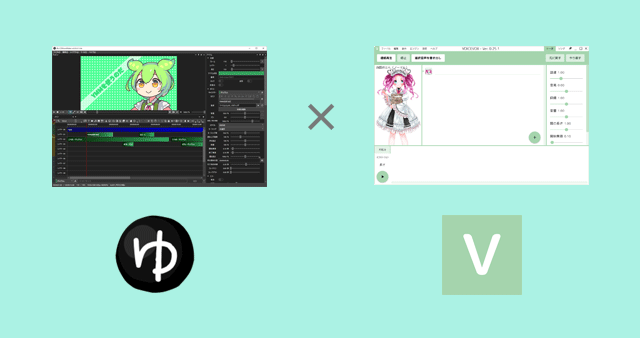
この組み合わせであれば、たとえば
- ずんだもん
- 四国めたん
- 春日部つむぎ
- 青山龍星
などの声で実況動画を作る(ゲーム実況)ことも簡単にできます。
今回は、
- YMM4、およびVOICEVOXの導入方法
- 立ち絵の表示方法
をまとめました。
この記事を読めば、YMM4×VOICEVOXの始め方がわかります。
記事中の画像は、YMM4をダークモードにして撮影しました。
関連ずんだもん(VOICEVOX)実況動画の作り方完全ガイド
目次
YMM4 Lite版を導入しよう
ダウンロード・インストールする
まずは、YMM4 Lite版をダウンロードしましょう。
- 公式サイトにアクセスする。
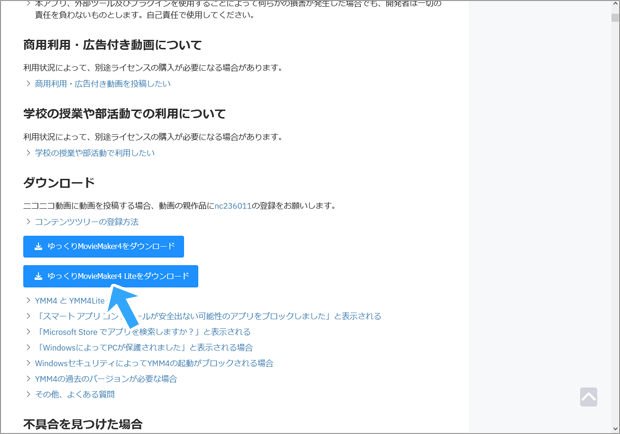
- 「ゆっくりMovieMaker4 Liteをダウンロード」をクリックする。
- ダウンロードしたZIPファイルを解凍(展開)する。
- 「YukkuriMovieMaker_v4_Lite」フォルダーを任意の場所に配置する。
YMM4を起動する
つぎはYMM4を起動します。
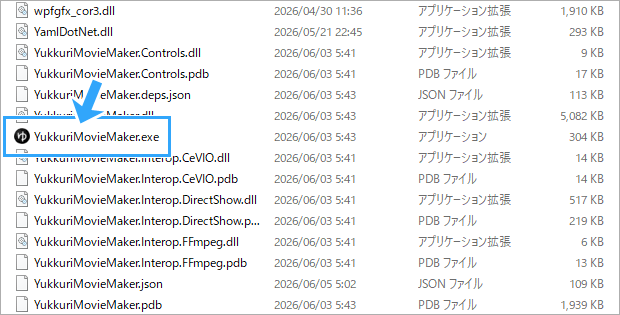
- 「YukkuriMovieMaker_v4_Lite」フォルダー開く。
- 「YukkuriMovieMaker.exe」をダブルクリックする。
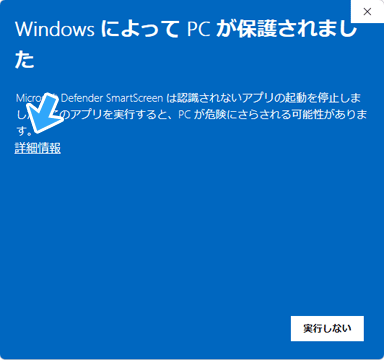
YMM4を起動すると、「WindowsによってPCが保護されました」と表示されます。「詳細情報」から「実行」を選んでください。
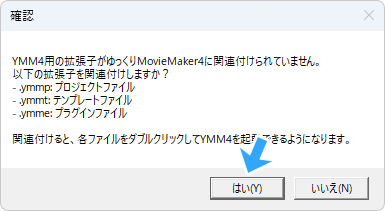
また、YMM4の関連付けの確認なども出てくるので「はい」を選びます。
VOICEVOXを導入しよう
VOICEVOXについては、YMM4で簡単に導入できます。
YMM4から自動で入れられる
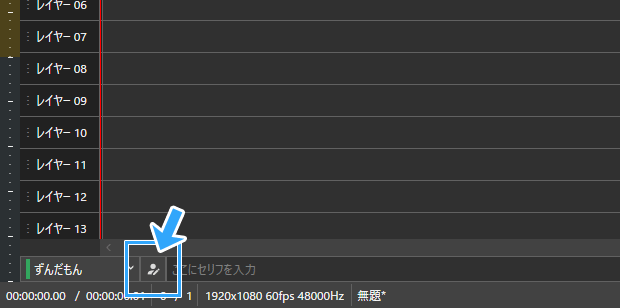
まず、左下の「キャラクター設定」ボタン(人型アイコン)をクリックしてください。
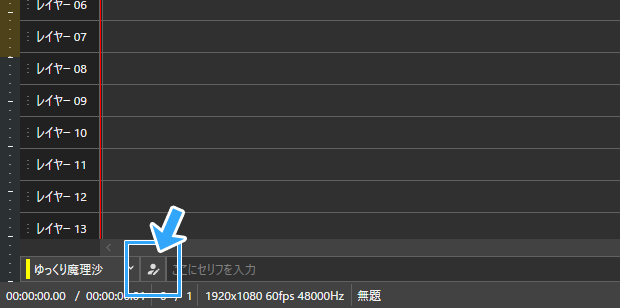
▲この人型アイコンは、今後何回もクリックすることになります。
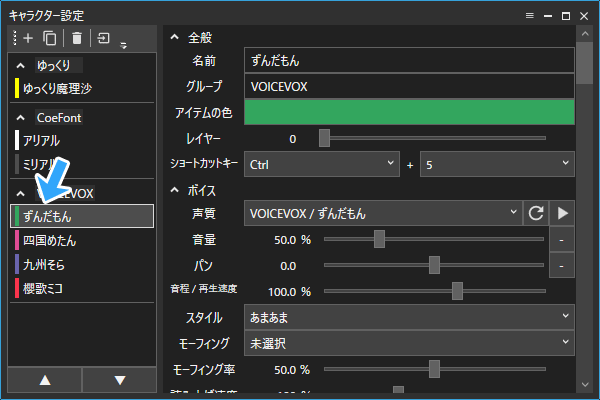
「ずんだもん」など、VOICEVOXのキャラを選びます。VOICEVOXのキャラであれば、どれを選んでもかまいません。
「声質」(キャラ)を任意のものにします。
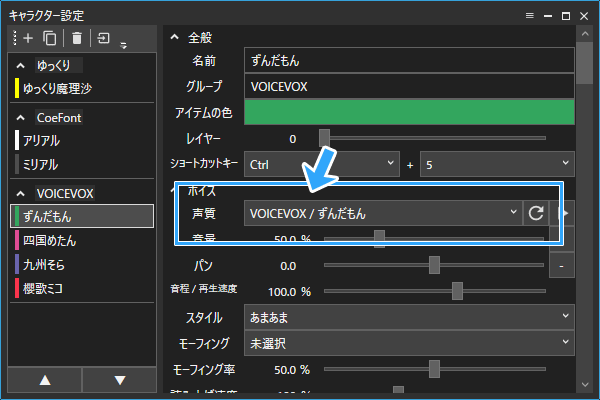
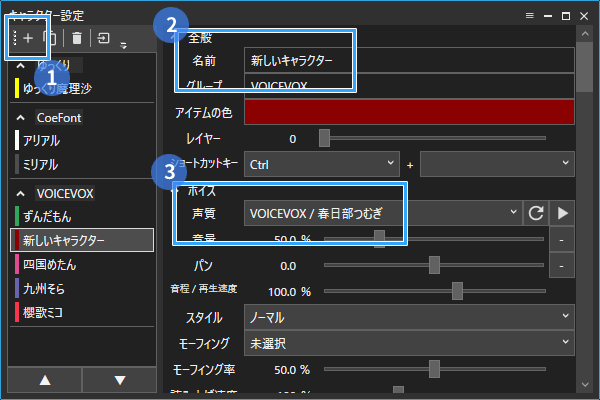
もし左側に表示されているキャラ以外の声にしたい場合は、以下のように設定しましょう。
- 「+」をクリックする。
- 「名前」に適当な名前を入力する。
- 「声質」で任意のVOICEVOXキャラを選ぶ(例 : 春日部つむぎ)。
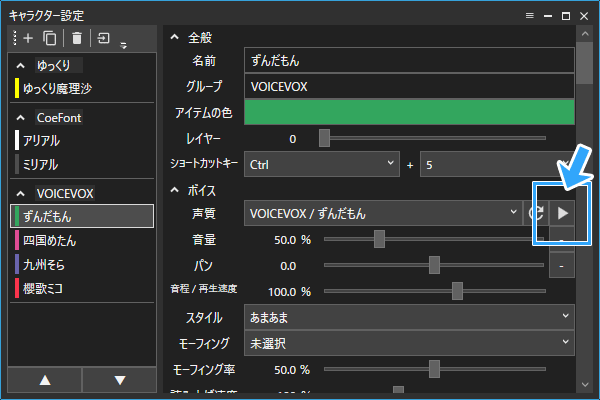
どちらの場合も、「声質」を選んだら再生ボタンをクリックします。VOICEVOXエンジンをダウンロードできます。
「同意してダウンロード」をクリックしてください。完了したら設定画面を閉じてかまいません。
これで完了です。YMM4でVOICEVOXエンジンを利用できるようになりました。
手動ダウンロードについて
VOICEVOXアプリを自分でダウロードする方法もあります。
| 説明 | |
| VOICEVOXエンジンのみを使用する方法(上述) | ・簡単に導入できる ・YMM4で音声を直接生成できる ・YMM4でアクセント・抑揚を編集 ・VOICEVOXアプリの起動が不要 |
| VOICEVOXアプリを使用する方法(自分でDL) | ・VOICEVOXで声を調整(調声)したい人向け ・YMM4で使用時、自動起動する ・「勝手に起動する」と不満を持つ人も |
つまり、VOICEVOX公式サイトにアクセスしてダウンロードしてもかまいません。基本的にYMM4との連携設定も不要です。
参考VOICEVOX の音声を使用する(外部リンク)
ただ、通常は最初に書いた方法が簡単なのでおすすめです。
立ち絵を入れよう
PSDファイルを準備する
では、さっそく立ち絵素材を入れてみましょう。

▲イラスト素材は、坂本アヒルさん作成のものをお借りしました。
今回使うのは、PSD立ち絵と呼ばれる素材です。
| 説明 | |
| PSD立ち絵 | ・近年の配布立ち絵素材の定番 ・今回使用 |
| 動く立ち絵 | ・生き生きとした動きが得意 ・設定が少し煩雑 |
| シンプル立ち絵 | ・単純な1枚絵 ・口パクや瞬きができない |
関連立ち絵機能の使い方(外部リンク)
もし「?」という場合は、上記坂本さんの素材を使ってください。まさにPSD立ち絵です。
PSD立ち絵を表示する
PSDファイルを用意したら、左下の人型アイコンをクリックします。
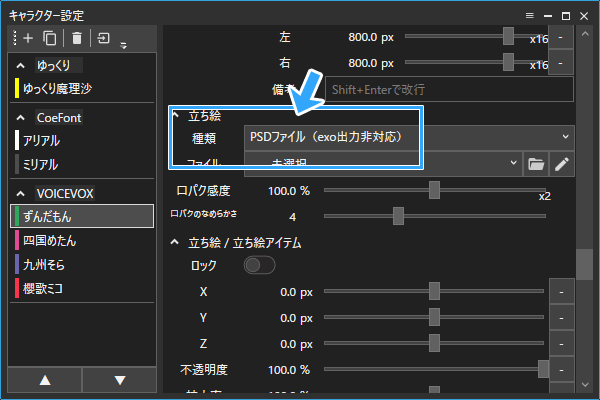
設定画面が開きます。下にスクロールしましょう。「種類」を探します。
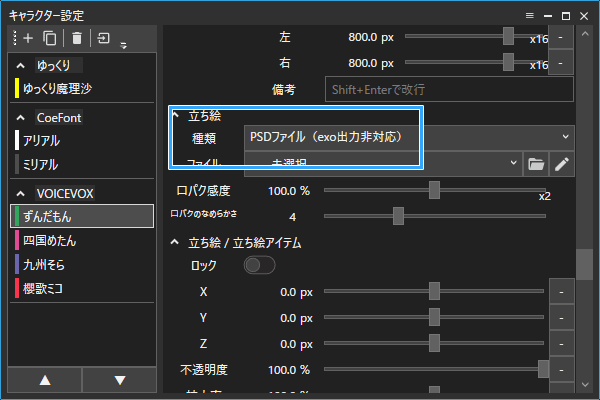
見つけたら「PSDファイル (exo出力非対応)」を選びます。
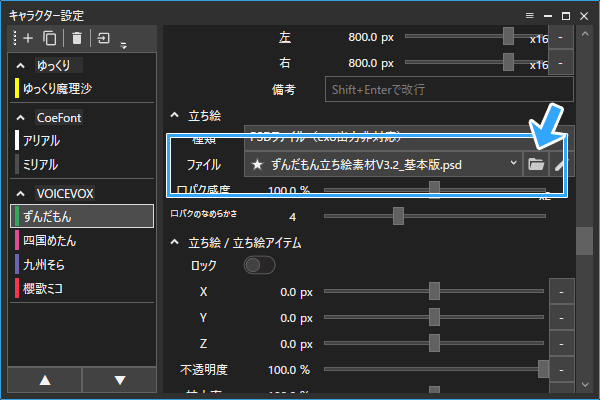
そして、使用するPSDファイルをフォルダーアイコンから選びましょう。
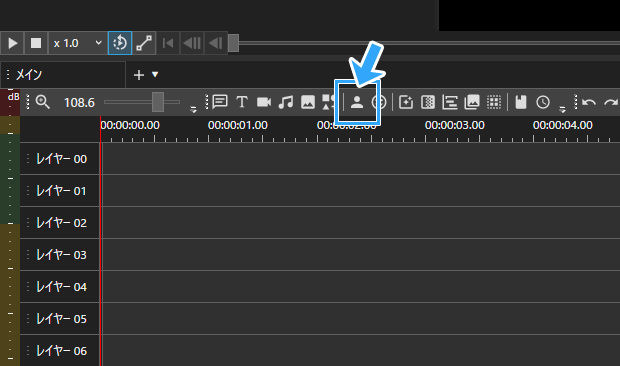
最後に、忘れずにツールバーの「立ち絵アイテム」ボタンをクリックします。
すると、タイムラインに立ち絵アイテムが追加されました。
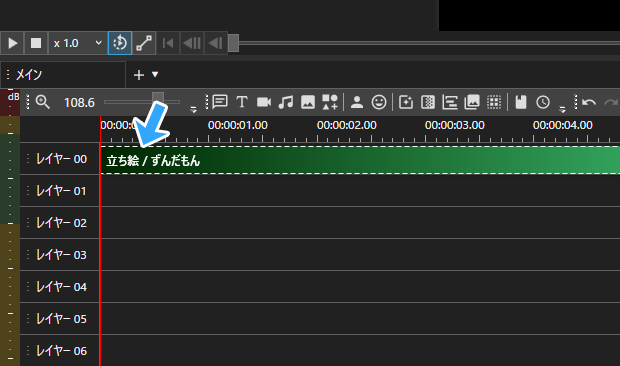
と同時に、プレビュー画面にも立ち絵が表示されました。完成です。
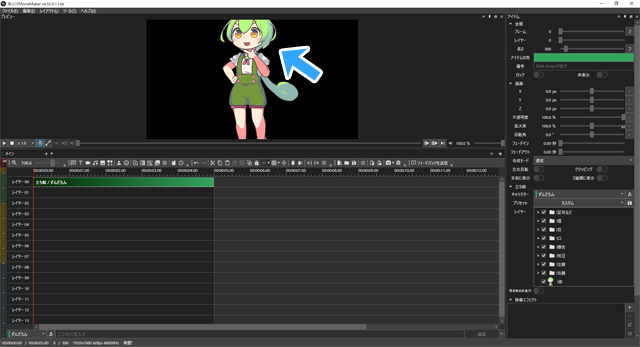
同アイテムの「端」をドラッグして伸ばしておきます。同アイテムの長さ=立ち絵が表示される長さ・時間です。
また、プレビュー画面上でドラッグして位置・サイズを調整しておいてください。
音声を入れて口パク設定をやってみよう
立ち絵を入れることができました。
つぎは、この2つにチャレンジしてみましょう。
- セリフ音声を入れる(VOICEVOXで声を生成)
- 立ち絵を口パクさせる
▲クリックで動画再生。
YMM4なら簡単にできます。
- セリフを入力する。
- Enterキーを押す(音声が動画に入る)。
- 口パクで使うパーツを選ぶ(口パク設定)。
- 完成!
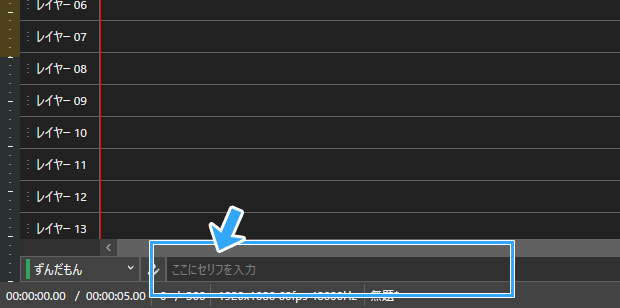
あっというまにできるので、ぜひ試してみてください。
口パク設定を行って、キャラの口をセリフに合わせて動かしてみましょう。詳細は、下記ページにまとめました。

立ち絵の初期設定を変えたい場合は
もし現在表示されている立ち絵のパーツが気に入らない場合は、初期設定を変更しましょう。
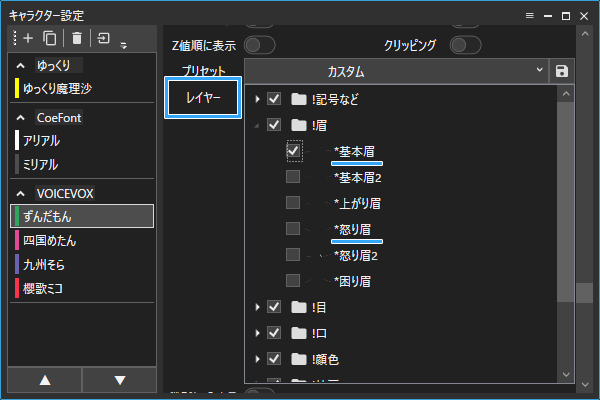
たとえば、坂本アヒルさんのずんだもんの立ち絵は、初期設定が「怒り眉」になっています。

▲初期設定の「怒り眉」
以下のようにすれば、初期設定を「基本眉」に変更できます。
- 立ち絵アイテムをクリックし、Deleteキーを押す(立ち絵アイテム削除)。
- 左下の人型アイコンをクリックする。
- 設定画面で「レイヤー」を探す(下のほう)。
- 「眉」の左横にある三角形アイコンをクリックする。
- 「怒り眉」のチェックを外す(忘れやすい)。
- 「基本眉」にチェックを入れる。
- 再度、立ち絵アイコンをクリックする。
どうしても立ち絵アイテムを削除したくない場合は、以下のようにしてください。
- 立ち絵アイテムをクリックする。
- 右側のパネルで「立ち絵」の「レイヤー」を探す(下のほう)。
- 「怒り眉」のチェックを外す。
- 「基本眉」にチェックを入れる。
「眉」だけでなく、たとえば「左腕」や「右腕」などについても、最初の方法で初期設定を変更できます。
まとめ
今回は、YMM4×VOICEVOXを使ううえで土台となる部分を解説しました。
- VOICEVOXは、YMM4から入れる
- 立ち絵の初期設定は、左下の人型アイコンから
- 「立ち絵アイテム」ボタンを忘れずにクリック
ここまでできたら、つぎは
- セリフ音声を入れる
- 口パクさせる
- 瞬き(目パチ)させる
といった編集にチャレンジしてみましょう。立ち絵を実際に動かす段階に進みます。

2006年から20年以上、ゲーム実況のやり方の解説記事を書いています。書いた記事数は1,000本以上。ゲーム配信、ゲーム録画、動画編集の記事が得意です。
記事は丁寧に、わかりやすく!ゲーム実況界の教科書をめざしています。当サイトの詳細についてはこちら。