
AviUtl2で立ち絵素材を使ったゲーム実況動画を作りたいなら、「PSDToolKit2」の出番です。
具体的には、以下のような動画を作りたいときに有用です。
- ゆっくり動画(AquesTalk系)
- VOICEVOX(ボイボ)動画
- VOICEROID(ボイロ)動画
▲VOICEVOX : ずんだもん、イラスト素材 : ずんだもん立ち絵素材V3.2(坂本アヒルさん)
今回、難しい話は省きます。
PSDToolKit2の簡単な使い方を見ていきましょう。筆者が手こずった部分を詳しくまとめました。
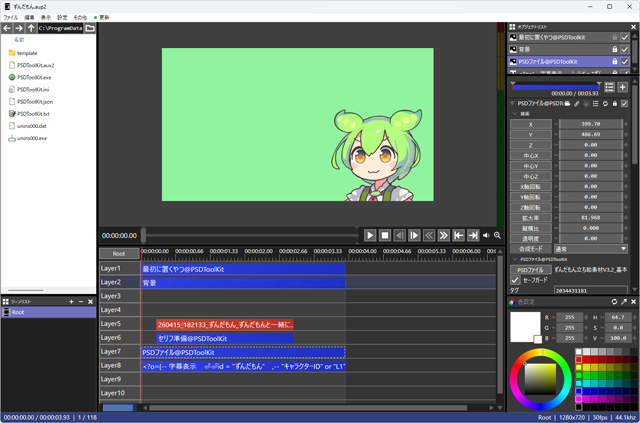
AviUtl2を最低でも1回は使ったことがある人を対象とした解説です。
関連【YMM4】立ち絵を口パクさせる方法|セリフ音声・瞬き・字幕設定まとめ
目次
必要なものを準備しよう
必要なものは5つです。すべて完全無料で準備できます。
| 説明 | |
| PSDToolKit2 | ・AviUtl2用が必要(初代のではなく) ・ないと始まらない |
| ごちゃまぜドロップス2 | ・AviUtl2用が必要(初代のではなく) ・PSDToolKit2を使ううえで必須 |
| かんしくん | ・作業を自動化できるので絶対に使うべき ・地味に初期設定が重要 |
| 音声合成ソフト | ・セリフ・字幕をAviUtl2に出力するのに使う ・無料ダウンロードできる(例 : VOICEVOX) |
| 立ち絵素材 | ・PSD形式のファイル ・無料ダウンロードできる |
準備に多少時間がかかるかもしれません。15~20分くらいは欲しいです。
- 意外と必要なツールが多い
- 設定自体は簡単
- 初期設定をミスすると、思ったとおりにならない
- 初期設定をミスるとエラーが出る
とにかく初期設定がとても重要です。ここがきちんとできるかどうかで、トラブルを回避できるかどうかが決まってきます。
詳しい導入方法・初期設定の方法については、下記ページをご覧ください。繰り返しますが、ほんとうに重要です。
【重要】最初に必ず確認しよう
今回の解説は、下表に掲載したことをすべて完了していることが前提です。
| 説明 | |
| かんしくん | 設定ファイル作成時に音声合成ソフトの設定を変更した |
| かんしくん | 設定ファイル作成時に「レイヤー」を「5」などに変更した |
| かんしくん | 設定ファイルを作って「forcepser」フォルダーに配置した |
| かんしくん | 設定ファイル内の「filemove」を「off」に変更して上書きした |
| かんしくん | 起動した |
| 音声合成ソフト | 起動した |
| AviUtl2 | 起動してPSDToolKit2関連のプラグインを使用できるようにした |
| AviUtl2 | 「設定」→「プラグイン設定」→「PSDToolKit 設定...」で設定を変更した |
もし
- やっていないことがあった
- わからないことが書いてあった
という場合は、必ず下記ページをご覧ください。すべて解説しています。
PSDファイル(立ち絵)をタイムラインに配置しよう
ここからは、PSDToolKit2の使い方を見ていきましょう。
PSDファイルだけでは立ち絵は表示されない
まず最初にすべきは、あるオブジェクトを追加する作業です。
その「あるオブジェクト」とは、「最初に置くやつ@PSDToolKit」という名称のオブジェクトです。
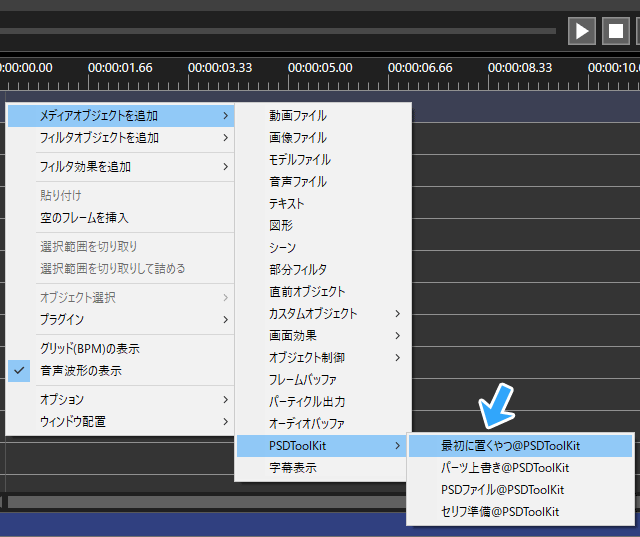
これをやらないと、立ち絵であるPSDファイルをタイムラインに配置しても、立ち絵が表示されません。
以下のようにして同オブジェクトを配置しましょう。
- 「Layer1」の適当な箇所で右クリックする。
- 「メディアオブジェクト」→「PSDToolKit」→「最初に置くやつ@PSDToolKit」をクリックする。
このオブジェクトは、基本的に「Layer1」への配置を推奨します。いちばん混乱しづらいからです。
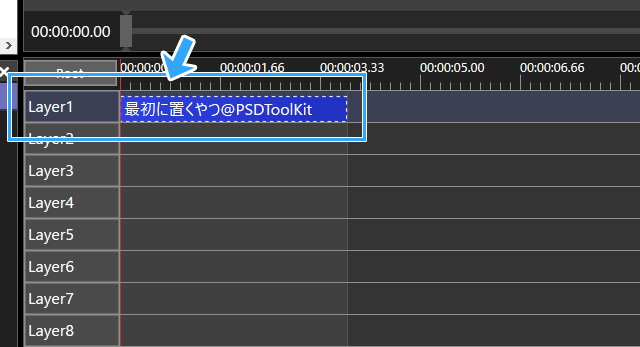
オブジェクトを配置できたら、右端をドラッグして伸ばしてください。
PSDファイルを配置する
つぎに、立ち絵であるPSDファイルをタイムラインに配置します。すると、「PSDファイル@PSDToolKit」というオブジェクトが作成されます。
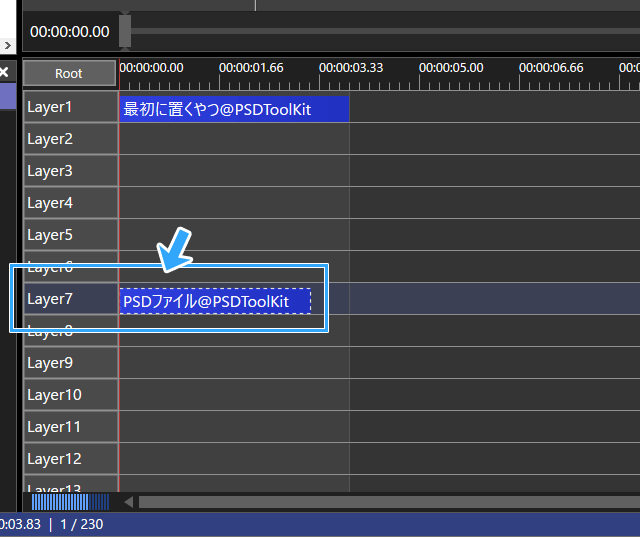
▲今回は「Layer7」にPSDファイルを追加しました。
立ち絵が表示されました。
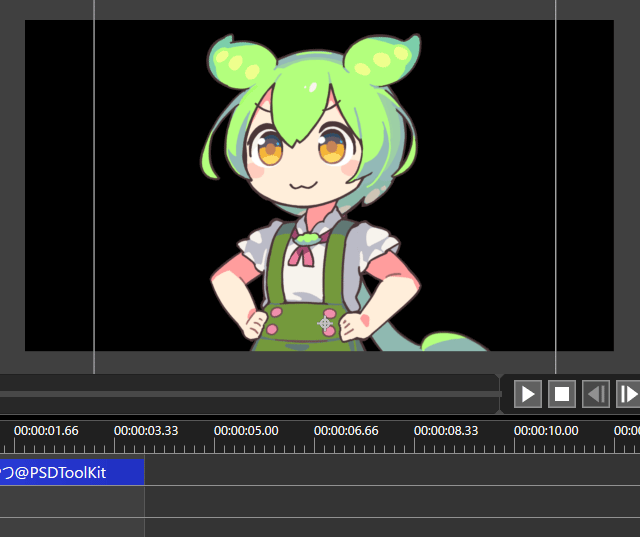
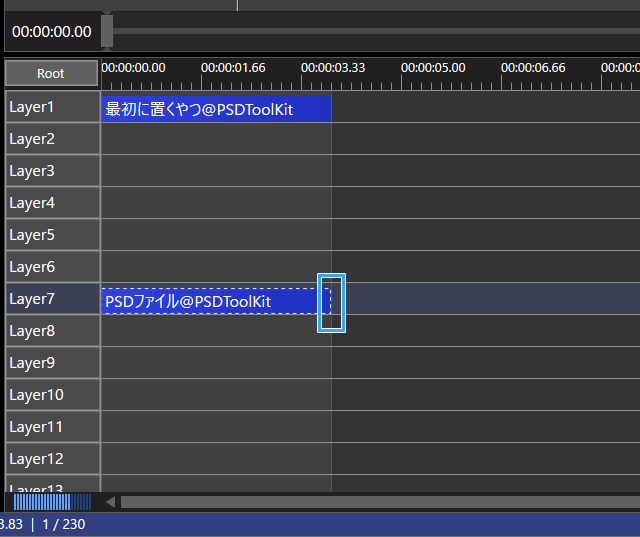
PSDファイルを配置後、右端をドラッグして伸ばします。
また、立ち絵の位置・サイズを調整します。
PSDToolKitウィンドウを表示する
ここで「表示」→「PSDToolKit」の順にクリックしてください。
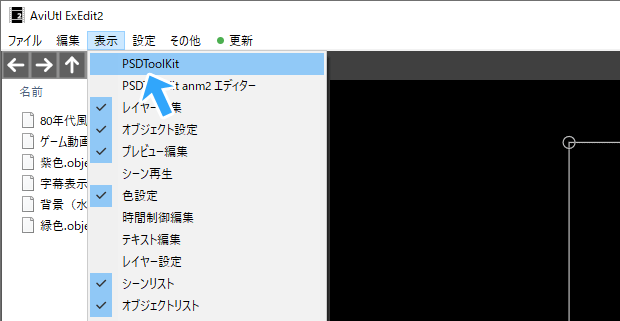
すると、「PSDToolKit」ウィンドウが表示されました。
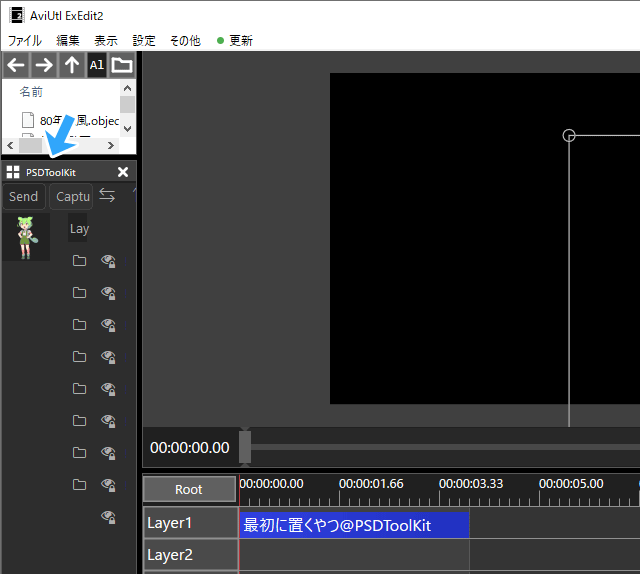
▲ウィンドウが統合された状態
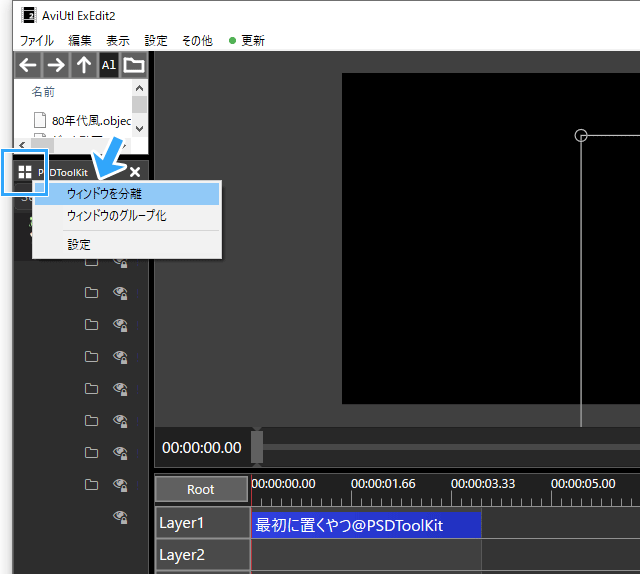
もし見づらい場合は、窓のアイコンからウィンドウを分離してもかまいません。
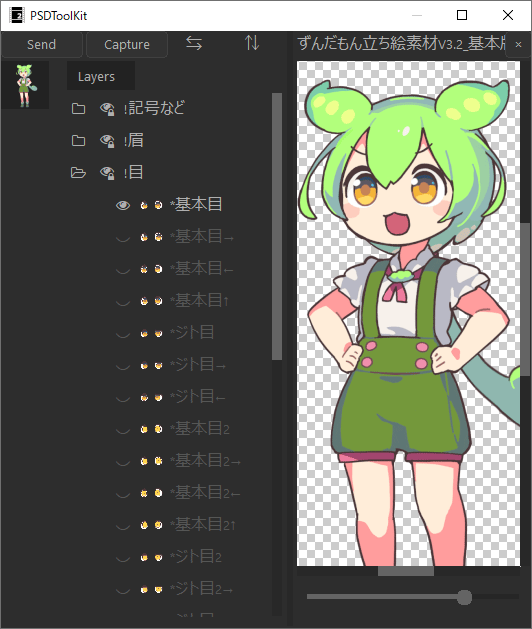
このウィンドウは、目パチ・口パクなどの絵を割り当てるうえで重要になってきます。
声を入れて口パクさせよう
いよいよ口パクさせてみましょう。セリフに合わせて自動で口パクできます。
フィルター効果を追加・順序を変更する
PSDファイルのオブジェクト設定に、以下のようにしてフィルター効果を追加します。
- PSDファイルのオブジェクト設定を開く。
- 「+」→「PSDToolKit」→「口パク 開閉のみ@PSDToolKit」をクリックする。
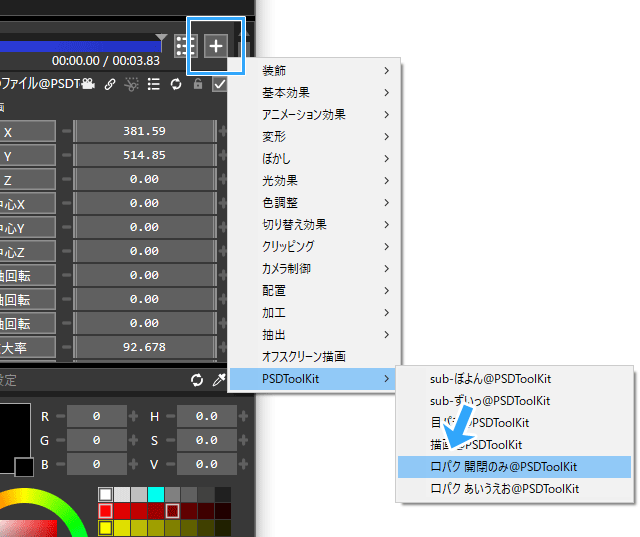
つぎに、「口パク 開閉のみ@PSDToolKit」を「描画@PSDToolKit」より上にします。ドラッグで順序を変更しましょう。
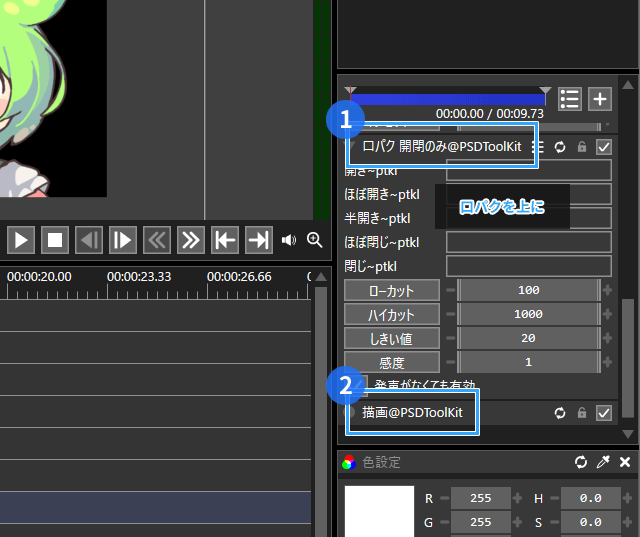
▲上から順番にフィルターが適用されます。このあと割り当てる絵が、下にある「描画@PSDToolKit」によって画面に出力されます。
驚くかもしれませんが、このタイミングで立ち絵がプレビュー画面から消えます。しかし、一時的なものです。心配いりません。
口の開閉状態を割り当てる
ここまでできたら、口パクで使う絵を「口パク 開閉のみ@PSDToolKit」に割り当てます。
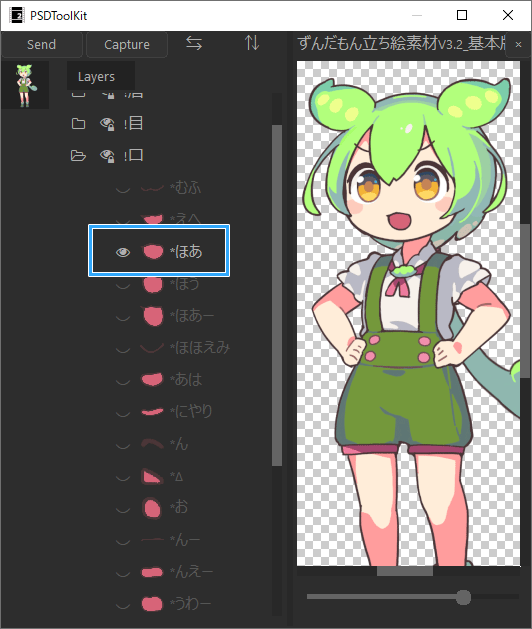
「PSDToolKit」ウィンドウの「口」の部分に注目してください。すぐ横のフォルダーアイコンをクリックして開き、口を閉じている絵をクリックします。
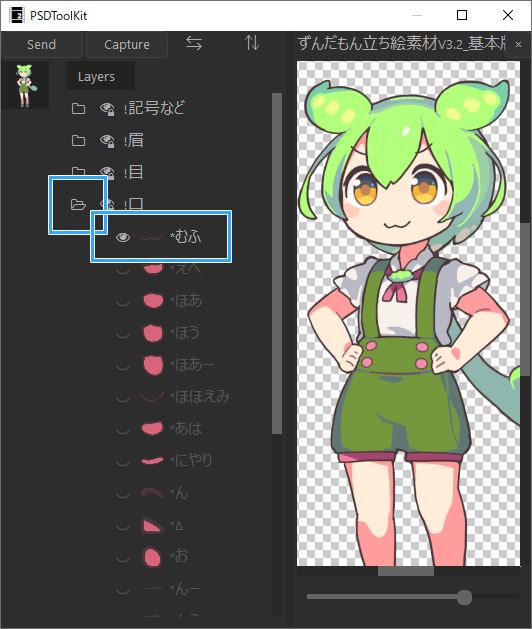
そして、右クリックし、「口パク 開閉のみ@PSDToolKit (Aviutl で選択)」から「"◯◯" を "閉じ~ptkl" へ割り当て」をクリックします。
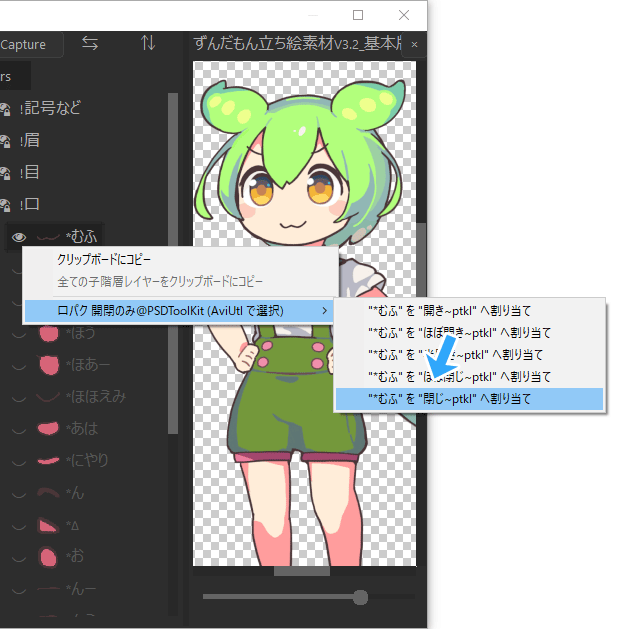
▲右クリックから
同様に、今度は口を開けている絵をクリックします。
そして、右クリックから「口パク 開閉のみ@PSDToolKit (Aviutl で選択)」から「"◯◯" を "開き~ptkl" へ割り当て」をクリックします。
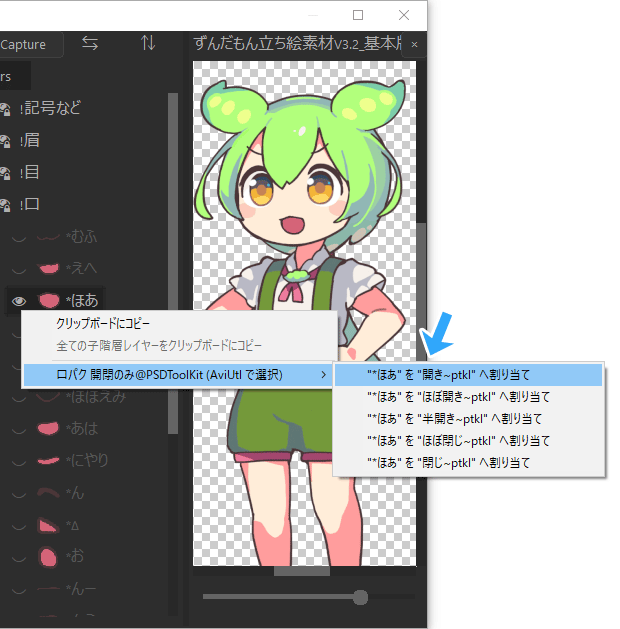
▲右クリックから
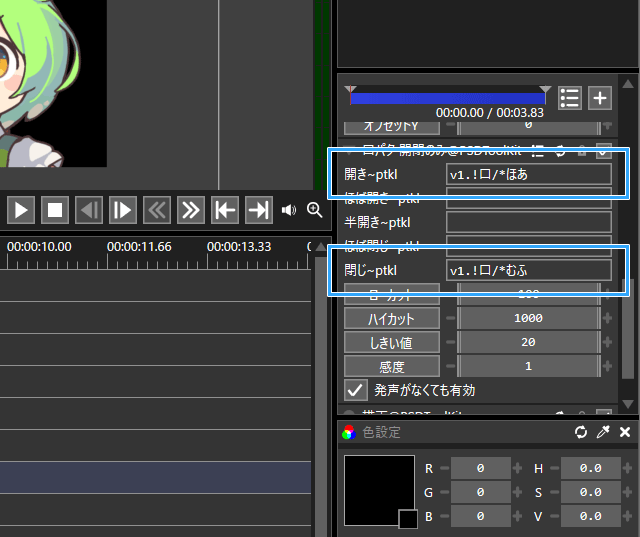
すると、オブジェクト設定の「口パク 開閉のみ@PSDToolKit」の部分が下図のようになりました。
キャラクターIDを入力する
PSDファイルのオブジェクト設定で、「キャラクターID」と表示されている部分を探してください。
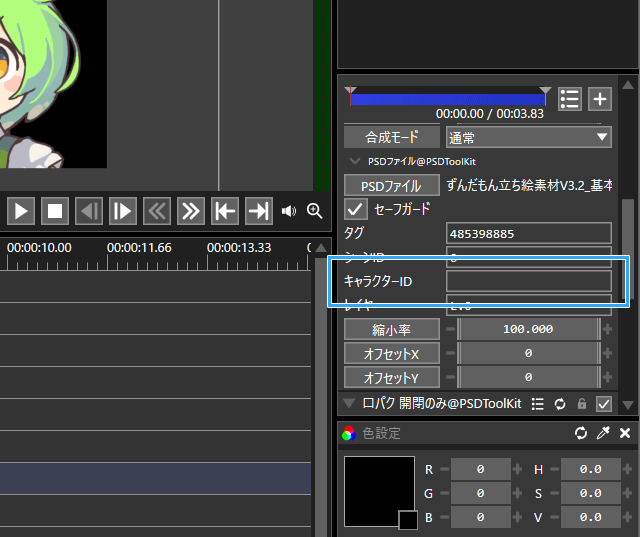
ここにキャラクター名を入力します。たとえば「ずんだもん」と入力します。
- ずんだもん
- 琴葉 茜
- 琴葉 茜(NV)
- 結月ゆかり
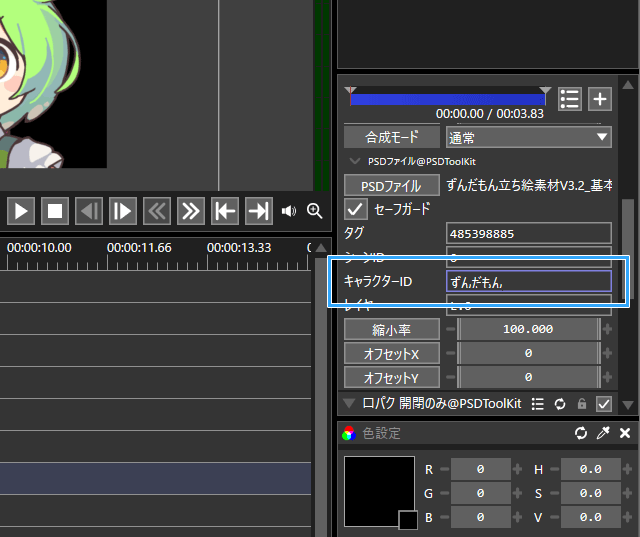
キャラクター名を確認したい場合は、以下の方法でキャラクター名がわかります。
- 「forcepser」フォルダー内にある「setting.txt」を開く。
- 「ルール」と書かれてある部分を探す(Ctrlキー + Fキーで検索可能)。
- その左横のカギ括弧内を見る。
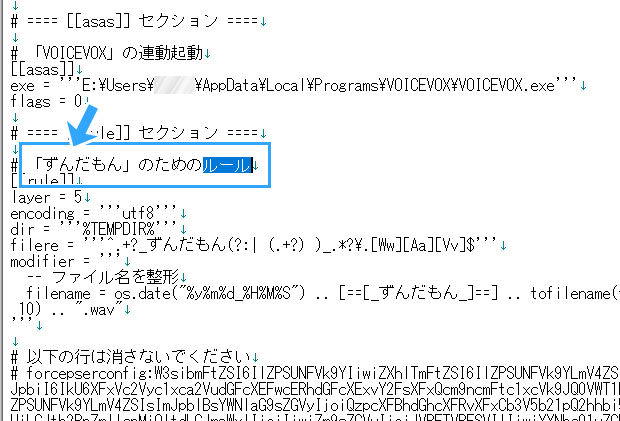
なお、レイヤーを入力する方法もあります。
たとえば、このあと追加するセリフ準備オブジェクト(後述)が「Layer6」にあるなら、「L6」と入力してもかまいません。
音声合成ソフトで音声を保存する(セリフを入力)
ようやくメインの部分です。セリフを言わせて口パクさせましょう。
念のため確認です。
- かんしくんを起動しているか
- 音声合成ソフトを起動しているか
問題ないなら、音声合成ソフトに任意のセリフを入力します。
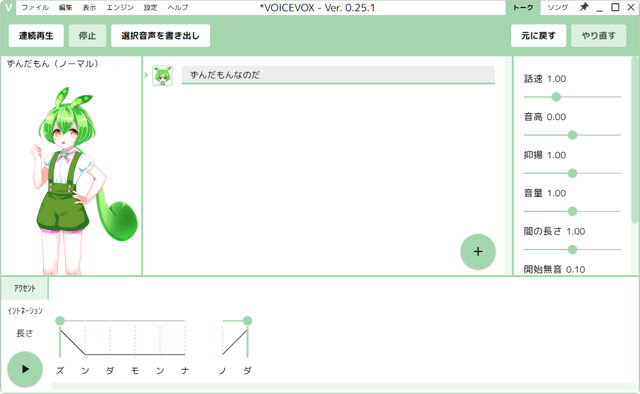
そして、音声を保存してください。たとえば、VOICEVOXの場合は、「ファイル」→「音声書き出し」です。
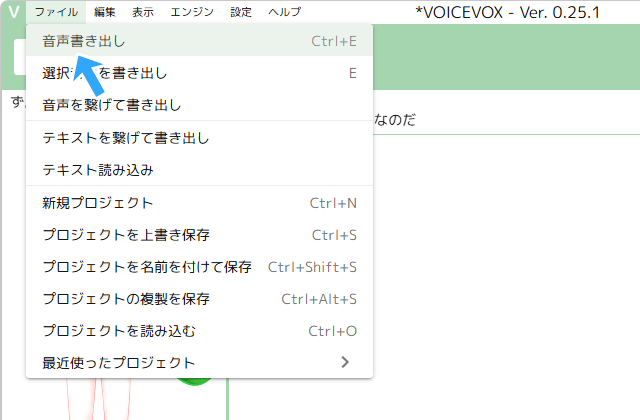
すると、なんということでしょう。
このタイミングで、以下の2つのオブジェクトがAviUtl2のタイムラインに追加されました。
- 音声オブジェクト(セリフ)
- セリフ準備オブジェクト
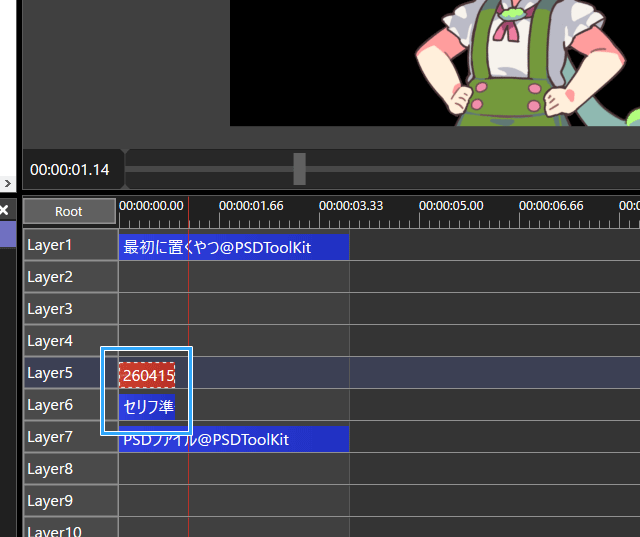
口パク設定はこれで完了です。動画を再生して確認してみてください。
口パクできない、セリフが追加されないときは
まず、前提としてここまで書いてきたことをすべて見直します(必須)。
- 「+」からフィルターを追加したか
- フィルターの順序を変更したか
- 口の開閉状態を2つ割り当てたか
- 「キャラクターID」を正しく入力したか(半角・全角なども完璧に)
- かんしくんの初期設定は変更したか(変更後、再起動)
- かんしくんを起動しているか
- 「音声とテキストのみを含む*.objectを同一フレームにドロップしたとき」にチェックを入れてあるか(変更後は再起動し、新しく音声を保存)
そのうえで以下の2点に注意してください。
- PSDファイルは「セリフ準備」より下のレイヤーに配置すること
- 赤色の縦線位置に音声・セリフ準備オブジェクトがない状態で音声を保存すること
筆者の場合、この2点に気付くまでに時間がかかりました。
また、もし音声を保存したタイミングでかんしくんでエラーが表示された場合は、以下のどちらかの方法で解決できます。
- 「ファイル」→「プロジェクトファイルを保存」をクリックする
- または、「setting.txt」を開き、「move」を「off」に書き換える(かんしくん再起動)。
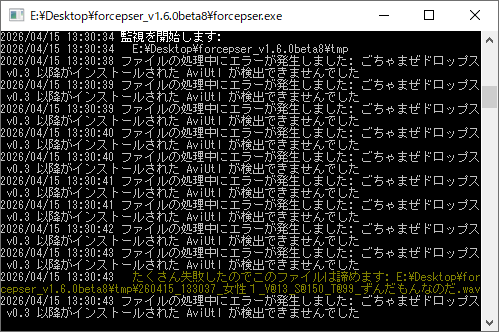
▲「ファイルの処理中にエラーが発生しました」と表示された状態
オブジェクト名が「セリフ準備」にならない?
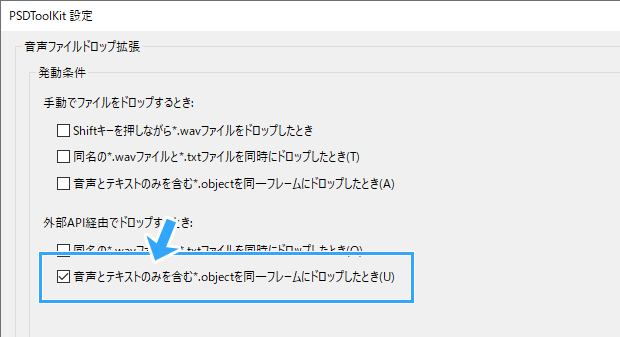
音声合成ソフトで音声を保存したあと、オブジェクト名が「セリフ準備」にならず、セリフ内容がそのまま表示されているときは、以下のように設定します。
- 「設定」→「プラグイン設定」→「PSDToolKit 設定...」の順にクリックする。
- 「外部API経由でドロップするとき」の「音声とテキストのみを含む*.objectを同一フレームにドロップしたとき」にチェックを入れる。
- AviUtl2を再起動する。
- 新しく音声を保存する(古い音声は削除)。
字幕を表示させよう
字幕表示オブジェクトを追加する
いまのセリフに合わせて字幕を表示させてみましょう。
以下のようにします。
- セリフ準備オブジェクトより下のレイヤーで右クリックする。
- 「メディアオブジェクトの追加」から「字幕表示」をクリックする。
- 字幕表示オブジェクトが追加される。
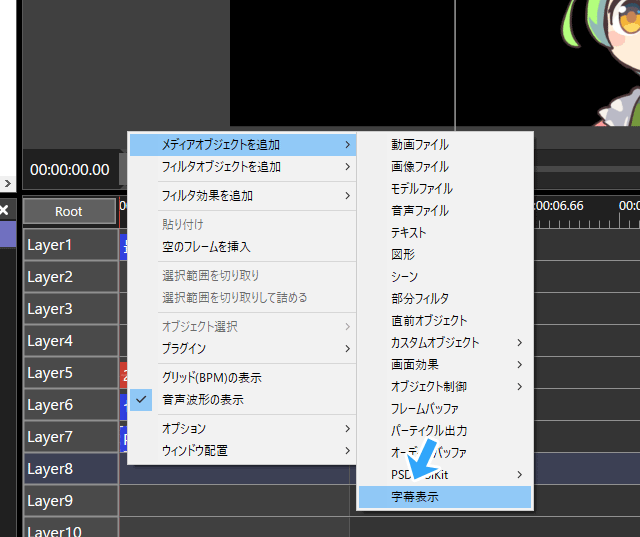
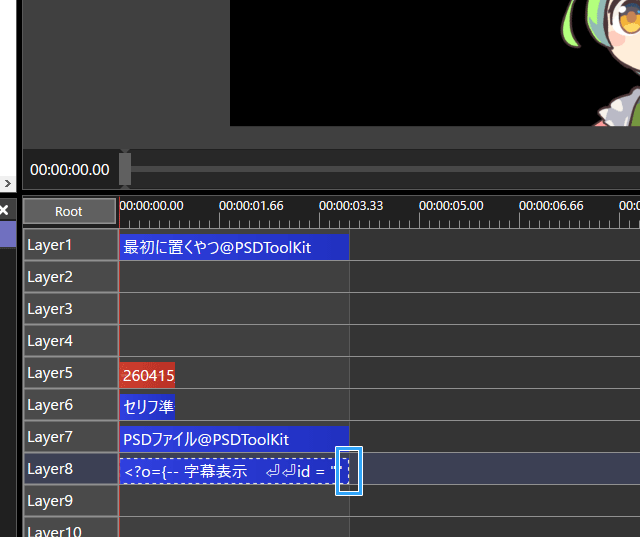
今回は「Layer8」に字幕表示オブジェクトを追加しました。
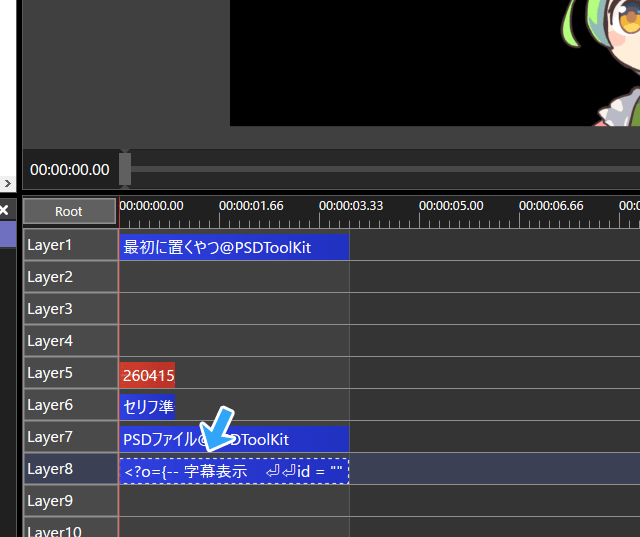
セリフ準備オブジェクトを配置できたら、右端をドラッグして伸ばしてください。このオブジェクトが字幕です。
idにキャラクター名を入力する
まだこの段階では字幕は表示されません。キャラクター名を入力する必要があります。
やり方ですが、字幕表示オブジェクトのオブジェクト設定を開いてください。「id」の部分が空欄になっています。
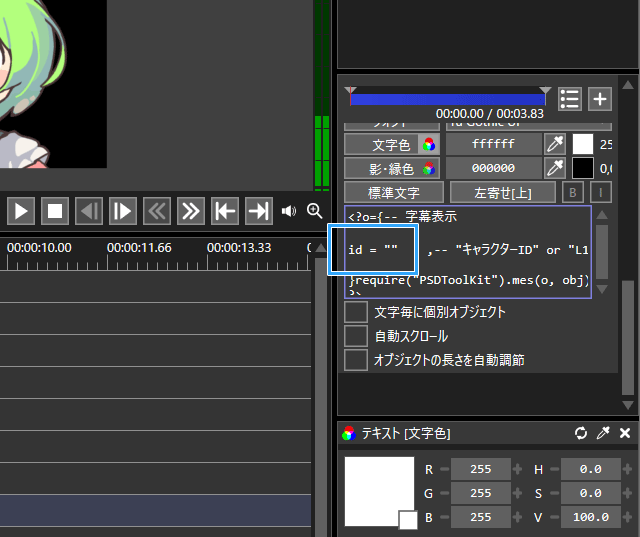
ここにキャラクター名を入力しましょう。さきほどの口パクのときと同じように、たとえば「ずんだもん」と入力します。
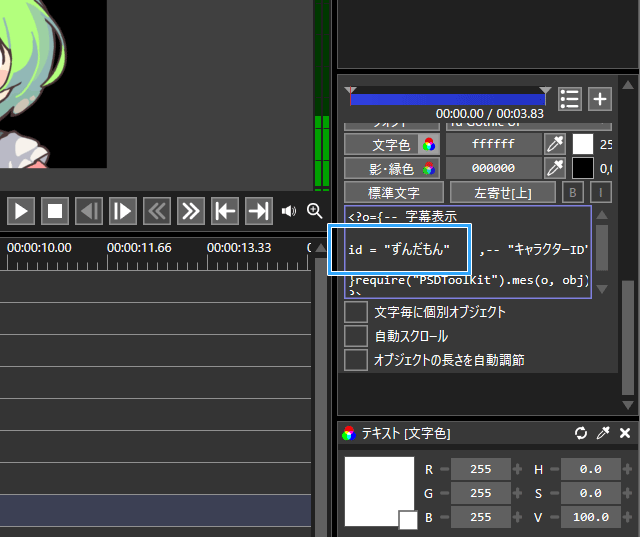
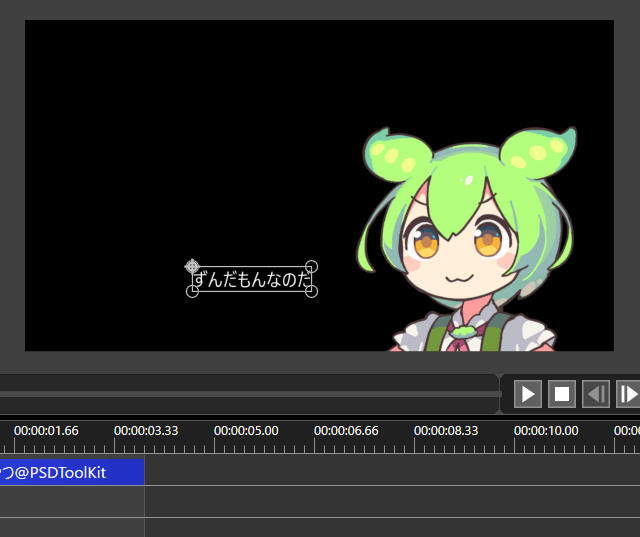
▲キャラクター名を入力することで、字幕表示オブジェクトとセリフ準備オブジェクトがリンクされ、字幕が表示されます。
または、レイヤー名入力してもかまいません。たとえば、セリフ準備オブジェクトが「Layer6」にあるなら「L6」と入力します。
すると、字幕が表示されました。
字幕を装飾する
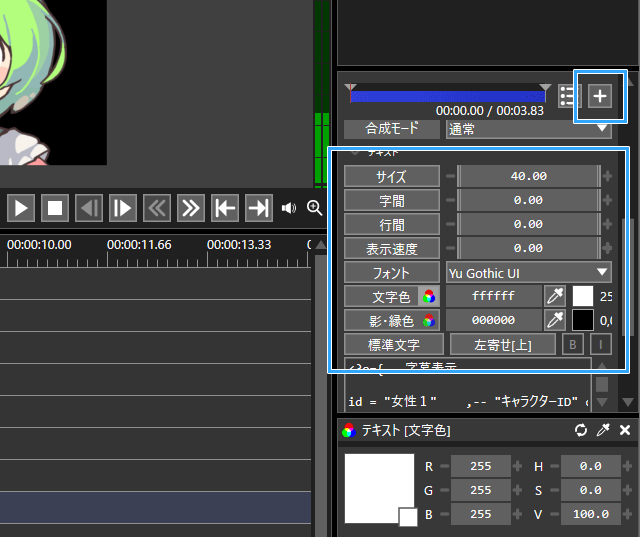
必要に応じて字幕の装飾など、各種設定を行います。
- 位置
- フォントの種類
- サイズ
- 文字色
- 影・縁色
- 「+」からフィルター効果を追加
注意点として、「メディアオブジェクト」から「テキスト」を追加する必要はありません。
いま追加した字幕表示オブジェクトのオブジェクト設定で設定していきます。
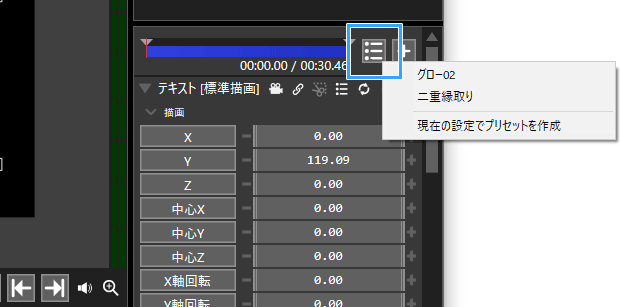
なお、字幕の装飾設定を保存して次回の動画で使いまわしたい場合は、「オブジェクトプリセット」の出番です。
字幕が表示されないときは
まず、前提としてここまで書いてきたことを見直します(必須)。口パクの部分からすべて設定を見直してください。
そのうえで、字幕表示オブジェクトをセリフ準備オブジェクトよりも下に配置します。順番が逆だと字幕が表示されません。
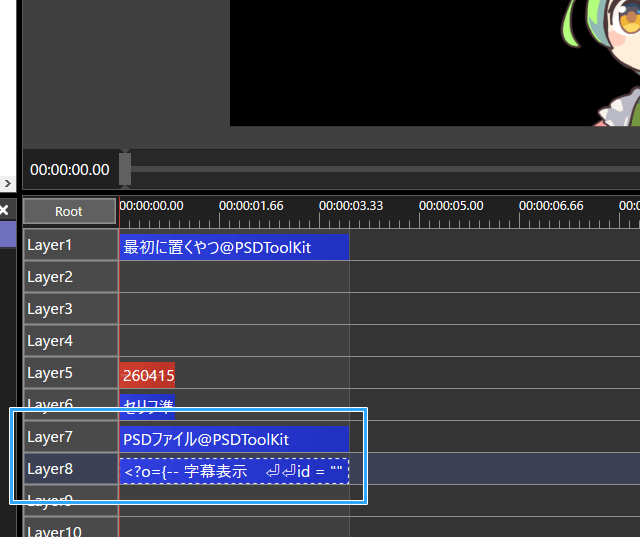
▲正しい順序
目パチ(瞬き)させよう
フィルター効果を追加・順序を変更する
最後に目パチです。これは口パクとほぼ同じような設定です。
PSDファイルのオブジェクト設定を開き、以下のようにしてフィルター効果を追加します。
- PSDファイルのオブジェクト設定を開く。
- 「+」→「PSDToolKit」→「目パチ@PSDToolKit」をクリックする。
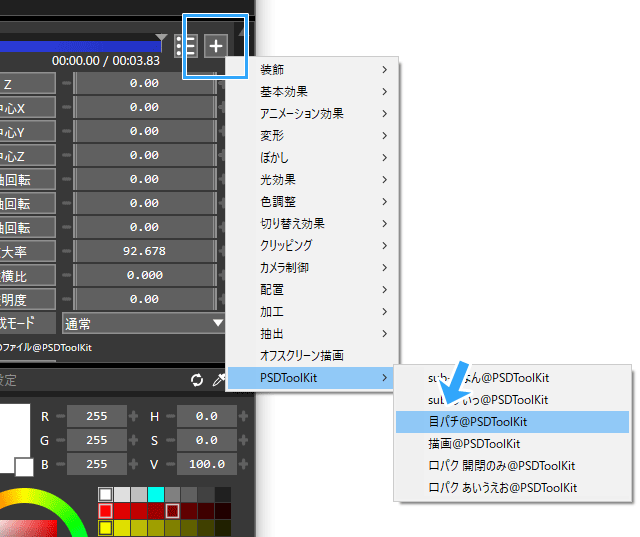
つぎに、「目パチ@PSDToolKit」を「描画@PSDToolKit」より上にします。ドラッグで順序を変更しましょう。
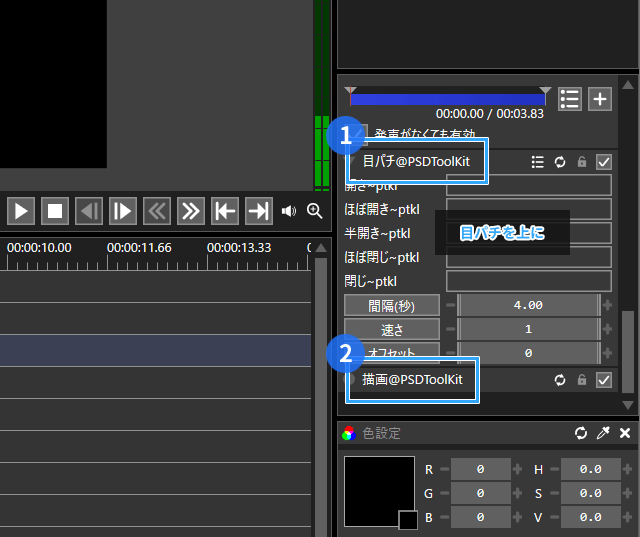
このタイミングで立ち絵がプレビュー画面から消えます。しかし、一時的なものです。心配いりません。
目の開閉状態を割り当てる
ここまでできたら、目パチで使う絵を「目パチ@PSDToolKit」に割り当てます。
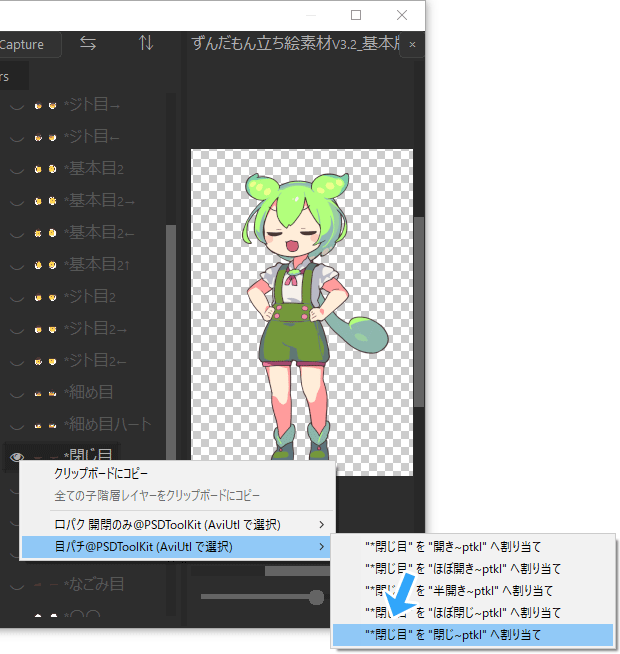
「PSDToolKit」ウィンドウの「目」の部分に注目してください。すぐ横のフォルダーアイコンをクリックし、目を閉じている絵をクリックします。
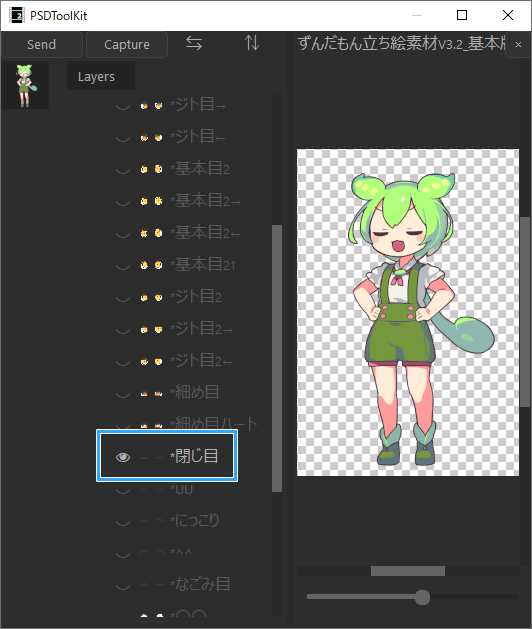
そして、右クリックし、「目パチ@PSDToolKit (Aviutl で選択)」から「"◯◯" を "閉じ~ptkl" へ割り当て」をクリックします。
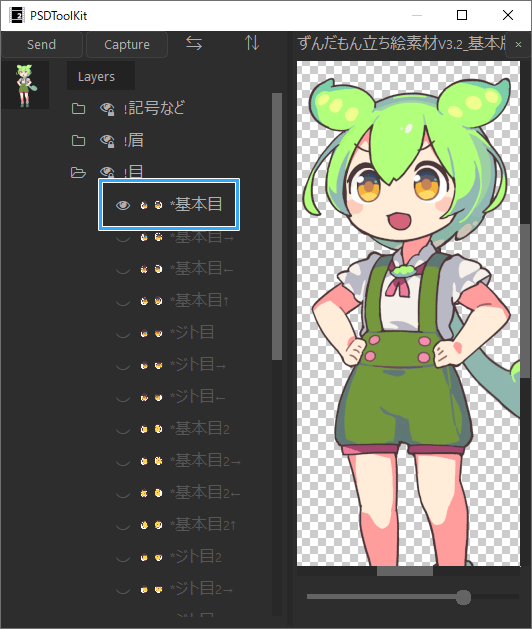
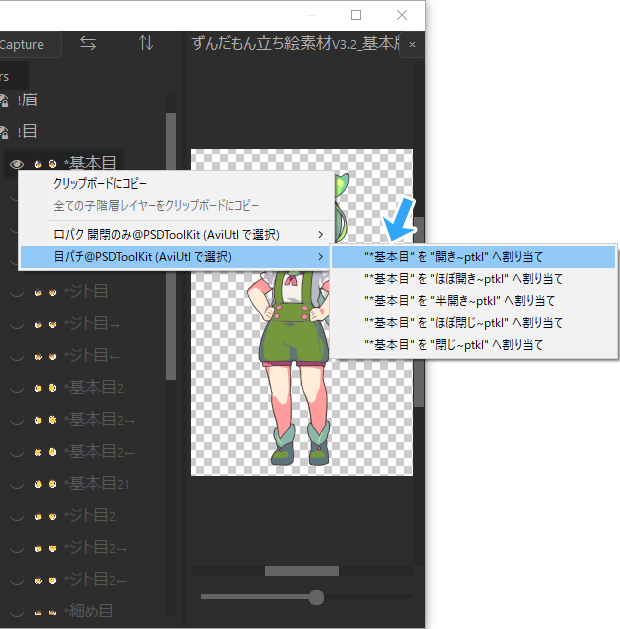
同様に、今度は目を開けている絵をクリックします。
そして、右クリックし、「目パチ@PSDToolKit (Aviutl で選択)」から「"◯◯" を "開き~ptkl" へ割り当て」をクリックします。
すると、オブジェクト設定の「目パチ@PSDToolKit」の部分が下図のようになりました。
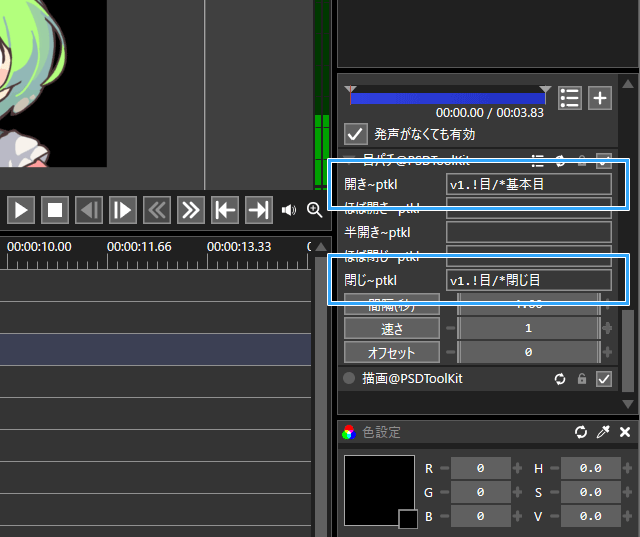
目パチ設定はこれで完了です。動画を再生して確認してみてください。
以上のやり方で4つのことができるようになりました。
- 立ち絵を表示
- 口パク
- 字幕表示
- 目パチ
まとめ
PSDToolKit2は、最初の準備・設定に少し時間がかかるかもしれません。しかし、2回めからは楽になります。
もし目パチ・口パチできないときは、
- 作業を省いていないか
- 設定ミスしていないか
という2点を確認してみてください。
まずは30秒でもいいので、PSDToolKit2を使って短い動画を1本作ってみましょう。最初は「完成させること」が重要です。


なお、ゲームの録画方法(ゲーム実況動画)、およびAviUtl2の使い方については、下記ページにまとめました。

2006年から20年以上、ゲーム実況のやり方の解説記事を書いています。書いた記事数は1,000本以上。ゲーム配信、ゲーム録画、動画編集の記事が得意です。
記事は丁寧に、わかりやすく!ゲーム実況界の教科書をめざしています。当サイトの詳細についてはこちら。
コメント
記事拝見させていただきました。
4/21から、記事を参考にして環境を用意しております。
AviUtl2、その他プラグインをAviUtl2カタログに存在する範囲ではそちらから、forcepserはこちらのページのリンク先からDLしました。
かんしくん(forcepser)が動作しません。
紹介されている設定項目は確認させていただきました。
VOICEVOXから音声出力をforcepserフォルダー内のtmpフォルダへ保存しても、forcepserが動作したログは出ず、「音声オブジェクト(セリフ)」と「セリフ準備オブジェクト」もaup2プロジェクト内に生成されません。
かんしくん(forcepser)のログにあるとおり、旧式のごちゃまぜドロップスを使用しても同様です。
また、かんしくん(forcepser)を介さずに、手動で「音声オブジェクト(セリフ)」と「セリフ準備オブジェクト」を作成した場合は、紹介されている通りの挙動をします。
AviUtl2とかんしくん(forcepser)の連携の問題と思われます。
記事作成にあたり、どのような環境で動作を確認されましたか?
ご参考にご教授いただけると幸いです。
以上になります。
私も最初、「forcepser」フォルダー内に作った「tmp」フォルダーに
音声ファイル・テキストファイルが生成されなくて困りました。
原因は、「filemove」の設定が初期設定の「move」のままになっていて、
それで違う場所にファイルが自動的に移動していた、自分が探していた場所が
違ったというせいでした。
ただ、メイさんの場合は違うようなので、私とは違うケースみたいですね。
あとは、
・VOICVOX「設定」→「オプション」で「txtファイルを書き出し」をONにしていない
・ノートンなどのセキュリティソフトでブロックされている
とかでしょうか。
かんしくんが動作していない、動作したログが出ていないというのが
気になります。
参考までに、私のPCでAviUtl2 + かんしくん + VOICEVOXが動作している画面を
録画してみました。
https://vip-jikkyo.net/wp-content/uploads/psdtoolkit.mp4
こんな感じで、かんしくんに「監視を開始します」と表示されて、
VOICEVOXで音声を保存すると、AviUtl2にオブジェクトが配置されます。
かんしくんのログにも「レイヤー ◯へドロップしました」と表示されます。
私は2台のPCでPSDToolkit2を使って検証しました。
設定方法は、記事に書いたのとまったく同じです。
開発者のおおぶさんもXをやっているので、質問すれば何かわかるかもです。
https://x.com/oovch