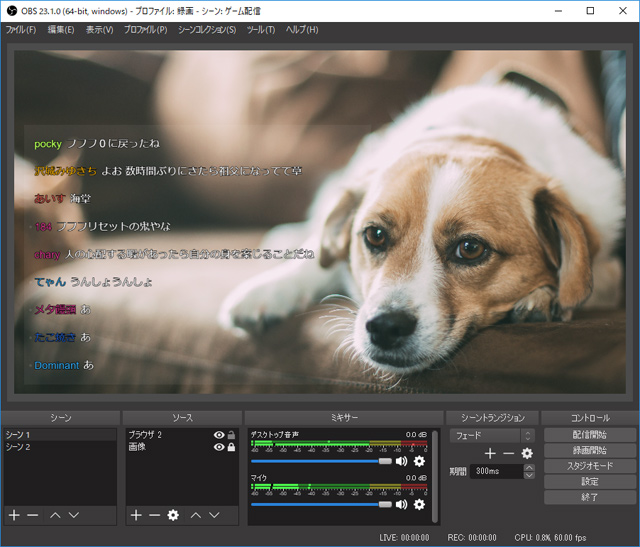
配信画面にコメントを表示するには、どうしたらよいのでしょうか。
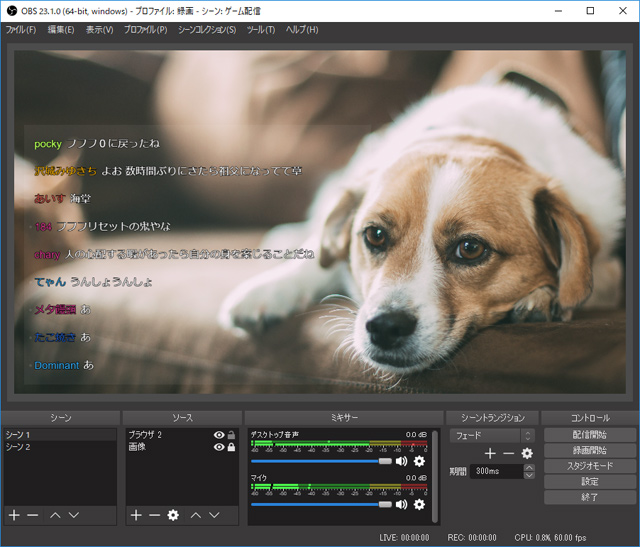
コメントの背景を透明にしたい(透過)という人も多いはずです。
複数の方法があります。いずれも簡単にできますが、配信サイトよっては採用できない方法もあります。
コメントを配信画面に表示したうえで背景を透明にする方法を見ていきましょう。
配信ソフトを用意しよう
前提として配信ソフトが必要です。
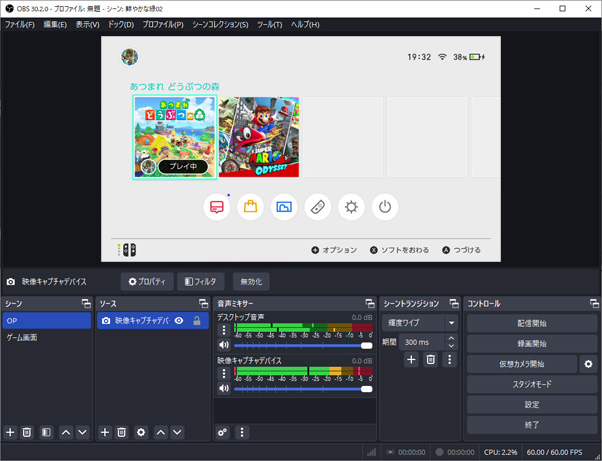
配信ソフトの種類は、一般的なものであればどのようなものでもかまいません。
- OBS Studio(以下OBS)
- Streamlabs Desktop
- XSplit
- N Air
定番はOBSです。

【重要】わんコメが多サイト対応でおすすめ
コメを表示して背景を透過できる
ぜひ覚えておきたいのが「わんコメ」を使う方法です。


わんコメは多機能なコメントビューアー(コメビュ)で、コメントの表示も簡単にできます。LINE風にコメントを表示することもでき、設定に時間はかかりません。
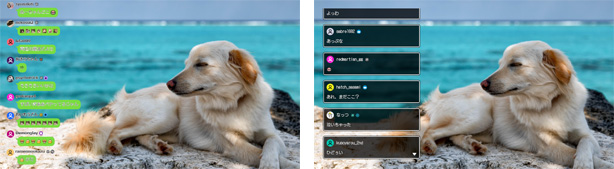
コメビュであるにもかかわらず、これひとつでさまざまなことができるため、わんコメはとても便利なアプリです。
多くのサイトに対応
しかも、多くのサイトに対応しています。
- YouTube
- Twitch
- ニコ生
- ツイキャス
- Kick
- ふわっち
- ミラティブ
- SHOWROOM
- ミクチャ
- その他、公式サイト参照のこと
つまり、YouTubeやTwitchはもちろんのこと、ツイキャスなど日本で有名な各種サイトのコメントを配信画面に表示できる、ということです。
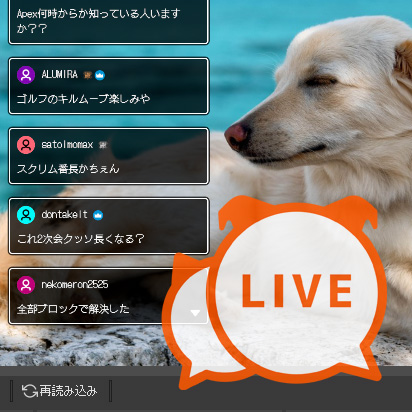
極端な書き方をすると「わんコメを使えば問題解決」です。
ただ、わんコメを使う以外の方法も知りたいという人もいるでしょう。そういった人は記事を読み進めてください。
わんコメを「使わない」人用のやり方
YouTube Live
「Streamlabs」というサービスがYouTubeに対応しています。

これは海外で有名なWebサービスで、たとえば以下のようなことができます。
- コメントを配信画面に表示する
- チャンネル登録、フォロー通知を配信画面に表示する
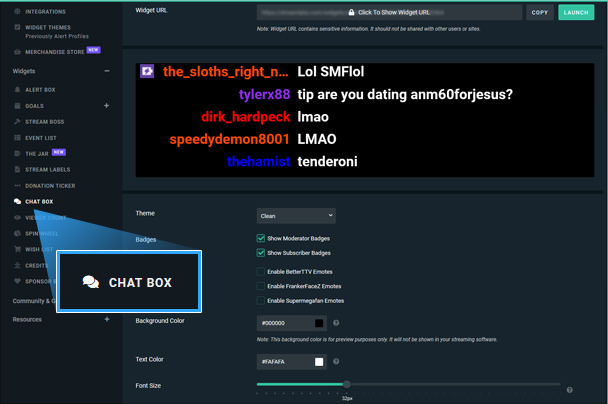
使い方は、同サイトにアクセスしてURLを配信ソフトにコピー&ペーストするだけです。

ほかのやり方については、下記ページをご覧ください。

Twitch
上述のStreamlabsに対応しています。やり方については、下記記事をご覧ください。

ニコ生
ニコ生の場合、コメビュとHTML5コメントジェネレーターというソフトを連携させて使う方法があります。

具体的なやり方については、下記ページをご覧ください。コメビュとしてRyu氏開発のマルチコメントビューアを使用する方法をまとめました。

ツイキャス
ツイキャスでは、コメントを配信画面に表示するための仕組みが最初から用意されています。
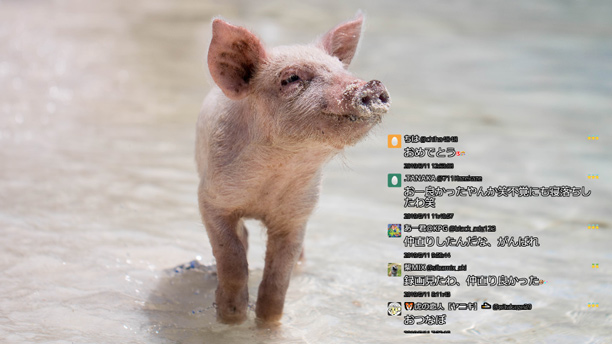
詳細については、下記ページをご覧ください。
備考 : ゲーム画面にコメント表示?
コメントは、あくまでも「配信画面に」表示しているだけです。自分がプレイ時に見ている「ゲーム画面内に」コメントを表示するわけではありません。
コメントの確認は、Webブラウザーや、コメントビューアーなどで行いましょう。これが一般的な方法です。

どうしてもゲーム画面にコメントを表示する方法を知りたい場合は、下記ページをご覧ください。配信ソフトのStreamlabs Desktopを使う方法があります。

まとめ
今回掲載したやり方は、すべてではありません。まだまだ多くの方法が存在します。気になる場合は、ぜひ調べてみてください。
また、デザインをカスタマイズしたいのであれば、HTMLやCSSについて勉強すると幸せになれます。
コメント
ニコ生でコメント表示させる必要性が分かりません。どういう時に使うといいのか教えてください。
必要性という観点から言えば、優先順位は低いです。
それでも画面にコメントを表示させている人がいる理由としては、
・画面をにぎやかにしたい
・あとで配信の録画(アーカイブ)を見返したり動画投稿したときに、
コメントが画面に映り込んでいたほうが当時の雰囲気が伝わりやすい
・(同時配信している場合)視聴者が配信画面をフルスクリーンのまま、
画面に映り込んでいるコメントを確認できるので、それを配信者が考慮している
といった理由が考えられます。
サイト、読ませていただきました。
マルチコメントビューアとhtmlコメントジェネレーターの連携方法がわかりません。
またそのあとobsにコメを表示させるやり方もわかりません。
申し訳ないのですがもしよろしかったら教えていただけないでしょうか
遅れてしまいましたが、記事を書きました。
参考にしていただければ幸いです。
https://vip-jikkyo.net/how-to-use-hcg