
AviUtl2で倍速動画(早送り動画)を作ってみましょう。
ゲーム実況動画などの場合、倍速はとても実用的です。
- カット編集せずに尺を短くできる
- 作業風景などを短時間で視聴者に見せられる
▲『スーパーマリオ オデッセイ』(任天堂)より
今回は、特定区間の速度を変更する方法についてまとめました。部分的に倍速にするやり方です。
編集ではなく、プレビューの再生速度を変えたいだけの場合は、こちらの記事をご覧ください。
目次
大きく2種類の方法がある
やり方は大きく分けて2種類です。
- 分割して再生速度を変更する方法
- 中間点を追加して再生速度を変更する方法
どちらのやり方でもかまいません。
それぞれメリット・デメリットがあります(後述)。
分割して再生速度を変更する方法
おすすめの方法です。まずはこの方法でチャレンジしてみましょう。
オブジェクトを分割する
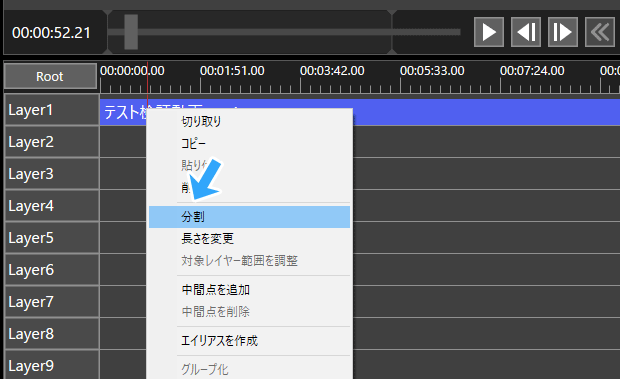
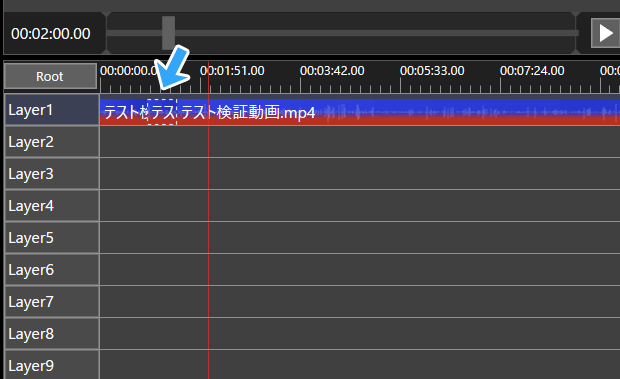
まず、倍速を開始したい地点で動画を分割します。
具体的には、動画オブジェクト上で右クリックし、「分割」をクリックします。ショートカットキーはSキーです。
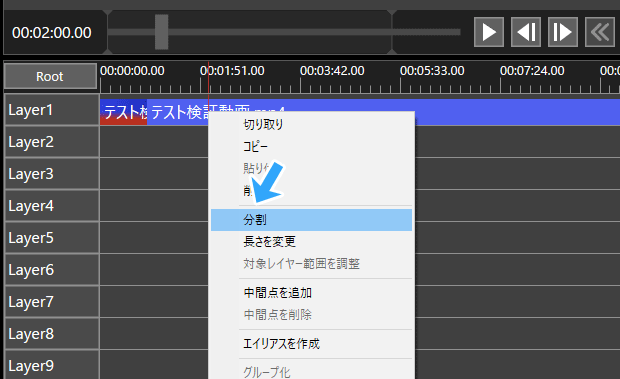
同じように、倍速を終了したい地点で動画を分割します。
「再生速度」を200にする
動画を2か所で分割できたら、いまの特定区間をクリックするなどして選択してください。倍速にしたい部分が破線表示になります。
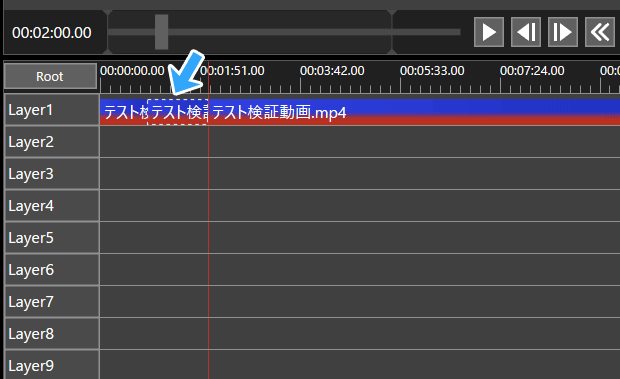
そうしたら、オブジェクト設定の「再生速度」を探します(下側のほう)。
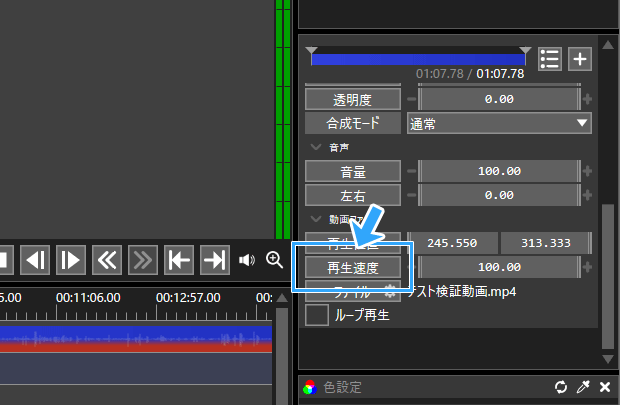
ここに200と入力してEnterキーを押します。200は100の倍なので、2倍速を意味しています。
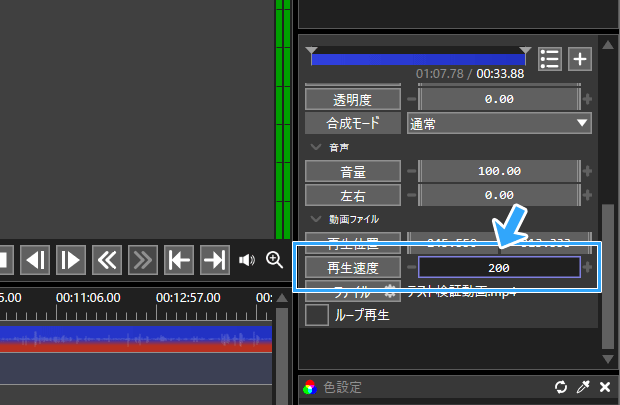
すると、動画オブジェクトが短くなりました。再生速度が速くなり、長さが1/2になったからです。
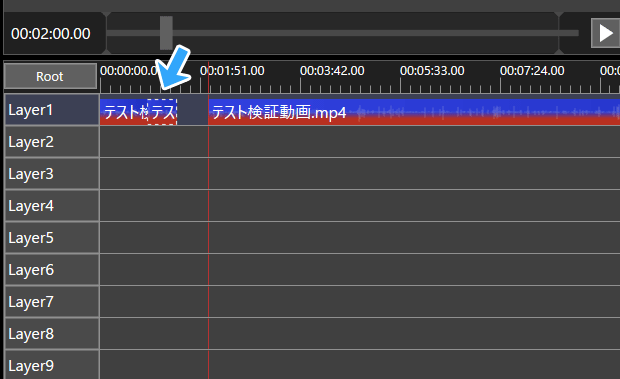
後続オブジェクトを詰める
隙間(空白)ができたので、この部分を埋めましょう。
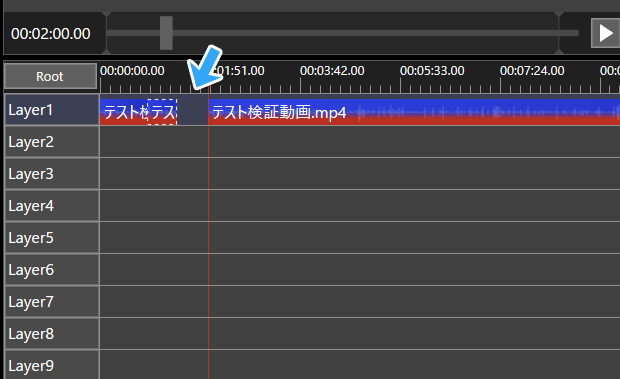
後続のオブジェクト上で右クリックして、「左側に詰める」をクリックします。

完成しました。動画を再生して確認してください。
中間点を追加して再生速度を変更する方法
この方法は便利ですが、難しいかもしれません。ミスしやすい部分が多数あります。
「中間点」という機能を使います。
「区間表示する」になっていることを確認
前提として1点だけ設定を確認しておきます。
オブジェクト設定の青色のバー付近で右クリックしてください。そこに「オプション」があります。
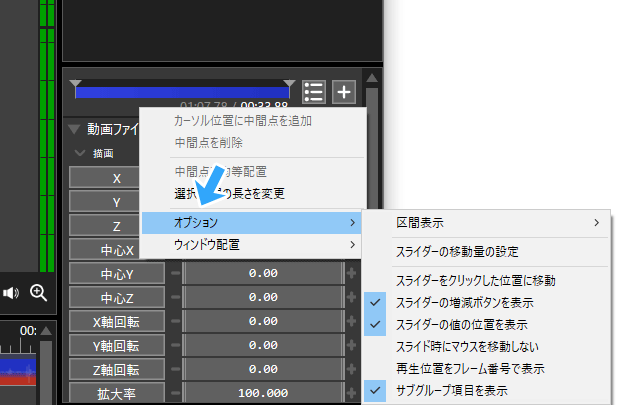
「区間表示」にカーソルを合わせて、「区間表示する」になっていることを確認しましょう。
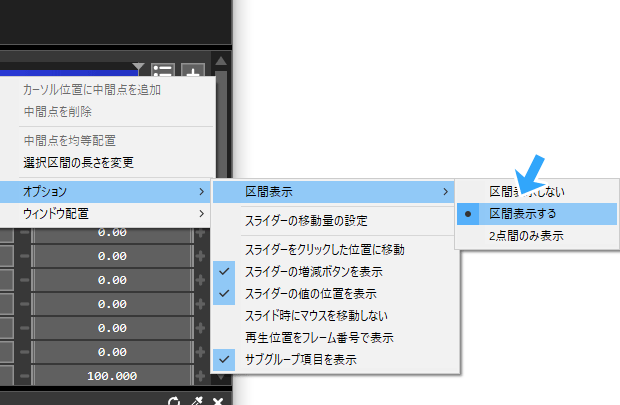
「区間表示しない」だと、解説とは少し違うやり方になります。
中間点を2個追加する
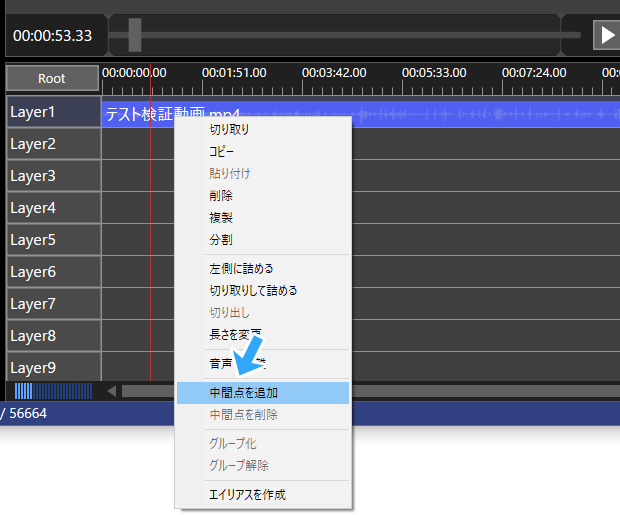
まず、倍速を開始したい地点で中間点を追加します。
- 任意の地点で、動画オブジェクト上で右クリックする。
- 「中間点を追加」をクリックする。
- または、任意の地点でショートカットキーPキーを押す。
同じように、倍速を終了したい地点で中間点を追加します。
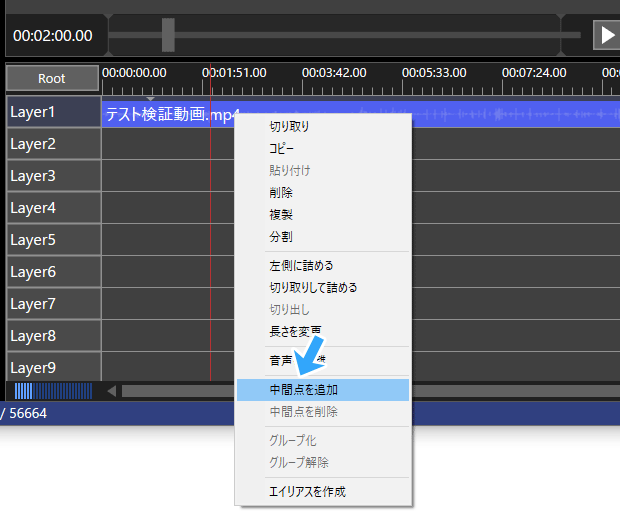
赤色の縦線を2つの中間点のあいだに移動しましょう。2個めの中間点を追加した直後に←キーを押すのが簡単です。
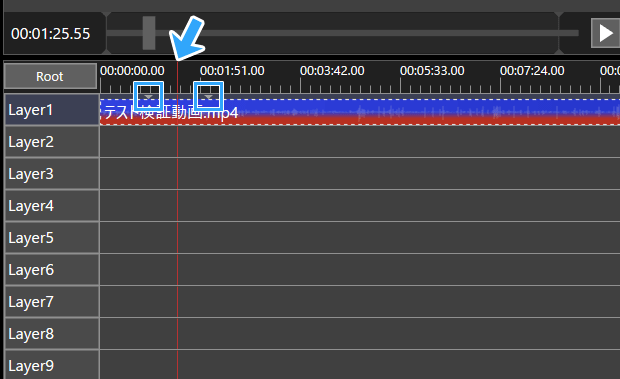
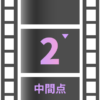
すると、区間表示が下記画像のようになりました。逆三角形のアイコンが中間点を意味しています。
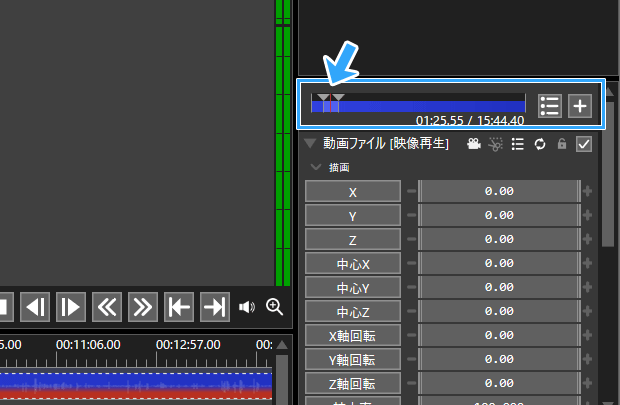
「再生速度」を「瞬間移動」にする
そうしたら、オブジェクト設定の「再生速度」を探してください。
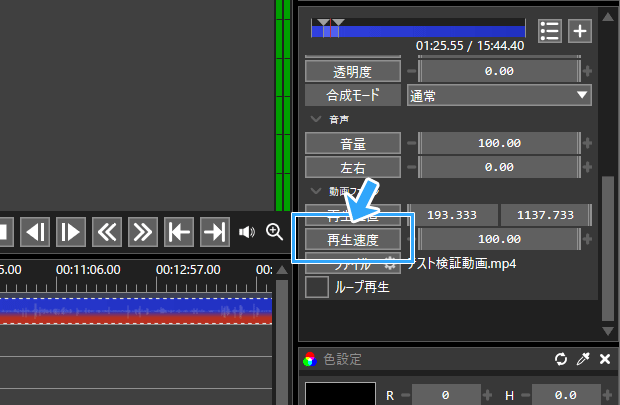
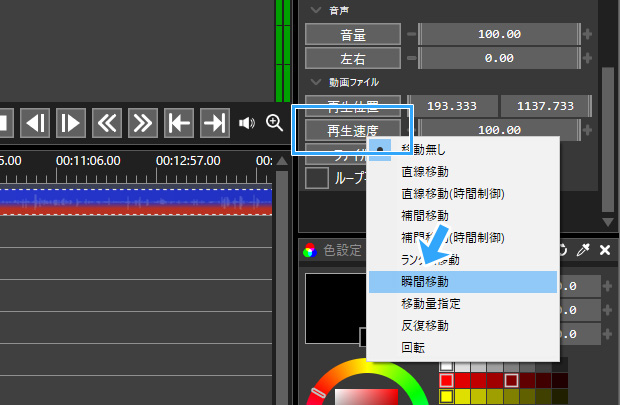
これをクリックして「瞬間移動」を選びます。「補完移動」とまちがいやすいです。
すると、「再生速度」の欄が2個に分裂しました。
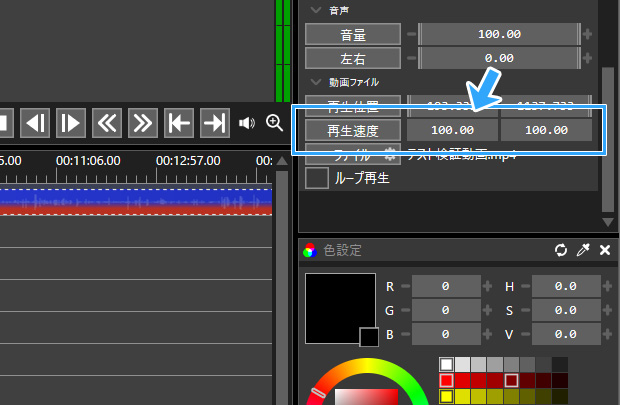
2個に分裂していない場合は、「区間表示しない」になっています。「区間表示する」に設定変更してください(上述)。
「再生速度」の左側を200にする
念のため、再度赤色の縦線が2個の中間点のあいだにあることを確認しましょう。重要です。
ここで「再生速度」の左側の欄に200と入力します。右側の欄ではなく、左側です。
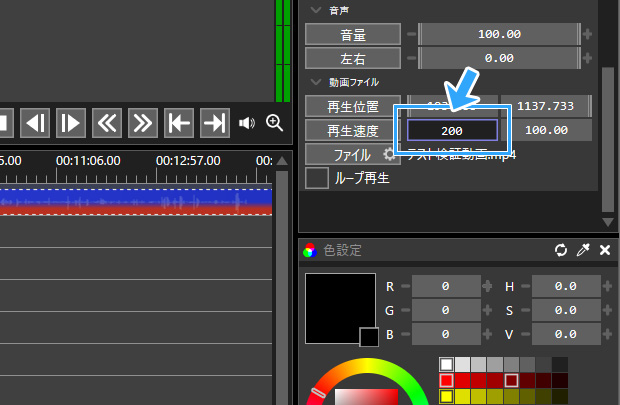
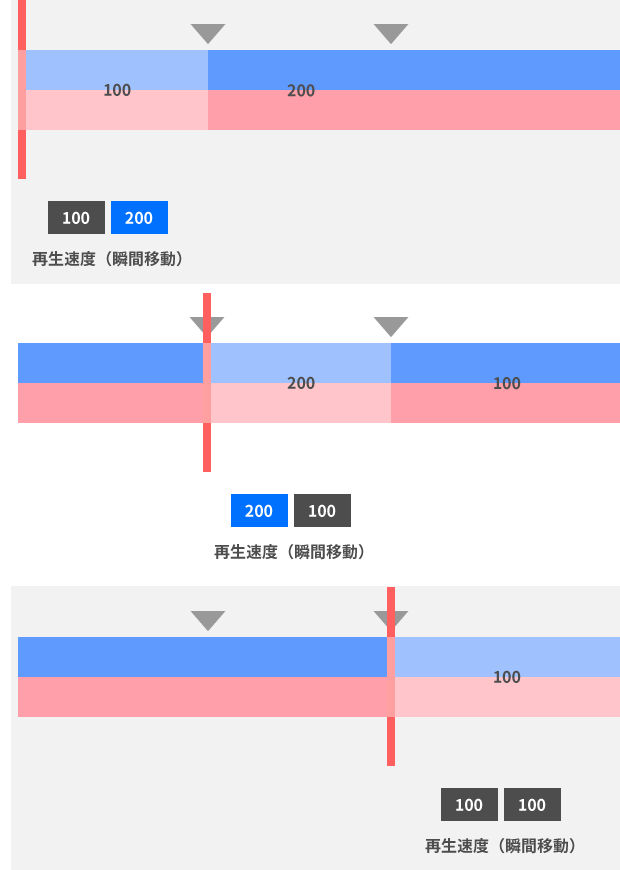
今回の場合、2つの欄の意味は以下のとおりです。
- 左側の欄 : 赤色の縦線がある区間の再生速度
- 右側の欄 : つぎの区間の再生速度
図解してみました。赤色の縦線がある区間の数値が、左側の欄の数値と一致しているのがわかります。
もう1つ注意点ですが、(1)「瞬間移動」にしたあとに(2)数値を200にしてください。順番が逆だと、あとで「再生速度」の設定を直すハメになります。
完成しました。動画を再生して確認してください。
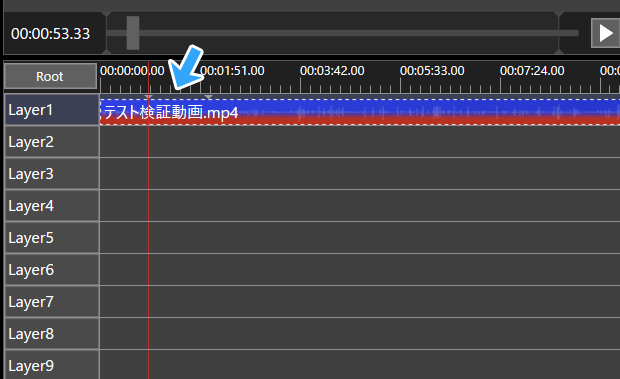
なお、倍速区間の長さぶんだけ動画の最後のフレームが一時停止します。そこはカットすれば直ります(オブジェクト右端を左方向へドラッグ)。
中間点は移動して調整できる
もし倍速区間を短くしたい、あるいは長くしたいという場合は、中間点を移動しましょう。
やり方は、中間点をドラッグするだけです。
2個の中間点の間隔を維持したまま移動できます(beta8以降)。いちばん先頭にある中間点をShiftキーを押しながらドラッグしてください。
どちらの方法がいい?
以上、2つのやり方を見てきました。
もしどちらの方法がよいか迷ったら、分割のほうをおすすめします。
- 直感的で簡単
- オブジェクトごとに速度を変えるので、ミスしづらい
- あとから修正しづらいのがデメリット
中間点を使う方法はスマートですが、慣れないと厳しいかもしれません。
- あとから修正しやすい
- 中間点で別の編集をしたときに、倍速編集が影響を受けるリスクがある
- 中間点自体が難しい
備考 : イージングについて
AviUtl2の目玉機能のひとつにイージングがあります。動きに緩急をつける編集です。
これは筆者がつまずいた部分ですが、おそらく「再生速度」にイージングはかけられません。設定が反映されませんでした。
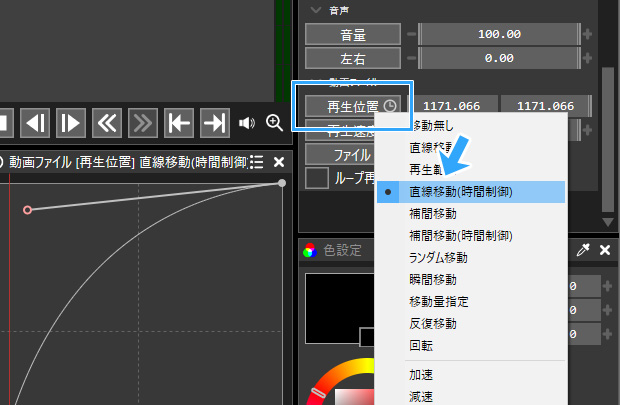
ただ、「再生位置」であればイージングをかけられます。
- 倍速にしたい部分のオブジェクトを分割し、そのオブジェクトを選択する(中間点は無視される)。
- オブジェクト設定にある「再生位置」をクリックする。
- 「直線移動(時間制御)」をクリックする。
- グラフのリストアイコンから「減速移動」などをクリックする。
- または自分でハンドル(点のこと)をドラッグする。
まとめ
倍速動画にする方法は2種類あります。
<分割からやる方法>
- 倍速にしたい部分を分割する。
- 「再生速度」を200にする。
- 後続のオブジェクトを左に詰める。
<中間点追加からやる方法>
- 倍速にしたい部分に中間点を追加する(2個)
- 「再生速度」を「瞬間移動」にする。
- 倍速にしたい部分に赤い縦線を移動し、左側の欄を200にする。
<比較表>
| メリット | デメリット | 難度 | |
| 分割 | 簡単 | 修正しにくい | 低 |
| 中間点 | 修正しやすい | ミスしやすい | 中~高 |
適切に倍速にすれば、視聴者を飽きさせない編集にできるでしょう。再生速度を変えて動画の長さをコントールしてみてください。
テンポのよい動画にしたいならカット編集も効果的です。
もしAviUtl2の使い方について不明な点がある場合は、下記ページに詳しい情報をまとめました。

2006年から20年以上、ゲーム実況のやり方の解説記事を書いています。書いた記事数は1,000本以上。ゲーム配信、ゲーム録画、動画編集の記事が得意です。
記事は丁寧に、わかりやすく!ゲーム実況界の教科書をめざしています。当サイトの詳細についてはこちら。