
AviUtl2では、「クリッピング」という表現が複数箇所で登場します。
今回は、クリッピングを3種類に分類しました。
| 説明 | |
| (1)上下左右を削るクリッピング | 不要な部分を四方向から削る、切り取る |
| (2)自由な形で切り抜くクリッピング | 画像・文字・図形で切り抜く |
| (3)斜めクリッピング、扇クリッピング、マスク |
この3つにつき、動画や画像を切り抜く方法を見ていきましょう。
関連AviUtl2カット編集入門|不要部分を素早く削除する3つのテクニック
目次
上下左右を削るクリッピング
「+」から「クリッピング」で設定
これは、画面を上下左右に削っていくタイプのクリッピングです。
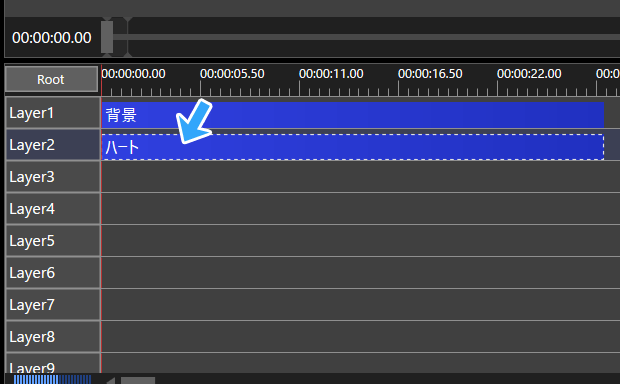
やり方ですが、まずはクリッピングしたいオブジェクトをクリックします。
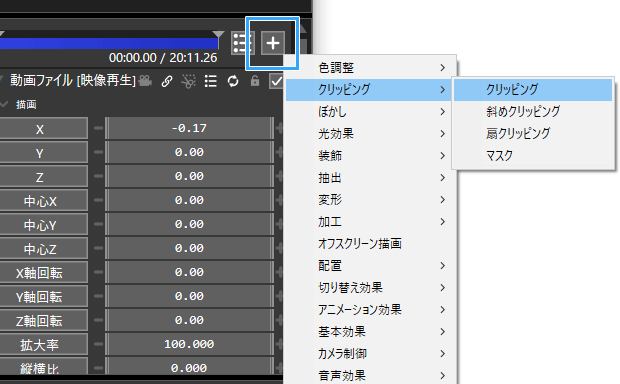
つぎに、オブジェクト設定の「+」から「クリッピング」→「クリッピング」を選んでください。
すると、小さな円が4つ表示されます。この部分をドラッグすれば完了です。
ドラッグ以外にも、オブジェクト設定の「クリッピング」で任意の数値を入力する方法でもかまいません。
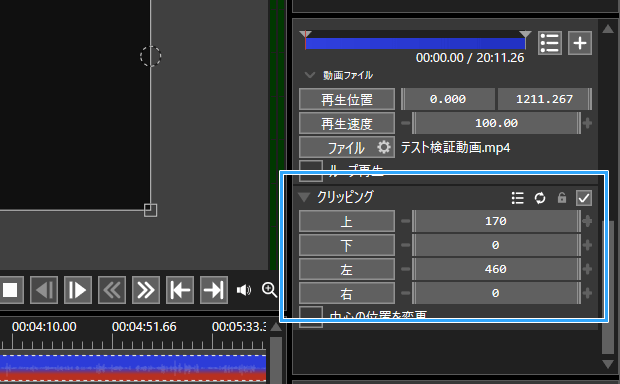
クリッピングをやめたくなったら、オブジェクト設定の「クリッピング」部分で右クリックして「フィルタ効果を削除」です。
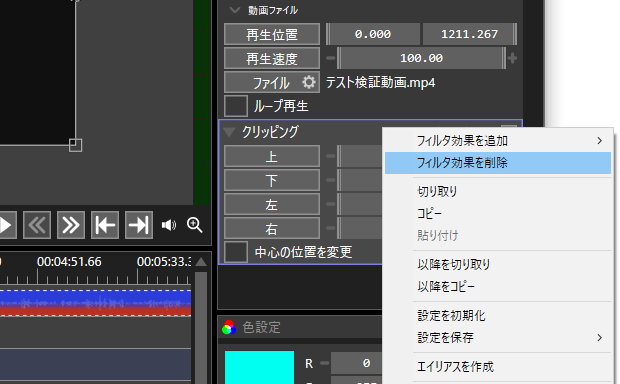
▲右クリックから
解像度は変わらない
クリッピングしても、動画を出力したときの解像度(画面サイズ)は変わりません。
たとえば、右下に1920x1080と表示されているなら、クリッピングしてもこの部分は変わりません。
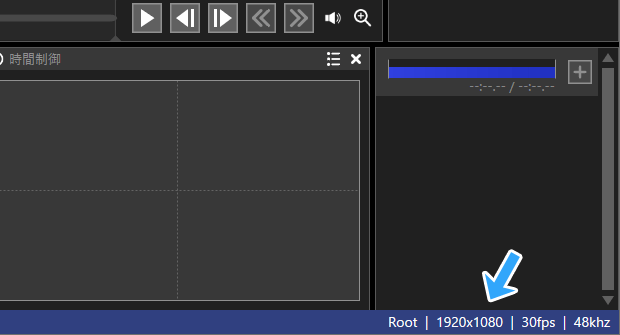
つまり、解像度を変更したい場合は、クリッピングは無意味です。
初代AviUtlにあった「クリッピング & リサイズ」は、AviUtl2にはありません。
自由な形で切り抜くクリッピング
下位レイヤーのオブジェクトを切り抜く機能
AviUtl2には、下位レイヤーにあるオブジェクトを切り抜く機能があります。これを「クリッピングオブジェクト」といいます。
下記動画のようなことができます。
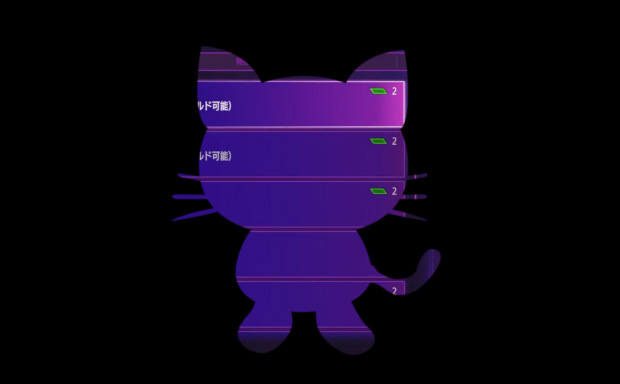
▲猫画像と文字でゲーム画面を切り抜きました。ゲーム画面は『ストリートファイター6』(カプコン)より。
切り抜きたい素材を下位レイヤーに
実際にやってみましょう。たとえば、猫画像でゲーム画面を切り抜きたいとします。
この場合、「Layer1」に猫画像を、「Layer2」に動画を配置します。切り抜きたい素材を下位レイヤーに配置するのがポイントです。
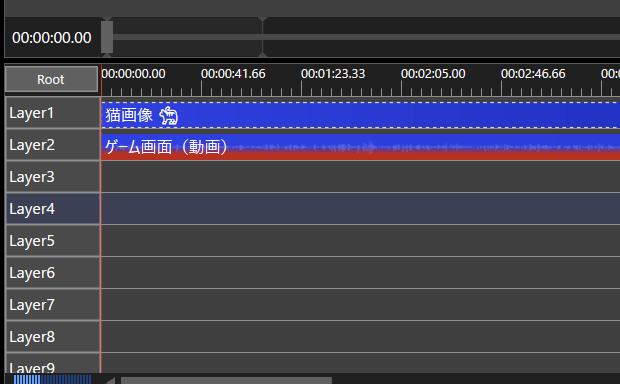
▲レイヤーの順番が重要です。猫画像がゲーム画面に隠れて見えなくなりますが、問題ありません。
猫画像は、背景がアルファチャンネル(透明)になっているものを使います。
よくわからない場合は、筆者が作成した下記画像をダウンロードしてください。

- 上記猫画像をクリックする。
- 画像上で右クリックする。
- 「名前を付けて画像を保存」をクリックする。
- 猫画像を任意の場所に保存する。
- AviUtl2のタイムラインに猫画像をドラッグ&ドロップする。
- 猫画像が上位レイヤーに配置されていることを確認する。
つぎに、猫の画像オブジェクトをクリックします。動画オブジェクトをクリックするわけではないので注意してください。
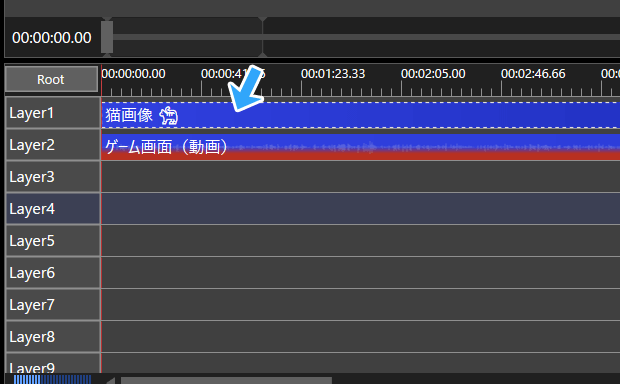
▲猫画像で型抜きするので、猫の画像オブジェクトをクリックします。
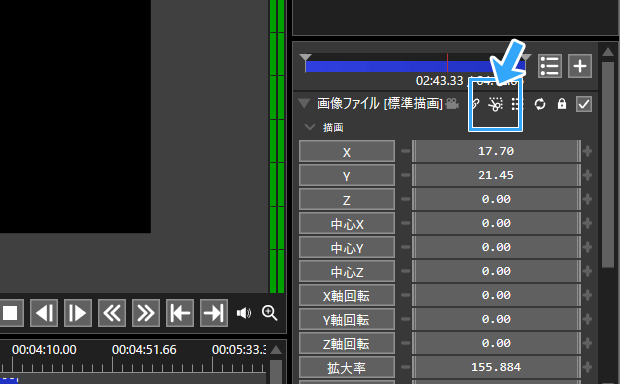
ハサミアイコンをクリックします。
猫の画像オブジェクト下部に緑色の線が入りました。これで完成です。
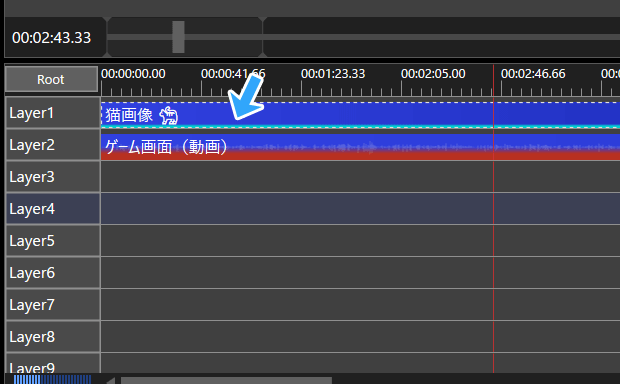
青色(緑色)のような色が気になる場合は、プレビュー画面上のハサミアイコンをクリックしてください。
ほかの具体例
今回は画像で切り抜きましたが、文字で(テキストオブジェクトで)切り抜くこともできます。
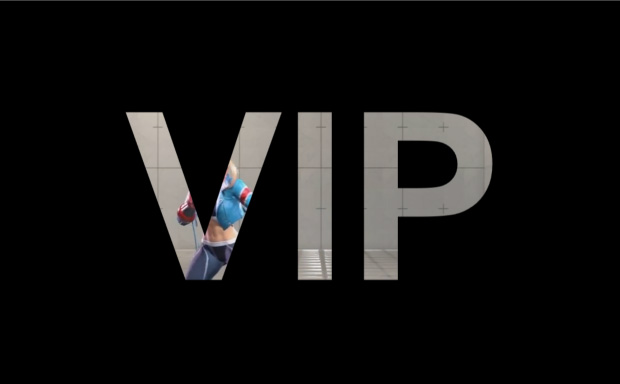
また、図形オブジェクト(円)を使って画像を丸く切り抜くこともできます。
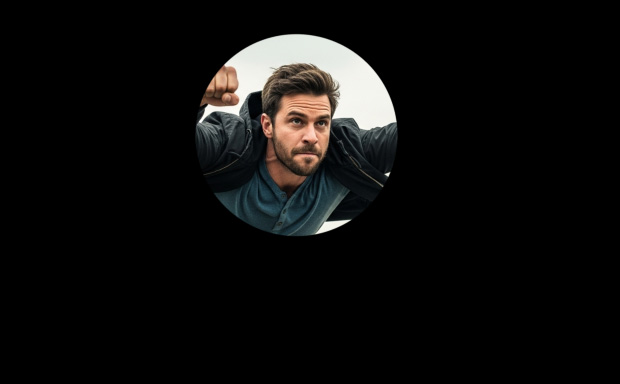
図形オブジェクトは、以下の方法で追加できます。
- タイムライン上の適当な空白箇所で右クリックする。
- 「メディアオブジェクトを追加」→「図形オブジェクト」をクリックする。
図形オブジェクトである円を使って画像を切り抜きたい場合、タイムラインを下記画像のようにしましょう。
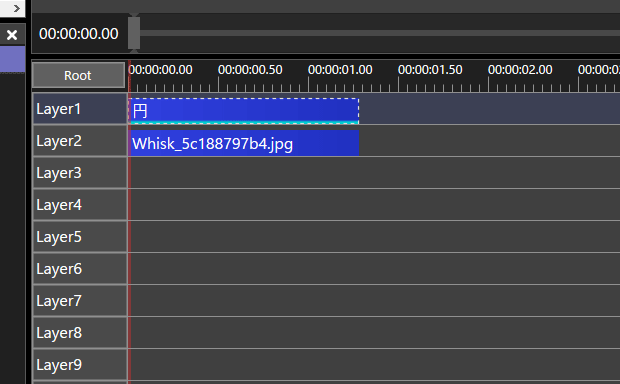
今回の場合、図形オブジェクトの黒い部分は透明なので、背景に別画像を入れることもできます。

クリッピングをやめる
クリッピングをやめたい場合は、以下のようにしてください。
- 猫の画像オブジェクトをクリックする。
- ハサミアイコンをクリックする。
斜めクリッピング、扇クリッピング、マスク
このあたりは簡単に見ていきましょう。
▲斜めクリッピングを使った例
▲マスクを使った例
基本的なやり方は最初に書いたのと同じです。
- オブジェクトをタイムラインに配置する。
- クリッピングしたいオブジェクトをクリックする。
- オブジェクト設定の「+」をクリックする。
- 「クリッピング」にカーソルを重ねる。
- 「斜めクリッピング」「扇クリッピング」「マスク」のいずれかを選ぶ。
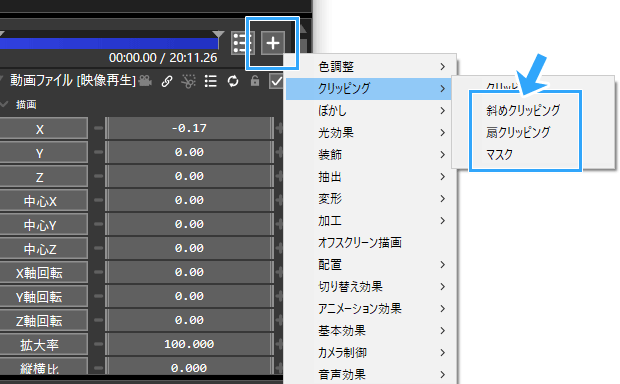
「斜めクリッピング」は、最初のクリッピングとは異なる設定ができます。
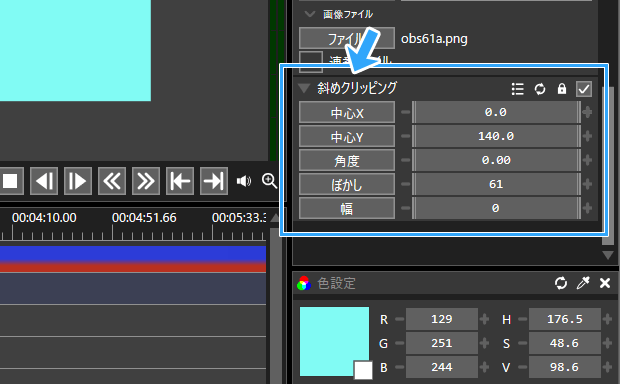

▲「ぼかし」を変更すると、クリッピングの境界線がフワッとした感じになります。
「扇クリッピング」は、その名のとおり扇のような切り抜きができます。
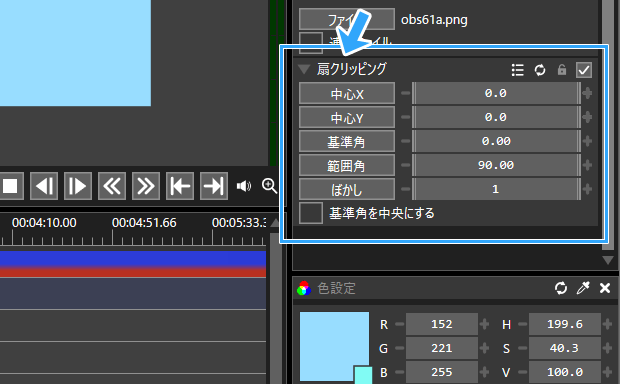
▲初代AviUtlには標準では搭載されていなかった機能です。
「マスク」は、全8種類の形からいずれかを選んでオブジェクトを切り抜く機能です。
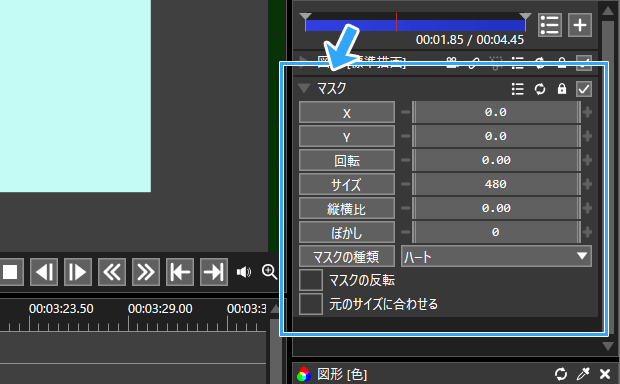

▲図形オブジェクトをハート型に切り抜きました。
【2026年8月復活】「上のオブジェクトでクリッピング」について
初代AviUtlにあった「上のオブジェクトでクリッピング」ですが、2026年8月16日にリリースされたver 2.1.5で復活しました。
メディアオブジェクト上で右クリックすると選べます。
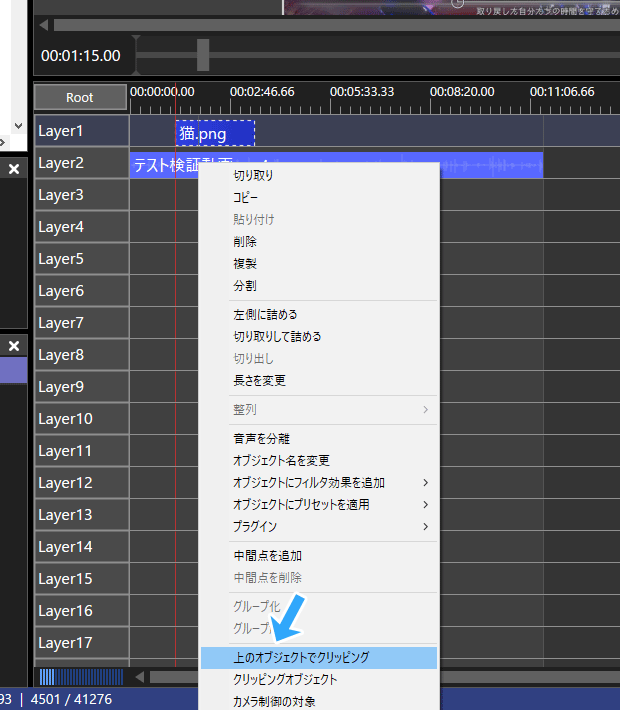
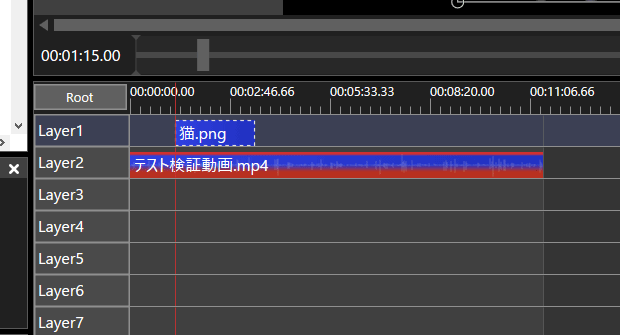
実際にクリッピングすると、タイムラインが下記画像のようになります。
まとめ
AviUtl2でクリッピングしたいときは、
- 「+」から「クリッピング」
- またはハサミアイコン
という2点を覚えておきましょう。そうすれば取っ掛かりで詰まることはありません。
もし時間的な意味でのトリミング(不要なシーンを削除)について知りたい場合は、下記ページをご覧ください。

2006年から20年以上、ゲーム実況のやり方の解説記事を書いています。書いた記事数は1,000本以上。ゲーム配信、ゲーム録画、動画編集の記事が得意です。
記事は丁寧に、わかりやすく!ゲーム実況界の教科書をめざしています。当サイトの詳細についてはこちら。
コメント
返信ありがとうございます。検索方法含め滅茶苦茶助かりました。
最近Aviutl2を使い始めた者です。記事が参考になっています。
Aviutl2で動画、画像を出力する際、背景を透過できるプラグインはありますでしょうか?
初代だと透過画像出力のプラグインはあったと思うのですが、果たして2でも使えるのか…?
記事を参考にしていただき、ありがとうございます。
こちらのプラグインはどうでしょうか?
AviUtl2 アニメーション画像出力プラグイン
https://yu7400ki.me/aviutl2-animated-image-output/
AviUtl2カタログだと、たとえば「WebP」や「PNG」などで
検索すると出てきます。
プラグインをインストール後、「ファイル」→「ファイル出力」→
プラグイン選択→「設定」で「カラーフォーマット」を
「透過付き」にすると背景を透過できます。
あと通常の動画にしたいということであれば、「FFmpegOut」プラグインを
入れて、たとえば「プリセット」を「vp9 rgba(webm)」とかでもできます。