
AviUtl2でMP4形式の動画を出力したい場合、「x264guiEx」という定番プラグインがあります。
以下のようなケースでx264guiExを使いましょう。
- 編集した動画をYouTubeやXに投稿したい
- 編集した動画をAviUtl2なしで再生したい
- ファイルサイズを小さくしたい
「出力」という用語は、以下の表現と同義です。
- ファイル出力
- 出力
- 保存
- 書き出し
- エンコード
このページでは、x264guiExの使い方について見ていきます。
関連【完全ガイド】AviUtl2の導入方法・プラグインの入れ方・初期設定
いろいろあるMP4出力プラグイン
じつは、x264guiExと似たプラグインがいろいろあります。
| 難易度 | 設定箇所 | 速度 | 圧縮効率 | 映像コーデック | ダウンロード先 | |
| x264guiEx | ふつう | 多い | ふつう | ふつう | H.264 | 後述 |
| x265guiEx | ふつう | 多い | やや遅い | 高い | HEVC(H.265) | こちら |
| svtAV1guiEx | ふつう | 多い | 遅い | 高い | AV1 | こちら |
| NVEnc(※) | ふつう | 多い | 速い | ふつう/高い | H.264/HEVC/AV1 | こちら |
| QSVEnc(※) | ふつう | 多い | 速い | ふつう/高い | H.264/HEVC/AV1 | こちら |
| MP4 Exporter | 簡単 | 少ない | 速い/ふつう | ふつう | H.264 | こちら |
▲「※」が付いているものは、PC環境によっては使えません。
難しい用語がありますが、心配いりません。出力プラグインは、目的・環境に応じて使い分ければよいだけです。
そのなかで、x264guiExは定番中の定番という位置づけのプラグインです。
- 初代AviUtl時代から長年使われている
- 細かい設定もできるし、シンプルな設定もできる
- YouTube、ニコ動向けなどのプリセットを搭載
x264guiExをダウンロードしよう
もう入っているかも?
もし「AviUtl2カタログ」を導入してAviUtl2を新規インストールしたなら、x264guiExはもう入っています。
「?」という場合は、AviUtl2「その他」→「プラグイン情報」を確認してみてください。
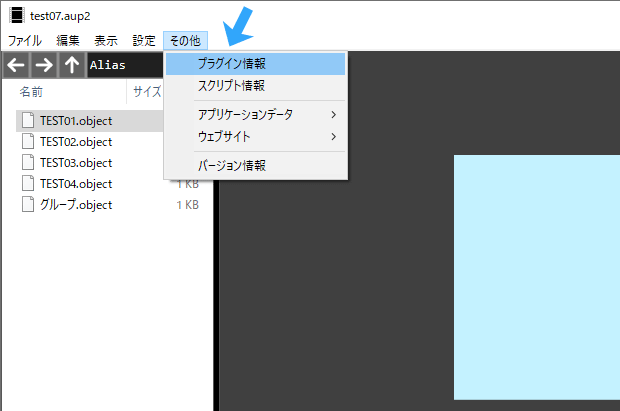
そこに「拡張 x264 出力(GUI) Ex」があれば、x264guiExはインストールできています。
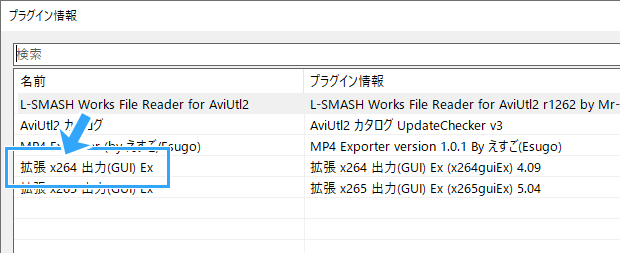
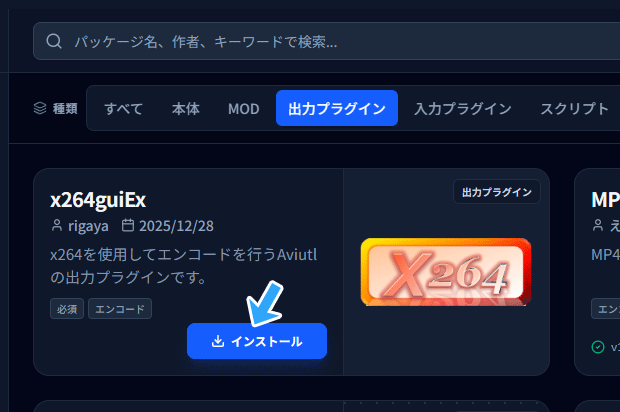
そのような項目がない場合は、x264guiExを個別インストールしましょう。
AviUtl2カタログを入れているなら、「x264guiEx」で検索して「インストール」ボタンをクリックすれば完了です。
自分で入れる方法
もっとも、AviUtl2カタログなしでx264guiExをインストールしたいという人もいるかもしれません。
その場合は、以下の方法になります。
- AviUtl2を閉じる。
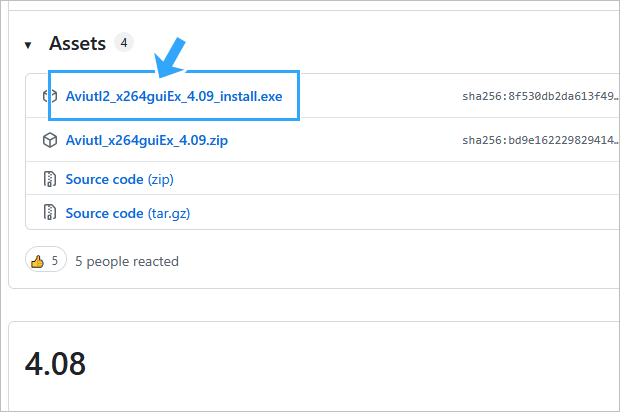
- GitHubにアクセスする。
- 「Aviutl2_x264guiEx_X.XX_install.exe」をダウンロードする。
- ダウンロードしたEXEファイルを実行する。
- 「詳細情報」→「実行」の順にクリックする。
- 「はい」をクリックする。
- インストール場所について聞かれたら、通常は「はい」をクリックする。
- ウィンドウを閉じる。
- AviUtl2を起動する。
- 「このプラグイン・スクリプトを信頼して使用する」をクリックする。
MP4出力・保存しよう
設定画面を開く
あらかじめ動画を読み込んでおいてください。
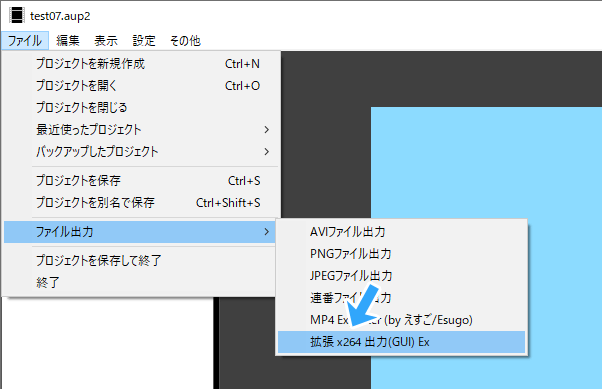
そうしたら、「ファイル」→「ファイル出力」→「拡張 x264 出力(GUI) Ex」をクリックします。
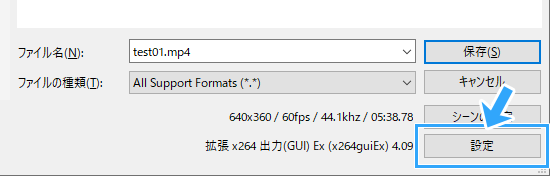
「設定」をクリックします。
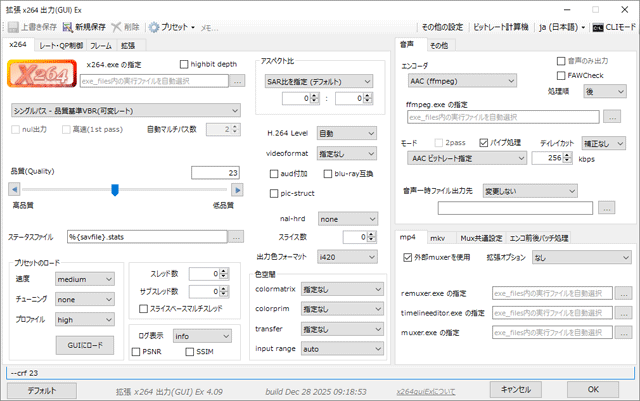
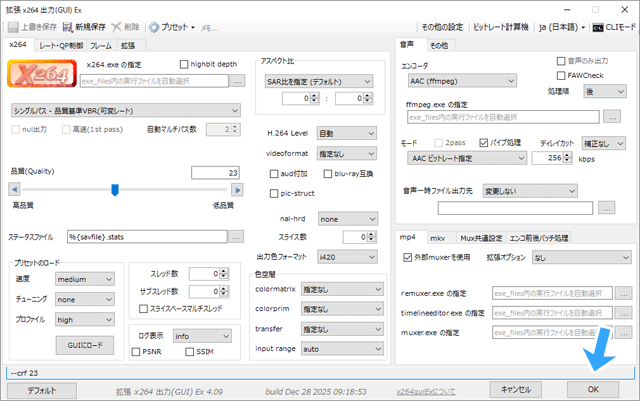
すると設定画面が開きました。
画質設定する
ここで画質設定できます。
難しい用語が並んでいますが、あまり細かいことは気にしなくてもかまいません(後述)。
初期設定のままでよいので、「OK」をクリックしてください。設定画面を閉じます。
出力を開始する
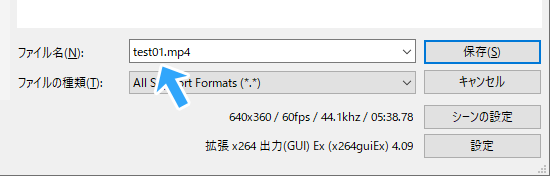
ファイル名を入力し、保存先・保存場所を決めます。
最後に「保存」をクリックしましょう。
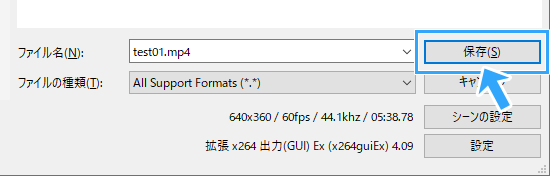
出力が開始します。動画の長さや編集内容、PCスペックによりますが、かなり時間がかかります。
画面サイズを変えて保存する(出力リサイズ)
画面サイズを変更して動画を保存することもできます。
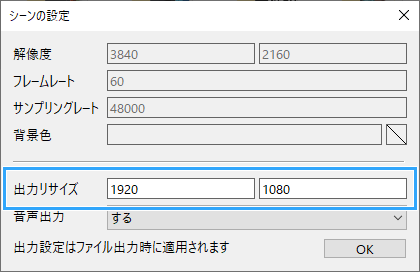
たとえば、3840×2160の動画を読み込んで編集しつつ、最終的には1920×1080の動画を出力するというようなケースです。
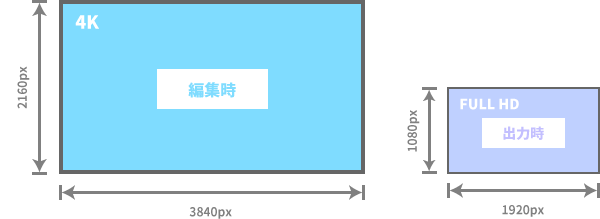
この場合、「シーンの設定」をクリックします。
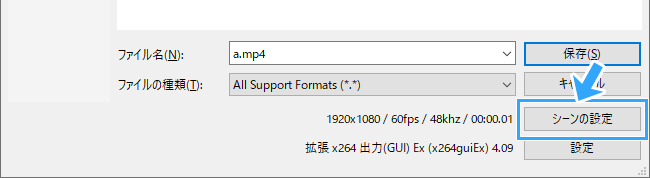
▲beta29で追加された設定です。
「出力リサイズ」という設定があります。ここを変更しましょう。任意の数値にします。
画質設定・ファイルサイズ・速度を理解しよう
「シングルパス – 品質基準VBR(可変レート)」が重要
MP4出力が完了したら2点確認してください。
- 画質は満足できるものか
- ファイルサイズは許容範囲か
もし不満がある場合は、画質設定を変更して再度動画を保存します。
- 「ファイル」→「ファイル出力」→「拡張 x264 出力(GUI) Ex」をクリックする。
- 「設定」をクリックする。
いろいろな設定項目がありますが、いちばん重要なのは「シングルパス – 品質基準VBR(可変レート)」の部分です。
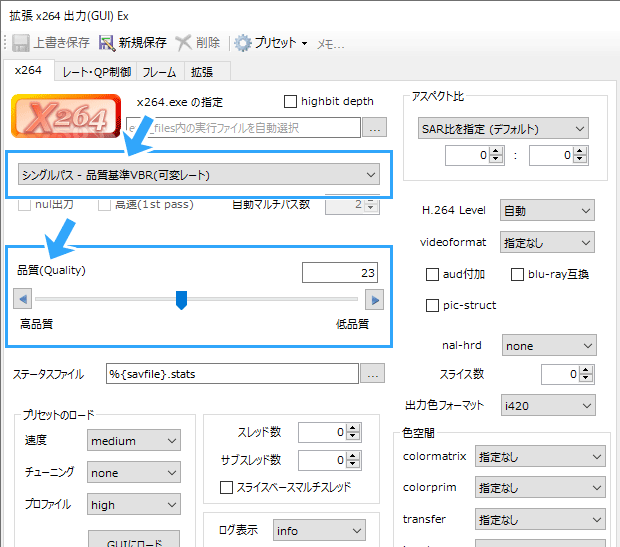
「品質(Quality)」の数値を変えることで、画質・ファイルサイズが変わってきます。初期設定は23です。
- 数値を小さくする(例 : 18) → 高画質、ファイルサイズ大
- 数値を大きくする(例 : 30) → 低画質、ファイルサイズ小
数値が「小さい」ほうが高画質という点に注意してください。
画質が悪いと、ブロックノイズ(モザイクのような)とよばれるものが出現します。
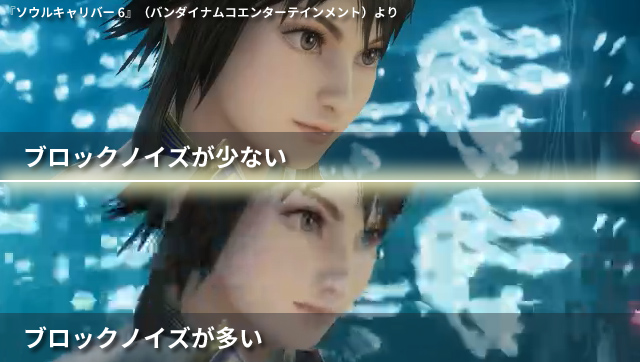
筆者の経験上、20~23が画質・ファイルサイズのバランスがとれていると思います。
もう少しいじりたいときは「速度」
基本的に、さきほどの「シングルパス – 品質基準VBR(可変レート)」だけでもよいのですが、必要に応じて「速度」を変更しましょう。
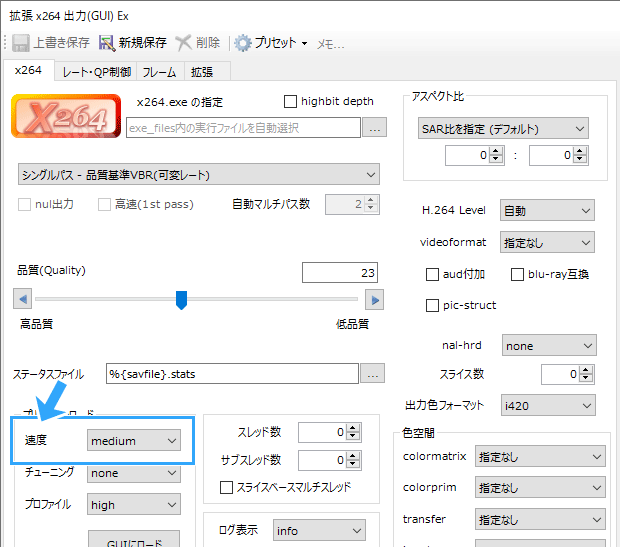
この部分は、エンコード速度(待ち時間)を短縮したいときに変更すると便利です。画質・ファイルサイズにも関係してきます。
- 速度を速くしたい → 「fast」に
- 遅くてもいいから画質重視 → 「slower」に
「fast」にすると画質は少し悪くなります。しかし、それが実際に気になるレベルかというと、ケース・バイ・ケースです。
全体的なバランスでいうと、「fast」または「medium」が使いやすいでしょう。
rigaya氏のプリセットを使うのもあり
もし自分で設定するのが不安なら、x264guiEx開発者であるrigaya氏が用意してくれた設定(プリセット)を使うのも手です。
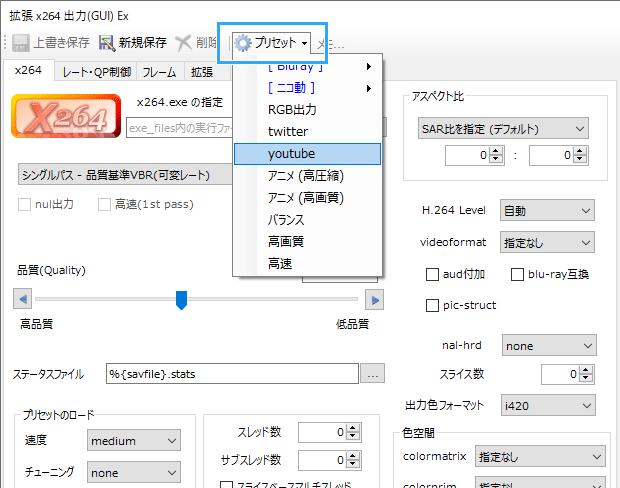
たとえば、「youtube」を選ぶと、rigaya氏がYouTube用に最適と考えている設定に切り替わります。
もちろん、同氏のプリセットを適用したあと、「品質(Quality)」などの設定を自由に変更してもかまいません。
カスタマイズした設定は、プリセットとして保存することもできます。
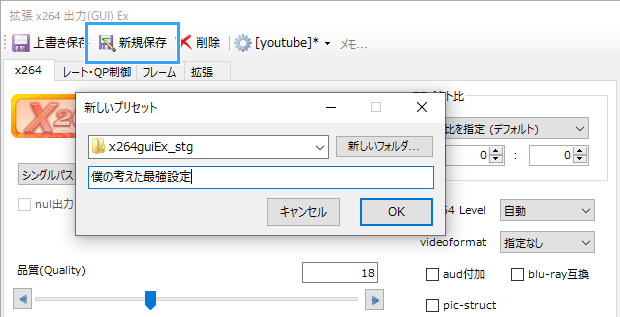
こんなときは
画質が悪い、ファイルサイズが大きい
設定を変更しましょう(上述)。
繰り返しますが、いちばん重要なのは「シングルパス – 品質基準VBR(可変レート)」の「品質(Quality)」です。
通常は、ここを18に設定すればじゅうぶんすぎる画質になります。
ただ、高画質になるぶん、どうしてもファイルサイズは膨らみます。画質・ファイルサイズのバランスを考えながら設定してみてください。
20~23くらいがおすすめです。
出力範囲を指定したい
出力範囲を指定するには、矢印アイコンを使います。
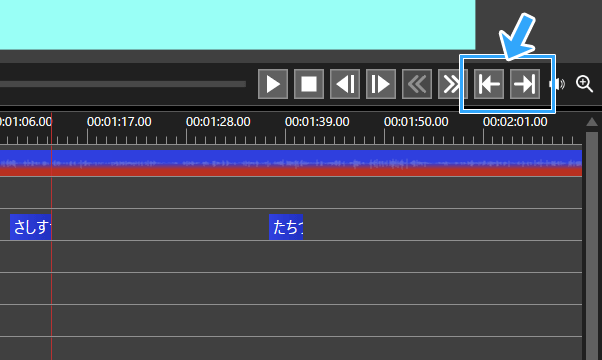
選択範囲を解除したい場合は、紫色の部分をダブルクリックします。
詳細については、下記ページをご覧ください。
途中で出力を中断したい
もし途中で出力を止めたい場合は、Escキーを押しましょう。
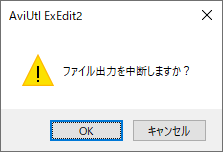
すると、「ファイル出力を中断しますか?」と聞かれるので「OK」をクリックします。
もしEscキーを押しても反応がない場合は、AviUtl2のウィンドウをアクティブにします(クリックする)。それから再度同キーを押します。
黒い半透明ウィンドウがアクティブだと、同キーを押してもファイル出力を中断できません。
編集途中の保存について
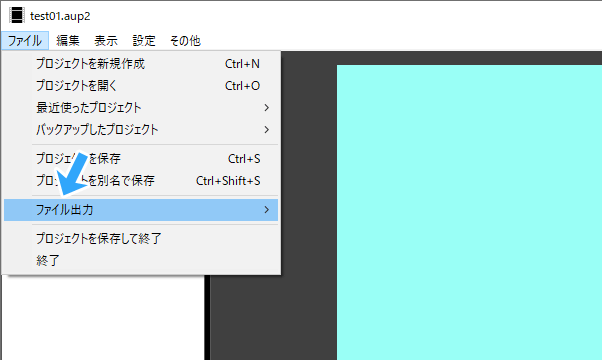
編集の途中で作業を中断し、あとで再開したいという場合、プロジェクトを保存します。
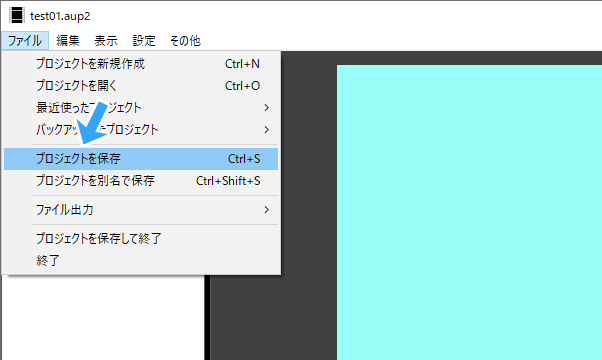
そうすれば作業状態を保存できます。
同じ「保存」でも、今回のMP4動画の出力とは意味合いが違うので注意してください。
まとめ
x264guiExは、数あるMP4出力プラグインのなかでもよく使われています。
画質設定に圧倒されがちですが、プリセットを使えば簡単です。
自分で設定する場合は、「シングルパス – 品質基準VBR(可変レート)」の「品質(Quality)」を重視してください。
動画を出力できたら、YouTubeやXなどに動画をアップロードできます。
やり方については、下記ページをご覧ください。Xはファイルサイズ・時間に注意が必要です。


コメント