
YouTubeでOBS Studio(以下OBS)を使ってゲーム配信するさい、映像ビットレートの設定で悩んでいないでしょうか。
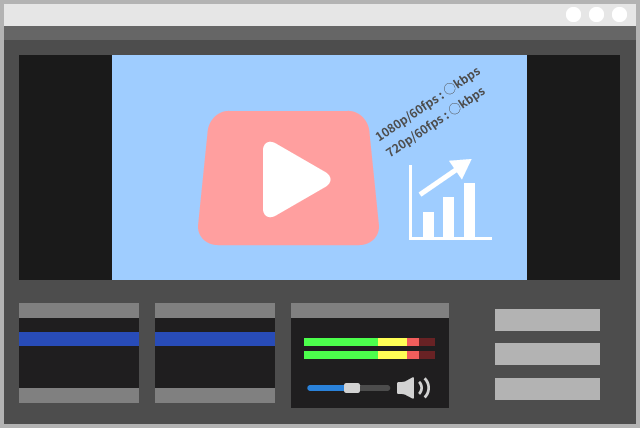
映像ビットレートは、
- 上げると高画質になる(画質が落ちづらい)
- 下げると低画質になる(粗くなる)
という設定です。
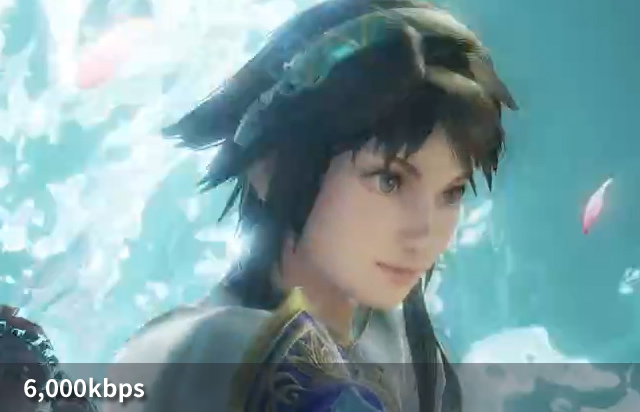
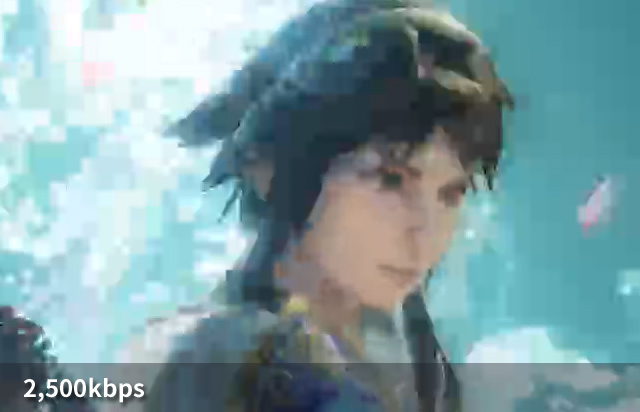
▲出典 : 『ソウルキャリバー 6』(バンダイナムコエンターテインメント)
では、具体的にどのような数値にしたらよいのでしょうか。
この記事では、YouTube配信に最適な推奨ビットレートを見ていきます。迷わないように早見表で整理しました。
今回は、YouTubeに絞って設定方法をまとめました。
関連ライブ配信における推奨ビットレートの目安。上り速度と○○がポイント
関連【YouTube】OBSでゲーム配信するための、超詳しい設定方法
【結論】6,000~10,000kbpsが無難
配信者によって環境が異なるため、「このビットレートで全員OK」という設定はありません。
ただ、初心者にとって無難な設定ならあります。
- 6,000~10,000kbps(キロビーピーエス)
- つまり6~10Mbps(メガビーピーエス、1M=1,000kbps)
OBSでの設定方法は以下のとおりです。
- 「設定」→「出力」の順にクリックする。
- 「出力モード」を「詳細」にする。
- その下の「配信」タブを開く。
- 「レート制御」が「固定ビットレート(CBR)」になっていることを確認する。
- 「ビットレート」に数字を入力する(例 : 6,000kbps)。
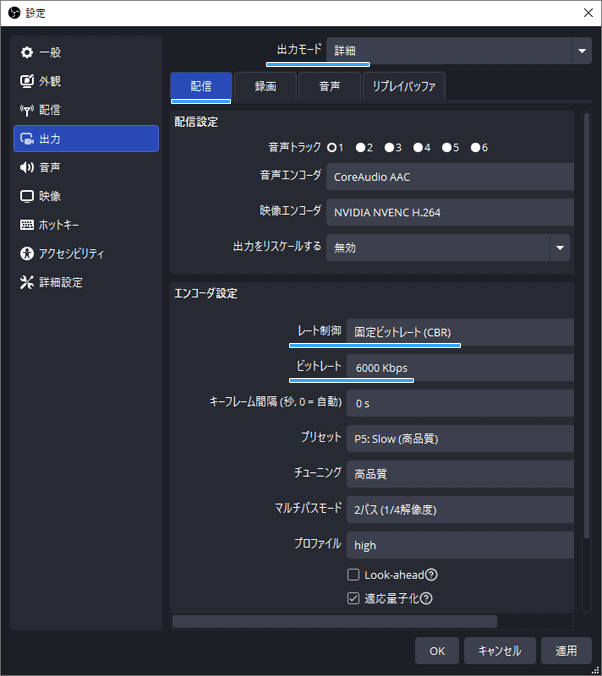
▲0の個数をミスしやすいので注意してください。6,000kbps(6Mbps)と60,000kbps(60Mbps)では、まったく設定が異なります。
以下、ビットレートを適切に設定するために必要な知識を見ていましょう。
上り速度を超えて設定するとカクつく、途切れる
まず前提として、ビットレートは「上り」速度の範囲内で設定します。

「下り」速度ではないので注意してください。
- 上り速度 = アップロード = ライブ配信で重要
- 下り速度 = ダウンロード
ビットレートを高く設定したいからといって、むやみに高く設定できません。設定が不適切だと、配信がカクつきます。
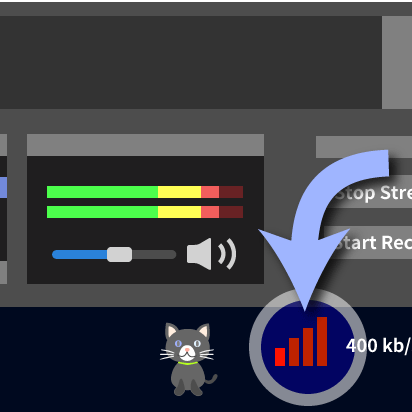
たとえば、上りの回線速度が20Mbpsだったとします。
参考 Speedtest(外部サイト)
この場合、20Mbps以下に設定してください。具体的には、余裕を持たせて15Mbpsにします(20Mbps×70~80%)。
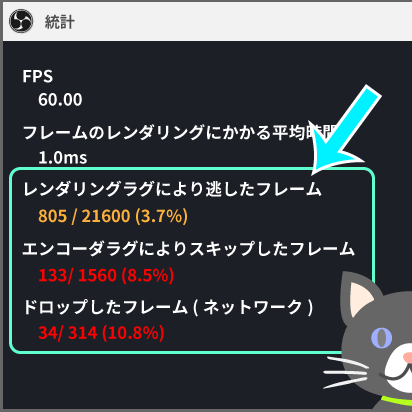
なお、カクつく=ビットレート設定が不適切とは限りません。カクつく理由は多岐にわたるからです。
この3つのOBS設定が重要
ビットレートを適切に設定したいなら、OBSで3つの設定を考慮しましょう。難しい用語が登場します。
- 出力解像度
- フレームレート
- 映像エンコーダー
出力解像度
「出力 (スケーリング) 解像度」が大きいほど、ビットレートも高く設定する必要があります。
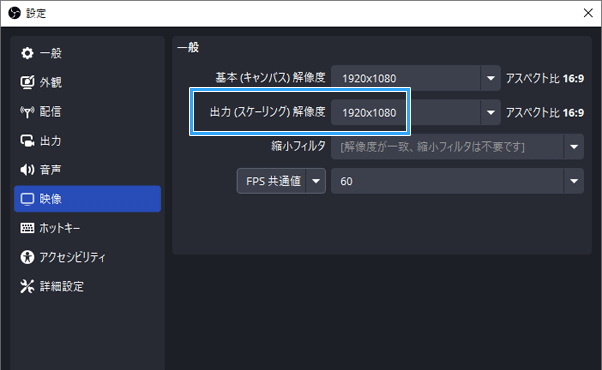
▲「設定」→「映像」で設定できます。
そうしないと画質が大きく下がる場合があるからです。ブロックノイズと呼ばれるノイズが発生し、モザイクのような粗い画面になります。
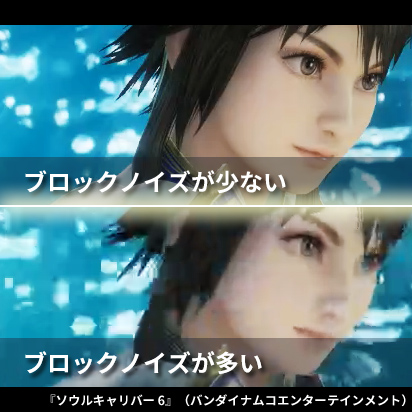
たとえば、以下の2つの解像度でそれぞれ配信したとしましょう。ビットレートは、両者同じだとします。
- 1920×1080(1080p配信)
- 1280×720(720p配信)
どちらのほうが高画質かというと、720p配信のほうです。
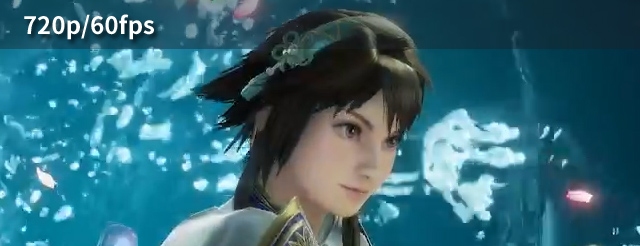
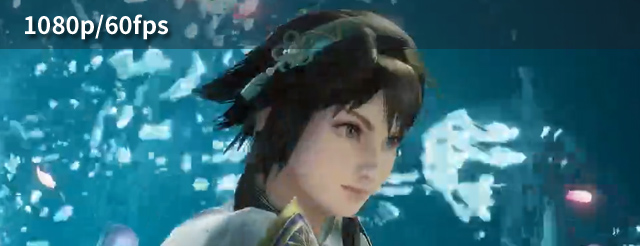
▲1080p/60fpsについては、画像編集ソフトで720pに縮小して掲載しています。出展 : 『ソウルキャリバー 6』(バンダイナムコエンターテインメント)より。
この点、解像度が高いほうが高画質になると思った人もいるかもしれません。
しかし、ビットレートが同じなら(重要)、解像度が低いほうがブロックノイズが発生しづらいのです。
このことから、以下のことがわかります。
- 解像度が高いほうが、より高いビットレートが必要
- 解像度が低いほうが、より低いビットレートですむ
フレームレート(fps)
フレームレートは、一般的には30fpsか60fpsで配信している人が多いでしょう。
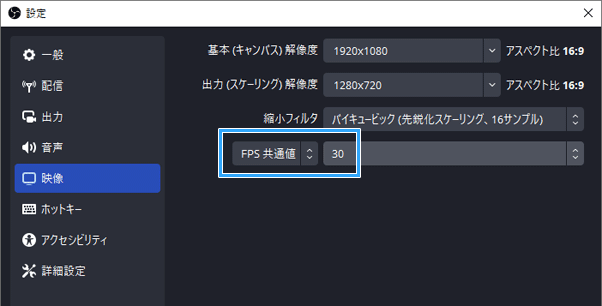
▲「設定」→「映像」で設定できます。
フレームレートの設定は、配信における動きの滑らかさに影響します。数字が大きいほうが滑らかに動きます。
▲出典 : 『スーパーマリオワールド』(任天堂)より
ただ、じつは画質にも影響します。フレームレートを高くしたなら、ビットレートも高く設定しましょう。
たとえば、以下の2つのフレームレートで配信したとします。ビットレートは両者同じだとします。
- 60fps
- 30fps
どちらのほうが高画質かというと、30fps配信のほうです。
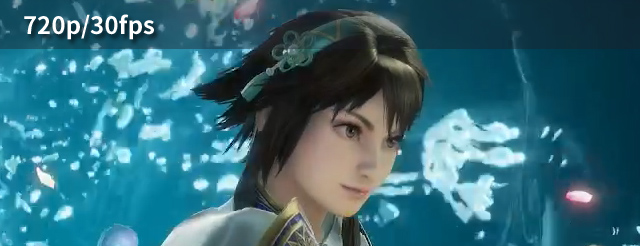
▲出典 : 『ソウルキャリバー 6』(バンダイナムコエンターテインメント)
この点、フレームレートが高いほうが高画質になると思うかもしれません。
しかし、ビットレートが同じなら(重要)、フレームレートが低いほうがブロックノイズが発生しづらいのです。
このことから、以下のことがわかります。
- フレームレートが高いほうが、より高いビットレートが必要
- フレームレートが低いほうが、より低いビットレートですむ
映像エンコーダー(コーデック)
最後に「映像エンコーダ」の設定を確認してみましょう。ここもビットレートの設定に関係しています。
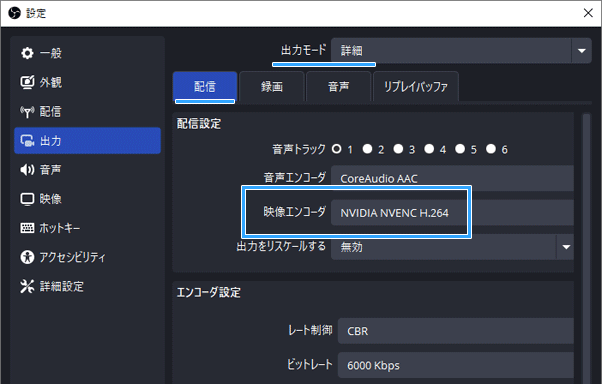
▲「設定」→「出力」です。
おそらく、たいていの人はH.264系の映像エンコーダーを使っているはずです。
- NVIDIA NVENC H.264
- QuickSync H.264
- AMD HW H.264 (AVC)
- x264
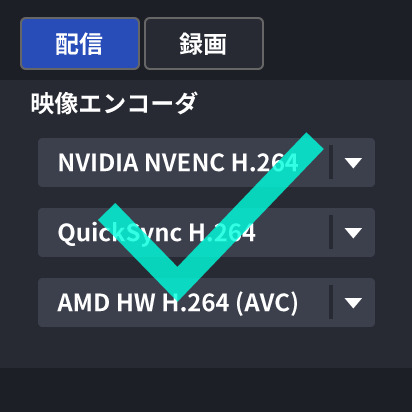
それで問題ありません。
ただ、より高性能な映像エンコーダーに変更すれば、ビットレートを上げずに高画質にできます。
具体的には、AV1系やHEVC系の映像エンコーダーにするのです。
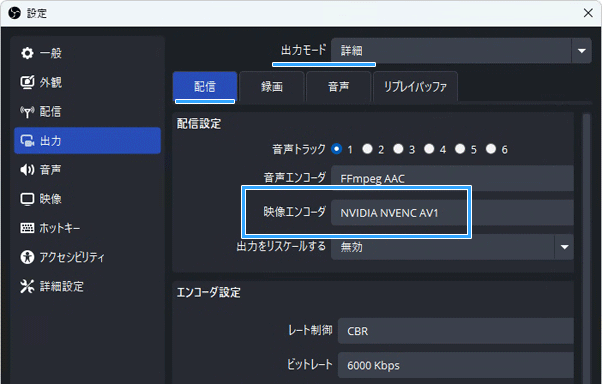
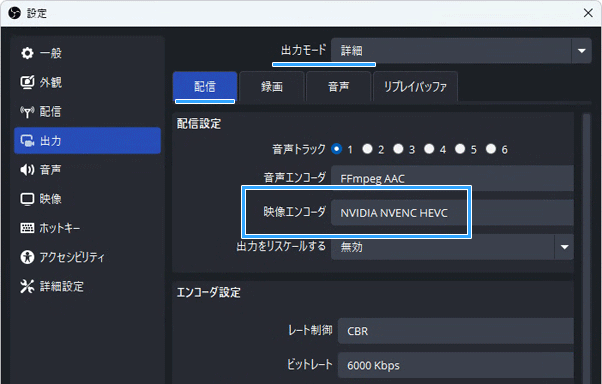
下記画像をご覧ください。AV1がもっとも高画質になりました。ビットレートはすべて同じです。
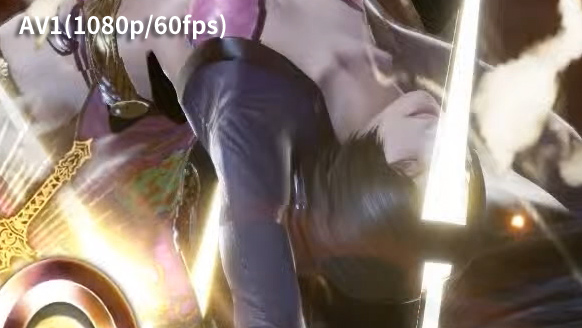

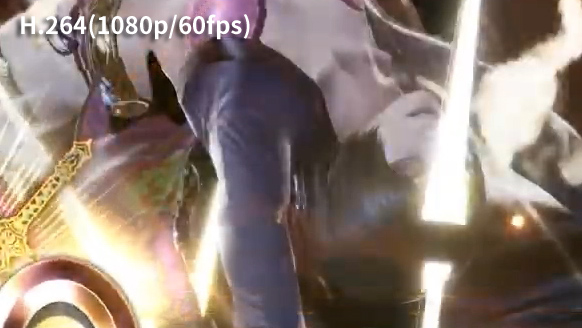
▲出典 : 『ソウルキャリバー 6』(バンダイナムコエンターテインメント)より
つまり、ビットレートが同じなら、AV1やHEVCのほうがブロックノイズが発生しづらいということです。
ただし、AV1は2点だけ注意してください。
- AV1が使えない環境もある(PCの仕様)
- 「SVT-AV1」や「AOM AV1」は重いので非推奨
AV1やHEVCの詳細については、下記ページにも情報を掲載しました。
【早見表】おすすめのビットレート目安
設定まとめ
ここまでの話をまとめます。
- 自宅の上り速度=設定可能なビットレート上限
- 解像度が高いほうが高いビットレートが必要
- フレームレートが高いほうが高いビットレートが必要
- H.264は、AV1やHEVCより高いビットレートが必要(低性能なので)
早見表1(NVENC)
ただ、「わかったようでわからないなぁ」と感じたかもしれません。
そこで、ビットレートの早見表を用意しました。この表は「NVIDIA NVENC OBS Guide」をベースにしています。
| ビットレート | NVENC H.264 | NVENC HEVC | NVENC AV1 |
| 3,000kbps | 720p | 720p | |
| 4,000kbps | 720p | 720p | 1080p |
| 6,000kbps | 720p | 1080p | 1080p |
| 8,000kbps | 1080p | 1080p | 1440p |
| 10,000kbps | 1080p | 1440p | 1440p |
| 12,000kbps | 1080p | 1440p | 4K |
| 15,000kbps | 1080p | 4K | 4K |
| 20,000kbps | 4K | 4K | 4K |
| 40,000kbps | 4K | 4K | 4K |
表の見方ですが、たとえばOBSの設定が以下のとおりだとします。
- 映像エンコーダー : NVIDIA NVENC H.264
- 出力解像度 : 1920×1080(1080p)
- フレームレート : 60fps
この場合、8,000~15,000kbps(8~15Mbps)に設定してみましょう。数字に幅があるのは、配信者の環境によって上り速度が違うからです。
注意点として、上表は
- 60fpsを前提としている
- 「映像エンコーダ」で「NVENC」という表記が入っているものを選ぶことを前提としている
という2点があります。
早見表2(YouTube公式、H.264エンコーダー)
ほかにも下表が参考になります。YouTubeの公式ヘルプに掲載されているものをベースに表を作成しました。YouTube公式仕様になります。
| ビットレート | 解像度・フレームレート |
| 4,000kbps | 720p/30fps |
| 6,000kbps | 720p/60fps |
| 10,000kbps | 1080p/30fps |
| 12,000kbps | 1080p/60fps |
| 15,000kbps | 1440p/30fps |
| 24,000kbps | 1440p/60fps |
| 30,000kbps | 4K/30fps |
| 35,000kbps | 4K/60fps |
この表は、「映像エンコーダ」で「264」という表記が入っているもの(つまりH.264系)を選ぶことを前提としたものです。
- NVIDIA NVENC H.264
- QuickSync H.264
- AMD HW H.264 (AVC)
- x264
ゲーム配信で動きが激しい場合の対処法
ゲーム配信では、レース系やFPS系だと画面が激しく動くことがあるかもしれません。
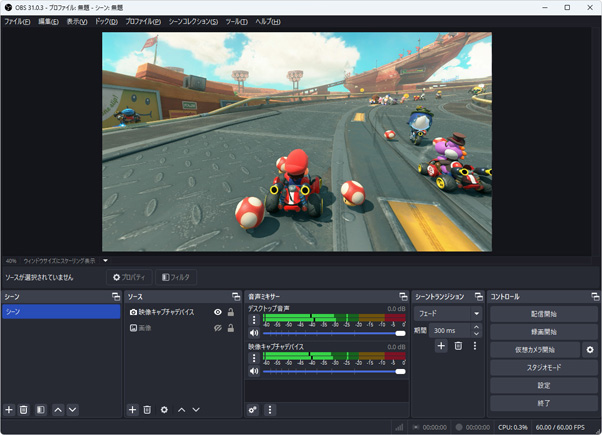
▲出典 : 『マリオカート ワールド』(任天堂)より
このとき、視聴者が見ている画面は画質が落ちやすくなります。動きが激しいほうがブロックノイズが発生しやすいからです。
- 動きが激しい映像 : より高いビットレートが必要
- 動きが少ない映像 : より低いビットレートですむ
基本的な対処法は3つあります。
- ビットレートを高くする
- 映像エンコーダーを変更する(例 : 「NVIDIA NVENC AV1」に)
- 解像度を下げる
いずれかの対策を採用してください。どれかひとつでも効果があります。

備考 : YouTubeのビットレート上限は51Mbps
YouTubeの場合、ビットレート上限は51,000kbps(51Mbps)とされています。
GW に新しい挑戦をしよう🚀
YouTube ライブを使えば、ファンとリアルタイムで一体感を分かちあえます。
配信の際は、以下のビットレート早見表を参考にしてね🔴https://t.co/C37XtOLw9z#GWはクリエイターウィーク pic.twitter.com/CUGkba23Iu
— YouTube クリエイター (@ytcreatorsjapan) May 1, 2023
ただ、実際のところ、ここまで高いビットレートを設定することは基本的にないでしょう。
したがって、YouTubeのビットレート上限は「あってないようなもの」といえるかもしれません。
この点は、YouTubeが一般的な配信サイトと大きく異なる点のひとつです。
まとめ
今回は、YouTube配信におけるビットレート設定について解説しました。
基本的に6,000~10,000kbpsに設定しておけば、大きく外れることはありません。
ここからさらにビットレート設定を詰めたい場合は、
- 出力解像度
- フレームレート
- 映像エンコーダー
の3つを考慮しつつ、早見表を見ながら決めましょう。もちろん、回線速度に問題ないことが前提です。
もしOBSの設定で不明な点がある場合は、以下の記事も併せてご覧ください。OBSの使い方を網羅的にまとめています。



コメント