
OBS Studio(以下OBS)は、バージョン27.1でYouTube配信が簡単にできるようになりました。

これは、OBSからYouTubeアカウントに接続することで配信の手間を省けるようになったためです。
では、具体的にどのようなメリット、注意点があるのか見ていきましょう。
ここが変わった
ストリームキーのコピペが不要に
従来、OBSを使ってYouTube配信するためには、YouTubeに掲載されているストリームキーをOBSに入力する必要がありました。

しかし、バージョン27.1ではこれが不要になりました。アカウント接続すれば、ストリームキーをコピー&ペーストする手間が省けます。

依然としてストリームキーによる配信もできますが(後述)、今後はアカウント接続が一般的になっていくでしょう。
タイトル、サムネをOBSで設定可能に
アカウント接続すると「配信の管理」ボタンが新しく出現します。
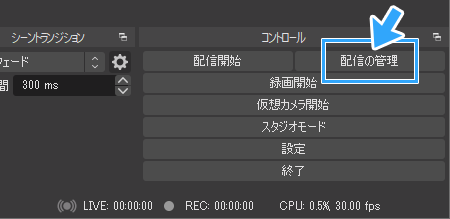
このボタンからは、配信タイトル、説明、プライバシー設定、サムネイル、遅延、予約配信の設定などができるようになっています。

従来、これらの設定を行うにはYouTubeにアクセスする必要がありました。しかし、バージョン27.1からはOBS上でも設定できます。
ただし、すべての設定をOBS上でできるわけではありません。
コメント・チャットが画面横に
いままで多くのYouTube配信者は、コメントを以下のいずれかの方法で確認していました。

バージョン27.1からはOBSでもコメントを確認できます。チャットドック(チャット欄)を表示できるようになったからです。

このチャットドックは、OBSに収納して位置を変更することができます。ドラッグで任意の位置に配置しましょう。
注意点として、チャットドックから配信者がコメントを書き込むことはできません(追記 : バージョン28から可能に)。
新機能を使った配信のやり方
アカウント接続する
「設定」→「配信」の順にクリックし、「サービス」を「YouTube – RTMPS」にします。
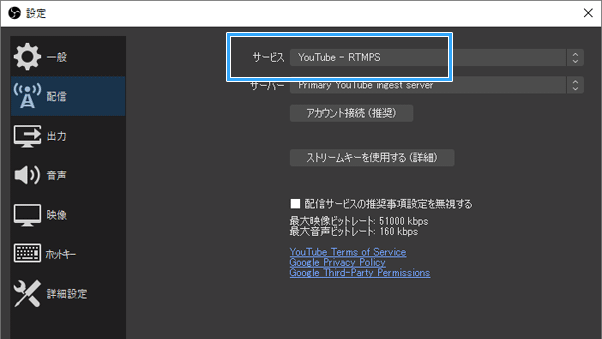
そして、「アカウント接続 (推奨)」をクリックし、自動的にブラウザーが開いたらOBSを許可してください。
「配信の管理」ボタンで設定する
アカウント接続後、「配信の管理」ボタンでYouTubeの設定をしていきましょう。
いますぐ突発配信したいのであれば、「予約する」のチェックを外します。そして、「配信を作成して配信開始」をクリックします。

他方、日時を決めて予約配信したい場合は、「予約する」にチェックを入れます。そのうえで日時を設定してください。

より詳しい方法
詳しい配信方法については、下記ページをご覧ください。突発配信用・予約配信用の2つの記事があります。
配信できていない?
「配信できていないのでは?」と疑念を抱く人もいるので、確認方法を覚えておきましょう。
- YouTube Studioにアクセスする。
- 「コンテンツ」→「ライブ配信」の順にクリックする。
- 「ライブ」と表記されているサムネイルにカーソルを重ねる。
- 電波アイコンをクリックする。

もし配信をうまく開始できない場合は、下記ページをご覧ください。

OBSでできない設定もある
いままでYouTube上で行っていた設定をOBS上でもできるようになったわけですが、すべての設定ができるわけではありません。
どのような設定ができないのかは、「配信の管理」ボタンから確認すれば一目瞭然です。

▲ほとんどの重要な設定はOBS上でできます。もしYouTube配信自体が初めてであるなら、気にする必要はありません。
ここにない設定については、従来どおりブラウザーを起動して行ってください。YouTubeにアクセスし、ライブ管理画面の「編集」ボタンから設定します。

また、予約配信の場合、OBS上で設定内容をあとから変更・削除することはできません。YouTubeにアクセスして設定を変更・削除しましょう。
従来のやり方もできる
アカウント接続による配信をしたくない場合、従来のストリームキーを使用した配信もできます。
一見すると設定箇所がなくなったように見えますが、アカウントを切断しましょう。アカウント接続をやめます。

すると、「ストリームキーを使用する」ボタンが復活しました。これをクリックすればストリームキーを入力できます。

前バージョンに戻したい場合は
もしOBSをアップデートしてから調子が悪いという場合は、前バージョンに戻すこともできます。


コメント
こんにちは。とてもわかりやすいサイトで助かっています。ありがとうございます。
Youtube LIVEで配信者がマイクを使わずに、視聴者と一緒にチャットをすることは可能ですか?
他のソフトを利用する場合、おすすめがございましたら教えていただけますと幸いです。