
iPad用に使うキャプチャーボードがUSB-Aの場合、どうすればiPadと接続できるのでしょうか。
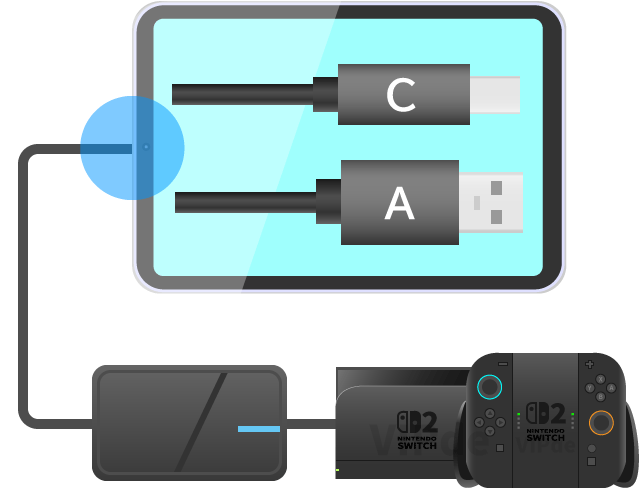
キャプチャーボードのUSBケーブルを確認してみてください。どのような形状でしょうか。

USB-Cなら問題ありません。キャプチャーボードとiPadをUSBで接続できます。
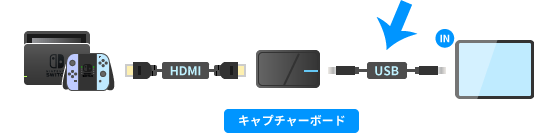
しかし、USB-Aの場合は、そのままではiPadに接続できません。なぜなら、iPadはUSB-Cだからです。刺さりません。
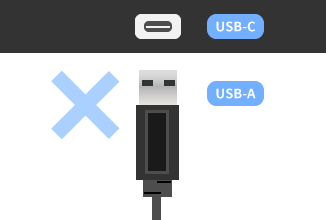
そこで、USB-AをUSB-Cに変換しましょう。簡単です。
関連【図解】iPadにSwitchの画面を映す方法。配信も試してみた
目次
対処法4つと、充電方法について
今回は、対処法を4種類にまとめました。
| 説明 | |
| (1)変換アダプターを使う | 安い |
| (2)USB-Cケーブルに交換する | 安い |
| (3)ハブを使う | 充電しながら使える |
| (4)「USB-C Digital AV Multiportアダプタ」を使う | 充電しながら使える |
表中の「充電しながら使える」というのは、iPadを充電しながらキャプチャーボードを使えるという意味です。
充電なしの場合、キャプチャーボードはiPadから電源供給を受けて動作します。そのため、iPadのバッテリーが急速に減っていきます。
そこで、充電しながら使えることは大きなメリットになるわけです。
ただ、これはiPadにとってはよくありません。バッテリーの劣化を早めてしまう点は妥協が必要です。
変換アダプターを使う
1番めは、アダプターを使ってUSB-AをUSB-Cに変換する方法です。
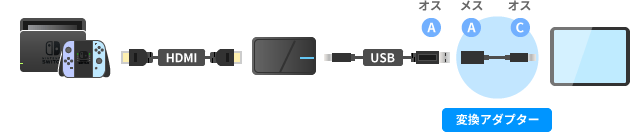
オス・メスの区別に注意してください。これが逆だと使えません。
- USB-A : メス
- USB-C : オス
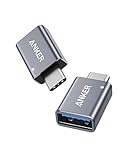
たとえば、下記製品のようなものを使います。在庫切れになることが多いので、複数の製品を掲載しておきます。


USB-Cケーブルに交換する
もし配線をすっきりさせたいのであれば、USBケーブルを交換しましょう。
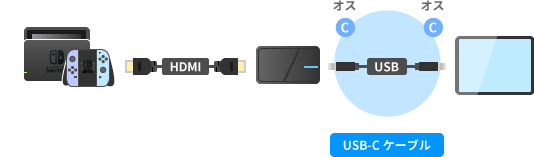
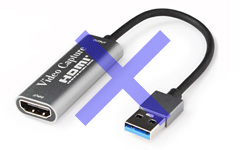
前提として、キャプチャーボード本体からUSBケーブルを取り外せる製品でなくてはいけません。
もし、下記画像のように本体とUSBケーブルが一体化している製品の場合は、この方法は採用できません。同ケーブルを本体から取り外せないからです。
そのうえで、キャプチャーボード本体のUSB端子を見て、USB-AなのかUSB-Cなのか確認してください。それによって購入すべきケーブルが異なります。
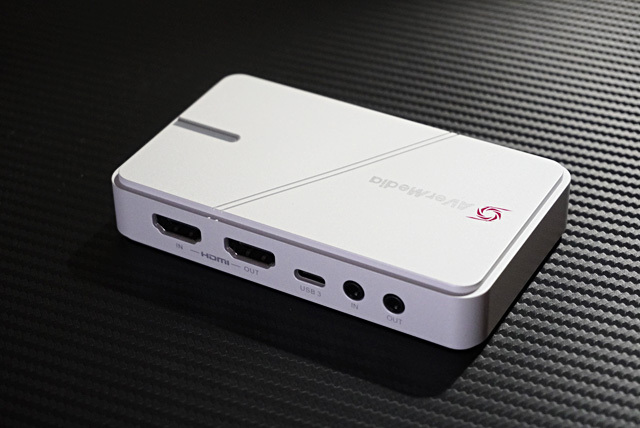
▲GC551G2本体。この製品の場合は、USB-Cであることがわかります。
本体がUSB-Cの場合(近年多いタイプ)は、一例として下記製品を購入します。両端がUSB-C(オス)です。筆者もこの製品を購入しました。

他方、本体がUSB-Aの場合は、一例として下記製品のようなケーブルがあります。

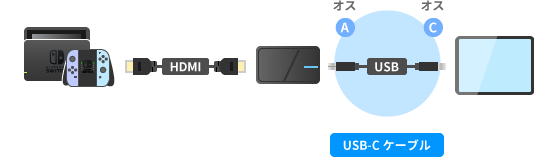
ケーブルはデータ転送対応のものを使いましょう。充電専用だとゲーム画面が映りません。
ハブを使う
3番めは、USB-Cハブを使う方法です。
この方法のメリットは、USB-CでiPadを充電しながら使える点です。また、複数の機器を接続できます。
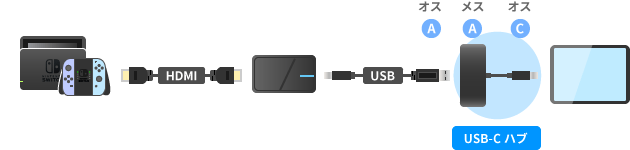
ハブの選び方ですが、以下の3つの要件をすべて満たしている製品を購入しましょう。
- USB-A(メス)が搭載されている
- USB-C(オス)が搭載されている : iPadと接続するため
- USB-C(メス)が搭載されている : iPadを充電するため

ただ、ハブが原因で動作が不安定になることがあるかもしれません。キャプチャーボードのメーカーは、ハブを使用しないことを推奨していることが多いです。
「USB-C Digital AV Multiportアダプタ」を使う
iPadを充電しながら使いたい場合は、Appleの「USB-C Digital AV Multiportアダプタ」を使う方法がいちばん確実です。
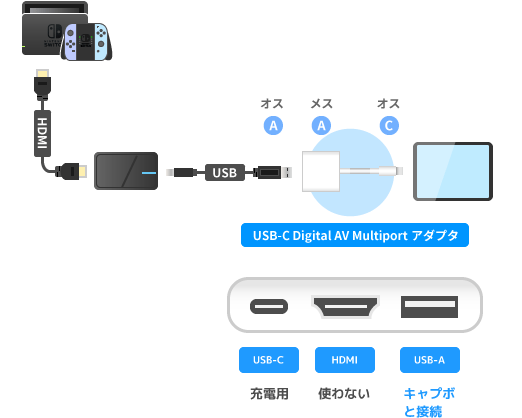

筆者もこのアダプタを使っています。Apple公式アクセサリーなので信頼できますが、値段が高いのがネックでしょう。
なお、iPad/iPhoneの画面をPCに映したいときにも使えます。
備考 : ほかにもある充電方法
上記(1)と(2)の方法を採用する場合であっても、充電しながら使う方法があるにはあります。
たとえば、「Magic Keyboard」に対応しているiPadを使い、かつ同キーボードのUSB-Cを使って充電する方法です。
ただ、同キーボードに対応しているiPadは限られており、しかも価格が高い点がデメリットです。
その他、非純正の周辺機器で充電できる製品があれば、それで対応できるかもしれません。
参考PITAKAの「iPad Proをワイヤレス充電対応にするケース」は“弱点”も解消しちゃう
まとめ
今回は、対処法を4種類まとめました。
| 説明 | |
| (1)変換アダプターを使う | 安い |
| (2)USB-Cケーブルに交換する | 安い |
| (3)ハブを使う | 充電しながら使える |
| (4)「USB-C Digital AV Multiportアダプタ」を使う | 充電しながら使える |
安さ・手軽さなら(1)や(2)ですが、これだとバッテリーが持たず、長時間録画できません。
(4)は価格が高く、新たに買うのはなかなか気が引けるところです。
もしすでにPCを持っているなら、PCでキャプチャーボードを使うのがもっともおすすめです。高スペックPCでなくても問題ありません。
キャプチャーボードについて詳しく知りたい場合は、下記ページもご覧ください。

2006年から20年以上、ゲーム実況のやり方の解説記事を書いています。書いた記事数は1,000本以上。ゲーム配信、ゲーム録画、動画編集の記事が得意です。
記事は丁寧に、わかりやすく!ゲーム実況界の教科書をめざしています。当サイトの詳細についてはこちら。