
AviUtl2には、保存しておいた設定をオブジェクトに適用できる機能があります。
これを「オブジェクトプリセット」といいます(以下プリセット)。beta20で追加されました。
同機能を使えば、
- 設定を保存しておける
- それをワンクリックで適用できる
などのメリットがあります。
プリセット機能で設定を使いまわして編集スピードをアップさせましょう。
関連【時短】AviUtl2のエイリアスの使い方|素材をテンプレ化&一発呼び出し
同じ設定を使いまわせる新機能
今回見ていくプリセット機能には、代表的な活用例が2つあります。
同じ装飾設定を字幕に適用
たとえば、テキストオブジェクトを追加して、自分好みの文字色・縁取り字幕(テロップ)を作ったとしましょう。
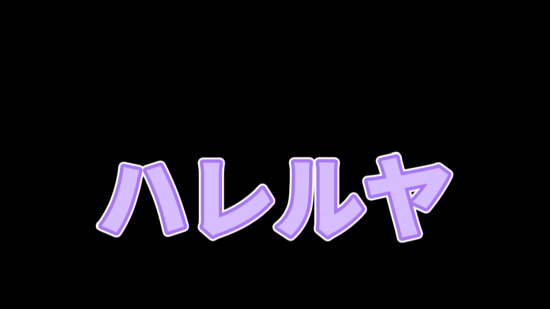
別の字幕を作ったときに、さきほどの設定を使いまわしたいと思ったことはないでしょうか。
プリセット機能を使えば、同じ設定を別の字幕に対して一瞬で適用できます。
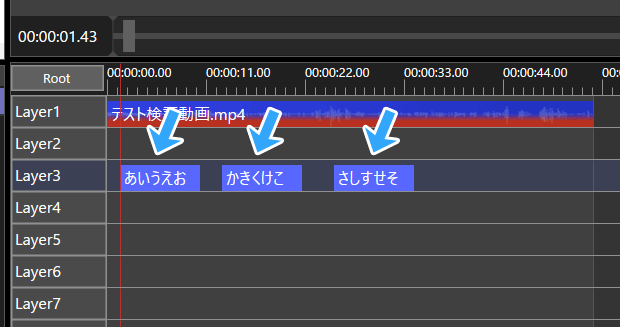
しかも、1個の字幕だけではなく、複数の字幕すべてに一括で同時適用できます。
複数のフィルターを一瞬で適用
1つの動画オブジェクトに2つのフィルターを追加したとしましょう。たとえば、「フェード」と「拡大縮小して登場」などです。
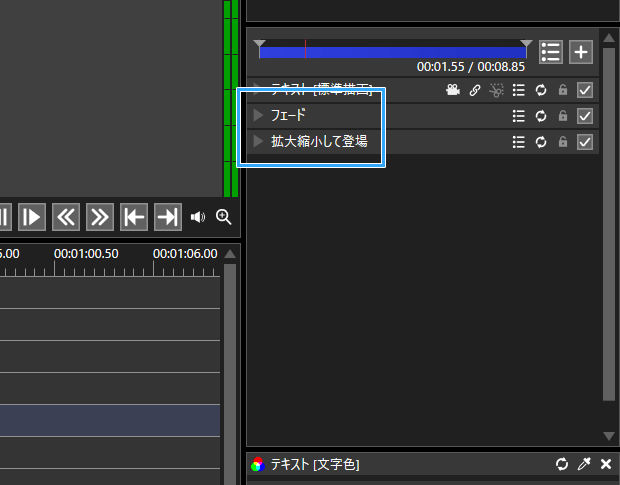
このとき、プリセット機能を使えば、ほかの動画オブジェクトに対して2つのフィルターをまとめて適用できます。
つまり、1つずつフィルターを追加する必要はありません。一気に(一瞬で)2つのフィルターを追加できるようになります。
プリセットを作成しよう(設定を保存)
実際にプリセットを作ってみましょう。
オブジェクト設定を変更する
まず、オブジェクトに対してなんらかの設定を行ってください。
たとえば、
- テキストオブジェクトを追加して、フォント、サイズ、文字色を変える
- 動画オブジェクトにフィルター効果を追加する(例 : 「+」から追加)
- オブジェクトの「描画」設定を変更する(例 : X、Y、透明度)
- 動画・音声オブジェクトの「音量」を変える
などです。どれでもかまいません。
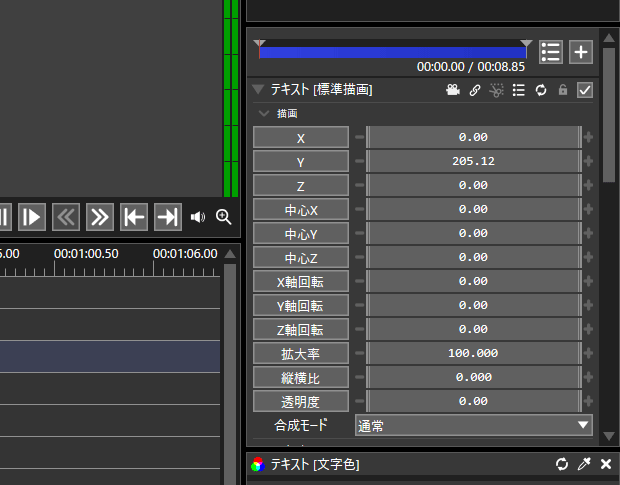
オブジェクト設定のリストアイコンから
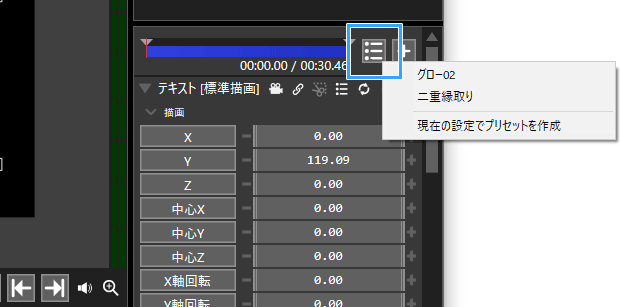
そうしたら、オブジェクト設定を見ます。そこにリストアイコンがあります。
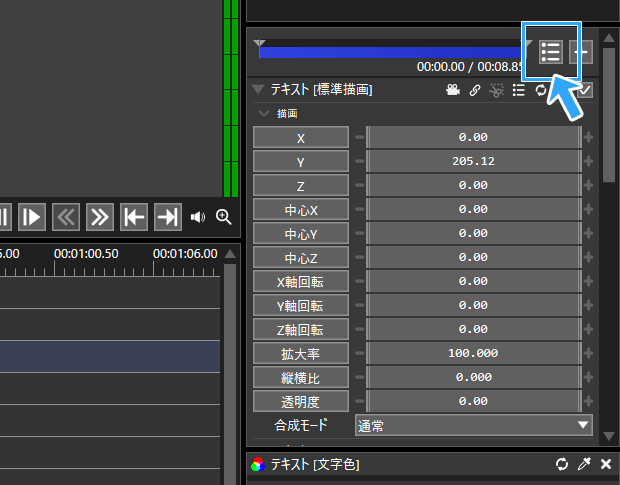
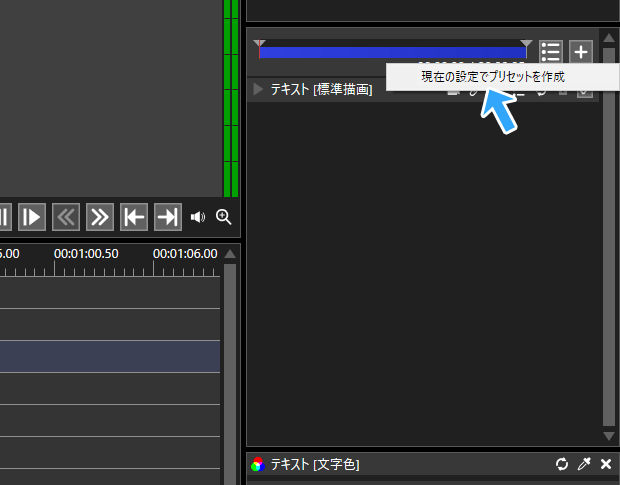
これをクリックし、「現在の設定でプリセットを作成」をクリックしましょう。
なお、大小2種類のリストアイコンがあります。小さいアイコンは、いったんスルーしてください。
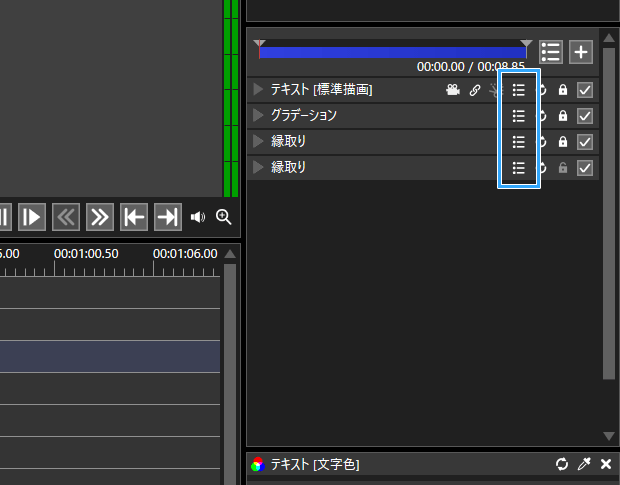
▲フィルターを追加した場合、その数だけ小さいアイコンが増えます。
保存する設定を「対象項目」で選ぶ
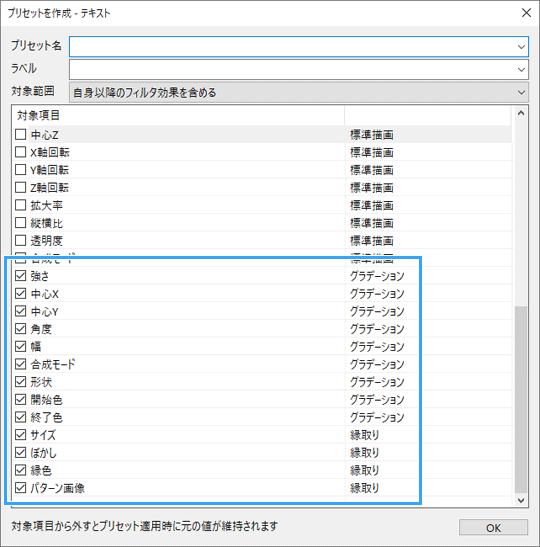
プリセットを作成しようとすると、設定画面が表示されます。
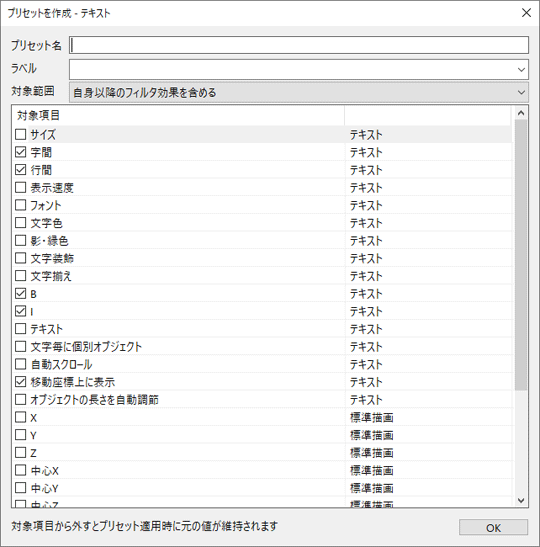
▲テキストオブジェクトのプリセット作成時の設定画面
いちばん重要なのは、「対象項目」の設定でしょう。保存する設定内容をここで選びます。
- 保存したい設定 : チェックを入れる
- 保存したくない設定 : チェックを外す
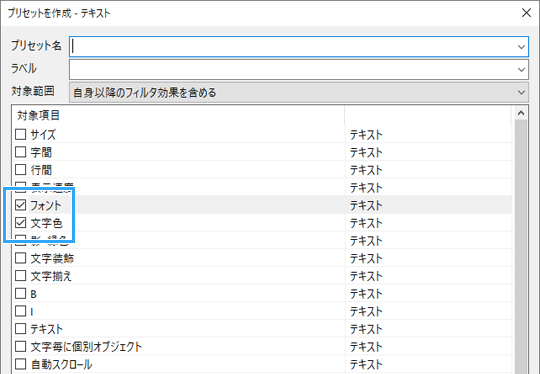
たとえば、「フォントの種類と文字色だけを保存して使いまわしたい」という場合は、「フォント」と「文字色」の2つだけチェックを入れます。
「対象項目」の一部を表にまとめました。
| 対象項目 | 説明 |
| ファイル | ・動画・画像・音声オブジェクトの場合に表示される項目 ・そのオブジェクトで既存のオブジェクトを置き換えたいときにONに ・通常はOFF |
| テキスト | ・テキストオブジェクトの場合に表示される項目 ・現在のテキスト内容で既存のテキスト内容を置き換えたいときにONに ・通常はOFF |
| 音量 | ・動画・音声オブジェクトの場合に表示される項目 ・現在の音量で既存のオブジェクトの音量を置き換えたいときにONに |
「自身以降のフィルタ効果を含める」について
「対象範囲」の部分では、以下の2種類を切り替えることができます。
- 自身の項目のみ
- 自身以降のフィルタ効果を含める
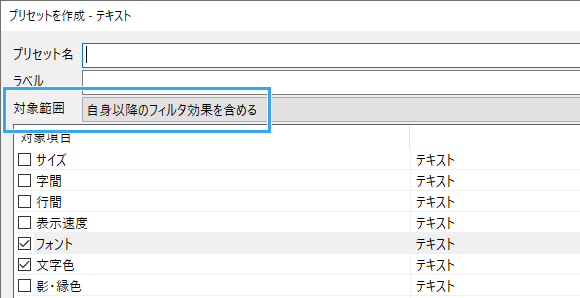
この「自身以降」というのは、当該オブジェクトより下にあるフィルターのことをさしています。
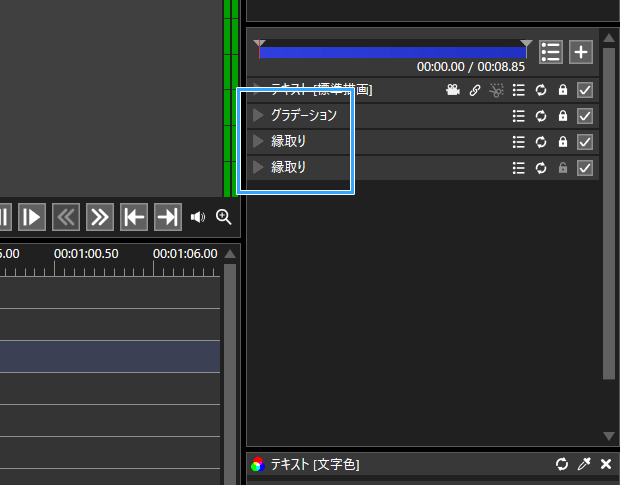
▲テキストオブジェクトに3つのフィルターを追加しました。この場合、「自身以降のフィルタ効果」は、3つのフィルターを意味します。
つまり、もし下にあるフィルターの設定も保存したいのであれば、「自身以降のフィルタ効果を含める」にします。
そうすると、そのフィルターの設定内容が画面下部に表示されます。任意の設定項目にチェックを入れてください。
プリセット名、ラベルを入力して完成
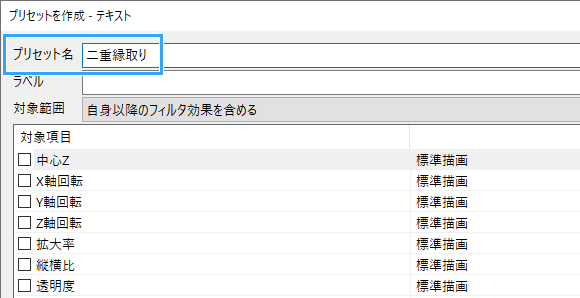
ここまでできたら、あとはプリセット名を入力しましょう。
「ラベル」の部分については、空白でもかまいません。
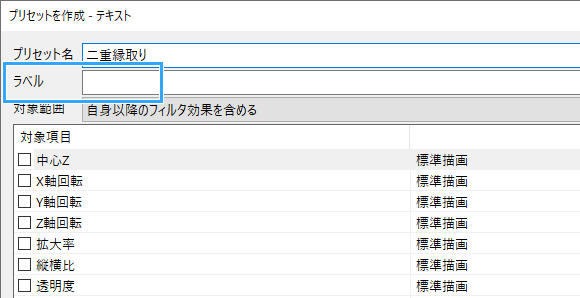
ラベルはカテゴリ名のようなもので、適切に分類しておけば視認性が上がります。
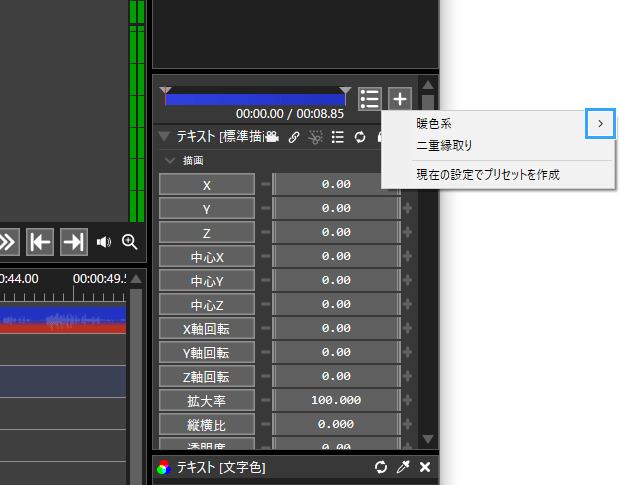
▲ラベルを「暖色系」にしました。右矢印が表示されるようになります。
ラベルの詳細については、下記ページをご覧ください。エイリアスの記事ですが、ラベルについて書いています。
プリセット名などの設定が終わったら「OK」をクリックします。
これでプリセットを作成できました。
プリセットを適用しよう
つぎに、いま作ったプリセットを適用してみましょう。
既存オブジェクトに対して適用する
プリセットを適用するためには、別のオブジェクトが必要です。
- さきほどのオブジェクトとは別のオブジェクトを選択する(クリック)
- 新規にオブジェクトを追加・選択する
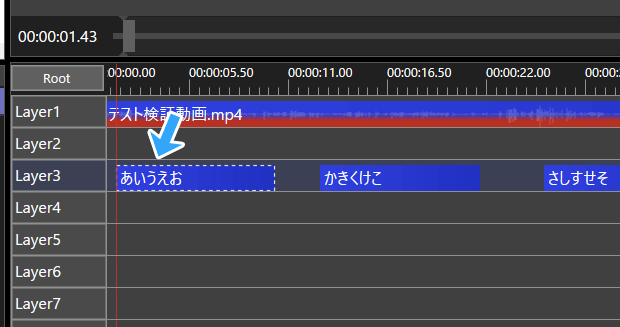
▲オブジェクトを選択しました。初期設定の場合、オブジェクトをクリックすれば選択できます。
たとえば、テキストオブジェクトの文字色をプリセットとして保存したなら、別のテキストオブジェクトを追加します。
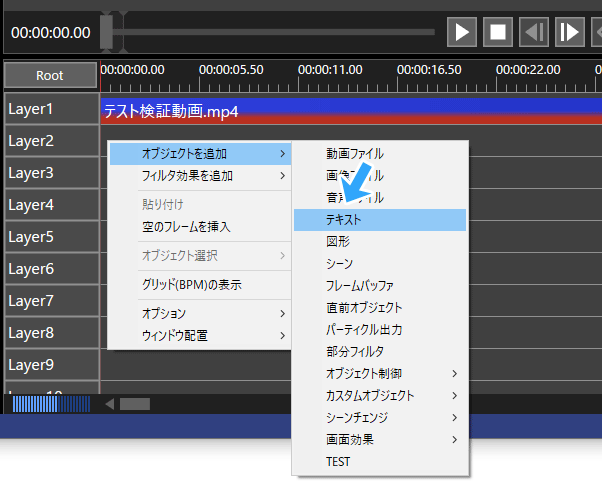
また、動画オブジェクトのフェードをプリセットとして保存したなら、別の動画オブジェクトを追加します。
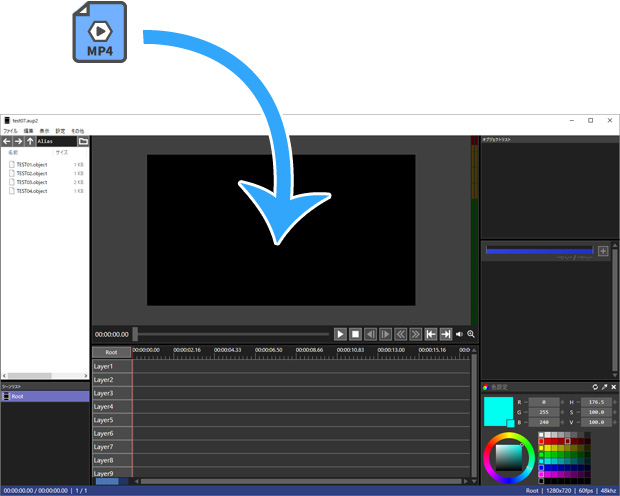
そして、リストアイコンをクリックしましょう。さきほど作成したプリセットが表示されるので選びます。
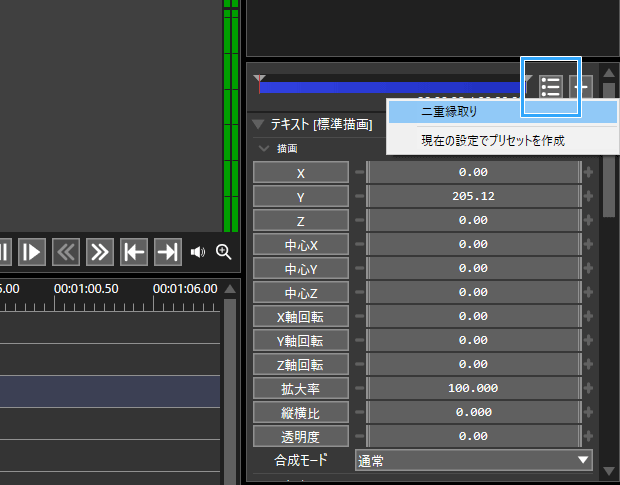
これでプリセットを適用できました。完成です。
複数オブジェクトへの一括適用が便利
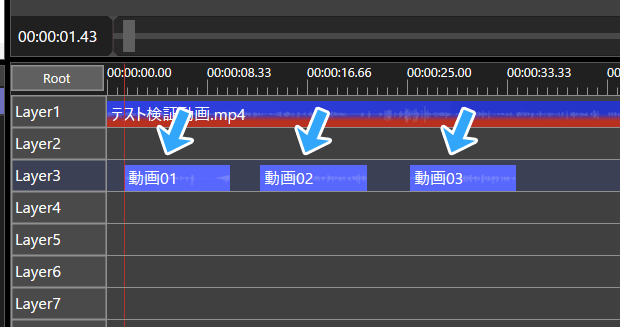
複数のオブジェクトに対して、プリセットをまとめて同時に適用することもできます(beta21以降)。
まず、複数のオブジェクトを選択してください。
よくわからない場合は、Ctrlキーを押した状態で(押しっぱなし)、複数のオブジェクトを1個ずつクリックしましょう。
複数のオブジェクトを選択したら、やはりCtrlキーを押しっぱなしの状態でリストアイコンをクリックします。
プリセットを削除しよう
作成したプリセットを削除したいことがあるかもしれません。
この場合、「その他」→「アプリケーションデータ」→「オブジェクトプリセットフォルダ」をクリックします(beta21以降)。
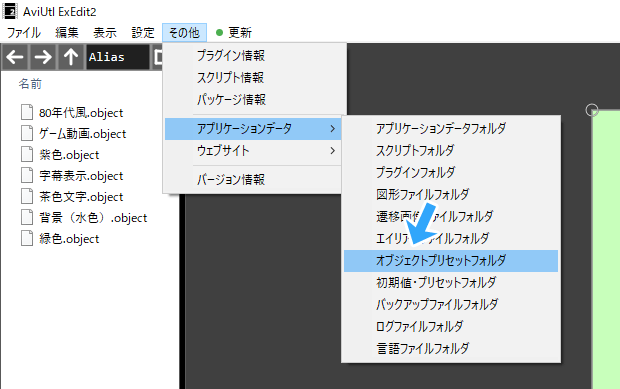
すると、プリセットが保存されているフォルダーが開きます。あとは通常どおり削除してください。
エイリアスとの違いは?使い分けの方法
プリセットと似た機能としてエイリアスがあります。
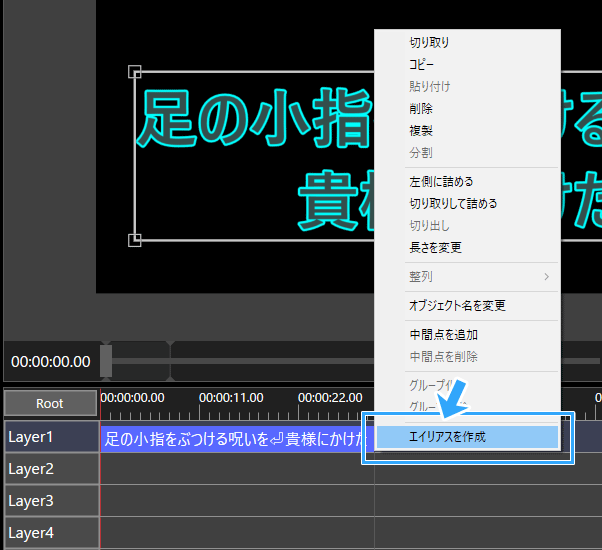
どちらの機能も、保存しておいた設定を使いまわせるという点では共通しています。
しかし、両機能には明確な違いがあります。簡単にまとめました。
| プリセット | エイリアス | |
| 既存のオブジェクトに設定を適用できるか | ◯ | × |
| 保存する設定を選べるか | ◯ | × |
| 中間点を保存できるか | × | ◯ |
| オブジェクトの長さを保存できるか | × | ◯ |
エイリアスは、オブジェクトを丸ごと保存して、丸ごと呼び出すイメージです。
これに対し、プリセットはオブジェクトの設定を保存して、その設定を既存のオブジェクトに対して適用するイメージです。
必要に応じて両機能を使い分けてみてください。
まとめ
プリセットを使えば、編集効率がアップします。
- オブジェクト設定を変更する。
- プリセットを作成する。
- プリセットを適用する。
さまざまな用途が考えられるので、ぜひ使ってみてください。
コメント