
PSDToolKit2をAviUtl2で使うためには、導入部分がとても重要です。
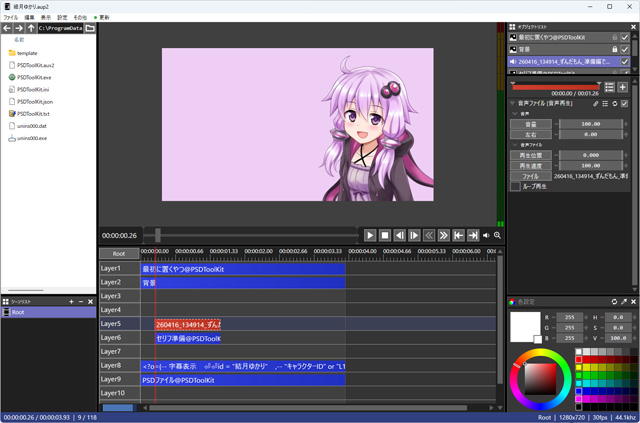
ここがしっかりできていないと、いざ動画編集するときにトラブル続きになるでしょう。
- 立ち絵を表示できない
- セリフを話してくれない
- 字幕を表示できない
- 口パクできない
- 目パチできない
筆者も手こずりました。
しかし、安心してください。
このページの手順どおりに進めれば、PSDToolKit2が正常に動作する状態まで持っていけます。
すでに準備が完了している場合は、使い方の解説ページをご覧ください。
関連簡単!YMM4×VOICEVOXの始め方|導入から立ち絵の入れ方まで
目次
必要なものを準備しよう
必要なものは5つです。すべて完全無料で準備できます。
- PSDToolKit2
- ごちゃまぜドロップス2
- かんしくん
- 音声合成ソフト
- 立ち絵素材(PSD形式のファイル)
PSDToolKit2
PSDToolKit2をダウンロード・インストールする方法は、2種類あります。
- AviUtl2カタログから
- GitHubのこちらのページから
どちらの方法でもかまいません。
ただ、AviUtl2カタログからのほうが、今後のプラグインのメンテナンスは楽です。また、各種プラグインのインストールも自動で簡単です。
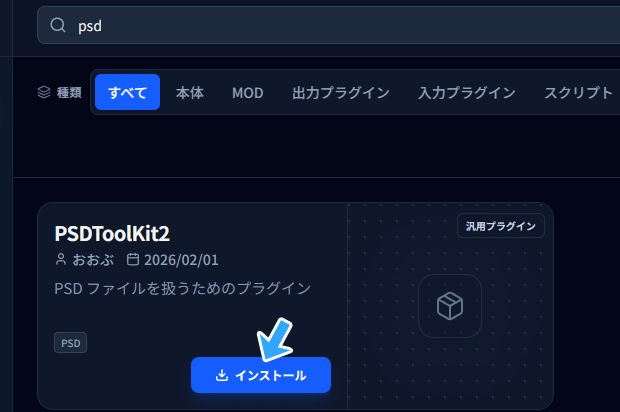
▲PSDToolKit2
GitHubからダウンロードする場合は、通常は「インストーラー版」と書かれているものをクリックしてください。

ごちゃまぜドロップス2
「ごちゃまぜドロップス2」(GCMZDrops2)は、AviUtl2でファイルを読み込むさいの機能を拡張するプラグインです。
ダウンロード・インストール方法は2種類あります。
- AviUtl2カタログから
- GitHubのこちらのページから
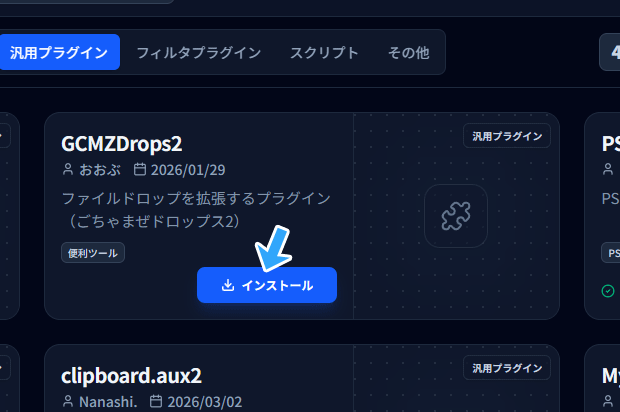
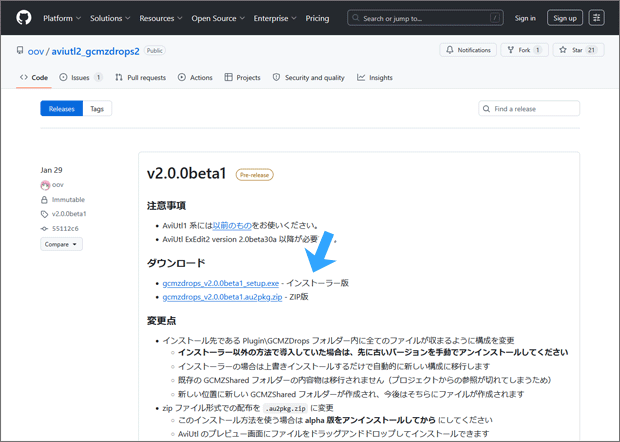
▲ごちゃまぜドロップス2
GitHubからごちゃまぜドロップス2をダウンロードする場合は、通常は「インストーラー版」と書かれているものをクリックしてください。
かんしくん
「かんしくん」(forcepser)は、音声合成ソフトが作成した以下の2つのファイルをAviUtl2で自動的に取り込むためのツールです。
- 音声ファイル(セリフ)
- テキストファイル(字幕)
かんしくんを使うと、このあと音声合成ソフトで音声(セリフ)を保存したとき、AviUtl2に音声オブジェクトが自動で配置されます。
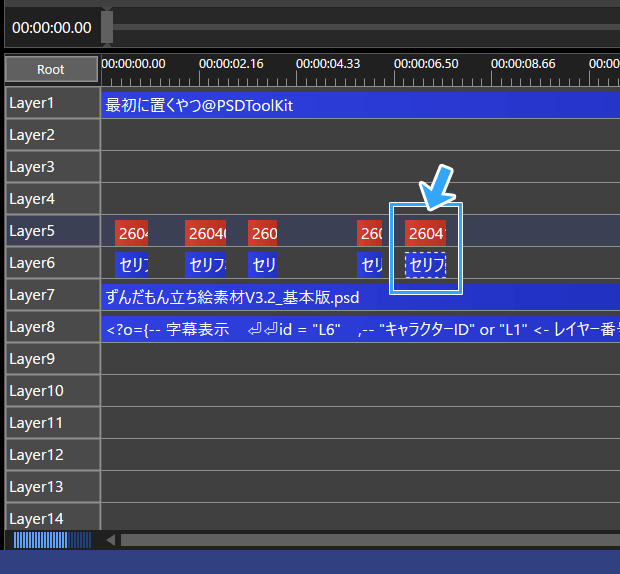
また、テキストオブジェクト(字幕)も同様です。
かんしくんの、この自動配置が圧倒的に便利なのです。
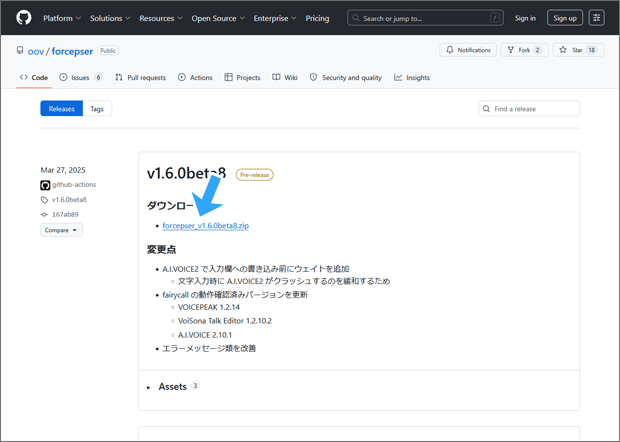
かんしくんをダウンロード・インストールしましょう。
- GitHubのこちらのページにアクセスする。
- 「ダウンロード」の「forcepser_vx.x.x.zip」をクリックする。
- ZIPファイルを解凍する。
- できあがった「forcepser」フォルダーを任意の場所に置く。
AviUtl2カタログには、かんしくんは登録されていません。
音声合成ソフト
音声合成ソフトは、一例として以下のようなものを用意しましょう。
- 棒読みちゃん(無料)
- VOICEVOX(無料)
- COEIROINK(無料)
- A.I.VOICE2
- A.I.VOICE
- VOICEROID2
- VOICEROID+
- VOICEPEAK
繰り返しますが、あくまでも一例です。
無料に拘るのであれば、「ずんだもん」を使える「VOICEVOX」がよいかもしれません。ずんだもん以外にも約40キャラの声を使えます。
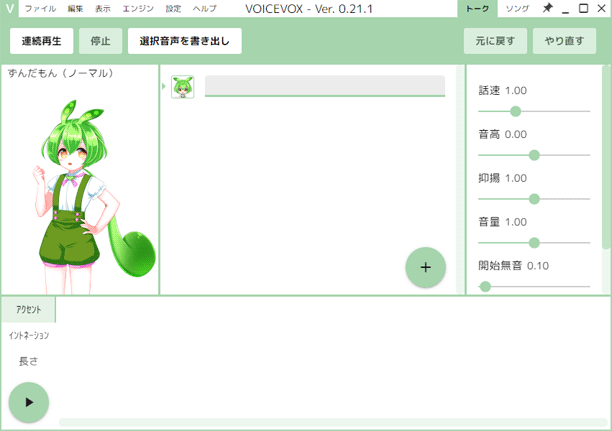
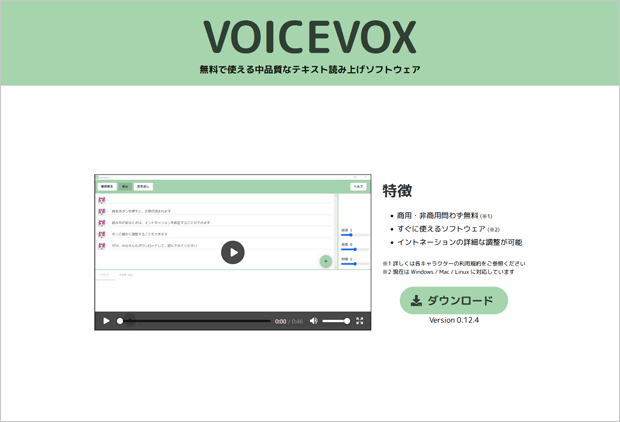
VOICEVOXのダウンロード・インストール方法は、以下のとおりです。
- 公式サイトにアクセスする。
- 「ダウンロード」ボタンをクリックする。
- 「Windows」「GPU / CPU」「インストーラー」にし、「ダウンロード」ボタンをクリックする。
- ダウンロードしたEXEファイルを実行する。
- 画面を順に進めていく。
「A.I.VOICE2」や「VOICEROID2」などの「AITalk」系も定番中の定番です。


立ち絵(PSDファイル)
最後に立ち絵素材です。

▲イラスト素材は坂本アヒルさん作成のものをお借りしました。
立ち絵素材は、どのようなものでもよいというわけではありません。目パチ・口パクさせたいので、PSD形式というファイルを使います。
意味がよくわからなくても問題ありません。「PSDToolKit対応立ち絵」で検索しましょう。無料でダウンロードできます。
かんしくん用の設定ファイルを作ろう
「かんしくん設定ファイル作成ツール」で作成する
かんしくんを使うので、設定ファイルを作成します。
難しそうに聞こえるかもしれませんが、心配ありません。「かんしくん設定ファイル作成ツール」を使えば簡単です。
- こちらにアクセスする。
- 「アプリケーションを追加」をクリックする。
- 使用する予定の音声合成ソフトを選択する。
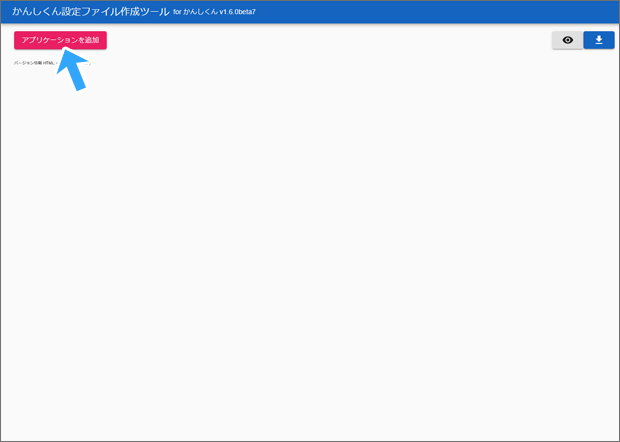
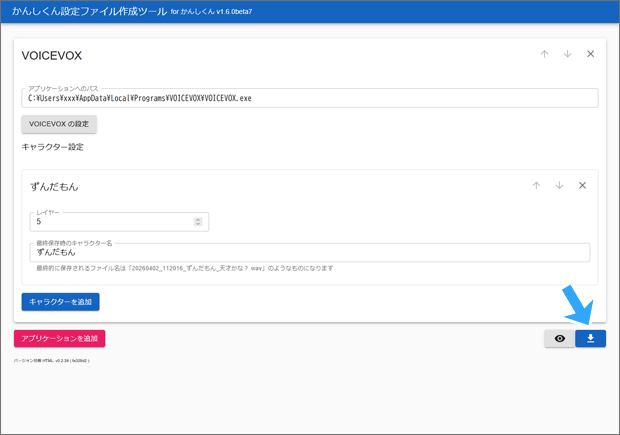
たとえば、音声合成ソフトとしてVOICEVOXを選んだ場合は、下記画像のような画面が表示されます。
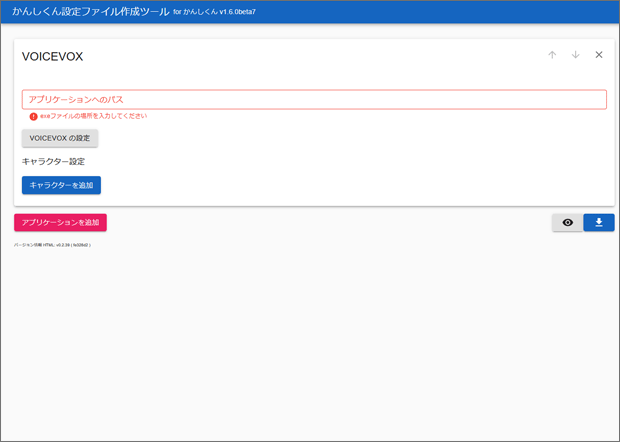
▲ほかの音声合成ソフトを選んだ場合も同じような画面が表示されます。
この画面で設定していきましょう。3分あれば終わります。
| 説明 | |
| アプリケーションへのパス | ・音声合成ソフトのある場所を入力する ・「C:\Users\xxx\AppData\Local\Programs\VOICEVOX\VOICEVOX.exe」など |
| ◯◯◯の設定 | ・音声合成ソフトの設定を変更する方法が表示される ・指示を見ながら音声合成ソフトの設定を変更する |
| キャラクターを追加 | ・音声合成ソフトで使うキャラを選ぶ ・「レイヤー」を5などにする(後述) |
音声合成ソフトの設定を変更する
かんしくんを使うためには、音声合成ソフトの設定を変更する必要があります。
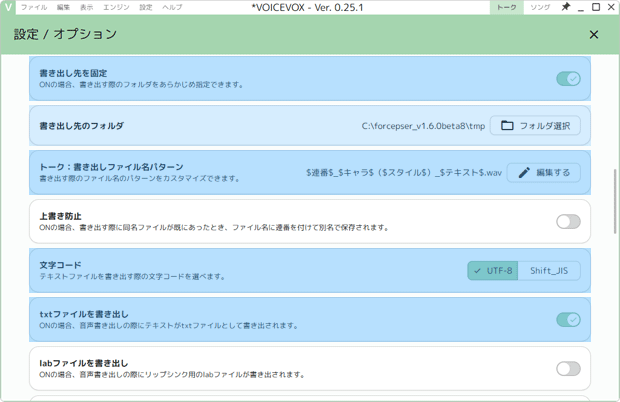
▲VOICEVOXの場合は、「設定」→「オプション」を開いて設定を変更更します。
では、どの設定をどのように変更するのかというと、その方法が書かれているのが「◯◯◯の設定」の部分です。
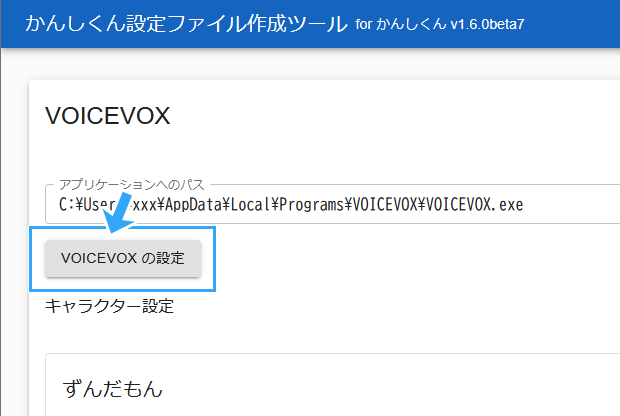
▲選んだ音声合成ソフトによって表記が異なります。
すると、音声合成ソフトごとの設定方法が表示されます。指示に従って設定を変更しましょう。
「レイヤー」の設定を「1」以外に
上記ツールで「キャラクターを追加」からキャラを選ぶと、「レイヤー」という設定が表示されます。
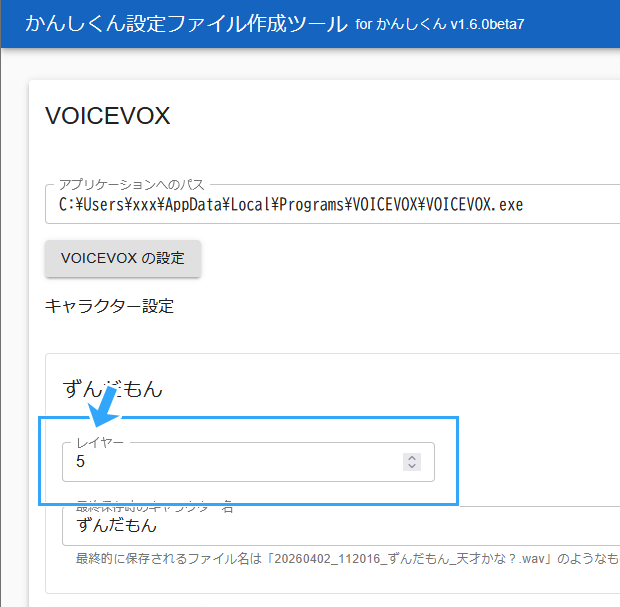
これは、音声ファイル(セリフ)をAviUtl2のどのレイヤーに自動配置するのかという設定です。
たとえば、「5」にした場合、VOICEVOXで音声ファイルを保存したときに、「Layer5」に音声オブジェクトが配置されます。
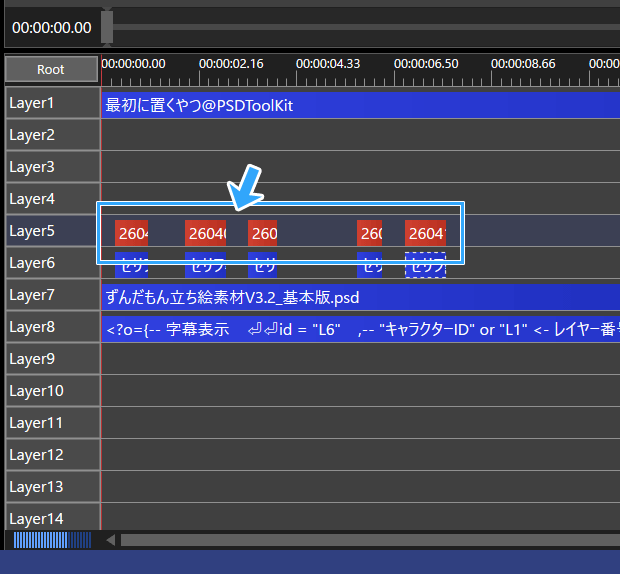
いったん「5」と入力しておきましょう。あとで「setting.txt」を開いて変更できます。
設定ファイルをダウンロード、配置する
設定が完了したら、ダウンロードボタンをクリックしてください。「setting.txt」をダウンロードします。
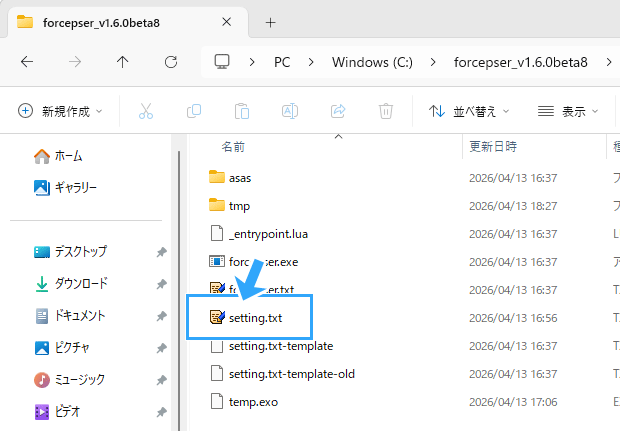
そうしたら、「setting.txt」を「forcepser」フォルダーに配置します。
かんしくん用の設定ファイルを一部書き換える
必須というわけではありませんが、念のため「setting.txt」の一部を変更しておきましょう。
- 「forcepser」フォルダーを開く。
- 「setting.txt」を開く。
- 「filemove」と書かれてある部分を探す(Ctrlキー + Fキーで検索可能)。
- 「move」と書かれてある部分を「off」に書き換える。
- 「ファイル」→「上書き保存」の順にクリックする(Ctrlキー + Sキー)。
- かんしくんが起動中の場合は、これを再起動する。
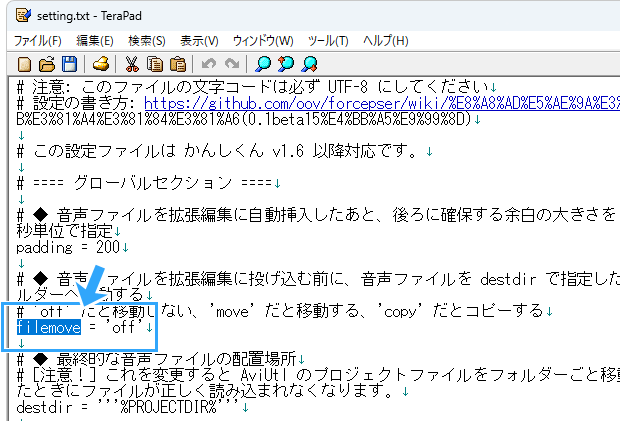
これは、「forcepser」フォルダー内に作った「tmp」フォルダーから、音声ファイル・テキストファイルを移動「しない」設定となります。
意味がよくわからないと思います。しかし、問題ありません。かんしくんでエラーが出ないようにするための、念のための設定です。
かんしんくん、音声合成ソフト、AviUtl2を起動しよう
最初にかんしくんを起動しましょう。「forcepser.exe」をダブルクリックです。
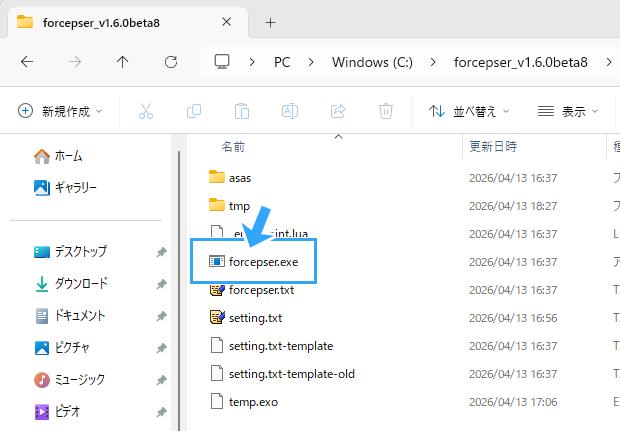
下記画像のようなメッセージが表示されます。「はい」をクリックしてください。
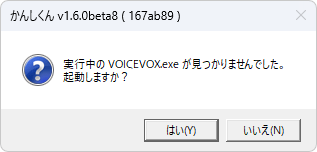
すると、音声合成ソフトが起動します。
いつもどおりAviUtl2を起動しましょう。
警告画面のような確認ダイアログが表示されます。PSDToolKit2を使うので、「このプラグイン・スクリプトを信頼して使用する」をクリックします。
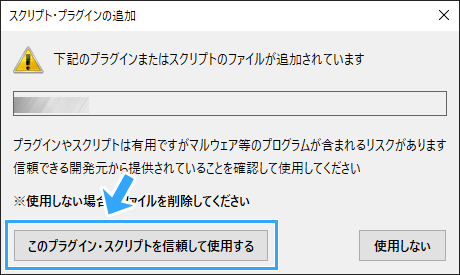
▲4回連続で聞かれます。
PSDToolKit2の設定を変更しよう
いよいよ最後の設定です。重要な設定ですが、設定変更を忘れる人がいます。
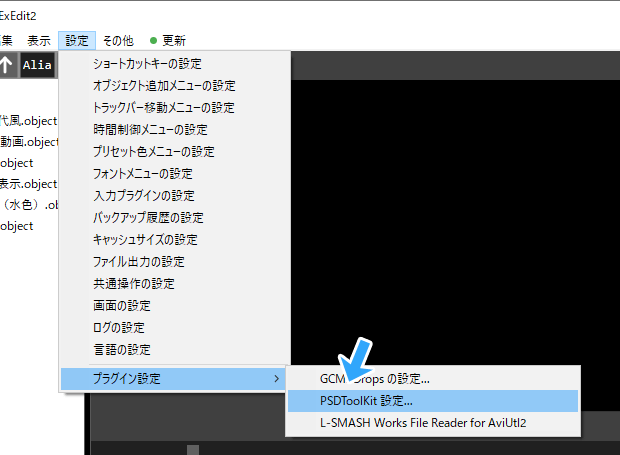
「設定」→「プラグイン設定」→「PSDToolKit 設定...」を開いてください。
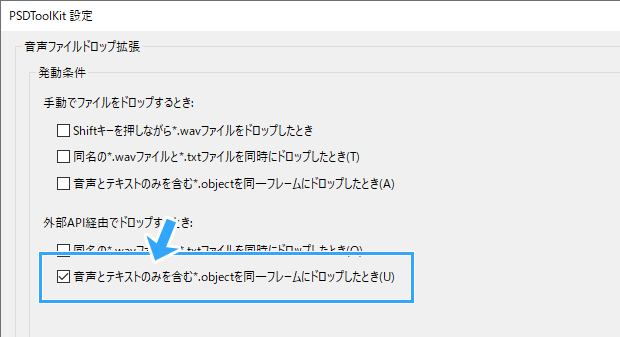
「外部API経由でドロップするとき」の「音声とテキストのみを含む*.objectを同一フレームにドロップしたとき」にチェックを入れます。
なお、いまは関係ありませんが、今後編集中にこの設定を変更した場合は、以下の2つを忘れないようにしてください。
- AviUtl2を再起動する。
- 新しく音声を保存する(古い音声は削除)。
設定を反映させるためです。
【重要】このあとのPSDToolKit2の使い方は別ページで
以上で、PSDToolKit2を使うための準備はすべて完了です。
つぎは、
- 立ち絵を表示
- 口パクさせる
- 字幕を表示させる
- 目パチさせる
という編集をしていきましょう。
以下のページで、具体的な使い方を順番に解説しています。

2006年から20年以上、ゲーム実況のやり方の解説記事を書いています。書いた記事数は1,000本以上。ゲーム配信、ゲーム録画、動画編集の記事が得意です。
記事は丁寧に、わかりやすく!ゲーム実況界の教科書をめざしています。当サイトの詳細についてはこちら。