
OBS Studio(以下OBS)で以下のようなことがあるかもしれません。
- 「NVIDIA NVENC H.264」がない
- 「NVIDIA NVENC HEVC」がない
- 「NVIDIA NVENC AV1」がない
- 「x264」しかない
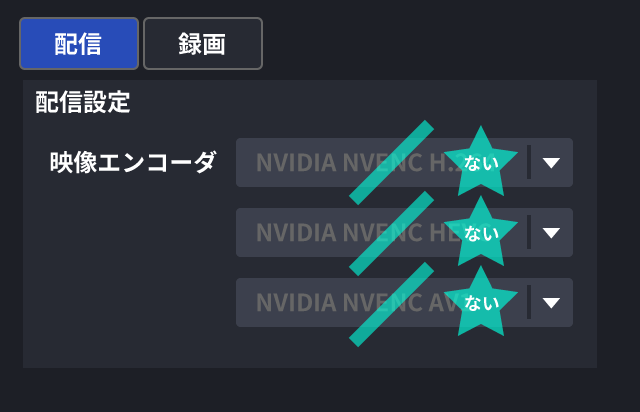
これらは、「映像エンコーダ」の設定時に起きるトラブルです。
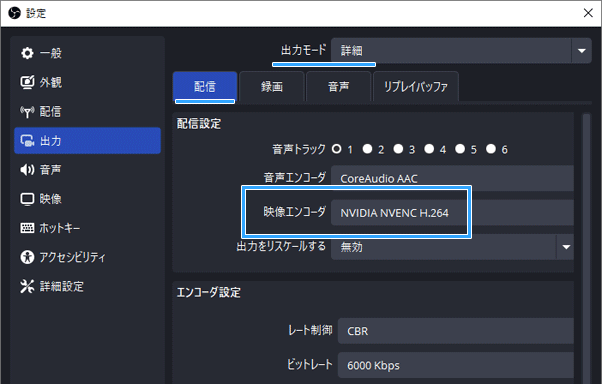
原因は、
- PCの仕様
- OBSの仕様
- OBSの設定ミス
のいずれかです。
原因・対処法について見ていきましょう。
ライブ配信を想定した記事ですが、録画の場合もほぼ同じです。
関連【NVIDIA】OBSおすすめエンコーダ設定ガイド。NVENCで高画質を狙う方法
目次
NVIDIAのGPUでないとダメ
PCが対応しているか確認する方法
まず大前提として、PC環境によっては「NVIDIA NVENC」は表示されないのは仕様です。
具体的には、NVIDIAというメーカーのパーツ(GPU)を搭載していないPCでは、OBSで「NVIDIA NVENC」は表示されません(使えない)。

そこで、いま使っているPCがNVIDIAのGPUを搭載しているかどうか確認してみましょう。
- 画面下部のバー(タスクバー)のなにもない場所で右クリックする。
- 「タスク マネージャー」をクリックする。
- 「パフォーマンス」をクリックする(下図A)。
- 「GPU」をクリックし(下図B)、右上を見る(下図C)。
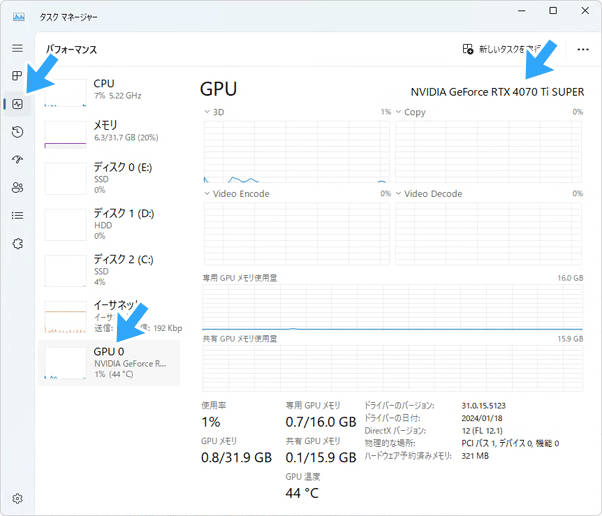
ここで、たとえば
- 「RTX」と表示されている
- 「GTX」と表示されている
場合は、NVIDIAのGPUを搭載しているということになります。
「GPU 0」と「GPU 1」
PCによっては、2つのGPUが搭載されています。
この場合、タスクマネージャー左下に「GPU 0」と「GPU 1」が表示されます。
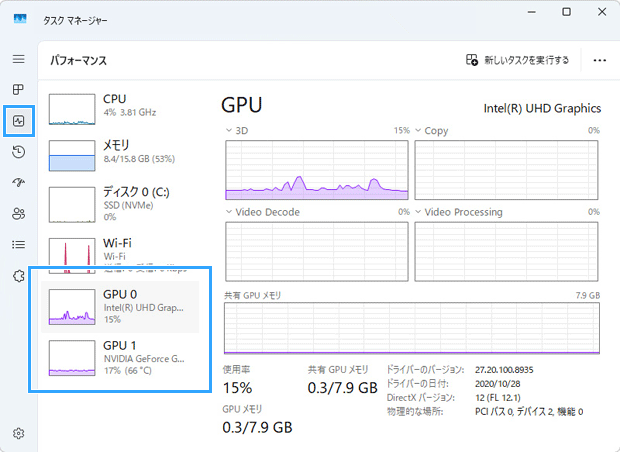
両方をクリックして名称を確認してください。片方がNVIDIA製GPUである可能性があります。
「NVIDIA NVENC H.264」「NVIDIA NVENC HEVC」がない場合は
基本を確認する
最初にNVIDIAのGPUであることを確認します(上述)。
NVENC非対応のものがある(NVIDIA製なのに)
じつは、「NVIDIA製GPU=すべてNVENC対応」というわけではありません。
| NVENC対応か | |
| 多くのNVIDIA製、新しいNVIDIA製 | ◯ |
| 古いNVIDIA製 | △ |
| ローエンドのNVIDIA製 | △ |
たとえば、「NVIDIA Gefroce GT 1030」はNVENC非対応というのは一部界隈で有名な話です。
念のため、GPUがNVENCに対応しているか、公式サイトで対応表を確認してみましょう。
- 「Video Encode and Decode Support Matrix」にアクセスする。
- 「NVENC - Encoding」をクリックする。
- Ctrlキー + Fキーを押す(サイト内検索)。
- GPU名を入れる(例 : GT 1030)。
- Enterキーを押す。
- 「H.264 (AVC) YUV 4:2:0」の欄を見る。
- 「YES」なら対応、「NO」なら非対応。
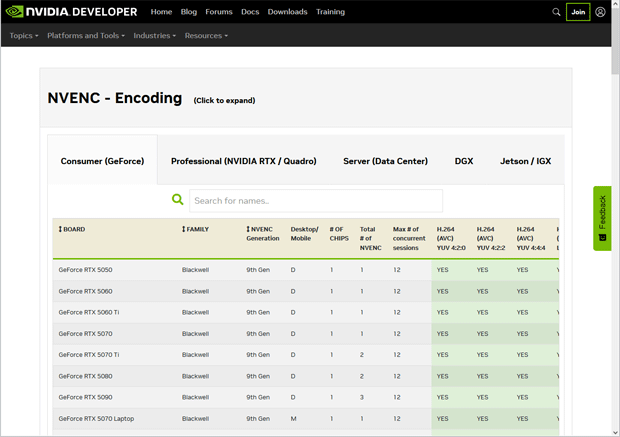
▲最低限、「H.264 (AVC) YUV 4:2:0」の欄が「YES」になっていればNVENC対応です。表が見づらいですが、「H.264 (AVC) YUV 4:2:0」をクリックすると並べ替えできます。
なお、上記サイトに掲載されていないGPUもあります。その場合、現在サポートから外された古い製品であり、NVENCを使う意味は薄いです。
OBSのバージョンによっては表示されない
GPUがNVENCに対応しているとしても、使用しているOBSのバージョンがそのNVENCに対応していないこともあります。
たとえば、GPUが2010年代初頭に発売されたKepler世代(例 : Geforce GTX 700/600シリーズ)だと、OBSバージョン31.0.0以降ではNVENCを使用できません。
また、ひょっとしたらOBSをアップデートしたあと、突然NVENCが消えた(なくなった)というケースがあるかもしれません。
この場合は、以下のどちらかを試してください。
なお、筆者のサブPCでの話ですが、32.1.2 → 32.2.0にしたとたんNVENCを消えたことがあります。GPUはGTX 1060(Game Ready ドライバー 566.03)でした。
「NVIDIA NVENC AV1」がない場合は
基本を確認する
最初に2点確認してください。
- NVIDIAのGPUか
- NVENC対応か
いずれも上述したとおりです。
GPUがAV1ハードウェアエンコード対応か(RTX 40シリーズ以降)
本題はここからです。
GPUがAV1ハードウェアエンコードに対応しているか確認しましょう。
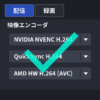
同エンコードについての説明は省きますが、非対応のGPUでは「NVIDIA NVENC AV1」が表示されません。
対応状況については、下表をご覧ください。
| 対応 | |
| Geforce RTX 40シリーズ以降 | ◯ |
| Geforce RTX 20シリーズ | × |
| Geforce GTX 10シリーズ | × |
GPUによっては、AV1ハードウェアエンコードに対応していません。この点は注意が必要です。
たとえば、「H.264」ハードウェアエンコードに対応していても、「AV1」ハードウェアエンコードには対応していない、というケースはよくあります。
「設定」→「配信」→「サービス」は適切か
ミスしやすい部分です。
配信サイトがAV1に対応しているか確認してください。2026年5月現在、AV1に対応しているのはYouTubeのみです。
| AV1 | HEVC | H.264 | |
| YouTube | ◯ | ◯ | ◯ |
| Twitch | ×(対応予定) | △(一部ユーザーのみ) | ◯ |
| ニコ生 | × | × | ◯ |
| ツイキャス | × | ◯ | ◯ |
| Kick | × | × | ◯ |
▲2026年現在の対応状況
実際にOBS側で設定を確認してみましょう。「設定」→「配信」→「サービス」を見ます。
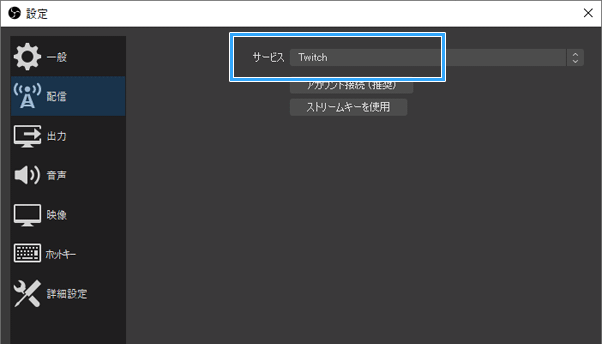
もし「Twitch」などを選んでいる場合は、AV1を選べません。なぜなら、TwitchはAV1に対応していないからです。
しかし、「YouTube - RTMPS」にすれば今度はAV1を選べます。YouTubeはAV1に対応しているからです。
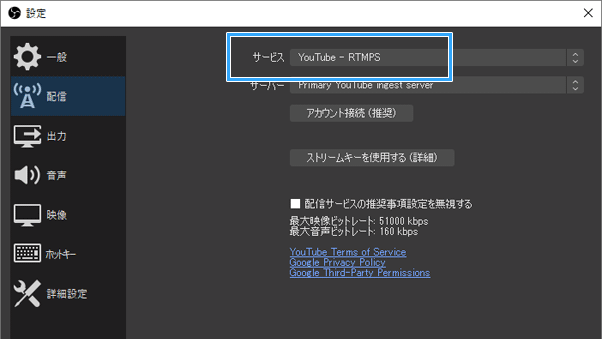
したがって、「サービス」を「YouTube - RTMPS」にしてみましょう。なお、「カスタム...」にした場合もAV1を選べます。
OBSのバージョンが古い
OBSのバージョンが古いと、AV1を選択できないケースもあります。
| 説明 | |
| バージョン28.1 | 初めて「NVIDIA NVENC AV1」を選べるようになった(録画で) |
| バージョン29.1 | 「NVIDIA NVENC AV1」を使って正式にYouTube配信が可能になった |
OBSのアップデートは簡単にできます。もしバージョンを上げるのが不安という場合は、下記記事をご覧ください。
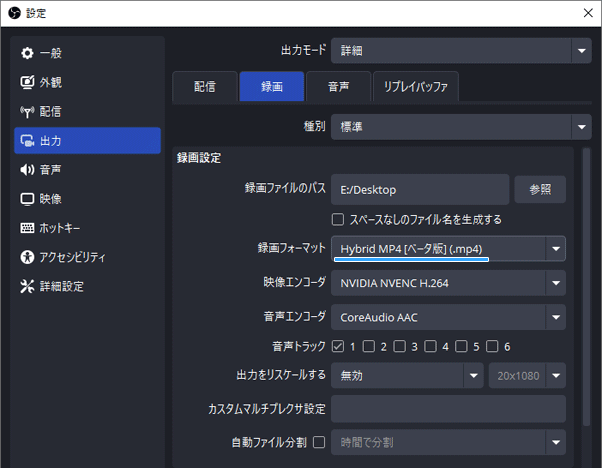
「録画フォーマット」の設定が不適切
これは「録画」タブでの話です。
「録画フォーマット」を「Hybrid MP4 (.mp4)」などにしてみてください。
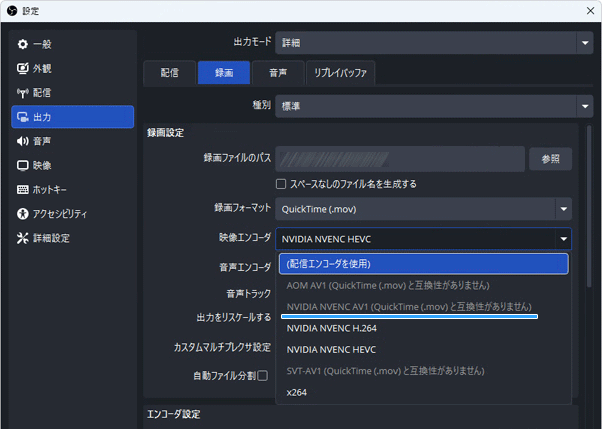
たとえば、もし「QuickTime (.mov)」を選んでいる場合、「映像エンコーダ」に「NVIDIA NVENC AV1 (QuickTime (.mov)と互換性がありません)」と表示されます。

NVENCがない場合はどうする?
「映像エンコーダ」の部分は、必ずしもNVENCでなくてもかまいません。
たとえば、
- QuickSync
- AMD HW
などを選べないか確認してみてください。
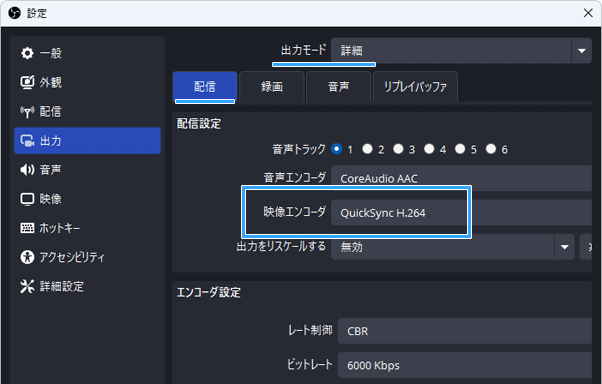
また、そもそも「x264」でもかまいません。PC(CPU)にかかる負荷は大きくなりますが、従来型の定番設定です。
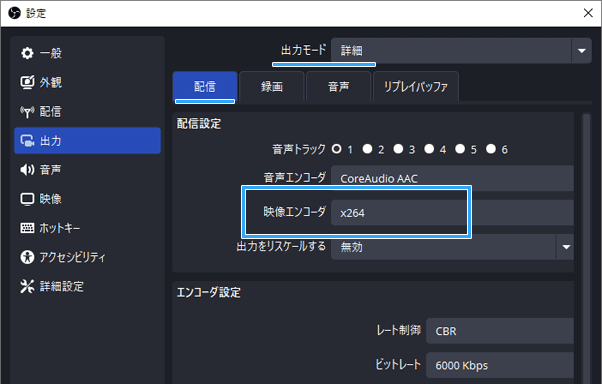
もしどうしてもNVENCを使いたい場合は、以下の2択になります。
- グラフィックボードを増設する(ノートPCは基本×)
- PCを買い替える

まとめ
OBSの「映像エンコーダ」で「NVIDIA NVENC」が使えない場合、
- 仕様
- 設定ミス
のいずれかが原因です。
具体的には、以下の点をチェックしましょう。
- NVIDIA製GPUか
- NVENC対応か
- AV1ハードウェアエンコード対応か
- OBSの「サービス」設定は適切か
- OBSの「録画フォーマット」設定は適切か
- OBSのバージョンは適切か
「映像エンコーダ」の設定は、画質・負荷に影響するので重要です。ぜひ適切に設定してみてください。


2006年から20年以上、ゲーム実況のやり方の解説記事を書いています。書いた記事数は1,000本以上。ゲーム配信、ゲーム録画、動画編集の記事が得意です。
記事は丁寧に、わかりやすく!ゲーム実況界の教科書をめざしています。当サイトの詳細についてはこちら。