
Elgatoの「Wave Link 3.0」は、複数の音声をまとめて管理・調整できるミキサーソフト(無料)です。
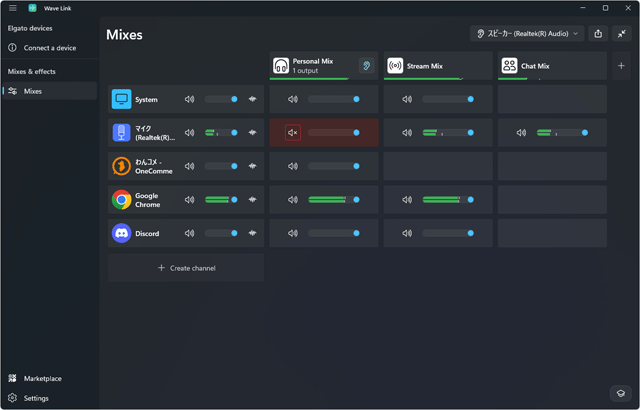
ライブ配信で使うと便利なソフトですが、いまの説明だと難しく感じたかもしれません。
Wave Link 3.0は、以下のような人に向いています。
- どの音を配信に載せるか、載せないかを選びたい人
- アプリごとに音量を変えたい人
- 各アプリの音を分けて扱いたい人
- 音量調整をもっと簡単にやりたい人
操作に慣れてしまえば、Wave Link 3.0は神ミキサーとして手放せなくなるでしょう。
このページでは、大きく2つのことをまとめました。
- Wave Link 3.0の簡単な設定方法
- OBS・Discordとの連携方法
3.0は旧バージョンとは異なり、Elgato製品を所有していなくても使えます。
Windows 11向けの記事です。アプリ自体はmacOSでも使えます。
2026年4月21日、アプリが日本語に対応しました。
目次
Wave Link 3.0とは?できること・注意点
Wave Link 3.0は、一般的には以下のように表現されるアプリです。
- ミキサーソフト
- 仮想ミキサー
- オーディオルーティングソフト
ただ、この説明だとイメージが湧きづらいかもしれません。Wave Link 3.0の活用例をまとめました。
| 具体例・注意点 | |
| OBS Studioに載せる音を選べる | ・読み上げ音声を配信に載せないようにできる ・でも自分には読み上げ音声が聞こえるようにできる |
| Discordに載せる音を選べる | ・音楽を通話相手に聞かせる |
| 音量をバラバラに調節できる(1) | ・自分の聞くゲーム音は爆音にする ・でも配信で流すゲーム音は小さく抑える |
| 音量をバラバラに調節できる(2) | ・アプリごとに配信で流す音量を変えられる ・アプリごとに自分で聞く音量を変えられる |
| VSTプラグインを使える | ・VST3/VST2を追加して音質を向上・変化させる |
| ノイズ除去機能「Voice Focus」を使える | ・Elgato製マイクのみ対応(他社製は×) |
注意点として、動作が少し不安定です。
アプリ・Windowsの設定は正しくても、想定どおりに動作しないことがありました。バグがあります。複数のPCで検証しました。
ダウンロード・インストールしよう
Wave Link 3.0のインストール方法は以下のとおりです。
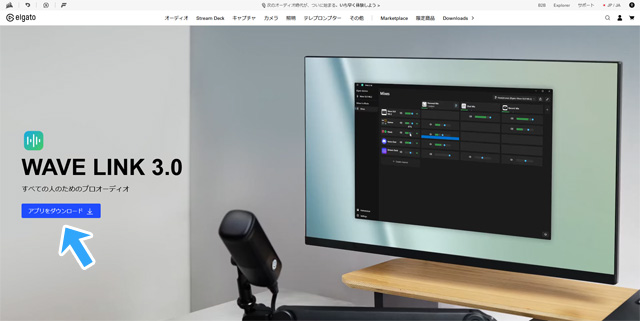
- 公式サイトにアクセスする(バージョン履歴)。
- 「アプリをダウンロード」をクリックする。
- ダウンロードしたインストーラーを起動する。
- 画面を順に進めていく。
- 「Elgato Wave Link Driver」の画面になるので、順に進めていく。
- インストールが完了する。
自分に音が聞こえるか確認しよう
「ミックス」を開く
さっそくWave Link 3.0を使ってみましょう。起動すると下記画面になります。
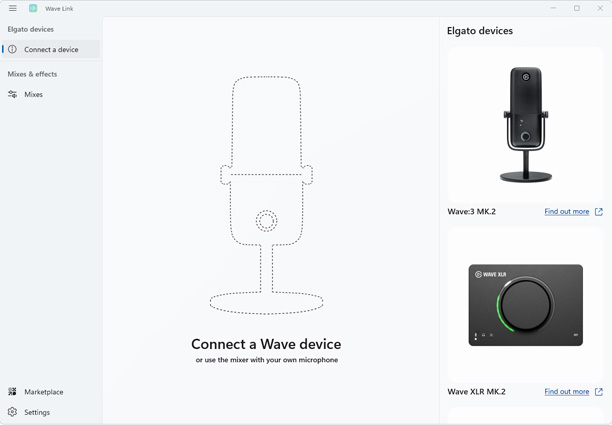
これは「Elgato製のマイクをPCに接続してくれ」という画面です。
しかし、気にする必要はありません。マイク自体はどこのメーカーでもかまいません。
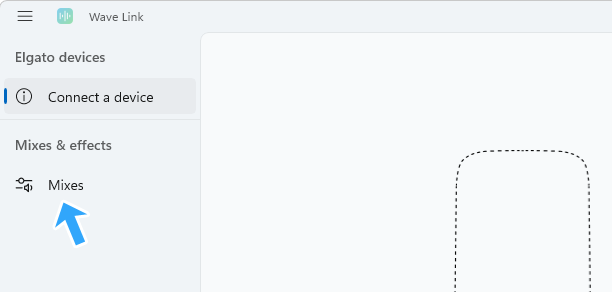
重要なのは「ミックス」です。これをクリックしてください。設定画面に切り替わります。
音を出す機器を設定する&音が出るか確認
そうしたら、音を出して聞きたいヘッドホン・スピーカーを設定しましょう。
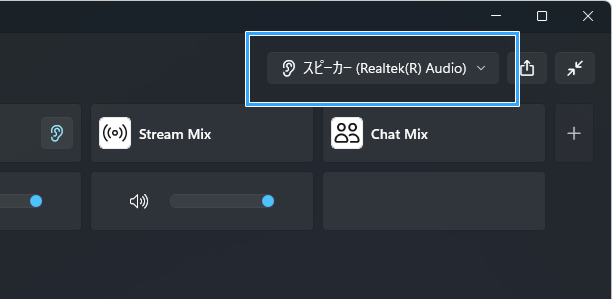
▲出力デバイスの設定。表示される項目は、PC環境によって異なります。
ここの設定が不適切だと音が聞こえません。音が聞こえないときの原因は複数ありますが、いちばん基本的な設定です。
設定できたら、画面が下記画像のようになっていることを確認してください。
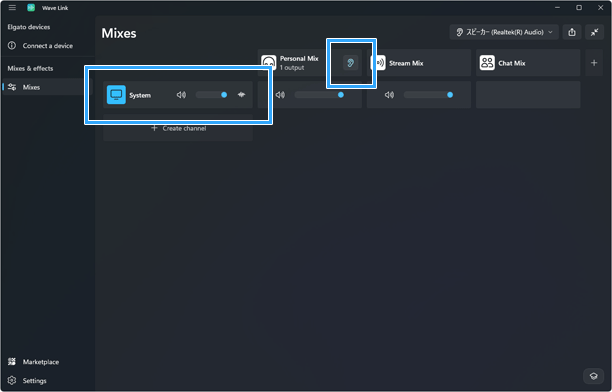
▲「System」が1個だけあります。また、「Personal Mix」の部分に青い耳が表示されています。
なんでもよいので、動画・音楽を再生してみます。音が聞こえていることを確認しましょう。
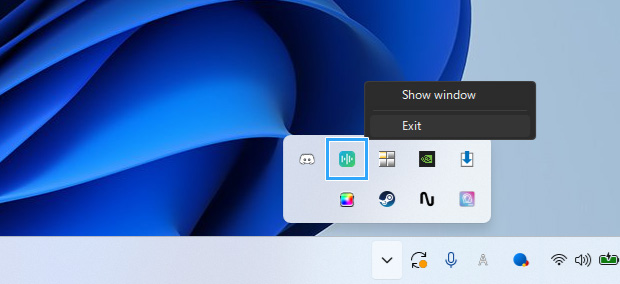
また、2026年4月25日現在、スリープから復帰すると音が出なくなるバグがあります。Wave Link 3.0を再起動すると直ります(システムトレイで終了できる)。
画面の見方を理解しよう
まだ手は動かさなくてよいので、筆者が用意した画像を見ながら画面の見方を覚えていきましょう。
縦はアプリ・マイク(入力)
Wave Link 3.0の画面は、縦ライン・横ラインに分けて見ていくのがポイントです。
まず、縦ラインにはOBSやDiscordで流したい(または流したくない)音のアプリや、マイクなどが並びます。
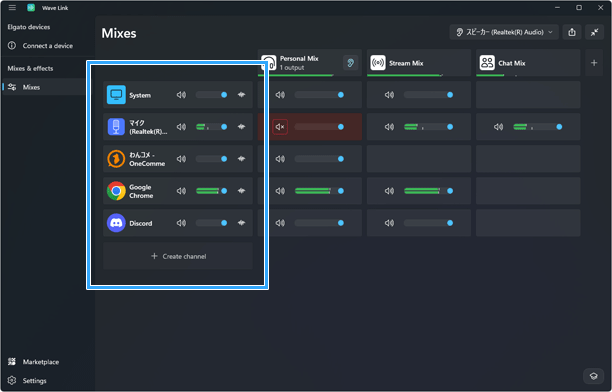
たとえば、
などを自分で追加していきます。
横は出力先
横ラインは、音の出力先(ルーティング先)が並んでいます。
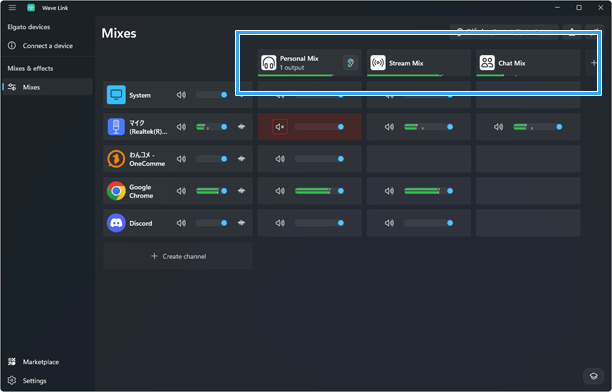
初期設定では3つの出力先があります。
| どんなときに使うか | |
| Personal Mix | 自分で音を聞きたいとき |
| Stream Mix | OBSなどの配信ソフトに音を出力するとき |
| Chat Mix | Discordなどのチャットソフト(VC)に音を出力するとき |
たとえば、縦ラインでマイクを追加したとして、そのマイク音声をOBSに出力したい(送りたい)なら「Stream Mix」を使います。
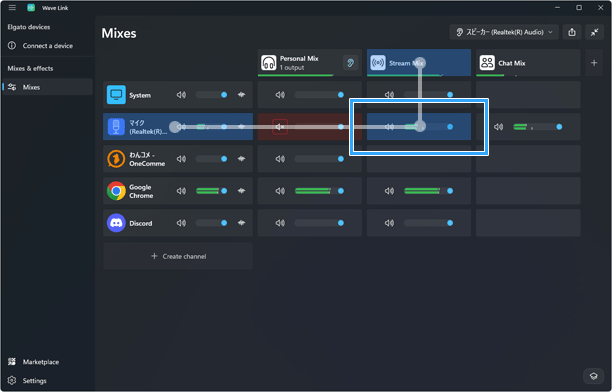
▲「マイク」と「Stream Mix」が交差する部分で設定します。
実際に使ってみよう
ここからは実際にWave Linkを使っていきましょう。
縦ラインでアプリ・マイクを追加していく
配信に載せたい音(または載せたくない音)を「チャンネルを作成」から追加していきます。
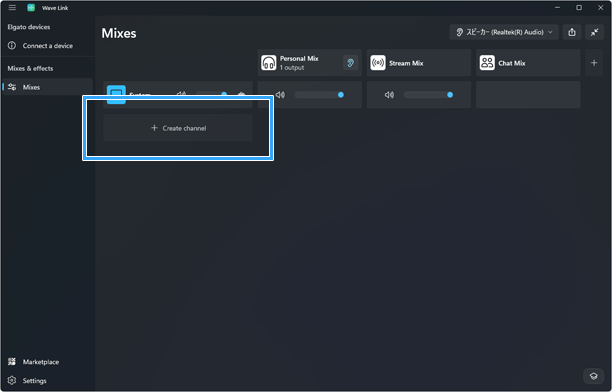
たとえば、マイクの音(自分の声)を配信で流したいなら「マイク」を選びます。
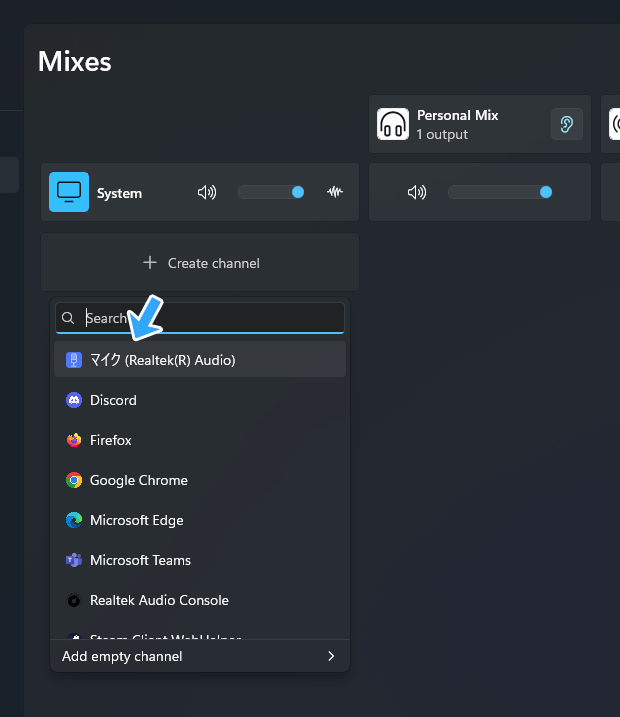
また、YouTubeの音を流したいなら「Google Chrome」などを選ぶとよいでしょう。
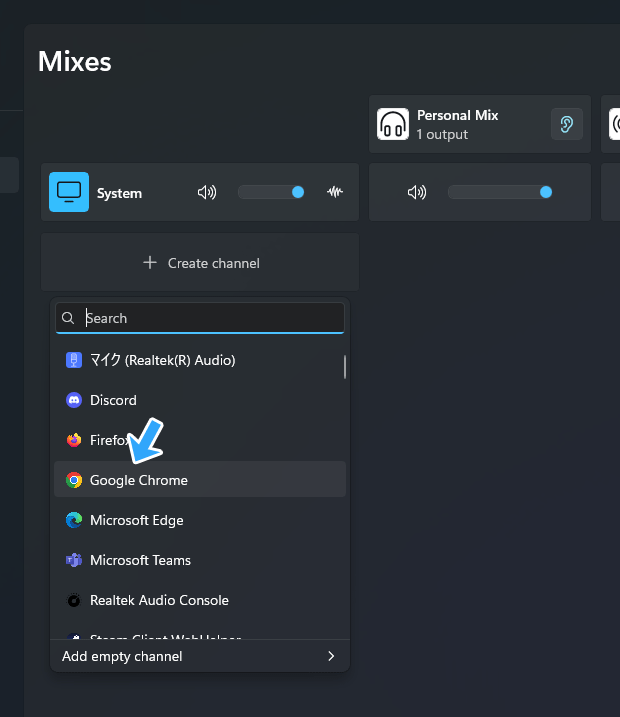
追加するアプリは自由に選べます。以下は一例です。
- PCゲーム
- ブラウザー(例 : Chrome)
- Discord
- わんコメ
追加できるアプリ数は最大8個です。しかし、実質無限にする方法があります。
- 既存のチャンネル(追加したアプリ)をクリックする。
- 「アプリを追加」をクリックする。
- 任意のアプリを追加する。
- 複数のアプリがグループ化される。
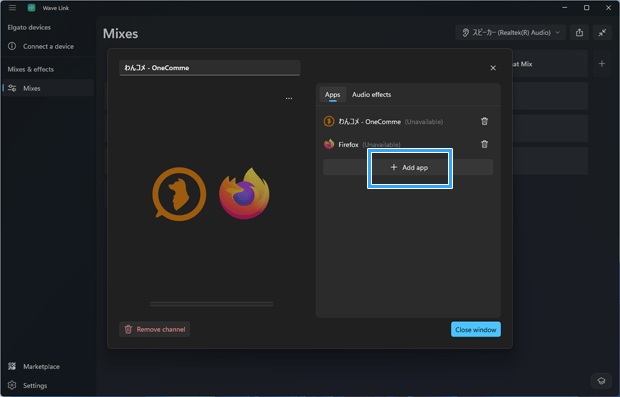
▲複数のアプリを1つのグループにしたところ。「アプリを追加」をクリックすれば何個でも追加できます。
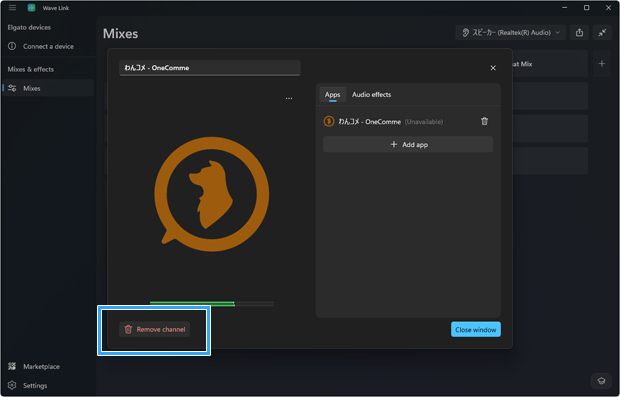
追加したチャンネルの削除方法は以下のとおりです。
- 追加したチャンネルをクリックする。
- 左下の「チャンネルを削除」をクリックする。
どの音を自分で聞きたいか決める(Personal Mix)
チャンネルを追加したら、つぎはどの音を「自分で」聞くのか(聞かないのか)という設定(モニタリング設定)をしましょう。
「Personal Mix」の出番です。
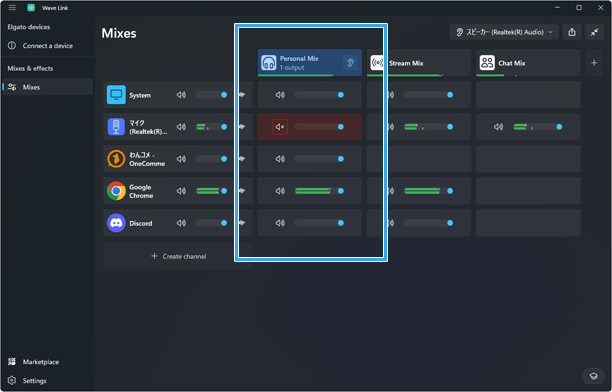
たとえば、「Google Chrome」などを追加した場合、YouTubeの音を自分でも聞きたいなら(通常は聞きたいはず)設定が必要です。
具体的には、「Google Chrome」と「Personal Mix」が交差する部分にカーソルを合わせてください。
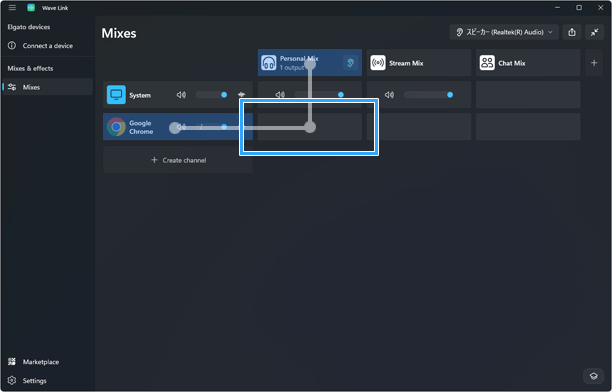
「+」アイコンが表示されました。これをクリックします。
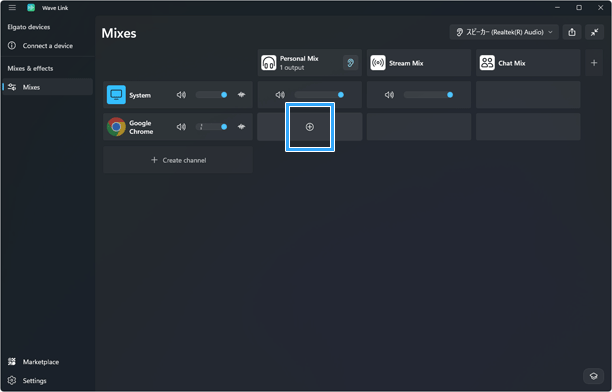
すると、レベルメーターが表示されました。Chromeの音が自分に聞こえるようになります。
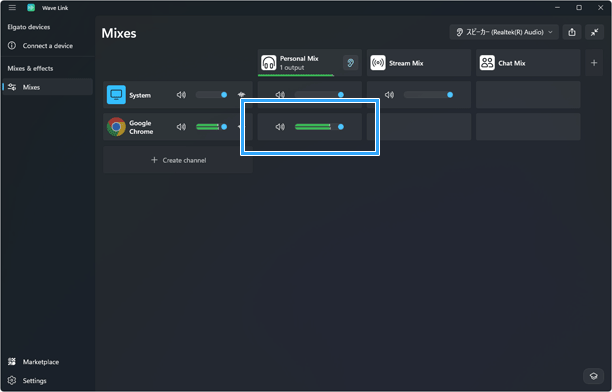
▲スライダーを左右にドラッグして好きな音量にしてください。「Personal Mix」での音調整は、配信には影響しません。したがって、爆音でもかまいません。
これを繰り返せば、必要なアプリの音だけをモニタリングできます。
もし音が聞こえない場合は、「Personal Mix」の部分に青色の耳が表示されていることを最低限確認しましょう。
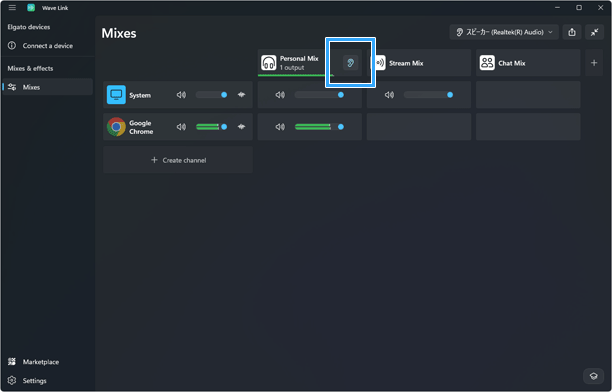
▲「Personal Mix」にカーソルを合わせてクリックすればON/OFFできます。
同様に、Discordの通話相手の声を聞きたいなら(通常は聞きたいはず)、「Discord」を追加したうえで同じ操作を行います。
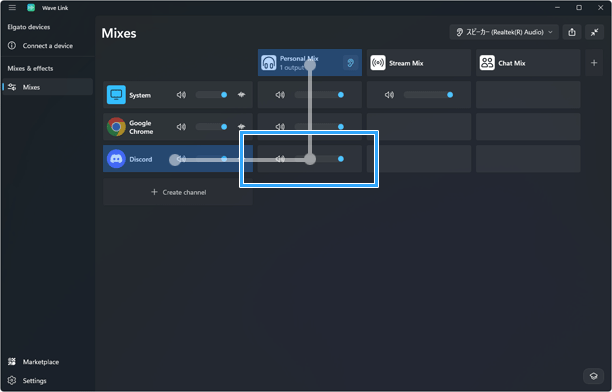
▲Discordの通話相手の声が自分に聞こえる状態
追加したチャンネルを削除したい場合は、カーソルを右上に合わせて「×」をクリックです。
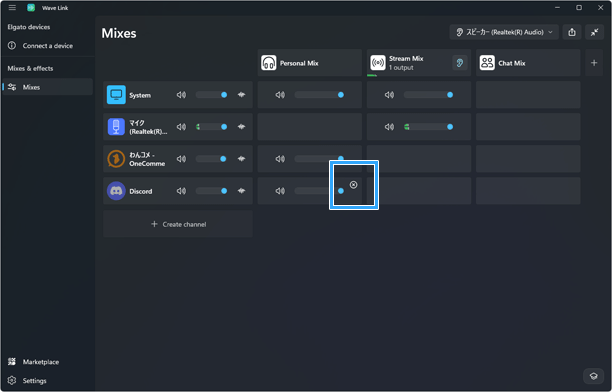
どの音を配信に載せたいか決める(Stream Mix)
「Stream Mix」は、OBSなどによるライブ配信のさいに重要な設定です。どの音を配信に載せるのか決めていきましょう。
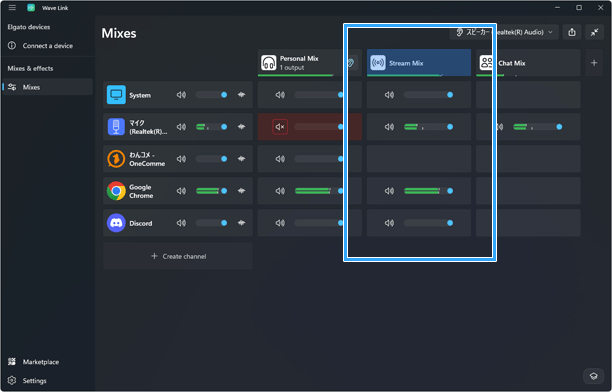
たとえば、マイクの音を配信で流したいなら、「マイク」と「Stream Mix」が交差する部分にカーソルを合わせてください。
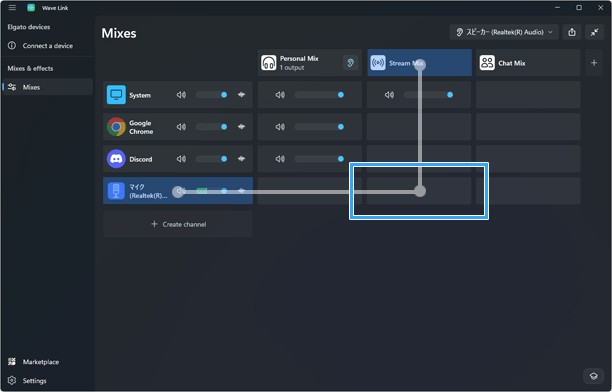
「+」アイコンが表示されるので、クリックします。
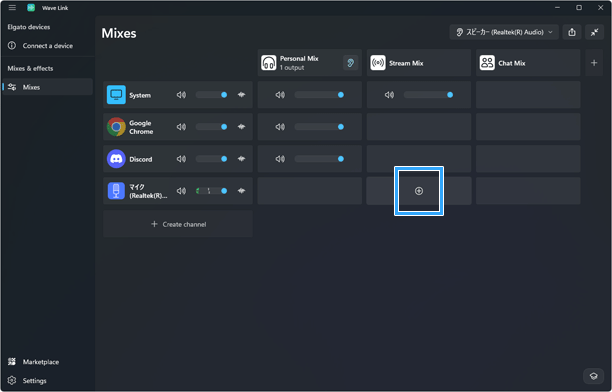
すると、緑色のレベルメーターが表示され、マイクの音がOBSに出力されます。
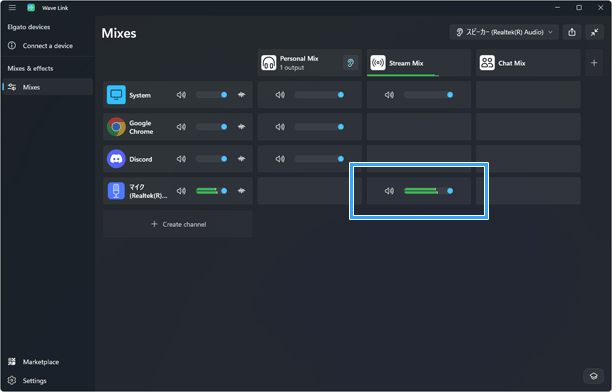
ただし、OBS側でも設定変更が必要なので(後述)、ここで油断しないようにしてください。
空欄にしているものについては、配信に載りません。
したがって、たとえば「わんコメ」の読み上げ音声を配信で流したくないなら、「Stream Mix」は空欄のままにしておきます。
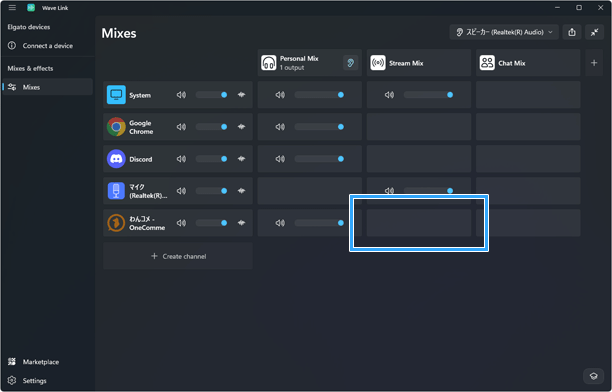
▲わんコメを追加したうえで「Stream Mix」は空欄にしました。読み上げ音声が配信に載りません。
どの音を通話相手に聞かせたいか決める(Chat Mix)
Discordで通話したい場合は、さらに「Chat Mix」の設定も行います。
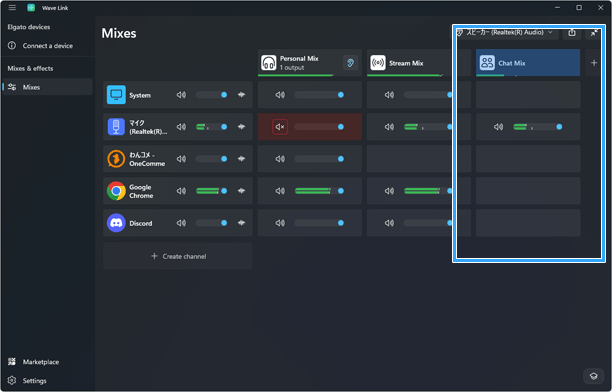
たとえば、マイクの音を通話相手に聞かせたいなら(通常は聞かせたいはず)、これまで述べてきた方法で追加します。
ゲーム音やBGMを通話相手に聞かせることも簡単にできます。
ただし、Discord側でも設定変更が必要なので(後述)、ここで油断しないようにしてください。
OBSでWave Link 3.0を使う設定方法
以上でWave Link 3.0の設定が完了しました。
最後にOBS側の設定をしていきましょう。あともう一息です。
「デスクトップ音声」を無効化する
OBSの「デスクトップ音声」を無効に(またはミュートに)します。
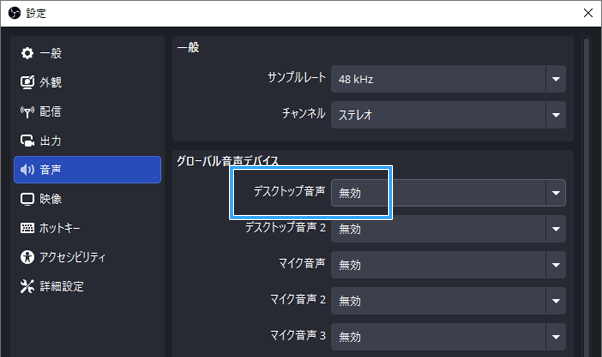
理由は2つです。
- PC音が二重になるのを防ぐ
- 流したくないPC音が流れてしまうを防ぐ
「Stream Mix (Elgato Virtual Audio)」を選ぶ
さきほどWave Link 3.0でいろいろな音の設定をしましたが、そのWave Link 3.0からの音をOBSに入れる設定を行います。
設定方法は2種類あります。
いちばんシンプルなのは以下の方法です。
- 「設定」→「音声」の順にクリックする。
- 「マイク音声」で「Stream Mix (Elgato Virtual Audio)」を選ぶ。
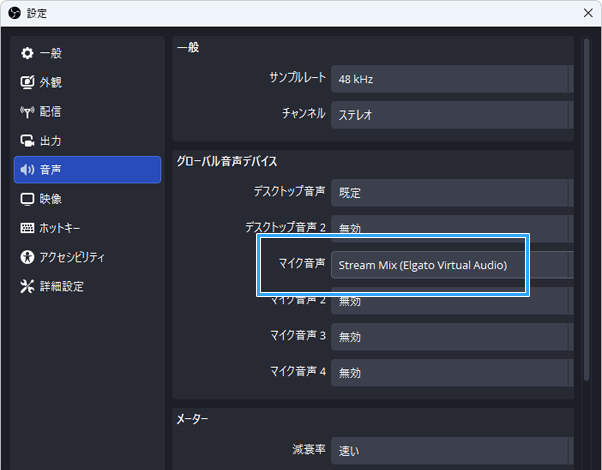
ほかにも以下の方法でもかまいません。
- 「ソース」の「+」から「音声入力キャプチャ」を追加する。
- 「OK」をクリックする。
- 「デバイス」で「Stream Mix (Elgato Virtual Audio)」を選ぶ。
- 「OK」をクリックする。
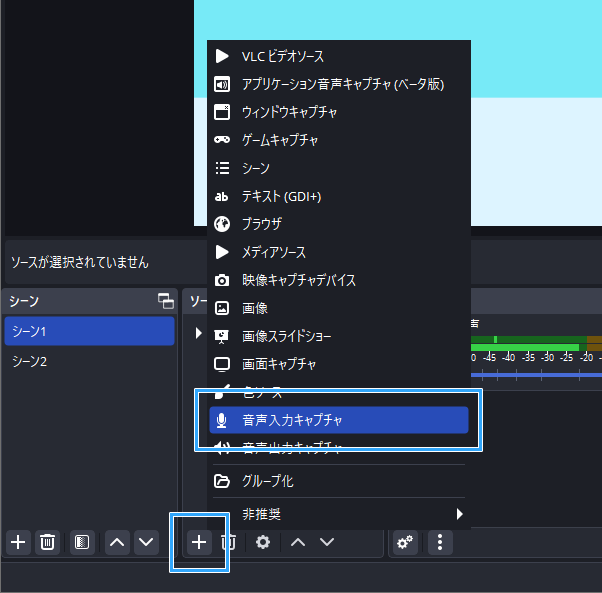
「音声入力キャプチャ」は、シーン機能を使ったことがない人だと少し戸惑うかもしれません。

音が二重になるのは設定ミスが原因
一般論として、音が二重になる原因はさまざまです。


ただ、Wave Link 3.0とOBSの組み合わせの場合は、優先的に確認しておきたいことが2点あります。
まず、Wave Link 3.0とOBS、それぞれに同じマイクを追加するとマイク音が二重になります。どちらかのマイク設定をやめましょう。
また、OBSのデスクトップ音声を無効(またはミュートに)していないと、アプリの音が二重になります。
備考 : 配信の音量バランスを確認する方法
配信に載っている音量バランスが適切か確認する便利な方法があります。
「Stream Mix」をクリックして青色の耳アイコンを表示させましょう。すると、OBSに出力する音量バランスが容易にわかります。
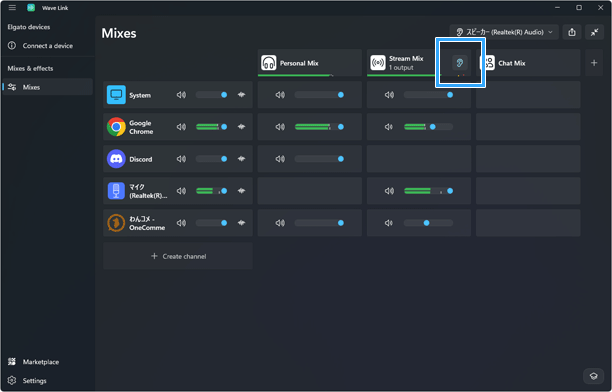
▲「Personal Mix」ではなく「Stream Mix」という点がポイントです。どちらでもモニタリングはできますが、OBSに出力している音量バランスを確認したいなら「Stream Mix」です。
確認が終わったら、青色の耳アイコンをクリックしてOFFに戻します。
DiscordでWave Link 3.0を使う設定方法
Discordに音声を流したい場合は、以下のように設定しましょう。
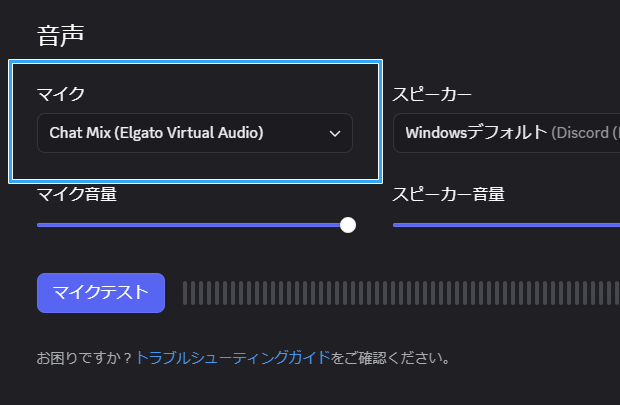
- 左下の歯車アイコン上で右クリックする。
- 「音声・ビデオ」をクリックする。
- 「マイク」で「Chat Mix (Elgato Virtual Audio)」を選ぶ。
Discordを使わない場合は、以上の設定は必要ありません。
まとめ
ライブ配信の音管理を簡単にしたいなら、Wave Link 3.0は便利なソフトです。
使い方も簡単です。
- アプリ・マイクを追加する。
- 聞きたい音を決める。
- 配信に載せたい音を決める。
- OBSで音声設定を行う。
ただ、トラブルが起きたときに不具合・仕様のどちらが原因なのか、切り分けが難しい場合があるかもしれません。
おかしな動作になったときは、
- Wave Link 3.0を再起動(システムトレイでアプリを閉じる)
- PC再起動
を行うと直るかもしれません。筆者も最終的にPC再起動で直ったことがありました。
Wave Link 3.0がいまいちと感じた場合は、OBSの「アプリケーション音声キャプチャ」もあります。こちらも適宜使ってみてください。

2006年から20年以上、ゲーム実況のやり方の解説記事を書いています。書いた記事数は1,000本以上。ゲーム配信、ゲーム録画、動画編集の記事が得意です。
記事は丁寧に、わかりやすく!ゲーム実況界の教科書をめざしています。当サイトの詳細についてはこちら。
コメント
OBSは生声
Discordはエフェクトあり
の同時使用は出来ませんか?
その場合ですと、たしかにマイクをVSTに追加したら
OBSとDiscord両方にエフェクトがかかってしまいますね。
で、ちょっとパッと思いつく感じだと対処法は2つです。
<対処法1>
・マイクを2本用意してPCに接続(例 : USBとピンプラグ)
・OBS用は生声としてVST追加なし(マイクを2本Wave Linkで追加するだけ)
・DiscordはエフェクトをかけるのでVST追加(Wave Linkでマイクを追加してVST追加)
というようにすると、実際できました。
<対処法2>
・OBSのほうでマイクを追加(Wave LinkのほうのOBS用はマイクなし)
・Discordはエフェクトをかけるので、Wave Linkでマイクを追加してVST追加
ありがとうございます。
対処方法がわかりました、
OBSは普通にマイクを使って、
discord側は出力のチャットミックスを使う方法でした、リンク3.0でマイクにVST挿しても効果を発揮するのは出力のストリームミックスや、チャットミックスなどにしかかからないようです