マルチコメントビューア(以下MCV)は、Ryu氏が開発しているコメントビューワーです。
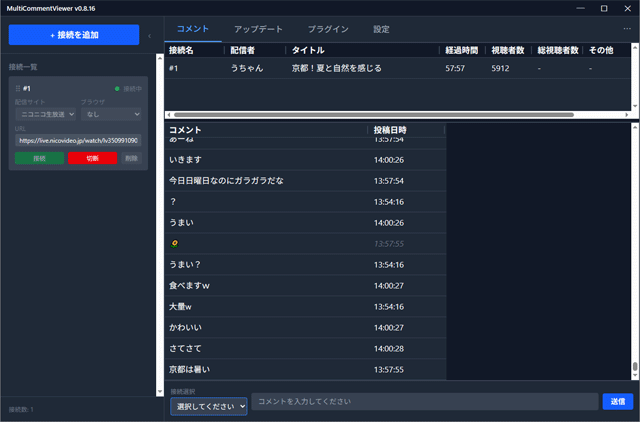
以下のような特長があります。
- 多くの配信サイトに対応
- 複数のサイトで同時配信する場合のコメント閲覧に対応
- 読み上げは、「棒読みちゃん」と「VOICEVOX」に対応
この記事は、2026年7月17日にリリースされたv0.8.16以降のバージョンに対応しています。
関連1回使って!わんコメの簡単な使い方。基本設定から便利機能まで
目次
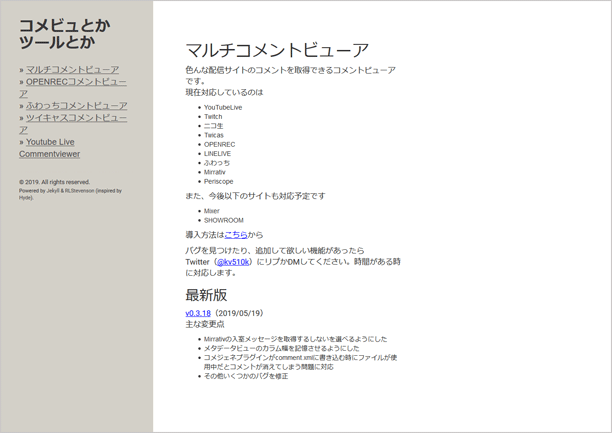
MCVをダウンロードしよう
MCVをダウンロードしましょう。
- 公式サイトにアクセスする。
- 「安定版」をダウンロードする。
- ZIPファイルを解凍し、生成されたフォルダーを任意の場所に置く。
- フォルダーを開き、「MultiCommentViewer.exe」をダブルクリックする。
- 「WindowsによってPCが保護されました」と表示された場合、「詳細情報」から「実行する」をクリックする。
MCVをコメントを閲覧しよう
さっそくコメントを閲覧してみましょう。
意外かもしれませんが、必ずしも配信を開始する必要はありません。他人の配信で練習できます。
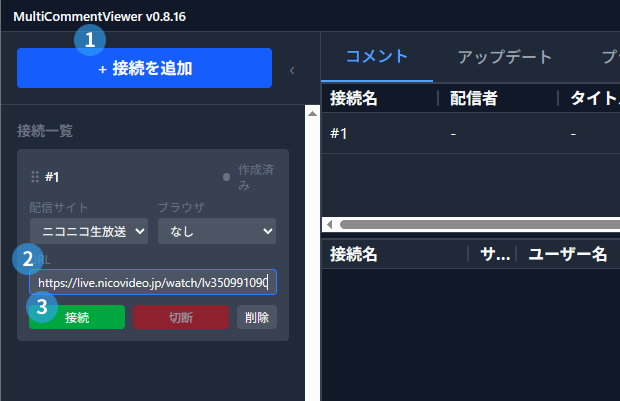
- 「接続を追加」をクリックする。
- 視聴している配信のURLを「URL」にコピー&ペーストする。
- 「接続」をクリックする。
コピー&ペーストする視聴URLについて
マルチコメビュにURLをコピー&ペーストすることで、コメントを取得して閲覧できるようになります。
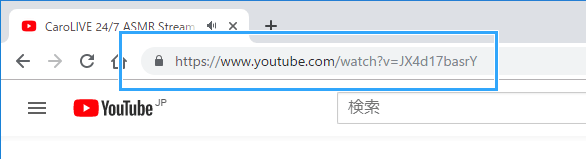
▲YouTubeのURL
入れるべきURLがよくわからない場合、下表を参考にしてください。「xxx」の部分は、配信によって異なる部分です。
| URL | |
| YouTube | https://www.youtube.com/watch?v=xxx https://www.youtube.com/live/xxx https://www.youtube.com/@xxx |
| Twitch | https://www.twitch.tv/xxx |
| Kick | https://kick.com/xxx |
| ニコ生 | lvxxx https://live2.nicovideo.jp/watch/lvxxx |
| ツイキャス | https://twitcasting.tv/xxx |
| ふわっち | https://whowatch.tv/viewer/xxx |
棒読みちゃんでコメントを読み上げよう
棒読みちゃんでコメントを読み上げさせたい場合、まずは同アプリをインストールします。
- Fight Not Foundにアクセスする。
- 「棒読みちゃん Ver0.1.11.0 β21」クリックし、棒読みちゃんをダウンロードする。
- ZIPファイルを解凍し、生成されたフォルダーを任意の場所に置く。
- フォルダーを開き、「BouyomiChan.exe」をダブルクリックする。
- すべて「いいえ」をクリックする。
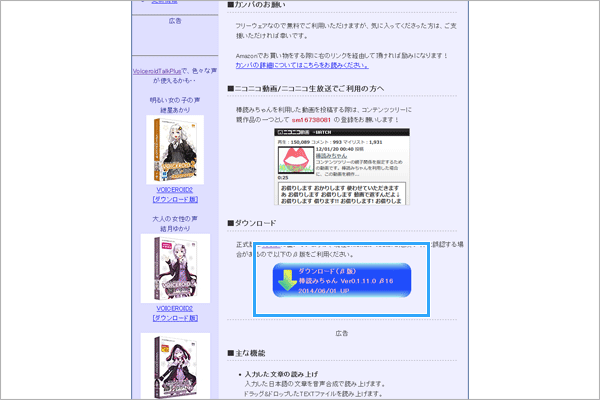
つぎに、MCVのほうで棒読みちゃんを使う設定をしましょう。
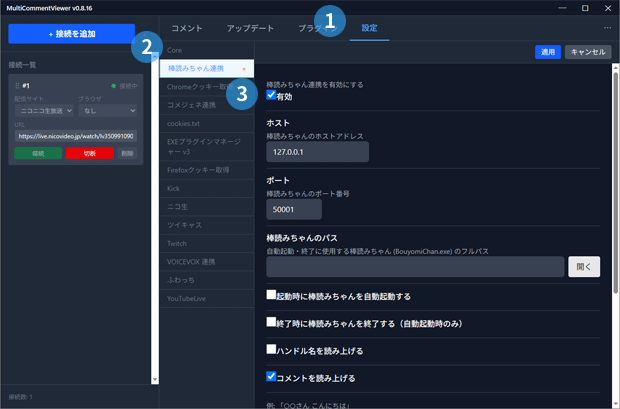
- 「設定」をクリックする。
- 「棒読みちゃん連携」をクリックする。
- 「有効」をクリックする。
- 必要に応じて「ハンドル名を読み上げる」をON/OFFする。
- 必要に応じて「スタンプを読み上げる」をON/OFFする。
- 必要に応じて「読み上げ音声を指定する」をONにする(OFFの場合は、音量調整などは棒読みちゃんで)。
- 「適用」をクリックする。
VOICEVOXでコメントを読み上げよう
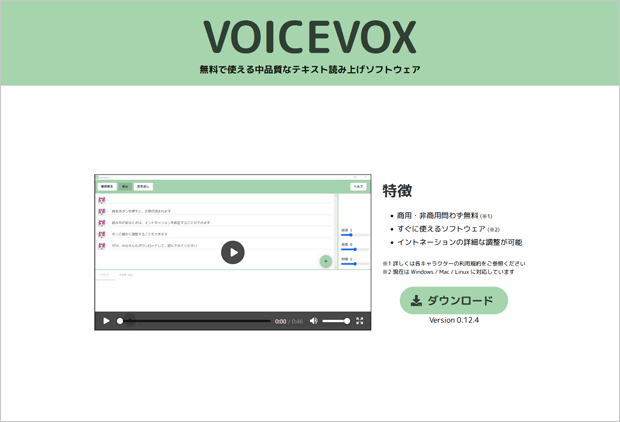
VOICEVOX(例 : ずんだもん)でコメントを読み上げさせたい場合、まずは同アプリをインストールします。
- 公式サイトにアクセスする。
- 「ダウンロード」ボタンをクリックする。
- 「Windows」「GPU / CPU」「インストーラー」にし、「ダウンロード」ボタンをクリックする。
- ダウンロードしたEXEファイルを実行する。
- 「WindowsによってPCが保護されました」と表示された場合、「詳細情報」から「実行する」をクリックする。
- 画面を順に進めていく。
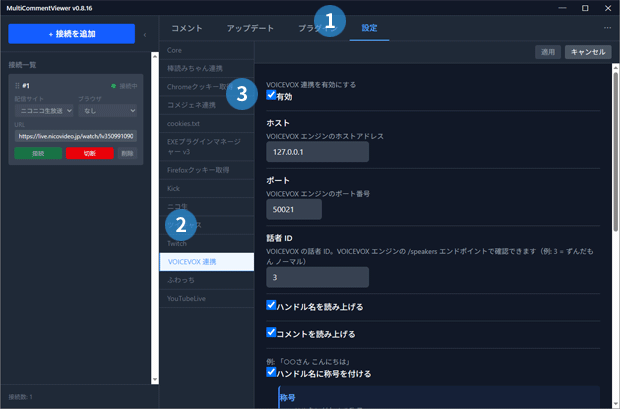
つぎに、MCVのほうでVOICEVOXを使う設定をしましょう。
- 「設定」をクリックする。
- 「VOICEVOX連携」をクリックする。
- 「有効」をクリックする。
- 必要に応じて「ハンドル名を読み上げる」をOFFにする。
- 必要に応じて「音量」の部分で音量を調整する。
- 「適用」をクリックする。
VOICEVOX使用時、クレジット表記が必要なので留意してください。
- 例 : 「VOICEVOX:ずんだもん」など
- 配信サイトの概要欄・説明欄などに記載
Tips
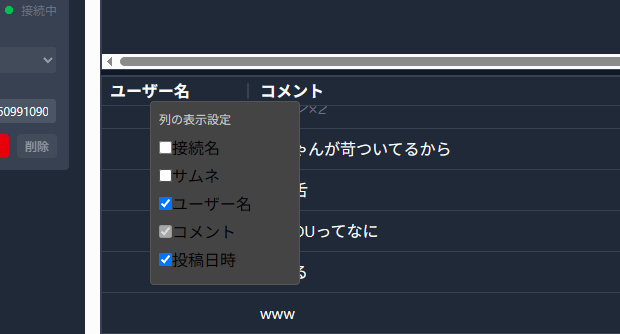
「接続名」などが表示されている部分は、右クリックから任意の項目を非表示にできます。
MCVを常時手前に表示しておきたい場合は、以下のように設定します(v0.8.17以降)。
- 「設定」→「Core」の順にクリックする。
- 「常に手前に表示」をONにする。
- 「適用」をクリックする。
Twitchで読み上げを使用したさい、名前とIDを二重に読まれる場合は、MCVをv0.8.17以降にアップデートしてください。

2006年から20年以上、ゲーム実況のやり方の解説記事を書いています。書いた記事数は1,000本以上。ゲーム配信、ゲーム録画、動画編集の記事が得意です。
記事は丁寧に、わかりやすく!ゲーム実況界の教科書をめざしています。当サイトの詳細についてはこちら。
コメント
コメントビューア使ってるんですが、
コメント来てるのにコメントが流れない
(コメントビューアに残ったまま上に行かない)
コメントを上にスライドしないと見れない
どうしたらいいですか
FC2ライブへの対応は可能でしょうか?
小さな問題で申し訳ないのですがpcのタスクバーを上に表示するとタブを動かせない位置に出現します
ささいな報告で申し訳ございません。
ツイキャスのグループ配信で毎回接続し直さないとダメなの何とかなりませんか?
Twitchで使用しているのですが、コメント者の名前を最初に読み上げてしまうのは設定でどうにかなりませんか?
恐らくですがニコ生の公開API「getplayerstatus」が提供を終了したためニコ生がこれではつながらなくなっている可能性があります。
ニコ生は相変わらず不安定というか一切繋がらないですね…
最新版とか上がっているのに直される気配がしない…
ツイッチで接続した際にタイトル、経過時間、視聴者数などが表示されないのですが何か解決策があれば教えていただけないでしょうか。
ニコニコでコメント取得しようとすると一定時間で接続がエラーもなく切れている状況が多々あります。
接続したタイミングでは普通にコメント取得できているのですが気づいたら切れている状況です。
ゲーミング向けのハイスペックPCを自作したのですが配信環境が良くなってもこの現象だけは続いています(正確にはわかりませんが約半年ほど?)
常に最新バージョンで使用していますが長期的に同じ現象が出て未だに解決ができてないのでわかる方いましたらご教示ください。
マルチコメントビューワーv0,5,13を立ち上げて「接続を追加」ボタンを押すと動作が停止してしまいます。
不具合が起きてから再インストールし、開発者様サイトの説明にもあったとおりブロック設定の解除も行いましたが結果は同じく停止してしまいます。どうすればよろしいでしょうか?
自分のパソコンのwindowsupdateで更新プログラムのチェックを行ったところ最新の状態でした。
すみません、マルチコメントを使っているのですが、反応が遅い時があります。例えば最初のコメントよまず、後からのコメントがはいってきてたら、読むような感じです。これはどうしたらなおりますか?
ツイキャスで、コテハン登録しても、数日で消えてしまいます。
なぜですか?
ファイル指定しても棒読みちゃんが起動しないのですがなぜでしょうか
コメントをマルチコメントビューアで取得できていること、
および「棒読みちゃんにコメントを読んでもらう」にチェックが
入っていることを確認してください。
この2点が問題ないのであれば、「BouyomiChan」フォルダ内の
「BouyomiChan.setting」を削除するか、いったん棒読みちゃんを
まるごと削除して入れ直してみてください。
OBS x264 CPUエンコードplacebo設定でFHDの60FPS 映像ビットレート45Mbpsで安定した配信を行うにはどのCPUを購入すればよいですか?
動きと画面の切り替わりが激しいゲームを配信するためGPUエンコードはしたくないです。
えっと、45Mbpsって正気かな?
アドバイスだけしておくと、ソフトウェアエンコーダー使うならコア数の多い方がいいね