iPadの画面をPCに映す方法として、キャプチャーボードを使ったやり方があります。
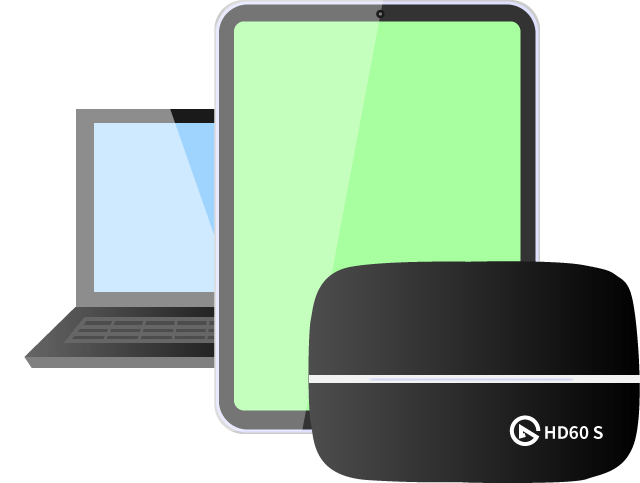
キャプチャーボードはPC用の周辺機器です。ゲーム実況でよく使われます。
- PCからiPadのゲーム配信(生放送)したい
- PCでiPadの画面を録画したい
このページでは、iPad + キャプチャーボードでゲーム実況をやる方法について見ていきましょう。
無線(Wi-Fi)でやる方法については、「【Wi-Fi】簡単。iPhoneの画面をPCに映してミラーリングする方法。アプリも紹介」をご覧ください。
HDMIキャプチャーボードを用意しよう
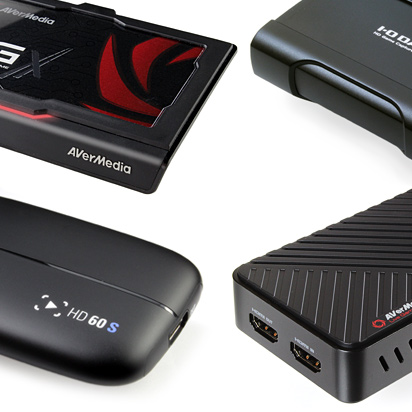
まずは、HDMI端子を搭載したキャプチャーボードを購入しましょう。一例ですが、下記製品があります。
AVERMEDIA
¥13,927
(2026/10/25 03:03:13時点 Amazon調べ-詳細)
Elgato
¥16,980
(2026/10/24 09:41:33時点 Amazon調べ-詳細)
アイ・オー・データ
¥19,800
(2026/10/24 20:47:12時点 Amazon調べ-詳細)
キャプチャーボードの詳細については、下記ページにまとめておきました。
【2026】失敗してわかった。おすすめキャプチャーボードを4個紹介します
自分に合ったキャプチャーボードを選ぶのは、ほんとうに苦労します。こんな人はいませんか? 製品が多すぎて、どれを買ったらよいか悩んでいる 価格が高すぎて、買うのを躊躇(ちゅうちょ)している 最新情報を知りたいそこで今回は、筆者が所有しているキ...
キャプチャーボードとは何か。ゲーム実況で必要な理由がピンとこない人へ
ゲーム実況で必要な機材のひとつに、キャプチャーボードがあります。端的に言うと、キャプチャーボードがあればTVゲーム機の画面をPCに映して、録画・ライブ配信できます。▲『マリオカート ワールド』(任天堂)より逆にキャプチャーボードがなければ、...
変換アダプターを用意しよう
なぜ必要か
iPadとキャプチャーボードをHDMI接続するためには、iPadの種類に応じて以下のどちらかの製品が必要です。変換アダプターという製品です。
Apple(アップル)
¥9,475
(2026/10/24 10:25:17時点 Amazon調べ-詳細)
Apple(アップル)
¥8,780
(2026/10/24 18:28:45時点 Amazon調べ-詳細)
なぜこれが必要かというと、iPadのUSB-C端子(またはLightning端子)をHDMI端子に変換するためです。
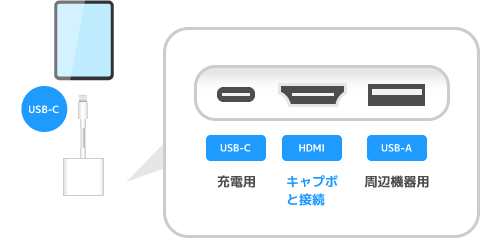
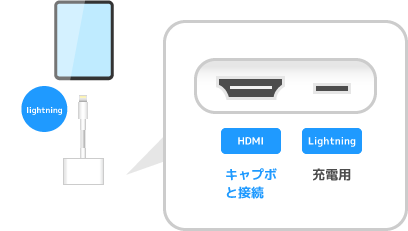
iPadにはHDMI端子が搭載されておらず、そのままではキャプチャーボードとHDMI接続できません。そこで、変換アダプターの出番です。
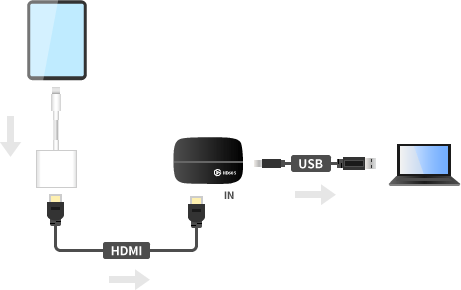
iPadの端子を確認
変換アダプターを購入するまえに、iPad本体に搭載されている端子の種類を確認してください。2種類あります。
どちらの端子なのかによって必要な変換アダプターが異なります。
- iPadがUSB-C端子 → USB-C Digital AV Multiportアダプタ
- iPadがLightning端子 → Lightning – Digital AVアダプタ
USB-Cを搭載しているiPadの例としては、iPad mini(第6世代)や、iPad Air(第4世代)、11インチiPad Proなどが該当します。今回、筆者はiPad mini 6で試しました。
iPadの画面をPCに映そう(ミラーリング)
キャプチャーボードを使う準備
準備として、
- ドライバー(ただし、近年は不要な製品が多い)
- キャプチャーボード付属のソフト(キャプチャーソフト)
の両方をインストールしておいてください。
【ゲーム実況】製品ごとに解説。各キャプチャーボードの使い方・レビュー
初めてのキャプチャーボードだと、どのようにして使えばよいのか悩むことも多いでしょう。そこで、製品ごとにキャプチャーボードの使い方をまとめました。 接続方法、つなぎ方 ソフトのインストール方法 ゲーム画面の映し方 ゲーム実況のやり方(録画・ラ...
(1)については近年は不要な製品も増えています。この場合は、ドライバーをインストールする必要はありません。
また、(2)については安いキャプチャーボードだと付属されていないことが多いでしょう。
【安価キャプボ】HSV321 + OBSの使い方・設定方法
HSV321を使っている場合、ゲーム画面をOBS Studio(以下OBS)に映するにはどのように設定すればよいのでしょうか。また、ゲーム音を出すにはどのように設定すればよいのでしょうか。このページでは、HSV321を使用している人向けにO...
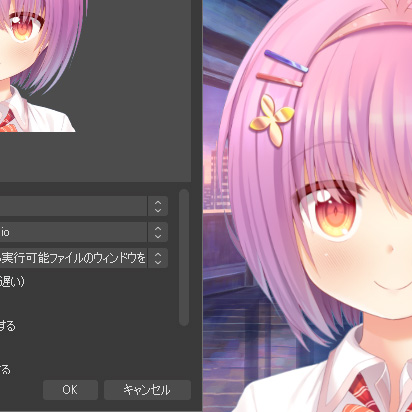
この場合、代わりにOBS Studio(以下OBS)という無料のソフトを使う方法があります。
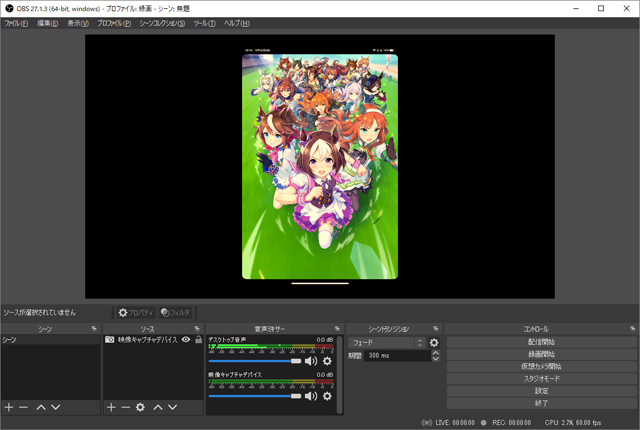
▲『ウマ娘 プリティーダービー』(Cygames)より
OBSの詳細については、下記記事をご覧ください。
【図解】やさしいOBSの使い方・設定ガイド。ゲーム配信の方法を網羅
初心者でも安心。OBSの使い方をやさしく解説します。ゲーム配信・録画・VTuberにも対応。YouTubeやTwitchなどでで配信したい方は必見です。
キャプチャーソフトを起動する(iPadの設定は不要)
意外かもしれませんが、iPad側の設定は必要ありません。
上述した準備をして変換アダプター・キャプチャーボードと接続することで、自動的にミラーリングモードに移行します。
キャプチャーソフト(またはOBS)を起動してください。
そして、以下の2点を確認します。
- PCにiPadの画面が映っていること
- PCからiPadの音が出ていること
画面が映らない場合は
もしPCに画面が映らない場合は、下記ページをご覧ください。
iPhoneの画面がキャプチャーボードで映らない、音が出ない場合の対処法
キャプチャーボードを使っていて、iPhoneの画面がPCに映らない、iPhoneの音がPCから出ない場合の対処法です。このページでは、以下の2つを前提にしています。 iOSデバイス(例 : iPhone、iPad)を使用していること キャプ...
また、どうしてもキャプチャーボードの使用が難しいのであれば、Wi-Fiで対処できます。
手軽さ・簡単さの点からすると、Wi-Fiを使って画面を映す方法がおすすめです。
【Wi-Fi】簡単。iPhone/iPadの画面をPCに映す方法
iPhone/iPadの画面をPCに映すためには、ミラーリングソフトが必要です。たとえば、iPhone/iPadの画面をPCに映して、PCでライブ配信(ゲーム配信)するとしましょう。まずは、ミラーリングソフトをインストールすることから始めま...
iPadの音はPCから出る
iPadの仕様で、ミラーリング時はiPadのスピーカーから音が出ません。
では、どのようにしてiPadの音を聞くのかというと、PCから出ているiPadの音を聞きます。
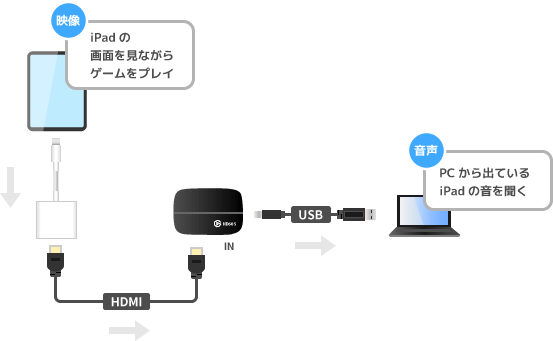
したがって、iPadの画面を見ながらゲームをプレイし、音はPCから出ているものを聞くかたちになります。
音の遅延が気になる場合は、キャプチャーボードのパススルー出力機能を使いましょう。
このあとは
ライブ配信
定番のやり方として、OBSを使う方法があります。
▲『ウマ娘 プリティーダービー』(Cygames)より
OBS側で適切な設定をすることでゲーム配信ができます。詳細については、下記記事をご覧ください。
【図解】やさしいOBSの使い方・設定ガイド。ゲーム配信の方法を網羅
初心者でも安心。OBSの使い方をやさしく解説します。ゲーム配信・録画・VTuberにも対応。YouTubeやTwitchなどでで配信したい方は必見です。
【OBS】キャプボを使ってiPhone/iPadの画面を映す、音を出すための設定方法
iPhone/iPad + キャプチャーボードの場合、OBS Studio(以下OBS)の設定はどうしたらよいのでしょうか。難度としては、Wi-FiでiPhone/iPadの画面を映す場合よりも難しい設定が必要です。やり方を見ていきましょう...
録画
PCにiPadの画面が映っている状態で、キャプチャーソフトの録画ボタンをクリックします。
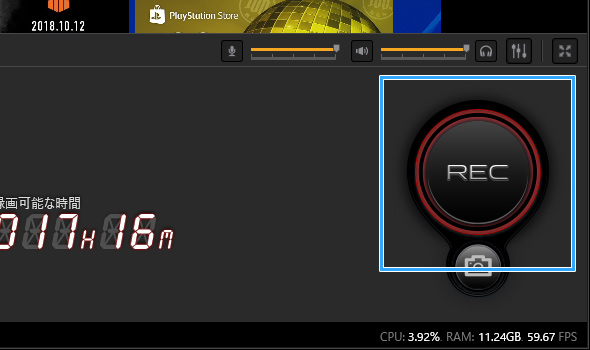
きちんと設定すれば、自分の声も合わせて録音できます。マイクはPCに接続しておきます。
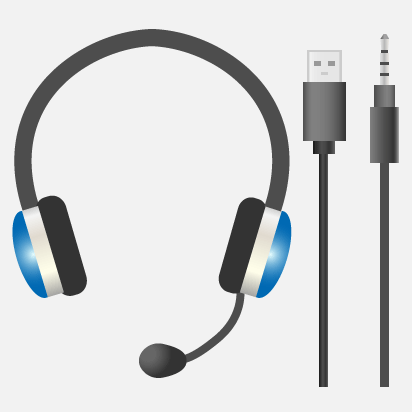
【図解】マイク、ヘッドセットをPCに接続する方法。つなぎ方、全パターンまとめ
ゲーム実況では、マイクをPCに接続する(挿す)必要があります。自分の声を入れるためです。では、どのようにしてマイクをつなげればよいのでしょうか。単純そうに見えますが、少し複雑な部分があります。 説明 USB接続・USB-A / USB-Cが...
このあたりについては、当サイトの各キャプチャーボードの解説記事をご覧ください。
【ゲーム実況】製品ごとに解説。各キャプチャーボードの使い方・レビュー
初めてのキャプチャーボードだと、どのようにして使えばよいのか悩むことも多いでしょう。そこで、製品ごとにキャプチャーボードの使い方をまとめました。 接続方法、つなぎ方 ソフトのインストール方法 ゲーム画面の映し方 ゲーム実況のやり方(録画・ラ...
なお、上述したOBSでも録画できます。
【図解】OBSでゲーム画面録画するときの設定マニュアル
無料でゲーム画面を録画するうえで覚えておきたいのがOBS Studio(以下OBS)です。OBSはライブ配信用のアプリとして知られていますが、録画機能も搭載しています。高度な機能が使えるため、画面録画したいときに重宝するはずです。画面録画の...



コメント