
「AviUtl2カタログ」を導入すれば、AviUtl2の導入・管理が劇的に楽になります。
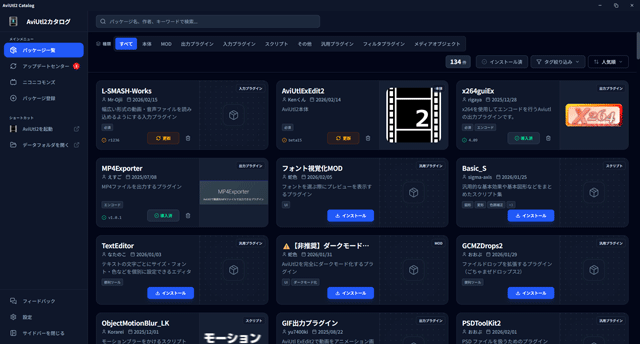
このアプリを入れることで、
- AviUtl2本体のインストール
- 必須級プラグインのインストール
- プラグイン・スクリプト探し
- AviUtl2本体・プラグイン・スクリプトの更新
といった作業を一箇所に集約できるからです。
イメージとしては、iPhoneの「Apple Store」アプリに近いでしょう。あれのAviUtl2版のようなものです。
AviUtl2カタログの使い方をまとめました。
開発者はNeosku氏です。AviUtl2開発者であるKENくん氏とは別人です。
関連AviUtl2おすすめプラグイン・スクリプト8選!神ツールありました
目次
「そりゃ神アプリって言われるわ」の理由
AviUtl2本体・プラグイン導入めっちゃ楽
いままでAviUtl2における最初の難関は、AviUtl2本体・プラグインの導入方法でした。
初代AviUtlよりも導入しやすくなったのですが、それでもまだ「AviUtl2入れるのめんどくさ…」という人もいるでしょう。
そこでAviUtl2カタログです。
- AviUtl2本体のダウンロード・インストール
- 2つの必須級プラグインのダウンロード・インストール
これを自動でやってくれます。一瞬で終わります。
「いいプラグインないかな?」で探せる
筆者がいちばん便利と思うのがこれです。
AviUtl2カタログを入れておけば、プラグイン・スクリプトを探してネットの広大な海をさまよう必要はもうありません。
なぜなら、プラグイン・スクリプトがAviUtl2カタログに集約されているからです。
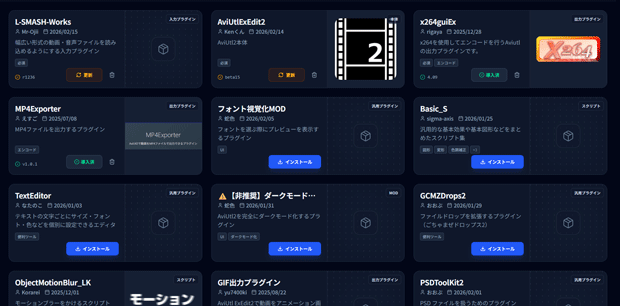
たとえば、
- 特定のプラグイン・スクリプトを指名検索する
- カタログを見るような感じで「なんとなく」探す
というような、便利な使い方ができるでしょう。
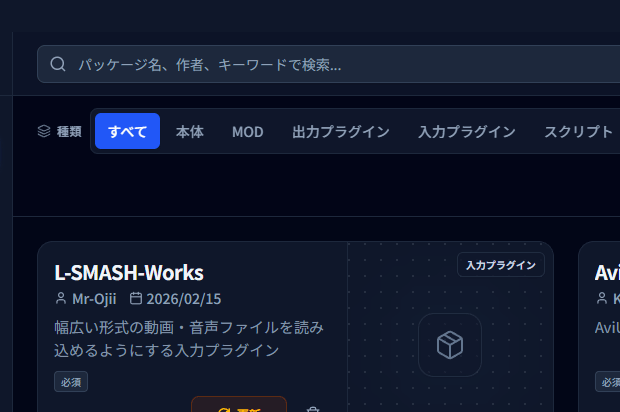
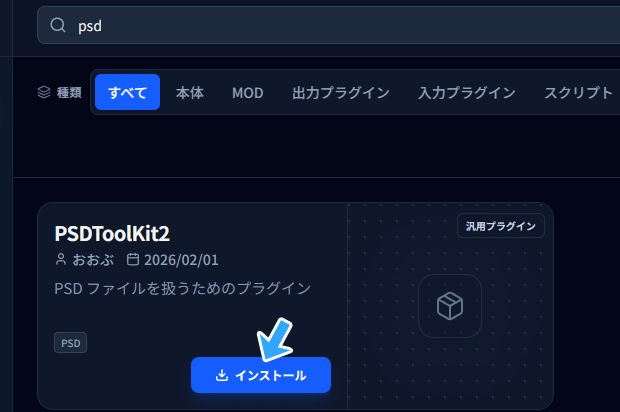
目的のものが見つかったら即インストールできます。
もちろん、全プラグイン・スクリプトが集約されているわけではありません(各開発者による申請が必要)。
しかし、随時AviUtl2カタログにプラグイン・スクリプトが追加されています。ユーザー・開発者が増えれば今後も期待できるでしょう。
参考までに、一覧として現在224件掲載されています(2026年6月12日時点)。
まとめて一括更新できる
AviUtl2本体・プラグインなどがアップデートされたら、AviUtl2カタログで知らせてくれます。
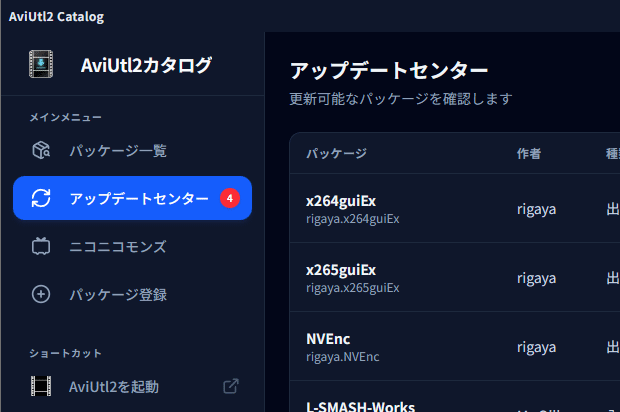
▲「アップデートセンター」をクリックすると、更新情報がまとめて表示されます。
AviUtl2でも同様に、緑色のアイコンでお知らせしてくれます。
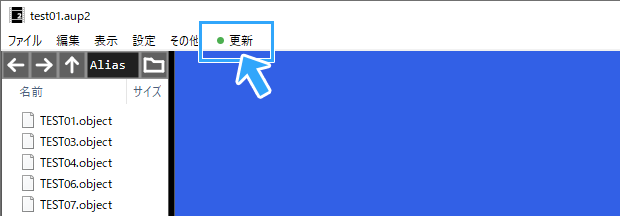
もうこれからは、「このプラグイン更新されたかな?」などと個別に調べる必要はありません。
そしてもちろん、AviUtl2カタログでそのままアップデートできます。
ダウンロード・インストールしよう
さっそくAviUtl2カタログを導入してみましょう。
- GitHubにアクセスする。
- 画面を下にスクロールして「Assets」を探す。
- 「AviUtl2_Catalog_x.x.x_x64-setup.exe」をクリックしてダウンロードする。
- 同ファイルを起動する。
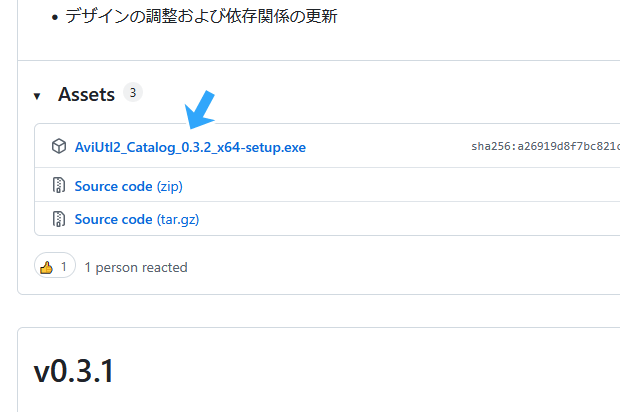
ここまでやったら、あとは画面を順に進めていきます。
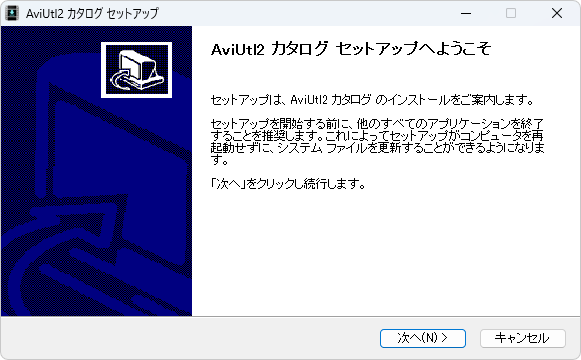
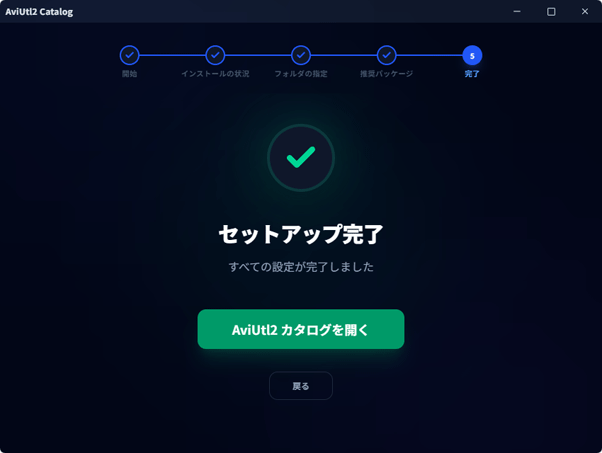
AviUtl2カタログを起動し、「セットアップを開始」をクリックします。
「インストールの状況」で自分の状況に合わせてどちらかを選んでください。
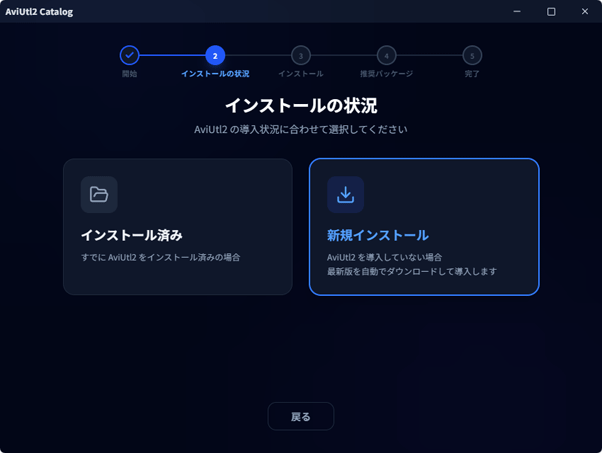
「新規インストール」を選んだ場合、以下の3つが自動インストールされます。
| 説明 | |
| AviUtl2本体 | |
| L-SMASH Works(Mr-Ojii版) | MP4など、ありとあらゆる動画を読み込めるようになる |
| x264guiEx | MP4動画を出力できるようになる |
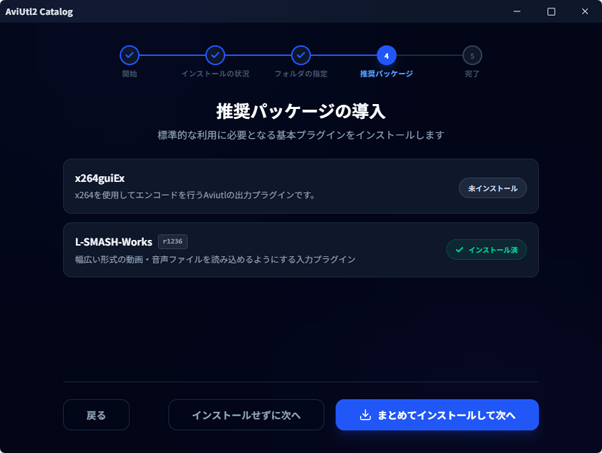
ざっくりとした使い方
プラグイン・スクリプトなどを探す
「パッケージ一覧」でプラグイン・スクリプトを探せます。
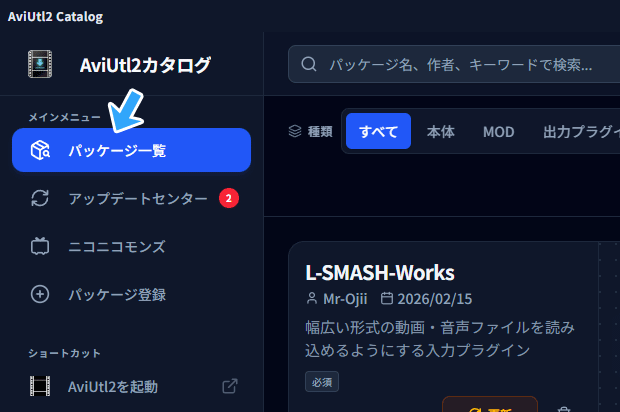
探し方は2種類あります。
- 名前などで検索する
- 「種類」で探す
「種類」の例として、たとえば「PSDToolKit2」や「ごちゃまぜドロップス2」を探しているなら「汎用プラグイン」です。
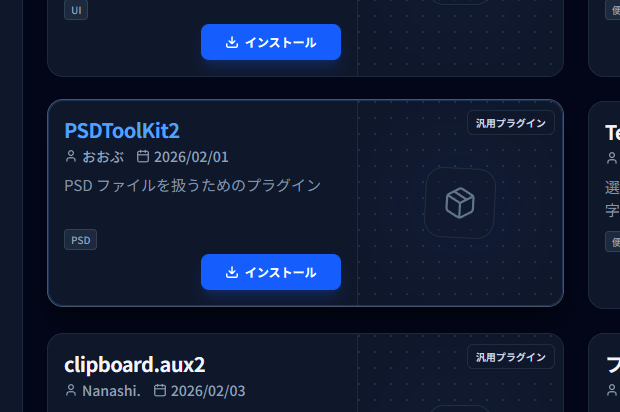
「かんしくん」は登録されていません。
もし新しいものを探しているなら、右上で「新着順」を選びます。
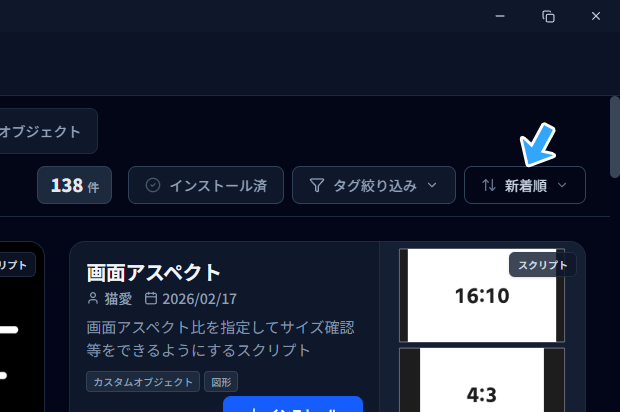
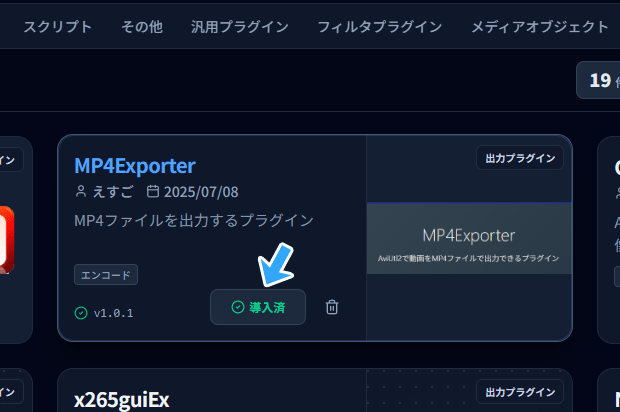
お目当てのものを見つけたら「インストール」ボタンをクリックしましょう。
インストールが完了すると「導入済」と表示されます。
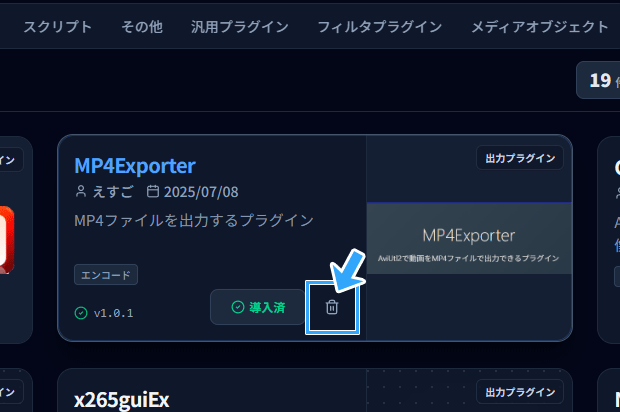
いらなくなったプラグインなどは、ゴミ箱アイコンから削除できます。
Aviutl2本体・プラグインなどを更新する
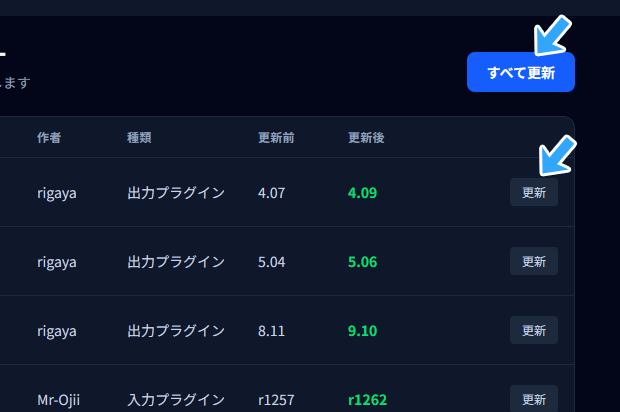
「アップデートセンター」から更新できます。
いずれかの方法で更新してください。
- すべて更新 : 一括で行う
- 更新 : 個別に行う
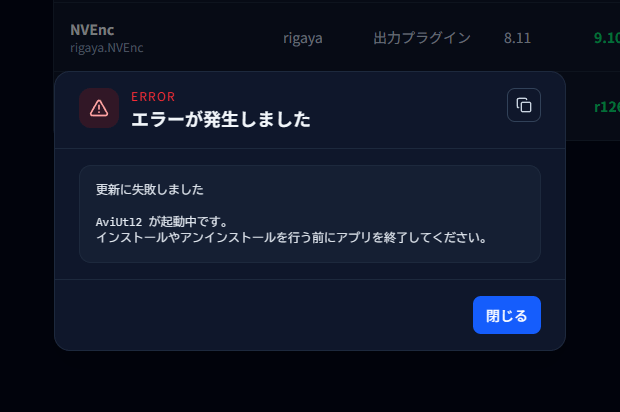
もし下記画像のように、
- エラーが発生しました
- 更新に失敗しました
と表示された場合は、AviUtl2を終了させてから更新です。
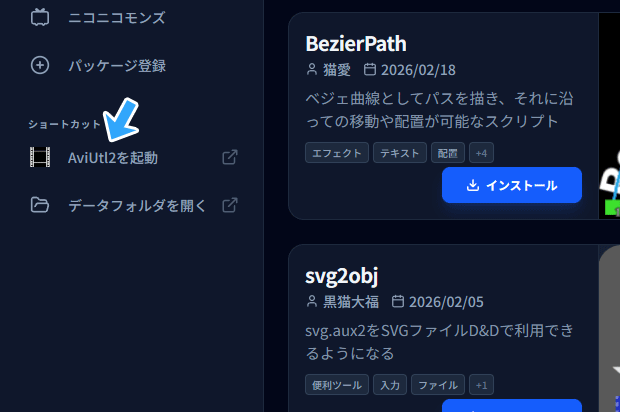
AviUtl2を起動しよう
画面左のショートカットから
準備が整ったらAviUtl2を起動してみましょう。「AviUtl2を起動」をクリックします。
AviUtl2が起動しました。
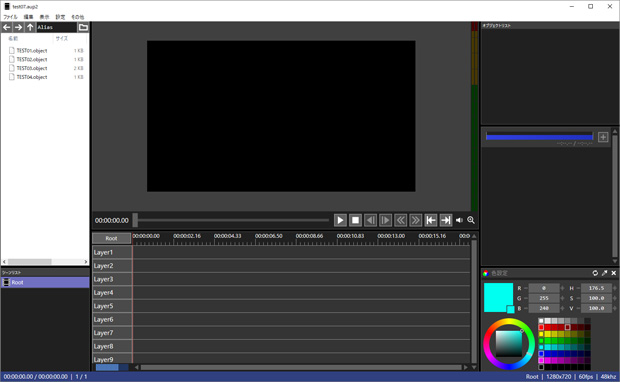
もし起動できなかった場合は、以下のようにします。
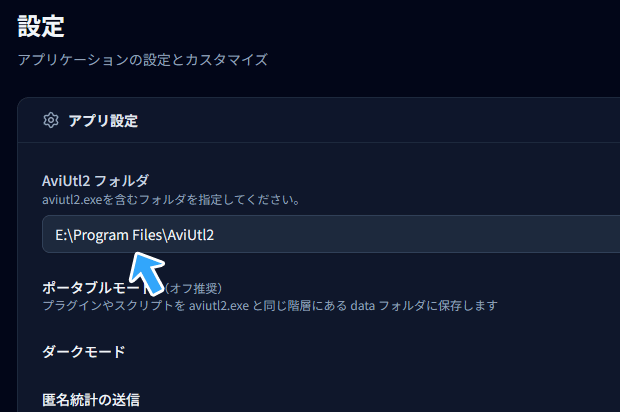
- AviUtl2カタログの「設定」をクリック(左下)。
- 「aviutl2.exe」があるフォルダーを正しく指定する。
- 「設定を保存」をクリックする。
- 再度「AviUtl2を起動」をクリックする。
- それでも起動できない場合は、AviUtl2をインストールできていない可能性あり(後述)。
プラグイン・スクリプト導入後、初めてAviUtl2を起動すると確認ダイアログが表示されます(beta9以降)。
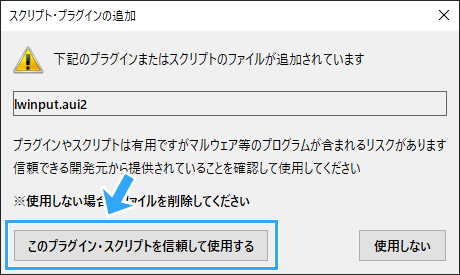
「このプラグイン・スクリプトを信頼して使用する」をクリックしてください。
筆者がAviUtl2を起動できなかった原因
筆者の環境では、最初AviUtl2カタログからAviUtl2本体を起動できませんでした。
検証した結果、原因はセキュリティソフトの「ノートン」でした。念のため経緯・対処法を書いておきます。
- 記事を書くにあたりAviUtl2を削除。
- AviUtl2カタログの「新規インストール」を選んで準備を整えた。
- 「AviUtl2を起動」をクリックしても反応がない(本体が起動しない)。
- そもそもAviUtl2のインストールに失敗していることに気づく。
- ログを見ると、ノートンの「ふるまい検知」機能によりAviUtl2のダウンロードが遮断されていることが判明。
- そこで、同機能をいったん無効化した(後述)。
- AviUtl2カタログ「パッケージ一覧」から「AviUtlExEdit2」をインストール。
- インストール成功。「AviUtl2を起動」から起動できるようになった。
「ふるまい検知」機能の無効化方法ですが、ノートンの「設定」→「ウイルス対策」→「ふるまい検知」で設定できます。
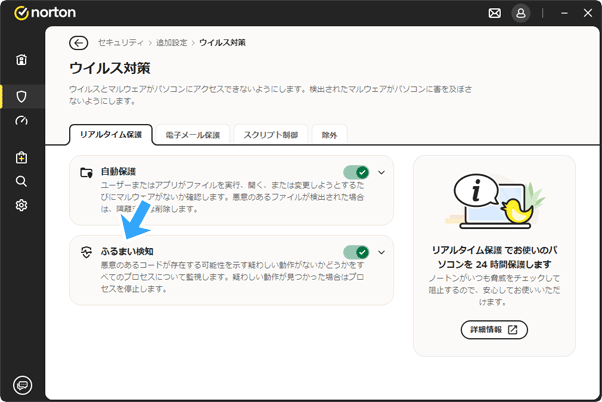
AviUtl2をインストールしたあとは、同機能をONに戻しておいてください。
まとめ(このあとは)
AviUtl2カタログを入れることで、AviUtl2導入までのハードルが一気に下がりました。
プラグインの検索、更新も楽になるので、ぜひ入れてみてください。
このあとは動画を読み込んでカット編集してみましょう。AviUtl2の新機能によりカット編集も時短化できるようになりました。
▲中央の「02.mp4」が削除されたあと、後ろにある「03.mp4」が自動的に左に移動しました(自動左詰め)。
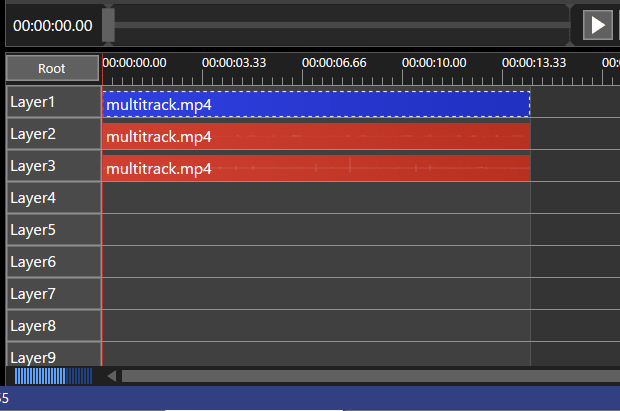
ほかにも、マルチトラック動画の編集も体験してみてください。実況動画のゲーム音・マイク音を分離して編集できるようになりました。

当サイトでは、必ず見ておきたい初期設定もまとめています。円滑に動画編集を始めるために重要なので、ぜひ参考にしてください。

2006年から20年以上、ゲーム実況のやり方の解説記事を書いています。書いた記事数は1,000本以上。ゲーム配信、ゲーム録画、動画編集の記事が得意です。
記事は丁寧に、わかりやすく!ゲーム実況界の教科書をめざしています。当サイトの詳細についてはこちら。