
AviUtl2ではプラグインの導入が必須です。
しかし、
- プラグインの入れ方がわからない
- 反映されない
- 認識されない
- 使えない
- フォルダーがない
という人もいるでしょう。
そこで今回は、プラグインの入れ方について最新情報をまとめました。
おもに以下の3つのプラグインの導入を想定しています。
- L-SMASH Works
- MP4 Exporter
- x264guiEx(x265guiEx)
関連【完全ガイド】AviUtl2の導入方法・プラグインの入れ方・初期設定
関連AviUtl2おすすめプラグイン・スクリプト8選!神ツールありました
目次
必ず確認してほしい大前提
「AviUtl2カタログ」を入れると簡単
じつは「AviUtl2カタログ」というアプリを使えば、小難しいことを考える必要はありません。
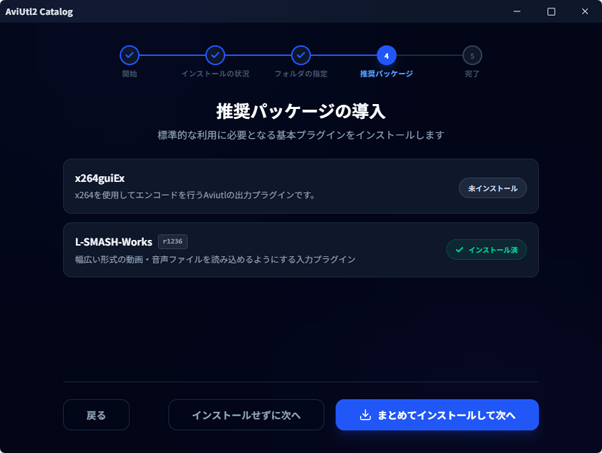
このアプリを最初にインストールしておけば、
- L-SMASH Works、x264guiExの2つを自動インストール
- ほかのプラグインについてもアプリ内でインストール
という2つのことができるからです。ぜひ使ってみてください。
以下、AviUtl2カタログを「入れていない」人向けの解説です。
AviUtl2に対応しているか(互換性)
基本的な点になりますが、プラグインはAviUtl2対応のものでなくてはいけません。
初代AviUtlのプラグインは、AviUtl2では使えない(互換性がない)と思ってください。
「かんたんMP4出力」など、例外的にAviUtl2でも使えるプラグインはありますが、あくまでも例外です。
新しいバージョンを使っているか
AviUtl2本体のバージョンは、できるだけ新しいものを使いましょう。古いバージョンだと仕様が最新バージョンとは違う部分があります。
本体のアップデート方法は以下のとおりです。
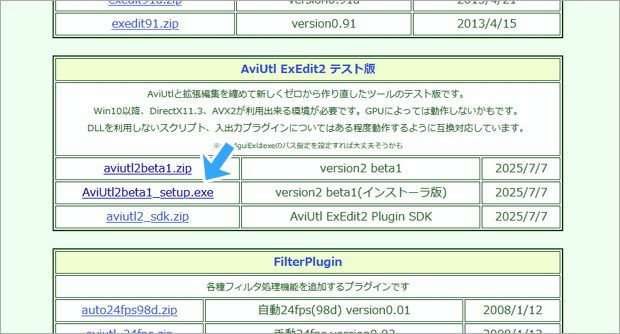
- 「AviUtlのお部屋」にアクセスする。
- 「AviUtl2_setup.exe」をダウンロードする。
- 同ファイルを実行する。
- 画面を進めていく。
注意したいこと、誤解しやすい部分
インストール場所は「ProgramData」内
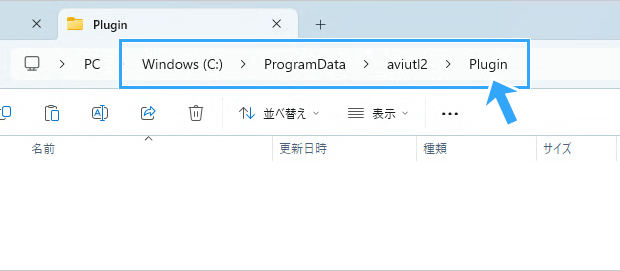
あとで詳しく見ていきますが、プラグインをインストールする場所は「ProgramData」フォルダー内です。
C:\ProgramData\aviutl2\Plugin
注意したいのは、「Program Files」フォルダーと名称が似ている点です。同フォルダーにプラグインを配置してもプラグインは使えません。
隠しファイルなので見えない
さらにやっかいなことに、Windowsの初期設定では「ProgramData」フォルダーは見えません。
隠しファイルになっており、私たちには同フォルダーが見えないのです。つまり、パッと見はフォルダーが「ない」状態です。
そこで、同フォルダーの開き方が重要になってきます。
インストール場所の正しい開き方
本体から簡単に開ける
では、どうやってプラグインのインストール場所を開くのでしょうか。
複数のやり方がありますが、いちばん簡単なのはAviUtl2から開く方法です。
- 「その他」をクリックする。
- 「アプリケーションデータ」→「プラグインフォルダ」をクリックする。
- 「Plugin」フォルダーが開く。
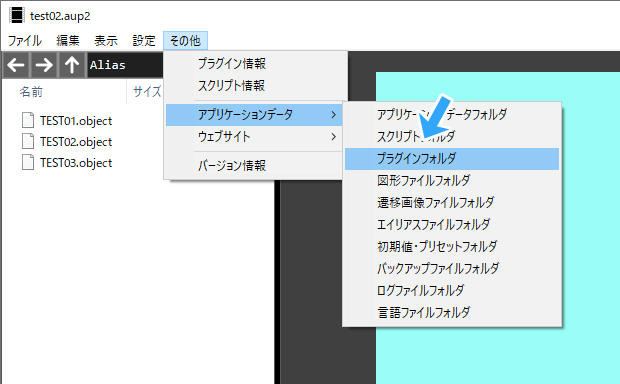
このやり方であれば「Plugin」フォルダーを一発で開けます。
beta18以降なら開く必要なし
2025年11月1日にリリースされたbeta18では、そもそも「Plugin」フォルダーを開く必要がなくなりました。
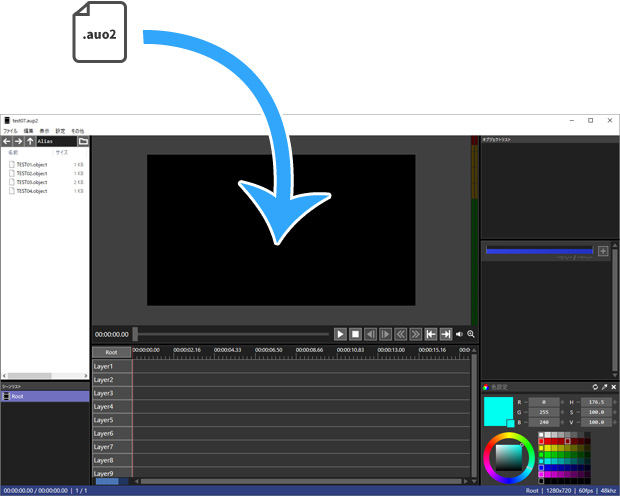
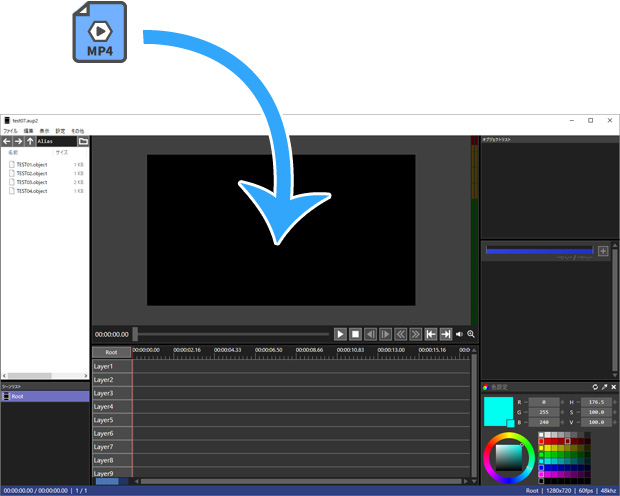
というのも、単一ファイルのプラグイン・スクリプトについては、AviUtl2のプレビュー画面にドラッグ&ドロップするだけでインストールできるようになったからです。

「Plugin」フォルダーにプラグインを入れる
ここからは、プラグインをインストールするやり方を具体的に見ていきましょう。
beta18以降を使用していることを前提としています。
L-SMASH Works
L-SMASH Worksの場合は、「lwinput.aui2」をプレビュー画面にドラッグ&ドロップします。
- GitHubにアクセスする。
- 「L-SMASH-Works_rXXXX(バージョン)_Mr-Ojii_Mr-Ojii.zip」をダウンロードする。
- ダウンロードしたZIPファイルを解凍する。
- 解凍したフォルダー内にある「AviUtl2」フォルダーを開く(「AviUtl」ではなく)。
- 「lwinput.aui2」をプレビュー画面にドラッグ&ドロップする。
注意したいのは2点です。
- 4番めの手順で開くのは「AviUtl2」フォルダー(「AviUtl」フォルダーではなく)
- そのなかにある「lwinput.aui2」を使う
MP4Exporter
MP4Exporterの場合は、「MP4Exporter.auo2」を「Plugin」フォルダーにコピー&ペーストします。
- AviUtl2を閉じる。
- 「MP4Exporter」にアクセスする。
- ダウンロードボタンをクリックする。
- ダウンロードしたZIPファイルを解凍する。
- 「MP4Exporter_x.x.x」フォルダーができる。
- フォルダーを開き、「MP4Exporter.auo2」をプレビュー画面にドラッグ&ドロップする。
x264guiEx / x265guiEx
x264guiEx、およびx265guiExの場合、インストールは自動です。
両者のどちらを使うべきか迷うかもしれませんが、どちらでもかまいません。
- x265guiExのほうがファイルサイズは小さくなる(同じ画質なら)
- x264guiExのほうが、動画出力における待ち時間は短い
- よくわからないなら、x264guiExのほうが無難かも
x264guiEx、およびx265guiExのダウンロード・インストール方法は以下のとおりです。
- AviUtl2を閉じる。
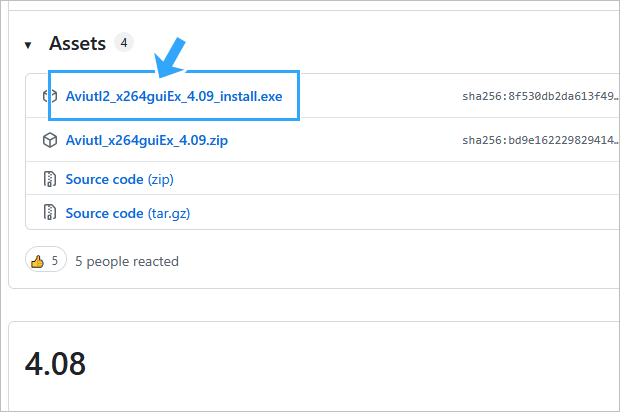
- x264guiExの場合は、こちらのGitHubにアクセスする。
- x265guiExの場合は、こちらのGitHubにアクセスする。
- 「Aviutl2_x264guiEx_X.XX_install.exe」、または「Aviutl2_x265guiEx_X.XX_install.exe」をダウンロードする。
- ダウンロードしたEXEファイルを実行する。
- 「詳細情報」→「実行」の順にクリックする。
- 「はい」をクリックする。
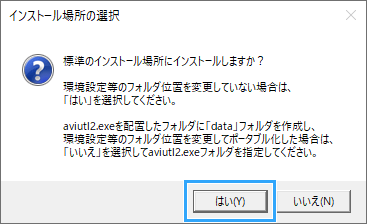
- インストール場所について聞かれたら、通常は「はい」をクリックする。
- ウィンドウを閉じる。
- AviUtl2を起動する。
「インストール場所の選択」で「いいえ」をクリックすべきケースは、自分で「aviutl2.exe」がある場所に「data」フォルダーを作った場合です(後述)。
警告画面について
新しくプラグインを追加してAviUtl2を起動すると、警告画面のような確認ダイアログが表示されます(beta9以降)。
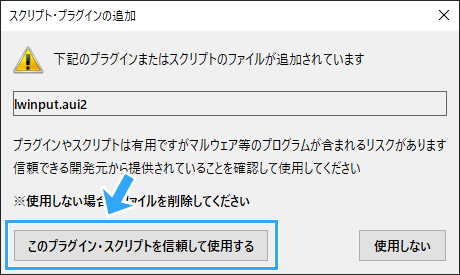
この場合は、「このプラグイン・スクリプトを信頼して使用する」をクリックしてください。新しく追加したプラグインを使用できるようになります。
逆に「使用しない」を選ぶと、プラグインを使用できません。
もし「使用しない」を選んでしまった場合は、以下のようにします。
- AviUtl2を再起動する。
- 確認ダイアログが表示される。
- 「このプラグイン・スクリプトを信頼して使用する」をクリックする。
実際にプラグインを使って検証する
確認方法
ここまでできたら、プラグインをインストールできたか確認しましょう。
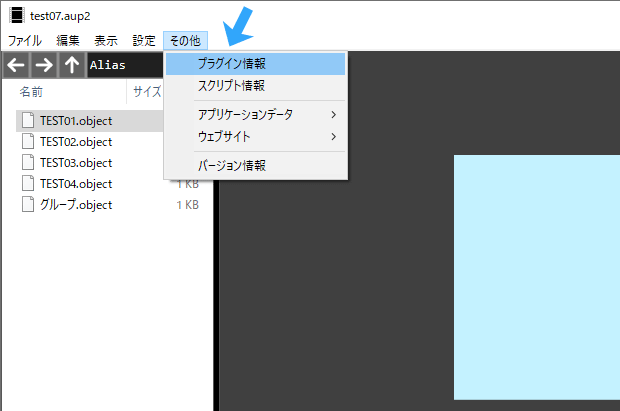
- 「その他」→「プラグイン情報」の順にクリックする。
- プラグイン名が表示されていることを確認する。
最後に、実際にプラグインを使用します。
L-SMASH Works
AviUtl2で動画を読み込みます。読み込めたら成功です。
もしトラブルが発生した場合は、下記記事をご覧ください。
MP4Exporter
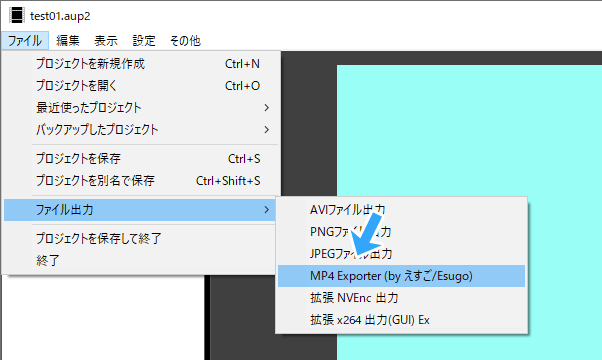
「ファイル」→「ファイル出力」から「MP4 Exporter version X.X.X By えすご(Esugo)」をクリックします。
詳しい設定方法については、下記記事をご覧ください。
x264guiEx / x2645guiEx
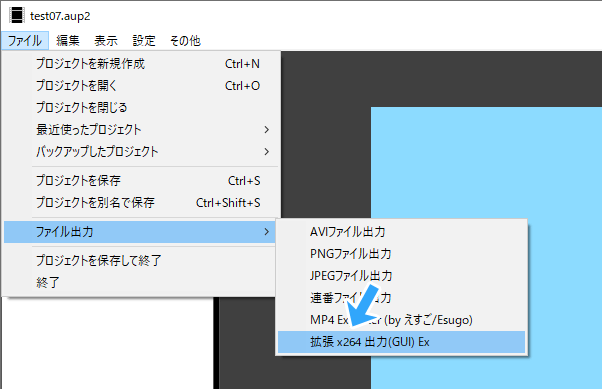
「ファイル」→「ファイル出力」から「拡張 x264 出力 (GUI) Ex」、または「拡張 x265 出力 (GUI) Ex」をクリックします。
詳しい設定方法については、下記記事をご覧ください。
補足 : 自分でフォルダーを作る場合は
「Plugins」ではなく「Plugin」
初代AviUtlを使っていたユーザーのなかには、自分で「Plugin」フォルダーを作成する人もいます。
注意したいのは2点です。
- フォルダー名は「Plugin『s』」ではなく「Plugin」にする
- フォルダーを作る場所は、基本的に「ProgramData」にする
「aviutl2.exe」の場所にフォルダーを作る方法
もし「ProgramData」に「Plugin」フォルダーを作れない環境の場合は、以下のようにしましょう。
- 「aviutl2.exe」がある場所を開く。
- 適当な箇所で右クリックし、「新規作成」→「フォルダー」をクリックする。
- フォルダー名を「data」にする。
- 「aviutl2.exe」をダブルクリックする。
- AviUtl2を閉じる。
- 「data」フォルダー内に「Plugin」フォルダーができあがる。
- 「Plugin」フォルダーにプラグインを配置する。
この方法であれば、「aviutl2.exe」と同じ場所にプラグインをインストールできます。
まとめ
プラグインをインストールときは、あまり難しく考える必要はありません。
- AviUtl2に対応しているプラグインをダウンロードする。
- 「その他」→「アプリケーションデータ」→「プラグインフォルダ」をクリックする。
- 開いたフォルダーにファイルを配置する。
- AviUtl2を再起動する。
x264guiExの場合は、インストーラーを使えば自動でインストールが完了します。
当サイトでは、AviUtl2の使い方を解説しています。わからないことがある場合は、下記記事をご覧ください。

2006年から20年以上、ゲーム実況のやり方の解説記事を書いています。書いた記事数は1,000本以上。ゲーム配信、ゲーム録画、動画編集の記事が得意です。
記事は丁寧に、わかりやすく!ゲーム実況界の教科書をめざしています。当サイトの詳細についてはこちら。