「わんコメ」を使っている人向けに、配信コメントを読み上げる方法をまとめました。
複数のやり方があります。
- 手っ取り早く読み上げる方法
- 外部アプリと連携させて読み上げる方法
今回は、両方のやり方について見ていきます。
関連簡単!棒読みちゃん「なし」で読み上げる方法7つ
対応サイトを確認しよう
最初に対応サイトを確認しておきましょう。
- YouTube
- Twitch
- ニコ生
- ツイキャス
- Kick
- ふわっち
- SHOWROOM
- ミクチャ
- ミラティブ
- その他、公式サイト参照のこと
読み上げのためには、わんコメが配信サイトに対応していることが大前提です。
【比較】全3種類の読み上げ方法・違いを確認しよう
今回、読み上げ方法を3種類に分類しました。
|
特徴 |
難度 |
| 標準機能 |
・Windows標準搭載の音声合成エンジン
・設定不要、1クリック
・すぐ始めたい人向け |
★☆☆ |
| 棒読みちゃん |
・従来型の機械音声(例 : ゆっくりボイス)
・わんコメと連携
・棒読みちゃんの機能を使いたい人向け |
★★☆ |
| VOICEVOXなど |
・自然な音声(例 : ずんだもん)を使える
・わんコメと連携
・声の種類を増やしたい人向け |
★★☆ |
以下、3種類の読み上げ方法について詳しく見ていきましょう。
いずれの方法も無料でできます。
読み上げに必要なもの&やり方を確認しよう
いますぐ「秒」で読み上げたい場合
「読み上げ」ボタンをONにします。これだけで読み上げが開始します。
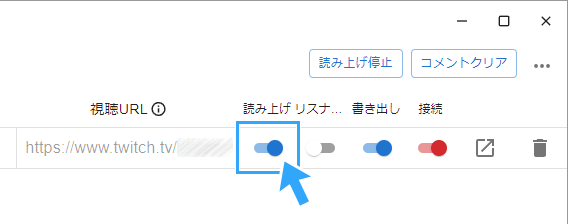
▲ONにするだけで、Windowsの標準機能を使った読み上げができます。
もし
という場合は、下記ページをご覧ください。やり方を詳しくまとめました。
即コメント読み上げ。わんコメなら棒読みちゃん不要、1クリックです
「わんコメ」を使って、ライブ配信のコメント(チャット)を音声合成で読み上げさせてみましょう。
じつはわんコメだけでコメントの読...
「棒読みちゃん」で読み上げたい場合
これは従来型の方法です。
- わんコメと「棒読みちゃん」を連携させる
- 棒読みちゃんで読み上げる
- 機械的な音声(AquesTalk)
- 棒読みちゃんの機能を使いたい人向け
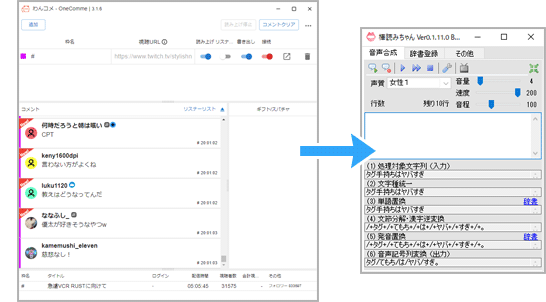
2026年現在、基本的には棒読みちゃんを使って読み上げる必要性は高くありません。
【わんコメ】棒読みちゃん連携で配信コメントを読み上げる全手順
「わんコメ」で、ライブ配信のコメント(チャット)を音声合成で読み上げるにはどうしたらよいのでしょうか。
わんコメは多くの配信サ...
配信を棒読みちゃんで荒らされたときの対策マニュアル
ライブ配信中、「棒読みちゃん」でコメントを読み上げていると、どうしても荒らされるリスクがあります。
たとえば、以下のような内容...
声(ボイス)の種類を増やそう
「ずんだもん」で読み上げ可能
かわいい声と評判の「ずんだもん」を使って読み上げることもできます。
▲VOICEVOX : ずんだもん、イラスト素材 : ずんだもん立ち絵素材V3.2(坂本アヒルさん)
必要なものは2つだけです。
簡単にできるので、ぜひ試してみてください。棒読みちゃんは必要ありません。詳しいやり方を下記ページにまとめました。
わんコメ×ずんだもん(VOICEVOX)読み上げ最短設定ガイド。棒読みちゃんなし
ライブ配信でコメントの読み上げ音声を「ずんだもん」にしてみましょう(無料)。かわいい声として定番です。
▲イラスト素材は坂本アヒル...
それ以外の声もガッツリ追加できる
VOICEVOXを使えば、ずんだもん以外の声も使えます。約40キャラの声が入っているからです。
わんコメ×ずんだもん(VOICEVOX)読み上げ最短設定ガイド。棒読みちゃんなし
ライブ配信でコメントの読み上げ音声を「ずんだもん」にしてみましょう(無料)。かわいい声として定番です。
▲イラスト素材は坂本アヒル...
無料で棒読みちゃんに声を追加。「VOICEVOX」で40キャラに増やせます
ライブ配信でよく使われる「棒読みちゃん」ですが、じつは無料で声の種類を増やせます。
そこでカギとなるのが「VOICEVOX」(以下ボイ...
また、VOICEVOX以外の音声合成エンジンを使って声を増やす方法もあります。
わんコメは、上記音声合成エンジンにも対応しています。この場合も棒読みちゃんは必要ありません。
参考【読み上げ】COEIROINK連携(外部リンク)
参考【読み上げ】AivisSpeech連携(外部リンク)
「VOICEROID」などを使うことでも声を増やせますが、棒読みちゃんとの連携が必要です。
【VOICEROID】棒読みちゃんをカワイイ声に変える方法【声を追加】
ライブ配信で、コメント・チャットをかわいい声で読み上げさせるためには、どうしたらよいのでしょうか。
▲「さとうささら.com」より...
読み上げ音量を調整しよう
Windows標準機能で読み上げている場合
以下のような場合は、わんコメで読み上げ音量を調整しましょう。
- 自分にも視聴者にも音が大きい
- 自分にも視聴者にも音が小さい
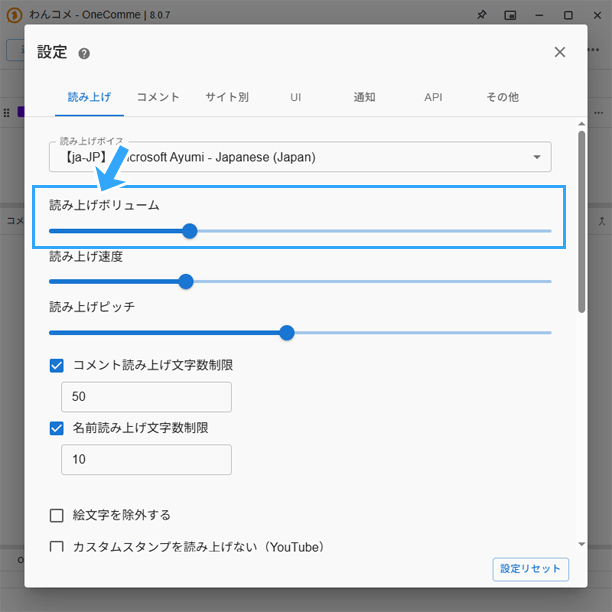
Windowsの標準機能を使って読み上げている場合は、右上の3点リーダーから「設定」をクリックします。

そして、「読み上げ」タブで「読み上げボリューム」を調整します。自分が聞きやすいように調整してください。
外部アプリと連携して読み上げている場合
「外部アプリ」というのは、
- 棒読みちゃん
- VOICEVOX
- COEIROINK
- AivisSpeech
のことです。
この場合、読み上げ音量を調整するには、右上の3点リーダーから「連携」をクリックします。「設定」のほうではないので注意してください。
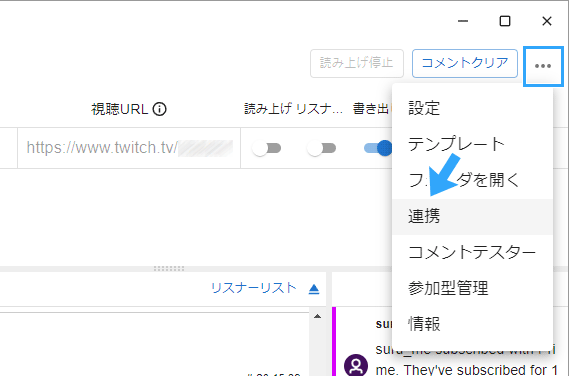
任意のタブを開いて音量を調整します。
- 棒読みちゃん連携時 : 「棒読みちゃん」タブを開く
- VOICEVOX連携時 : 「VOICEVOX」タブを開く
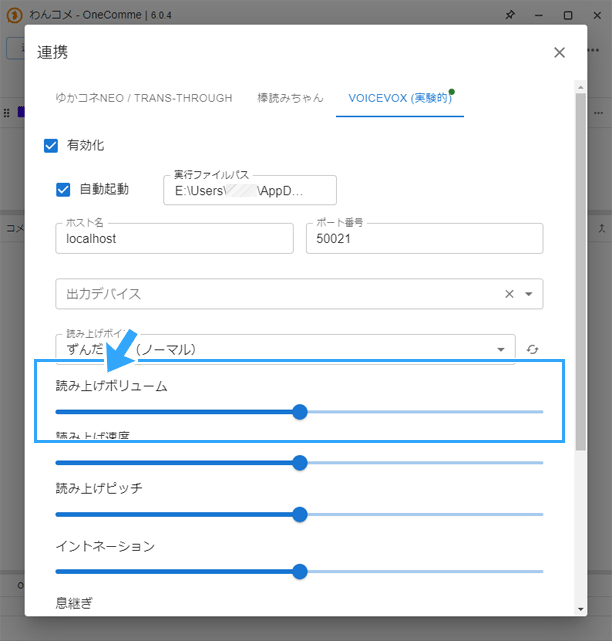
▲自分、および視聴者に影響します。
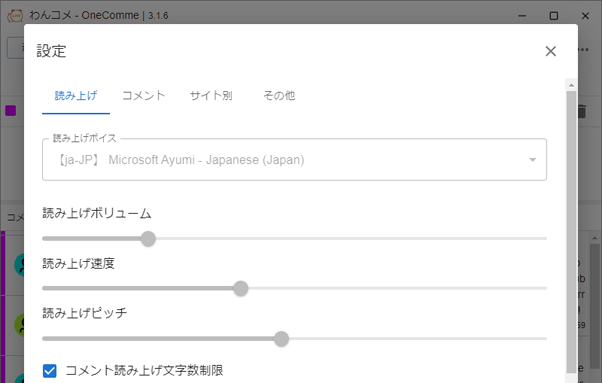
外部アプリを使って読み上げている場合、「設定」→「読み上げ」タブのほうでは音量調整できません。設定が灰色になります。
OBS側の設定方法を理解しよう
読み上げを配信に載せたい場合
ライブ配信用にOBS Studio(以下OBS)を使用するとして、「読み上げ音声を配信で流すには設定が必要では?」と思う人もいるかもしれません。
▲『マリオカート ワールド』(任天堂)より
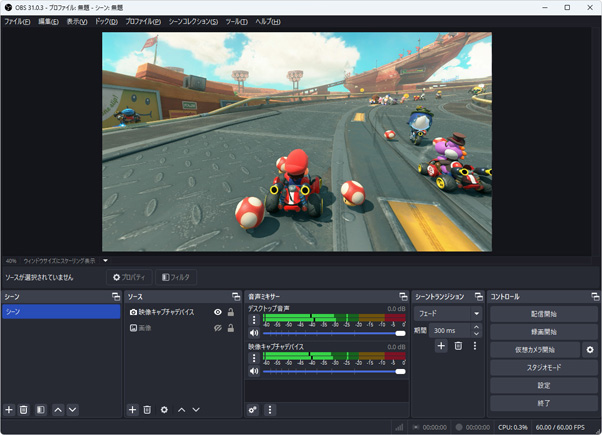
しかし、OBS側は設定不要です。初期設定のままで読み上げ音声が視聴者に聞こえます。
というのも、読み上げ音声はOBS上でデスクトップ音声という扱いだからです。
▲コメントが読み上げられると、「デスクトップ音声」のレベルメーターが反応します。
OBSは初期設定でデスクトップ音声が有効になっているので、そのまま配信に読み上げ音声が流れます。
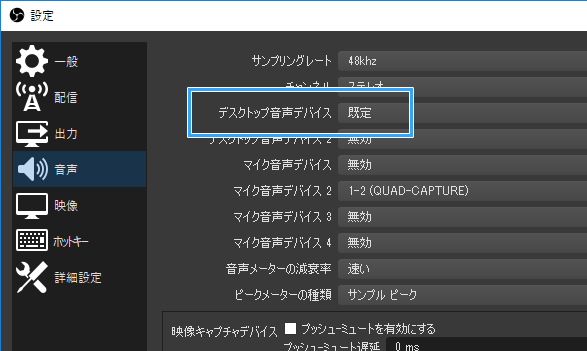
不明な点がある場合は、下記ページをご覧ください。
OBSでPCの音・マイクの音を流すための設定方法
PCの音、およびマイクの音を配信するためには、OBS Studio(以下OBS)でどのように設定すればよいのでしょうか。
ここ...
OBSデスクトップ音声が入らない、出ないときの対処法。これだけで解決
OBS Studio(以下OBS)でデスクトップ音声が入らない、出ない場合、どうすればよいのでしょうか。
デスクトップ音声とは...
音量バランスに注意が必要です。読み上げ音量が大きすぎるのがよくある失敗例です。
【OBS】音量バランス完全ガイド|マイク音・ゲーム音の目安と調整手順
OBS Studio(以下OBS)を使ううえで難題のひとつが、ゲーム実況における音量バランスです。
ゲーム配信でよくあるケース...
読み上げを配信に載せたくない場合
読み上げ音声を配信に流したくない、視聴者に聞かれたくないという場合があるかもしれません。
- 自分には聞こえるようにしたい
- でも配信では流したくない
複数のやり方があります。
いちばん簡単なのは、OBSの「アプリケーション音声キャプチャ」という機能を使う方法です。
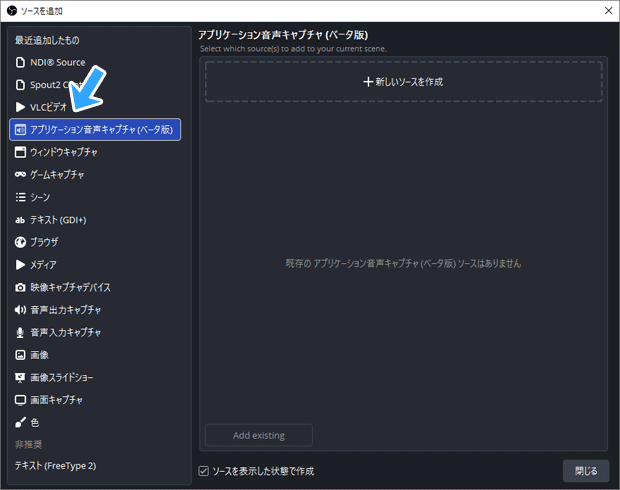
難しい設定は必要ありません。簡単にできるので、最初に試してみてください。
【OBS】特定のアプリ・ゲーム音「だけ」流せます。個別に音量調整も可能
バージョン28.0以降のOBS Studio(以下OBS)では、特定の音だけを配信に載せる機能が搭載されています。
たとえば、...
そのほかの方法については、下記ページにまとめました。
【OBS】棒読みちゃんの読み上げ音声を配信に「載せない」方法5種
「棒読みちゃん」によるコメント読み上げは、ライブ配信の内容によってはとても重宝します。
しかし、以下のような不満を持つ人もいま...
2026年現在だと「Wave Link 3.0」というアプリを使う方法がとても便利です。設定の自由度の高さと相まって注目アプリのひとつでしょう。
【無料】Wave Link 3.0使い方ガイド|OBS・Discordとの連携方法
Elgatoの「Wave Link 3.0」は、複数の音声をまとめて管理・調整できるミキサーソフト(無料)です。
ライブ配信で...
クレジット表記も忘れずに
わんコメ、および各音声合成ソフトの規約では、クレジットを概要欄に記載することが求められています。
- わんコメを使用している旨
- VOICEVOXを使用している旨 + 音声合成名
- COEIROINKを使用している旨 + 合成音声名
まとめ
わんコメなら読み上げが簡単です。
- 標準の読み上げ機能を使うと楽(棒読みちゃん不要)
- 声の種類を増やしたいならVOICEVOXを入れて連携させる
配信時は、読み上げ音量を小さくするのを忘れないでください。
OBSと連携してコメントを画面に映す方法については、下記ページにまとめました。
【わんコメ】ほんの20秒でコメントをOBSに表示する方法あります
視聴者のコメント(チャット)を配信画面に重ねて映すための方法は複数あります。
今回は、コメントビューアー(コメビュ)である「わ...
わんコメを使ってライブ配信を充実させてみてください。おすすめのコメントビューアーです。
@vipdeshosinsha
2006年から20年以上、ゲーム実況のやり方の解説記事を書いています。書いた記事数は1,000本以上。ゲーム配信、ゲーム録画、動画編集の記事が得意です。
記事は丁寧に、わかりやすく!ゲーム実況界の教科書をめざしています。当サイトの詳細についてはこちら。

わんコメでコメントを読み上げる方法まとめ|全3種類+OBS設定
コメント・チャット関連
「わんコメ」を使っている人向けに、配信コメントを読み上げる方法をまとめました。
複数のやり方があります。
今回は、両方のやり方について見ていきます。
関連簡単!棒読みちゃん「なし」で読み上げる方法7つ
目次
対応サイトを確認しよう
最初に対応サイトを確認しておきましょう。
読み上げのためには、わんコメが配信サイトに対応していることが大前提です。
【比較】全3種類の読み上げ方法・違いを確認しよう
今回、読み上げ方法を3種類に分類しました。
・設定不要、1クリック
・すぐ始めたい人向け
・わんコメと連携
・棒読みちゃんの機能を使いたい人向け
・わんコメと連携
・声の種類を増やしたい人向け
以下、3種類の読み上げ方法について詳しく見ていきましょう。
いずれの方法も無料でできます。
読み上げに必要なもの&やり方を確認しよう
いますぐ「秒」で読み上げたい場合
「読み上げ」ボタンをONにします。これだけで読み上げが開始します。
▲ONにするだけで、Windowsの標準機能を使った読み上げができます。
もし
という場合は、下記ページをご覧ください。やり方を詳しくまとめました。
「棒読みちゃん」で読み上げたい場合
これは従来型の方法です。
2026年現在、基本的には棒読みちゃんを使って読み上げる必要性は高くありません。
声(ボイス)の種類を増やそう
「ずんだもん」で読み上げ可能
かわいい声と評判の「ずんだもん」を使って読み上げることもできます。
▲VOICEVOX : ずんだもん、イラスト素材 : ずんだもん立ち絵素材V3.2(坂本アヒルさん)
必要なものは2つだけです。
簡単にできるので、ぜひ試してみてください。棒読みちゃんは必要ありません。詳しいやり方を下記ページにまとめました。
それ以外の声もガッツリ追加できる
VOICEVOXを使えば、ずんだもん以外の声も使えます。約40キャラの声が入っているからです。
また、VOICEVOX以外の音声合成エンジンを使って声を増やす方法もあります。
わんコメは、上記音声合成エンジンにも対応しています。この場合も棒読みちゃんは必要ありません。
参考【読み上げ】COEIROINK連携(外部リンク)
参考【読み上げ】AivisSpeech連携(外部リンク)
「VOICEROID」などを使うことでも声を増やせますが、棒読みちゃんとの連携が必要です。
読み上げ音量を調整しよう
Windows標準機能で読み上げている場合
以下のような場合は、わんコメで読み上げ音量を調整しましょう。
Windowsの標準機能を使って読み上げている場合は、右上の3点リーダーから「設定」をクリックします。
そして、「読み上げ」タブで「読み上げボリューム」を調整します。自分が聞きやすいように調整してください。
外部アプリと連携して読み上げている場合
「外部アプリ」というのは、
のことです。
この場合、読み上げ音量を調整するには、右上の3点リーダーから「連携」をクリックします。「設定」のほうではないので注意してください。
任意のタブを開いて音量を調整します。
▲自分、および視聴者に影響します。
外部アプリを使って読み上げている場合、「設定」→「読み上げ」タブのほうでは音量調整できません。設定が灰色になります。
OBS側の設定方法を理解しよう
読み上げを配信に載せたい場合
ライブ配信用にOBS Studio(以下OBS)を使用するとして、「読み上げ音声を配信で流すには設定が必要では?」と思う人もいるかもしれません。
▲『マリオカート ワールド』(任天堂)より
しかし、OBS側は設定不要です。初期設定のままで読み上げ音声が視聴者に聞こえます。
というのも、読み上げ音声はOBS上でデスクトップ音声という扱いだからです。
▲コメントが読み上げられると、「デスクトップ音声」のレベルメーターが反応します。
OBSは初期設定でデスクトップ音声が有効になっているので、そのまま配信に読み上げ音声が流れます。
不明な点がある場合は、下記ページをご覧ください。
音量バランスに注意が必要です。読み上げ音量が大きすぎるのがよくある失敗例です。
読み上げを配信に載せたくない場合
読み上げ音声を配信に流したくない、視聴者に聞かれたくないという場合があるかもしれません。
複数のやり方があります。
いちばん簡単なのは、OBSの「アプリケーション音声キャプチャ」という機能を使う方法です。
難しい設定は必要ありません。簡単にできるので、最初に試してみてください。
そのほかの方法については、下記ページにまとめました。
2026年現在だと「Wave Link 3.0」というアプリを使う方法がとても便利です。設定の自由度の高さと相まって注目アプリのひとつでしょう。
クレジット表記も忘れずに
わんコメ、および各音声合成ソフトの規約では、クレジットを概要欄に記載することが求められています。
まとめ
わんコメなら読み上げが簡単です。
配信時は、読み上げ音量を小さくするのを忘れないでください。
OBSと連携してコメントを画面に映す方法については、下記ページにまとめました。
わんコメを使ってライブ配信を充実させてみてください。おすすめのコメントビューアーです。
@vipdeshosinsha
2006年から20年以上、ゲーム実況のやり方の解説記事を書いています。書いた記事数は1,000本以上。ゲーム配信、ゲーム録画、動画編集の記事が得意です。
記事は丁寧に、わかりやすく!ゲーム実況界の教科書をめざしています。当サイトの詳細についてはこちら。