
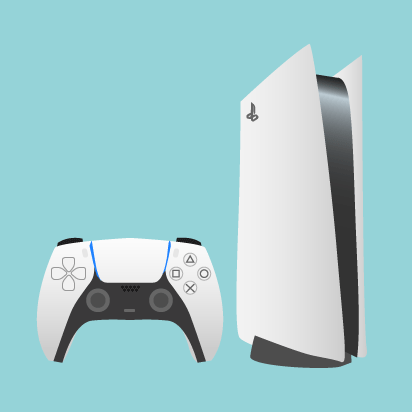
この記事では、「PS5のゲーム配信(ライブ配信)をPCでやりたい」という初心者へ向けて、やり方をまとめました。
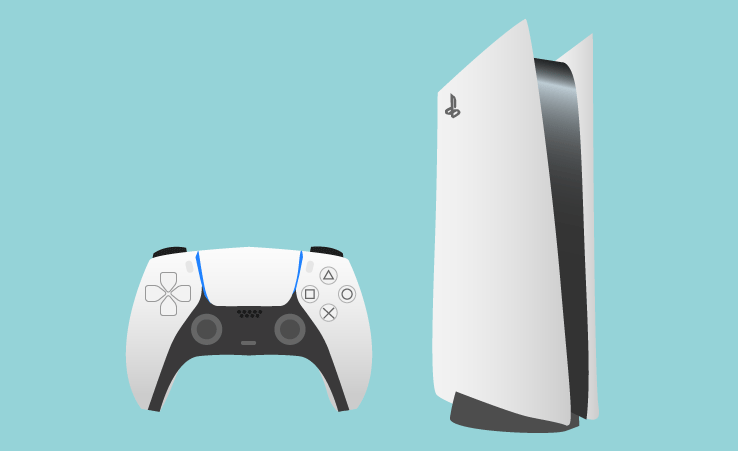
具体的には、
- 必要な機材・ソフト
- 各機材の接続方法(つなげ方)
- 設定方法
- よくあるミスを防ぐ設定 ← 頻出トラブル
の3点がわかります。
必要な機材・ソフトまとめ(確認用の早見表)
まず最初に、必要なものを表にまとめました。ザッと確認してください。
| 説明 | |
| PC | ・ライブ配信するのに必要 ・スペックはそこまで高くなくてもOK |
| キャプチャーボード | ・PS5とHDMIで接続 ・ゲーム画面をPCに映せる ・ゲーム音もPCから出せる ・ライブ配信はもちろん、録画もできる |
| マイク | ・自分の声を入れたいなら必要 ・基本的には用意すべき |
| OBS Studio | ・このアプリにゲーム画面が映る ライブ配信機能がある ・ゲーム録画もできる ・無料 |
キャプチャーボードを用意しよう
ゲーム画面をPCに映せる
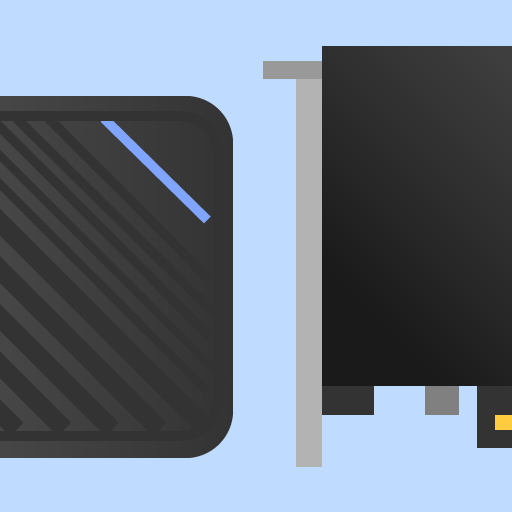
ゲーム配信というからには、ゲーム画面をPCに映さなくてはいけません。そこで必要になる機材が、キャプチャーボードという周辺機器です。
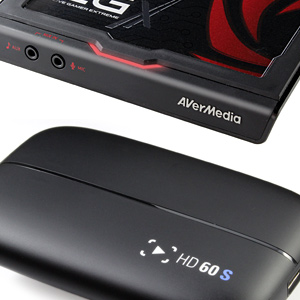
キャプチャーボードがあれば、PS5のゲーム画面がPCに映り、かつPCからPS5のゲーム音が出るようになります。
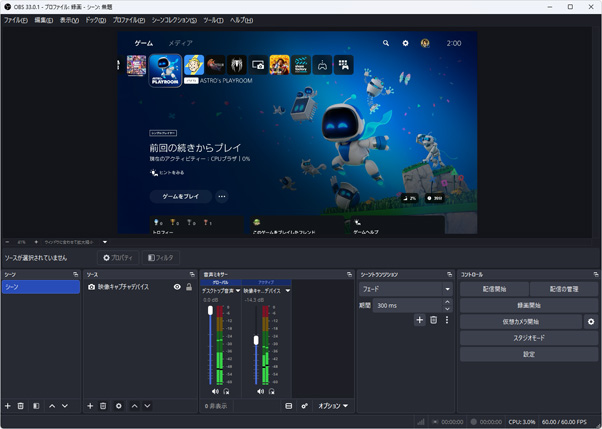
▲『ASTRO’s PLAYROOM』(ソニー・インタラクティブエンタテインメント)より
各機器の接続方法は下図のようになります。

「キャプチャーボードなしでゲーム配信できないの?」と疑問に思う人もいるかもしれません。
これについては、PS5の場合は「やろうと思えば」キャプチャーボードがなくてもできます。
参考PCとMacでのPS Remote Play(外部リンク)
ただ、一般的なやり方ではありません。今回は、キャプチャーボードを使った通常のやり方について見ていきます。
おすすめのキャプチャーボード
筆者は複数のキャプチャーボードを所有していますが、メインで使っているのはGC551G2です。

今回、PS5を購入して真っ先に接続したキャプチャーボードが本製品でした。それくらい信用しています。


そのほかのおすすめ商品については、下記記事をご覧ください。キャプチャーボードを買うときのポイントをまとめました。
マイクを用意しよう
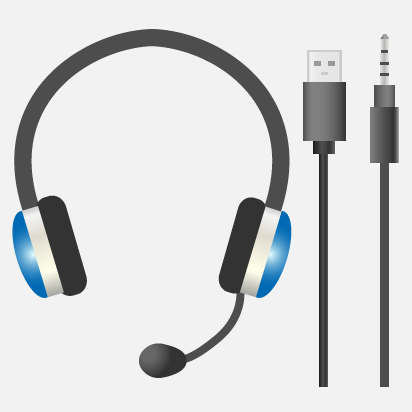
自分の声を配信で流したい場合にかぎり、マイクが必要です。ヘッドセットとスタンドタイプがありますが、どちらでもかまいません。

マイクは、PS5に接続するわけではありません。PCに接続します。PCに自分の声を入れる必要があるからです。

配信ソフトOBSを用意しよう
ゲーム配信といえばOBS
キャプチャーボードを購入したとしましょう。
しかし、それだけではゲーム画面はPCに映りません。また、ゲーム音もPCから出ません。
別途、画面を映すためのアプリをPCに入れる必要があるのです。
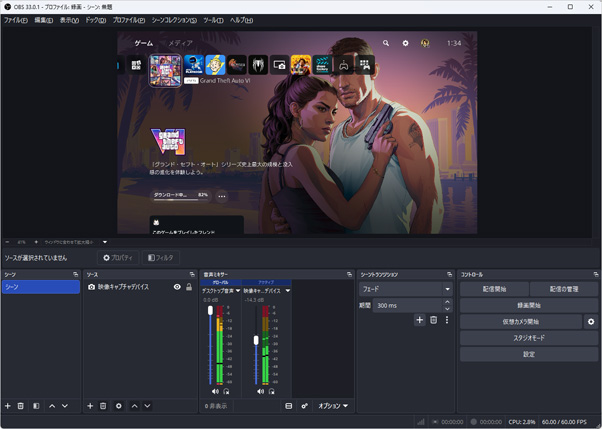
いろいろなアプリがありますが、定番のOBS Studio(以下OBS)という無料アプリを入れるとよいでしょう。
▲PS5版『グランド・セフト・オートVI』(ロックスター・ゲームス)より
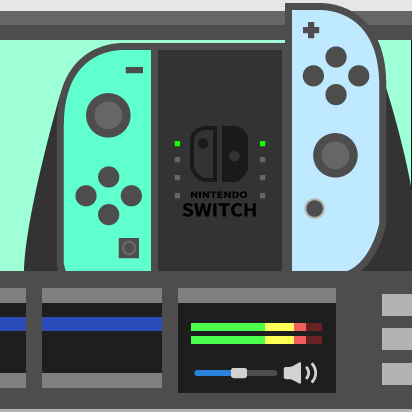
OBS + キャプチャーボードがあれば、
- OBSにゲーム画面が映る
- OBSからゲーム音が出る
という状況を作れます。
さらに、
- ライブ配信の開始・終了
- OBSに映っているゲーム画面を視聴者に見せる
- OBSから出ているゲーム音を視聴者に流す
- 自分の声(マイク音声)を視聴者に流す
などもできるようになります。OBSのようなアプリのことを配信ソフトといいます。
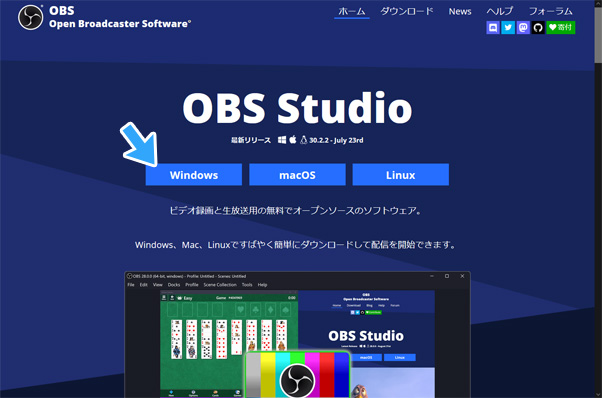
無料でインストール
さっそくOBSを導入しましょう。
- 公式サイトにアクセスし、「Windows」をクリックする。
- ダウンロードしたファイルをダブルクリックして実行する。
- 画面を順に進めていく。設定変更は不要。
- OBSのインストールが完了する。

PS5の準備をしよう
HDCPをOFFにする(画面が映らないのを防止)
まずPS5のHDCPをOFFにしましょう。
HDCPは著作権保護機能のことで、基本的にこれをOFFにしないとPC(OBS)にゲーム画面が映りません。
やり方は簡単です。
- PS5とモニター(またはTV)を直接、HDMIで接続する。
- 「設定」→「システム」→「HDMI」で、「HDCPを有効にする」のチェックを外す。
- PS5をモニターから取り外し、キャプチャーボードと接続する。
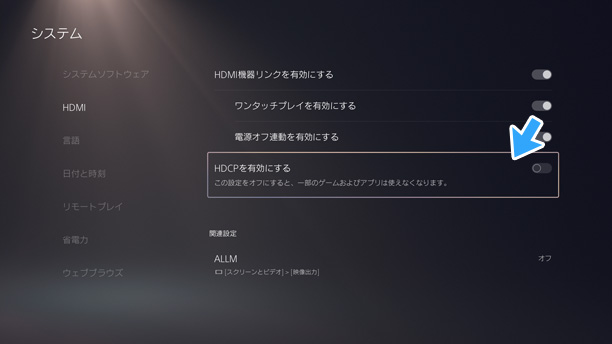
重要なのは、PS5とキャプチャーボードを接続する「前」に設定を完了させることです。
もっとも、格安キャプチャーボード(いわゆる中華製)の場合は、HDCPをOFFにしなくてもゲーム画面が映るケースもあります。

イヤホンは本体・ドックなどから外す(音が出なくなるのを防止)
ここも注意したいのですが、イヤホン(ヘッドホン、ヘッドセットも)はPS5から取り外しましょう。
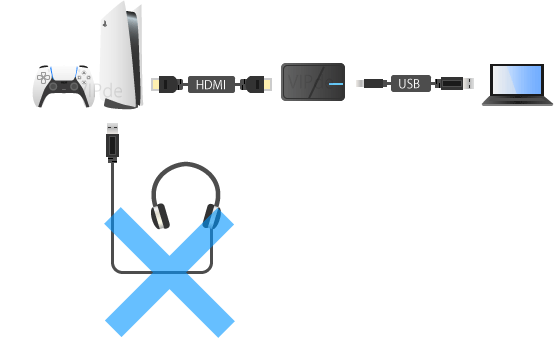
具体的には、以下の機器にイヤホンを接続しないようにします。
- PS5本体
- PS5コントローラー(DualSense)
なぜなら、上記機器にイヤホンを接続したままだと、PS5からキャプチャーボードにゲーム音が出力されなくなるからです。
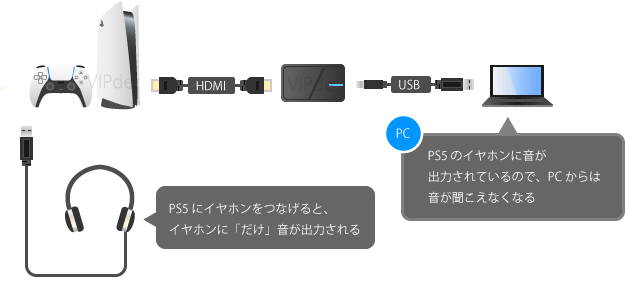
つまり、PS5にイヤホンを接続しているとゲーム音はPCから聞こえません。イヤホンは取り外しましょう。
HDRをOFFにする(色がおかしくなるのを防止)
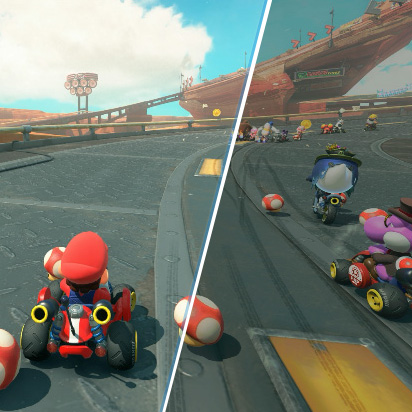
PS5はHDRに対応していますが、無難にいくならOFFにしておきましょう。

▲HDRがOFFのとき(左)と、HDRがONのとき(右)の比較画像。HDRがOFFのほうが高画質に見えます。
なぜなら、HDRがONだとゲーム画面が
- 暗い
- 薄い、色あせる
- 灰色っぽい、濁った色になる、白っぽい
- 白飛びする
といったトラブルが発生しやすいからです。

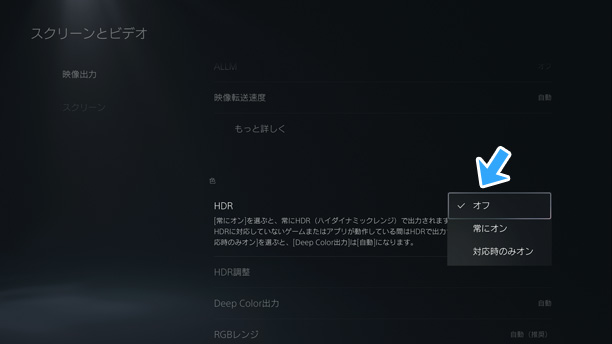
HDRをOFFにする方法は、以下のとおりです。
- 「設定」→「スクリーンとビデオ」の順に選択する。
- 「映像出力」を選ぶ。
- 「HDR」→「オフ」の順に選ぶ。
最後にOBSの設定をしよう
ゲーム画面を映す&映らないときは
いよいよOBSの設定です。
ざっくり説明すると、PS5のゲーム画面をOBSに映すには「映像キャプチャデバイス」という部分で設定しましょう。

まずは
- ゲーム画面をOBSに映す
- ゲーム音が自分に聞こえるようにする
という2点を最優先事項で考える必要があります。
ゲーム画面をOBSに映すために、以下のように設定します。
- 「ソース」のところにある「+」をクリックする。
- 「映像キャプチャデバイス」→「+新しいソースを作成」の順にクリックする。
- 「デバイス」でキャプチャーボードを選択する。
- ゲーム画面が映る。
- ゲーム画面が映らない場合は、「解像度/FPS タイプ」の部分で「カスタム」を選び、「解像度」を「1920X1080」などに変更してみる。

OBSにゲーム画面が映らないというトラブルは、よくある問題のひとつです。
もし
- HDCPはOFFにした
- 「解像度/FPS タイプ」で「解像度」を変更した
にもかかわらずゲーム画面が映らない場合は、下記ページをご覧ください。対処法をまとめました。

また、
- ゲーム画面をフルスクリーンにしたい(大きくしたい)
- 操作が重い(遅延)
- 60fps表示にしたい
といった疑問については、対処法を下記ページにまとめています。

ゲーム音を出す&出ないときは
つぎはゲーム音を出してみましょう。「音声ミキサー」にある「映像キャプチャデバイス」のヘッドホンアイコンをクリックします。
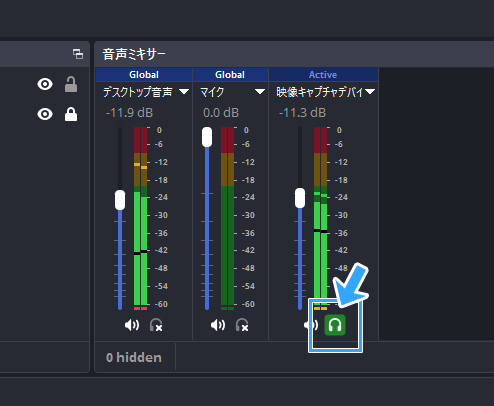
ゲーム音は聞こえたでしょうか?
もしゲーム音が聞こえなかった場合は、さらにOBSの設定を変更します。
- 「ソース」のところにある「映像キャプチャデバイス」をダブルクリックする。
- 設定画面が開くので、いちばん下までスクロールする。
- 「カスタム音声デバイスを使用する」をONにする。
- 「音声デバイス」を適切なものに変更する。

▲あくまでも一例です。
この設定は、キャプチャーボードによっては必要ありません。たとえば、筆者が愛用するGC551G2は設定不要です。
しかし、キャプチャーボードによっては、ゲーム音が出ない原因になっていることがあります。必ず確認してください。
ゲーム音が出ない場合の詳しい対処法については、下記ページにまとめました。


まとめ
PS5のゲーム配信をやりたいなら
- PC
- キャプチャーボード
- マイク
- OBS
を用意しましょう。
そして、
- PS5のHDCPを無効化する。
- PS5・キャプチャーボード・PCを接続する。
- OBSで設定して、ゲーム画面・ゲーム音を出す。
というのが大きな流れになります。
このあとのライブ配信の流れについても、当サイトにまとめました。最初は難しく感じるかもしれませんが、一回やってみると楽になります。

コメント