AviUtl2での動画編集を効率化するためには、ショートカットキーの使用が不可欠です。

さまざまなショートカットキーが用意されていますが、すべてを一気に覚える必要はありません。
優先順位をつけながら、使用頻度が高い重要なものから覚えていきましょう。
このページでは、ショートカットキーの優先順位を2種類に分類しました。
- ランクS : 絶対に覚えておきたいもの
- ランクA : 覚えておくと便利なもの
関連AviUtl2のタイムライン操作テクニック|レイヤー編集の効率爆上がりな使い方
【ランクS】 : 絶対に覚えておきたいもの一覧
まとめ表(時短用)
きわめて使用頻度が高いショートカットキーをまとめました。
| ショートカットキー | |
| プレビュー再生・一時停止 | Ctrlキー + Spaceキー |
| プレビュー再生・停止 | Spaceキー |
| 次のフレームに移動 | →キー |
| 前のフレームに移動 | ←キー |
| オブジェクトを分割 | Sキー |
| オブジェクトを切り取りして詰める | Ctrlキー + Shiftキー + Xキー |
| 中間点を追加 | Pキー |
| オブジェクトをコピー | Ctrlキー + Cキー |
| オブジェクトを貼り付け | Ctrlキー + Vキー |
| オブジェクトを複製 | Ctrlキー + Dキー |
| 削除 | Deleteキー |
| 元に戻す | Ctrlキー + Zキー |
| やり直し | Ctrlキー+ Shiftキー + Zキー |
| プロジェクトを保存 | Ctrlキー + Sキー |
以下、これらのショートカットキーを詳しく見ていきます。
プレビュー再生・一時停止・停止
動画を再生するときは、Spaceキーを使います。

また、動画を再生中に停止したいときも同様に、Spaceキーを押してください。
ここでいう「停止」とは、Spaceキーを押したとき赤色の縦線を再生開始位置に戻すことをさしています。
▲ショートカットキーを変更したあとの動作
他方、赤色の縦線が再生開始位置に戻したくないときは、Ctrlキー + Spaceキーを押しましょう。
これが一時停止です。
次のフレームに移動・前のフレームに移動
方向キーの←キー→キーで1フレームずつ移動できます。

オブジェクトを正確なタイミングで追加したいときは、1フレームずつ移動すると便利です。
オブジェクトを分割
動画の不要な部分を削除したい場合は、オブジェクトを分割するのが基本です。Sキーを押しましょう。

ポイントとしては、オブジェクトをあらかじめ選択しておく必要があります。
- 分割したいオブジェクトをクリックする(選択状態に)。
- ショートカットキーを押す。

▲失敗例。「テスト検証動画.mp4」が選択されていない(破線がない)ので、ショートカットキーで分割できません。
オブジェクトを切り取りして詰める
カット編集でオブジェクトを分割したあと、後方にあるオブジェクトを前方に(左に)詰める機能が「切り取りして詰める」です。

▲この機能はbeta6で追加されました。「リップル削除」と呼ばれることもあります。
ショートカットキーは、Ctrlキー + Shiftキー + Xキーです。

使い方は簡単です。
- 削除したいオブジェクトをクリックする(選択状態に)。
- ショートカットキーを押す。
- 削除したオブジェクトの後方にあるオブジェクトが前方に自動移動する。
中間点を追加
オブジェクトを動かしたい(複雑なアニメーションにしたい)場合は、Pキーで中間点を追加します。

オブジェクトをコピー・貼り付け
オブジェクトをコピーするには、Ctrlキー + Cキーです。

また、コピーしたオブジェクトを貼り付けたい場合は、Ctrlキー + Vキーです。

この貼り付けですが、コピー後カーソルを動かさずに貼り付けると、コピー元のオブジェクトの右横にできあがります。
ほかの場所にペーストしたい場合は、カーソルを任意の位置に合わせてから貼り付けてください。
オブジェクトを複製
さらに高速コピーしたい場合は、「複製」を使います(beta2以降)。

複製されたオブジェクトは、コピー元の真下にできあがります。
この方法の場合、オブジェクトをコピーする必要はありません。
- オブジェクトをクリックする(選択状態に)。
- ショートカットキーを押す。
削除
Deleteキーを押せばオブジェクトを削除できます。

元に戻す・やり直し
Ctrlキー + Zキーを押すと1つ前の状態に戻せます。

また、いまの 「元に戻す」を取り消したい場合は、Ctrlキー + Shiftキー + Zキーを押します(やり直し)。

プロジェクトを保存
編集中の作業状態を保存(上書き)したい場合は、Ctrlキー + Sキーです。

【ランクA】 : 覚えておくと便利なもの一覧
まとめ表
必須とまでは言えないものの、覚えておいたほうが便利なショートカットキーを表にしました。
| ショートカットキー | 説明 | |
| 先頭のフレームに移動 | Homeキー | いちばん最初のフレームに移動 |
| 最後のフレームに移動 | Endキー | いちばん最後のフレームに移動 |
| カスタムフレーム次移動 | PgDnキー | 指定したフレーム数・秒数だけ後方に移動(後述) |
| カスタムフレーム前移動 | PgUpキー | 指定したフレーム数・秒数だけ前方に移動(後述) |
| 次のオブジェクトを選択 | .キー | 選択中のオブジェクトの後方にあるオブジェクトに移動 |
| 前のオブジェクトを選択 | ,キー | 選択中のオブジェクトの前方にあるオブジェクトに移動 |
| 次のセクションに移動 | ↓キー | 選択状態のオブジェクトの後尾(または中間点)に移動 |
| 前のセクションに移動 | ↑キー | 選択状態のオブジェクトの先頭(または中間点)に移動 |
| 現在のフレームのオブジェクトを選択 | Tabキー | キーを押すごとに、現在フレームの下位レイヤーにあるオブジェクトが選択される |
| 現在のフレームを選択開始フレームにする | [キー | 動画の一部だけ出力したいときに使う |
| 現在のフレームを選択終了フレームにする | ]キー | 同上 |
| グループ化 | Ctrlキー + Gキー | 複数のオブジェクトをまとめて扱いたいときに |
| グループ化解除 | Ctrlキー + Shiftキー + Gキー | 同上 |
| オブジェクトのテキストを編集 | Ctrlキー + Eキー | 「表示」→「テキスト編集」を一発で開きたいときに |
| オブジェクト名を変更 | F2 | タイムライン上のオブジェクト名を変更したいときに |
カスタムフレーム移動の設定について
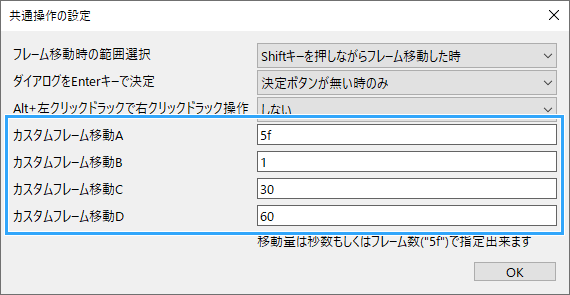
表中の「カスタムフレーム次移動」「カスタムフレーム前移動」は、初期設定だと5フレーム移動するようになっています。
この移動量は変更できます。
- 「設定」→「共通操作の設定」の順にクリックする。
- 「カスタムフレーム移動A」などに任意の移動量(フレーム数、または秒数)を入力する。
- 「OK」をクリックする。
ショートカットキーを設定・削除する方法
既存の設定を変更する
初期設定のショートカットキーを変更したい場合は、「設定」→「ショートカットキーの設定」を開いてください。

変更したい操作を探して、別のショートカットキーを押します。ついEnterキーで確定しそうになるので、注意してください。

任意のキーを割り当てたら、適当な箇所をクリックします。確定の意味でのEnterキーは押しません。
「OK」をクリックして割り当て完了です。
新規追加・登録する
空白になっている操作は、未設定という意味です。新規にショートカットキーを割り当てることができます。

初期設定に戻す
- 右クリックする。
- 「ショートカットキーを標準に戻す」をクリックする。
- 「OK」をクリックする。

削除する
- ショートカットキーが表示されている部分をクリックする。
- beta35以降の場合は、「キーを入力してください」の状態で右クリックする。
- beta35未満の場合は、「キーを入力してください」の状態でEscキーを押す。
- 「OK」をクリックする。
ショートカットキーが反応しないときは
ショートカットキーを押したはずなのに反応しない、効かないという場合、さまざまな原因が考えられます。
基本的な点を確認する
まず、基本的な点を確認しましょう。
- キーが重複していないか(1つしか有効にできない)
- キーを割り当てるときにEnterキーで確定していないか
- 全角になっていないか(Escキーで半角に切り替え)
- 同じキーが別アプリにも割り当てられていないか
- テンキーの数字と、通常の数字キーを勘違いしていないか
分割の場合は
分割がショートカットキーでできない場合は、オブジェクトを選択していない可能性があります。
赤色の縦線位置にあるオブジェクトをクリックしたあと(破線状態にする)、再度ショートカットキーを押してください。

▲この状態であれば、「テスト検証動画.mp4」をショートカットキーで分割できます。
なお、赤色の縦線位置にあるオブジェクトを自動的に選択状態にしたいのであれば、以下のように設定します(beta12以降)。おすすめの設定です。
- タイムラインの空白箇所で右クリックする。
- 「オプション」から「選択オブジェクトの追従」にチェックを入れる。
複数のオブジェクトを選択・グループ化している場合は
この場合、ショートカットキーではまとめてできない編集があります。
たとえば、複数のオブジェクトを選択した状態だと、一気に分割はショートカットキーでできません。
対処法としては、以下のどちらかです。
- 右クリックから「分割」を選ぶ
- グループ化してから、ショートカットキーで分割する
さらに話がややこしくなりますが、グループ化した場合はグループ内のオブジェクトのうちどれか1個をクリックしたままショートカットキーを押しましょう。
グループ化している場合、こうしないと複数のオブジェクトをまとめて分割できません。1個しか分割できない事態を防げます。
分割のほか、削除やグループ解除なども同じパターンで行います。
カスタムフレーム移動の場合は
もし「カスタムフレーム移動」(上述)にShiftキーを割り当てている場合、以下のように設定を変更します。
- 「設定」→「共通操作の設定」の順にクリックする。
- 「フレーム移動時の範囲選択」を「しない」にする。
- 「OK」をクリックする。

「フレーム移動時の範囲選択」というのは、出力範囲を指定したいときに便利なテクニックです。
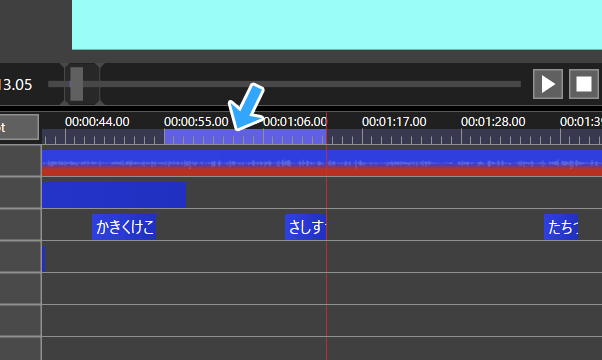
「しない」にすると、Shiftキーを押しながらドラッグしても出力範囲を指定できなくなります。
人によっては、この点はデメリットになるかもしれません。
まとめ
AviUtl2で作業を効率化するには、ショートカットキーの活用が効果的です。
- よく使う操作から優先して覚える(再生、一時停止、分割など)
- ショートカットキーは自分好みにカスタマイズ可能
うまく活用して、編集作業を速く、かつ快適にしましょう。
さらに作業効率を高めたい場合は、以下の記事もおすすめです。
コメント