
Switch2のゲーム画面をiPad(CamX)に映す方法について見ていきましょう。
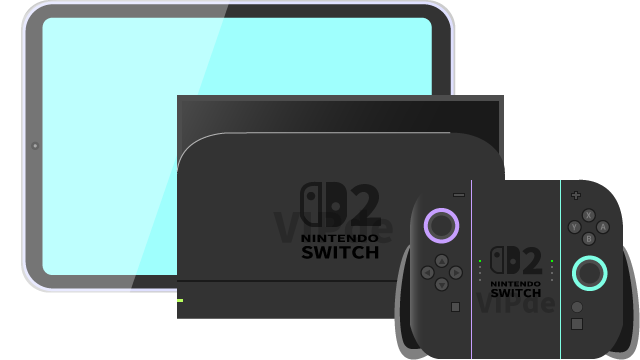
このページを読むことで
- iPadにゲーム画面を映す方法
- iPadからゲーム音を出す方法
がわかります。
Switch、PS5も基本的に同様の方法です。
目次
必要なものを用意しよう
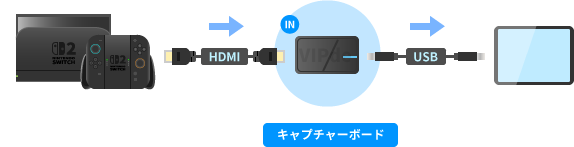
必要なものは以下の3つです。
| 説明 | |
| iPad | USB Type-Cを搭載している必要あり |
| キャプチャーボード | iPadに画面を映すのに必要な周辺機器 |
| CamX | iPadに画面を映すのに必要なアプリ(無料) |
新たに購入する必要があるのは、キャプチャーボードです。
キャプチャーボードは、下記製品のような安いものでもかまいません。筆者もこの製品を使っています。iPadでお試し程度に使うぶんには十分です。

また、「CamX」については無料で入手できます。


必要なものについて不明な点がある場合は、下記ページをご覧ください。遅延対策や充電方法についてもまとめました。
Switch2の準備をしよう
Switch2と各機器を接続する(つなげる)
大前提として、Switch2をTVモードに切り替えましょう。以下のようにします。
- Switch2本体をドックに差し込む。
- ACアダプターを接続する(忘れやすいが必須)。
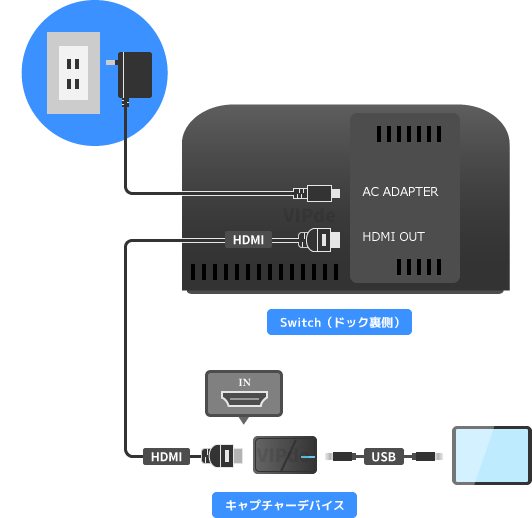
なぜ同モードにするのかというと、Switch2の映像・音声をキャプチャーボードに出力するためです。
携帯モードでは、iPadにゲーム画面を映せず、ゲーム音もiPadから出せません。
イヤホンの類はSwitch2から外す
イヤホン(ヘッドホン、ヘッドセットも)はSwitch2から取り外しましょう。
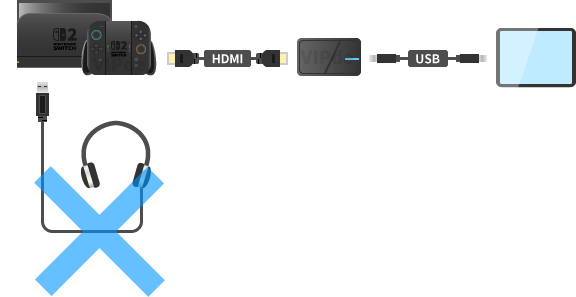
具体的には、以下の機器にイヤホンを接続しないようにします。
- Switch2本体
- ドック
- Proコントローラー
なぜなら、上記機器にイヤホンを接続したままだと、Switch2からキャプチャーボードにゲーム音が出力されなくなるからです。
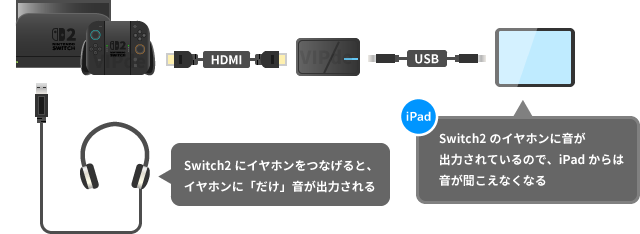
CamXの設定をしよう(簡単な使い方)
それではゲーム画面を映してみましょう。
- Switch2と各機器を接続する(上述)。
- Switch2をTVモードにして起動する(上述)。
- CamXを起動する。
すると、ゲーム画面が映り、ゲーム音も出ます。
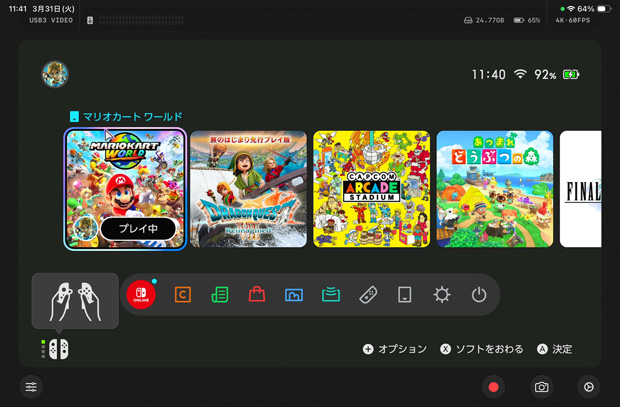
ただ、実際はゲーム画面が映らないこともあるかもしれません。
そこで対処法です。
ゲーム画面が映らないときは
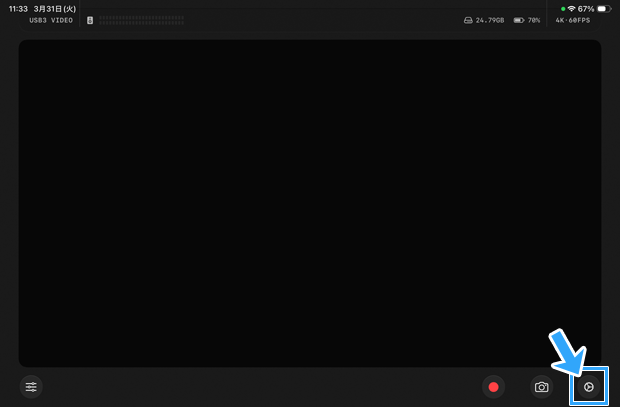
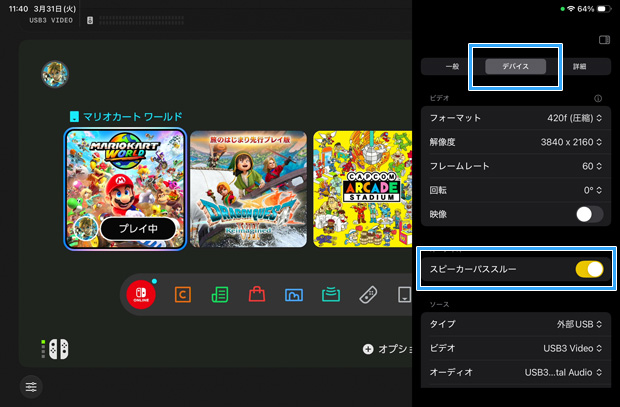
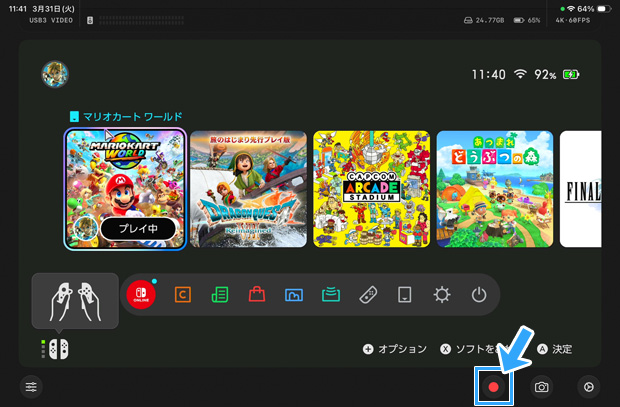
まず、画面右下のアイコンをクリックしてください。
「デバイス」タブを開き、「解像度」の部分を見ます。
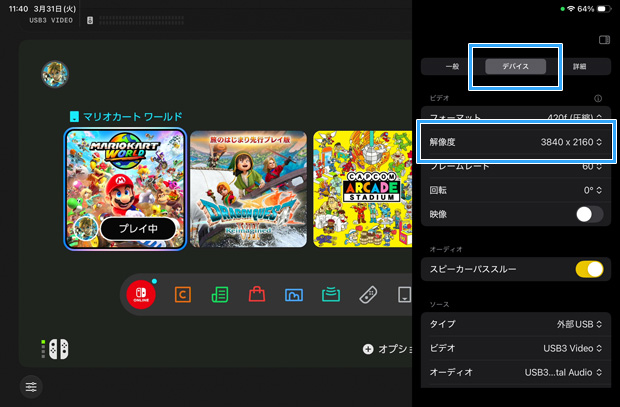
キャプチャーボードが対応していない解像度だと画面が映りません。たとえば、「4096x2160」になっていないでしょうか。
「3840x2160」または「1920x1080」に変更します。
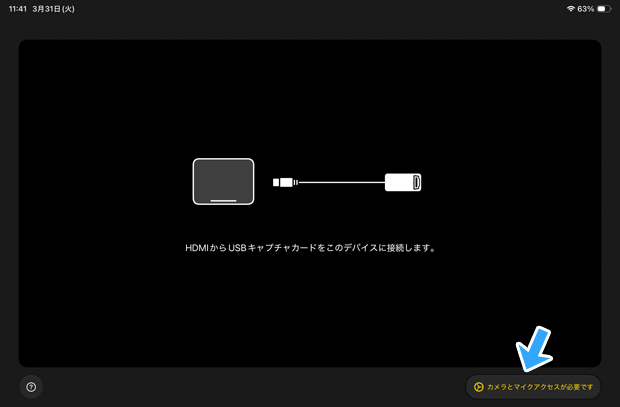
また、「カメラとマイクアクセスが必要です」と出ている場合は、これをクリックしてください。
そして、カメラ・マイク両方をONにします。CamXがカメラ・マイクを使えるようにするためです。
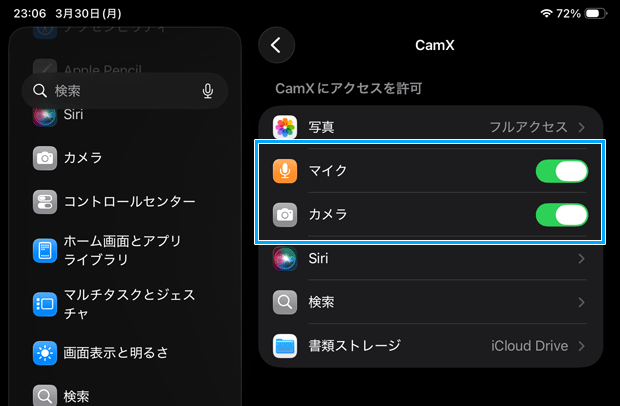
▲カメラだけではなく、マイクも許可します。マイクが不許可の状態だと画面が映りません。
さらに、以下の点も確認しましょう。
- ドック、ACアダプターを接続できているか(上述)
- CamXのビデオデバイス設定は正しいか
- キャプボの「IN」と「OUT」は正しいか(ゲーム機は前者に接続)
- USBケーブルやHDMIケーブル、アダプターが故障、接触不良でないか
- Switch2がスリープになっていないか
ゲーム音が出ないときは
- Switch2にイヤホンなどを接続していないか(上述)
- CamXで「スピーカーパススルー」をONにしたか(ONにする、ON/OFFを再度切り替えてみる)
- CamXのオーディオデバイス設定は正しいか
- iPad本体の音量ボタンで最小音量にしていないか
- 動画再生時にスピーカーアイコンがミュートになっていないか
色がおかしいときは
キャプチャーボードによっては、色がおかしい(暗い、薄い、灰色)ことがあるかもしれません。
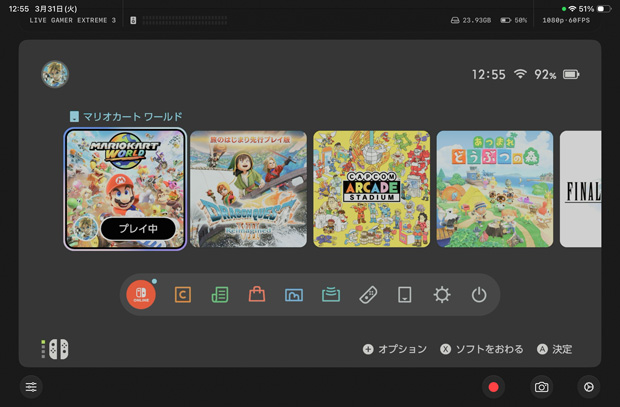
▲色褪せたような状態
これはHDRが原因です。ドックからHDR映像を出力しないようにすれば直ります。
- 「設定」→「ディスプレイ」の順に選択する。
- 設定画面を下にスクロールし、「テレビ」の「HDR出力」を「OFF」にする。
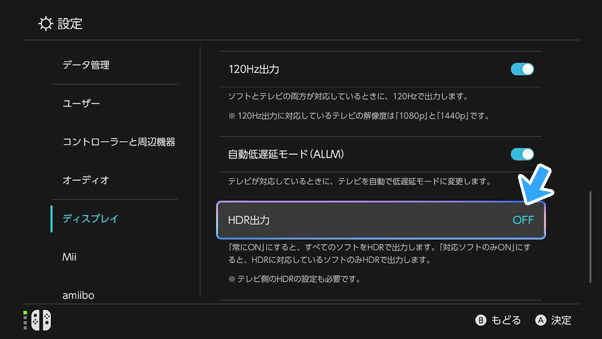
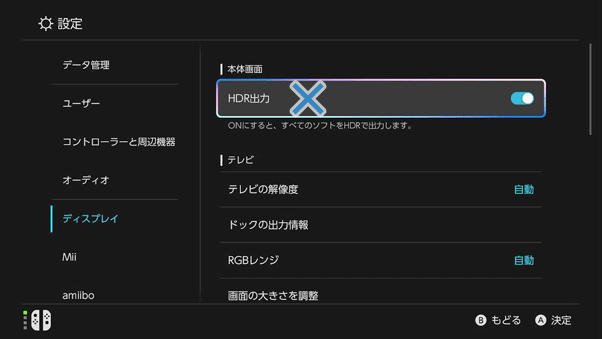
注意点として「本体画面」の「HDR出力」のほうではありません。それはSwitch2の液晶ディスプレイの設定であり、今回は無関係です。
まとめ
CamXの設定で重要なのは、「解像度」の部分です。キャプチャーボードに合わせて設定しましょう。
- 3840x2160(キャプチャーボードによっては選べない)
- 1920x1080
また、今回は触れませんでしたが、「解像度」のすぐ下にある「フレームレート」部分も必要に応じて60fpsにすると動きが滑らかになります。
- 60fps(選べない場合は「解像度」を下げる)
- 30fps
CamXで録画もできます。
CamXの使い方は簡単です。ぜひチャレンジしてみてください。

2006年から20年以上、ゲーム実況のやり方の解説記事を書いています。書いた記事数は1,000本以上。ゲーム配信、ゲーム録画、動画編集の記事が得意です。
記事は丁寧に、わかりやすく!ゲーム実況界の教科書をめざしています。当サイトの詳細についてはこちら。