
AviUtl2で動画編集をしているとき、仕様に疑問を感じたことはないでしょうか。
たとえば、
- もっと快適に使いたい
- もっとこうなればいいのに
- 思ったとおりに操作できない
- 仕様が初代AviUtlと違う、使いにくい
などの感想です。
そのような疑問・不満は、初期設定を変更することで解決できるかもしれません。
- 初期設定を最適化していないだけかも
- 快適に編集するための設定が豊富にある
- すぐに設定できる
自分好みに設定にして、AviUtl2を「最高に使いやすい相棒」に変えていきましょう。
気になる項目だけ読むのもOKです。
関連AviUtl2導入「時短」 AviUtl2カタログが神|プラグイン検索・管理も
目次
【Sランク】動画読み込み・プレビュー再生の設定を変えよう
正常に動画を読み込めるようにする
MP4動画によっては、AviUtl2で正常に読み込めないことがあるかもしれません。
前提として、「L-SMASH Works」プラグインを入れておいてください。これはAviUtl2で動画を読み込むさいに必須のプラグインです。
同プラグインがよくわからない場合は、下記ページに詳細をまとめています。
そのうえで、L-SMASH Worksの設定を一部変更しておきましょう。設定項目のチェックを外すだけです。
やり方は以下のとおりです。
- 「設定」→「プラグインの設定」→「L-SMASH Works File Reader for AviUtl2」をクリックする(ない場合はインストールする)。
- 「Libav+L-SMASH」のチェックを外す。
- 「OK」をクリックする。
- AviUtl2を再起動する。
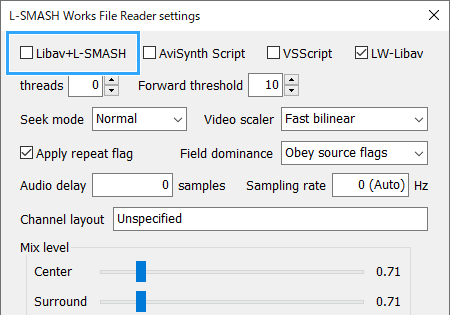
▲チェックを外した状態
以上のように設定することで、
- 動画を正常に読み込めるようになる
- 動画を再生できるようになる
というメリットがあります。
ただ、逆に上記設定で正常に再生されないことがあるかもしれません。
その場合は、設定を戻して「Libav+L-SMASH」のチェックを入れ、AviUtl2を再起動してみてください。
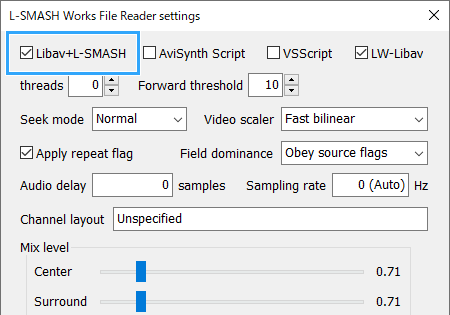
▲チェックを入れた状態
参考Libav+L-SMASHの推奨設定 - Mr-Ojii(外部リンク)
プロジェクト解像度を動画に合わせる
AviUtl2で動画を読み込んだとき、プロジェクトの解像度と動画の解像度が合わないことがあるかもしれません。
その結果、
- 画面の周りに黒い空白がある
- 画面が見切れる
といったことが起こりえます。
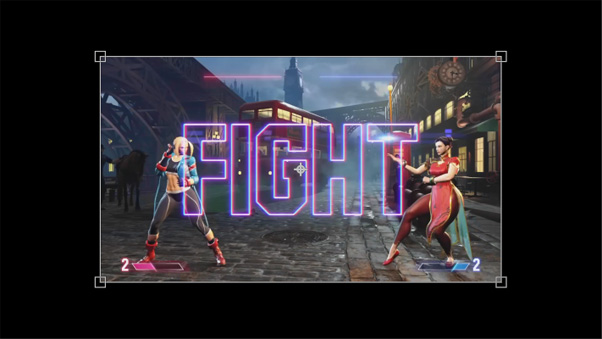
▲動画を読み込んだら、画面の周りに突然黒い部分ができたケース。『ストリートファイター6』(カプコン)より。
このようなときは、初期設定を以下のように変更しましょう(beta17以降)。
- すでに動画を読み込んでいる場合は、「ファイル」→「プロジェクトを閉じる」の順にクリックする。
- タイムラインの適当な空白箇所で右クリックする。
- 「オプション」から「空のシーンへのドラッグ&ドロップ時にシーン設定を合わせる」にチェックを入れる。
- タイムラインにオブジェクトがない状態であることを確認する。
- 動画を読み込む。
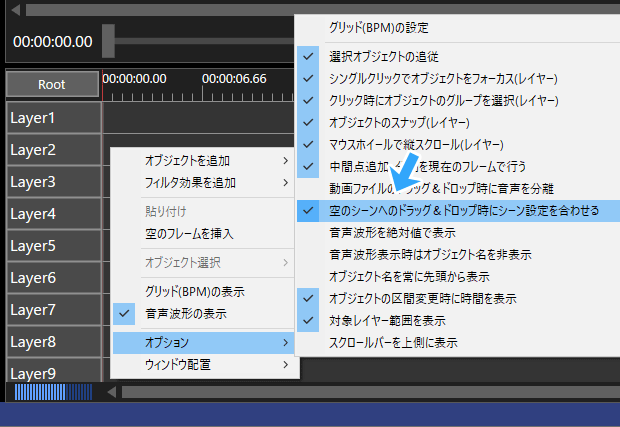
▲チェックを入れておけば、動画に合わせてプロジェクトの解像度が自動的に変わります。
詳細については、下記ページをご覧ください。途中からプロジェクト解像度を変更する方法もまとめました。
自動で前回の編集状態を開く(編集レジューム)
AviUtl2には、「編集レジューム」という便利設定があります。
これを使うと、AviUtl2を起動するだけで前回の編集状態を自動的に開いてくれます。プロジェクトを自分で保存する必要はありません。
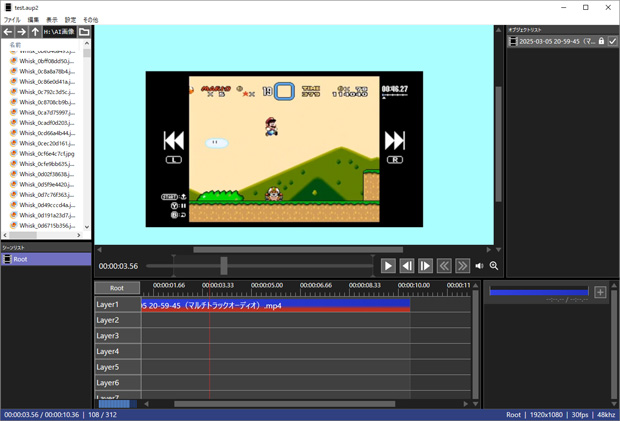
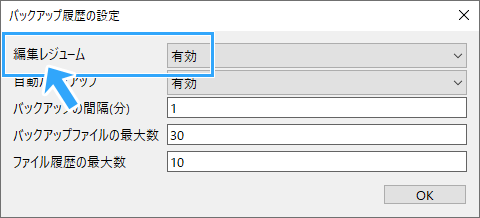
初期設定では同機能が無効になっています。有効にしておきましょう。
- 「設定」→「バックアップ履歴の設定」の順にクリックする。
- 「編集レジューム」を「有効」にします。
- 「OK」をクリックする。
プレビュー再生時の赤色の縦線位置を変える
初代AviUtlユーザーのなかには、Spaceキーで再生中の動画を停止したときの赤色の縦線位置に不満を抱える人がいます。
もしSpaceキーを押したときに、再生開始位置に赤色の縦線を戻したいのであれば設定を変更しましょう。
やり方ですが、「設定」→「ショートカットキーの設定」の順にクリックします。
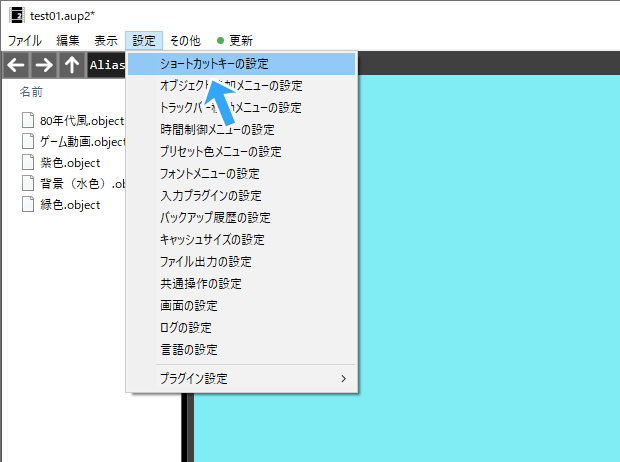
そして、ショートカットキーを割り当てます。
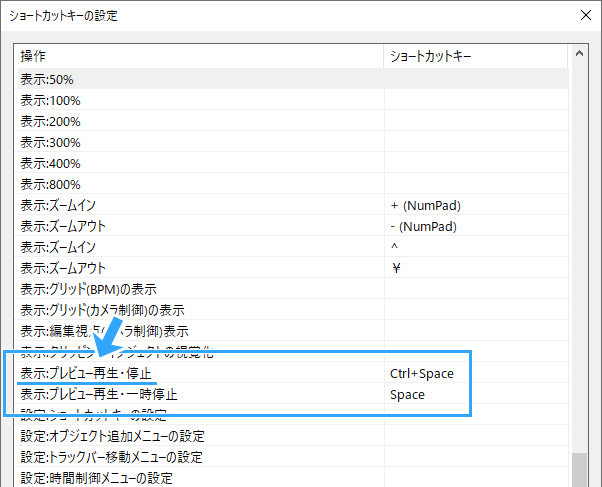
一例ですが、以下のような設定にします。
| ショートカットキー | |
| 表示:プレビュー再生・停止 | Spaceキー |
| 表示:プレビュー再生・一時停止 | Ctrlキー + Spaceキー |
【B+ランク】タイムラインの設定を変えよう
快適な編集に関係してくる設定は、タイムラインのオプション設定に多く存在しています。
タイムラインの空白箇所で右クリックし、「オプション」部分にマウスカーソルを重ねてください。
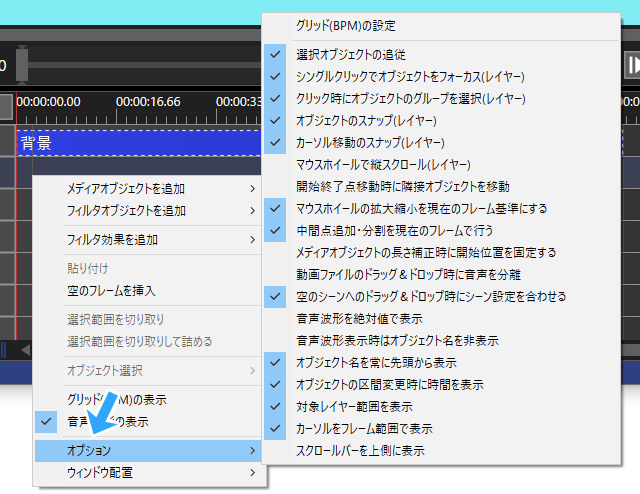
筆者は、上記画像のように設定を変更しています。重要なものを見ていきましょう。
分割などを現在のフレームで行う
初期設定では「中間点追加・分割を現在のフレームで行う」がOFFになっています。
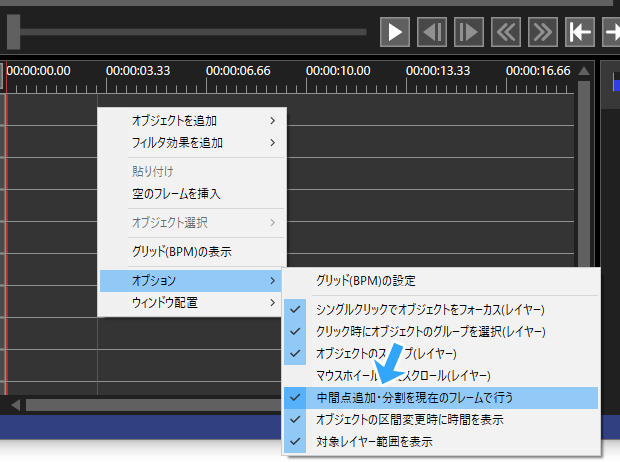
▲初期設定はOFFですが、ONを推奨します。beta2で追加された設定です。
しかし、ここがOFFの状態だと、赤色の縦線位置ではなくマウスカーソルの位置でオブジェクトを分割することになります。
▲赤色の縦線位置(現在のフレーム)で分割したかったのですが、右クリックしたときのマウスカーソルの位置で分割されました。
そうすると「ズレた。分割位置がおかしい」というように違和感を覚える人がいます。「中間点追加・分割を現在のフレームで行う」はONにしておきましょう。
詳しいカット編集のやり方については、下記ページをご覧ください。
なお、ショートカットキー(Sキー)で分割する場合は、上記設定に関係なく赤色の縦線位置で分割されます。
オブジェクトの長さ変更時の動作は変更できる(隣接オブジェクト)
オブジェクトが2個、隙間なく並んでいるとします。このとき初期設定では、オブジェクトの長さを変えると下記動画のようになります。
具体的には、隣りあうオブジェクトの端をドラッグした場合、隣りのオブジェクトも影響を受けます(beta26以降)。
これだと「思っていたのと違う」という人もいるかもしれません。設定を変更すれば対処できます。
- タイムラインの適当な空白箇所で右クリックする。
- 「オプション」から「開始終了点移動時に隣接オブジェクトを移動」をOFFにする。
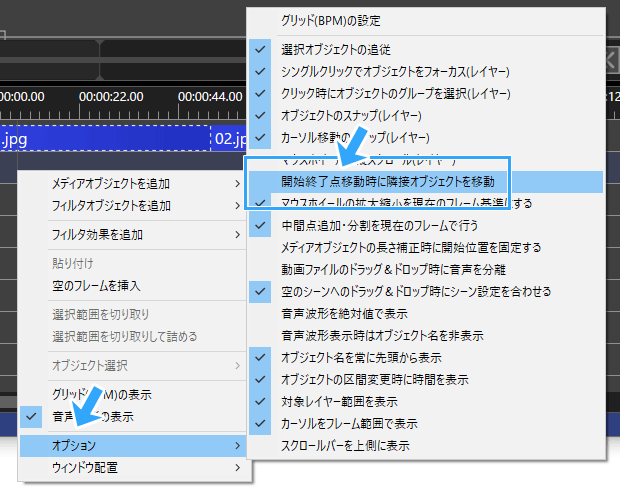
すると、選択中のオブジェクトの長さだけ変えられるようになります。
レイヤーの縦幅は変更できる
レイヤーの縦幅(高さ)は、以下のいずれかの方法で変更してください(beta20以降)。
- 「Layer」上でCtrlキー + 右ドラッグ
- 「Layer」上で右クリック → 「レイヤーの表示」
- Ctrlキー + ^キー、またはCtrlキー + \キー
なお、レイヤーの高さの設定はシーンごとに保持されます(beta30以降)。
【Bランク】タイムライン移動・スクロール時の設定を変えよう
縦スクロールはマウスホイールでできる
オブジェクトをたくさんのレイヤーに配置すると、タイムラインは縦に長くなりがちです。
そうすると、縦スクロールの方法が重要になってきます。
もしタイムラインの好きな位置で、自由にマウスホイールを転がして縦スクロールしたいのであれば設定を変更しましょう。
- タイムラインの適当な空白箇所で右クリックする。
- 「オプション」から「マウスホイールで縦スクロール(レイヤー)」にチェックを入れる。
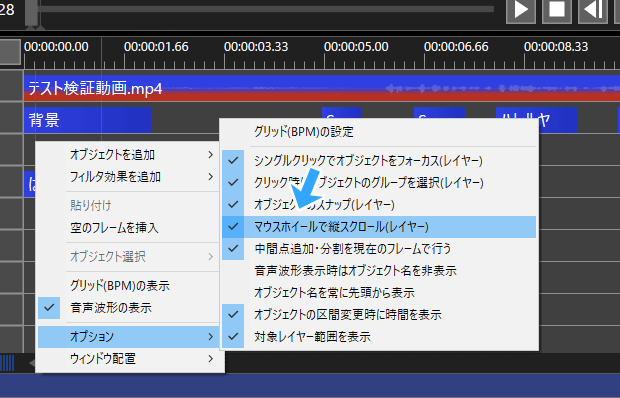
ただし、この設定にするとマウスホイールでの横スクロールに制限がかかる点に注意してください。
妥協案として、設定は変えずAltキー + マウスホイールで縦スクロールする方法もあります(beta26以降)。
タイムラインのスクロール方法については、下記ページにまとめました。
横スクロール時、オブジェクト名は常時表示できる
タイムラインを横にスクロールしたとき、初期設定だと「このオブジェクトはなんだっけ?」ということがあるかもしれません。
▲途中でオブジェクト名が隠れた状態
これは横にスクロールしたことで、オブジェクト名が隠れて見えなくなってしまうために起きます。
もしオブジェクト名を常時表示させておきたいなら、設定を変えましょう。
- タイムラインの適当な空白箇所で右クリックする。
- 「オプション」から「オブジェクト名を常に先頭から表示」にチェックを入れる。
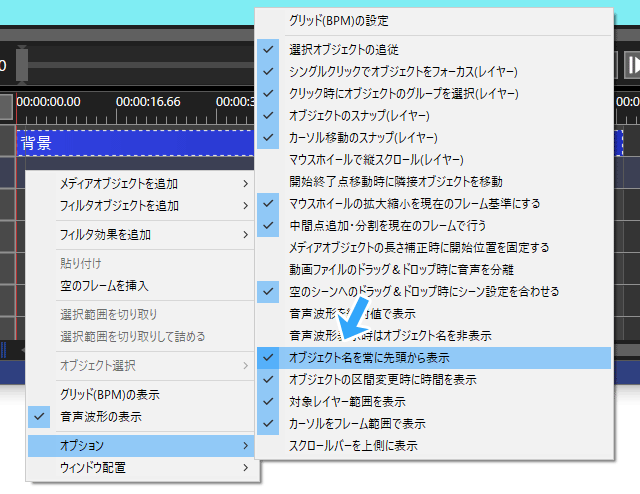
すると、下記動画のようになります。
▲オブジェクト名がずっと表示された状態
移動量を変更したいなら「カスタムフレーム」を使う
初期設定だと、下記ショートカットキーで5フレームずつ移動するようになっています。
| ショートカットキー | |
| 5フレーム進む | PgDnキー |
| 5フレーム戻る | PgUpキー |
もし「10フレームずつ移動したい」など移動量を変更したい場合は、以下のように設定してください。
- 「設定」→「共通操作の設定」の順にクリックする。
- 「カスタムフレーム移動A」などに任意の移動量(フレーム数、または秒数)を入力する。
- 「OK」をクリックする。
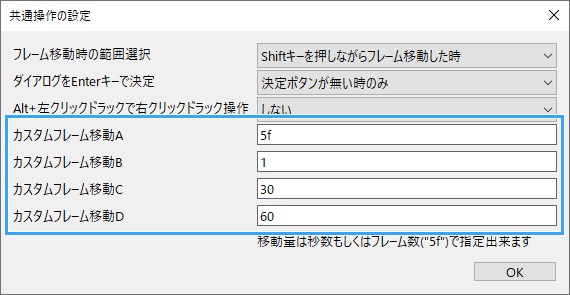
「カスタムフレームA」以外も使いたい場合は、「設定」→「ショートカットキーの設定」で別途割り当てが必要です。
【Bランク】スライダー設定を変えよう
スライダー感度は変えられる
オブジェクト設定の数値部分にマウスカーソルを合わせると、赤色の縦線が表示されます。これがスライダーです。
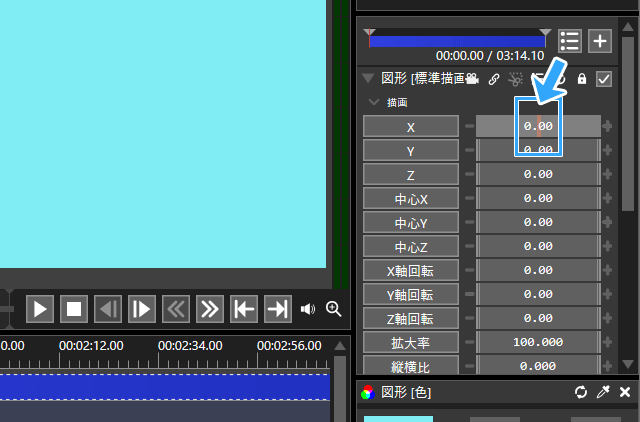
スライダーを左右にドラッグしたとき、「あまりに大きく動きすぎる」と感じることがあるかもしれません。
もしスライダーの移動量に違和感があるなら、設定を変更できます(beta5以降)。
- オブジェクト設定で右クリックする。
- 「オプション」から「スライダーの移動量の設定」をクリックする。
- 「スライダーの移動量の感度」を任意の数値にする(例 : 20)。
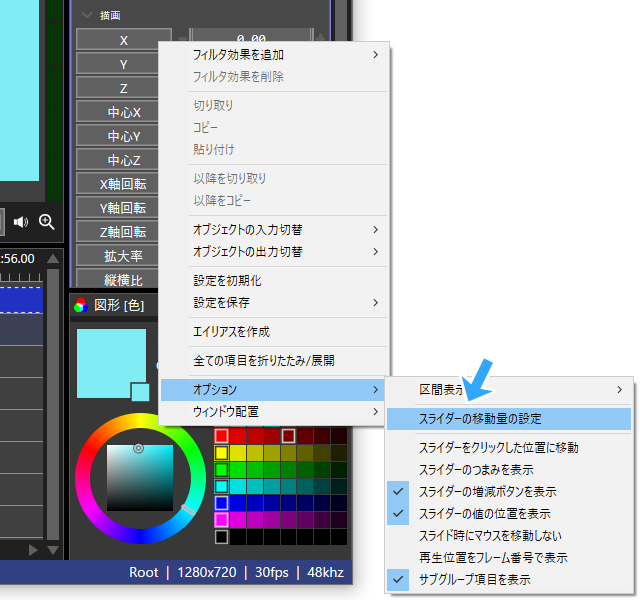
なお、細かく移動する方法として、Shiftキーを押しながらスライダーをドラッグするやり方もあります。
つまみを表示できる
「スライダーのつまみを表示」をONにすると、つまみが表示されて視認性が上がります(beta33以降)。
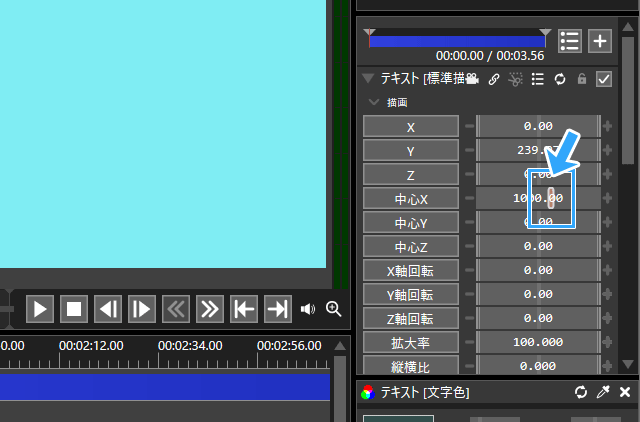
▲スライダーのつまみを表示した状態
【Bランク】ウィンドウは分離できる
AviUtl2では、各種ウィンドウが一体化されています。
しかし、あえてウィンドウをバラバラに配置したいということであれば、初代AviUtlのように分離できます(beta16以降)。
やり方は以下のとおりです。
- 分離したいウィンドウ上で右クリックする。
- 「ウィンドウ配置」から「ウィンドウを分離」をクリックする。
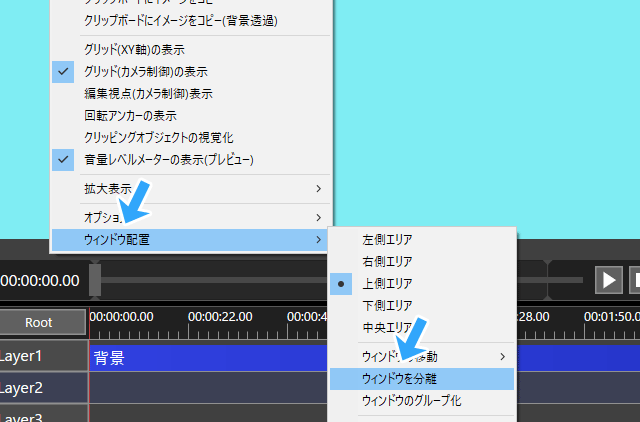
▲たとえば、プレビュー画面を分離したいなら同画面上で右クリックします。
ウィンドウを統合したくなったら以下のようにします。
- 分離したウィンドウ上で右クリックする。
- 「ウィンドウ配置」から「ウィンドウを統合」をクリックする。
備考 : 初期設定に戻す方法
もし初期設定に戻したい場合は、以下のようにしてください。
- 「その他」をクリックする。
- 「アプリケーションデータ」から「アプリケーションデータフォルダ」をクリックする。
- 「aviutl2.ini」を削除する。
- AviUtl2を再起動する。
まとめ
初期設定を必ずしも記事のとおりにする必要はありません。
実際に動画編集をしてみて、「あれ?」と思ったときに再度記事を読んでみてください。設定を変更することで不満が解消される可能性があります。
また、「こういう設定ないかな?」というときは、
- とにかく右クリックしてみる
- 画面上部の項目を見てみる(例 : 「設定」)
という2点がポイントになります。
このあとおすすめのプラグイン・スクリプトを知りたいという場合は、下記ページもご覧ください。

2006年から20年以上、ゲーム実況のやり方の解説記事を書いています。書いた記事数は1,000本以上。ゲーム配信、ゲーム録画、動画編集の記事が得意です。
記事は丁寧に、わかりやすく!ゲーム実況界の教科書をめざしています。当サイトの詳細についてはこちら。