N Airを使って、実際にニコニコ生放送(以下ニコ生)で配信を始めてみましょう。
難しい設定は必要ありません。なぜなら、以下のような理由があるからです。
- 画質設定は自動
- ニコ生に接続するための設定も自動
- 枠取りも配信開始も、N Airからできる
N Airを使う準備をしよう
もしN Airをインストールしていない場合は、インストールしておいてください。
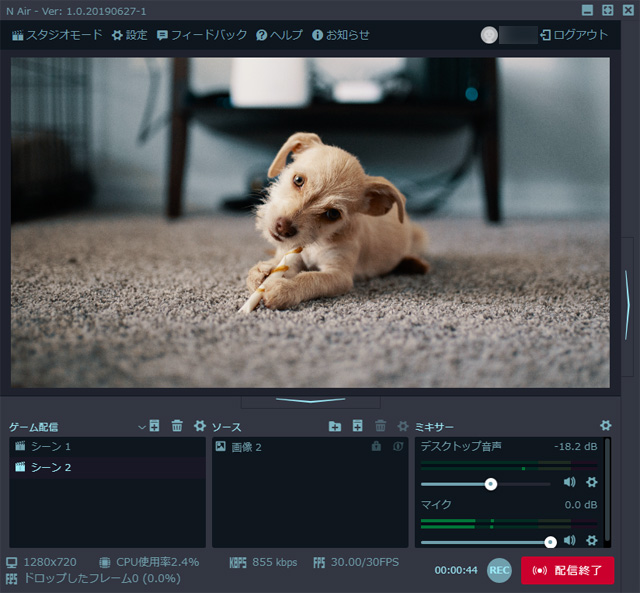
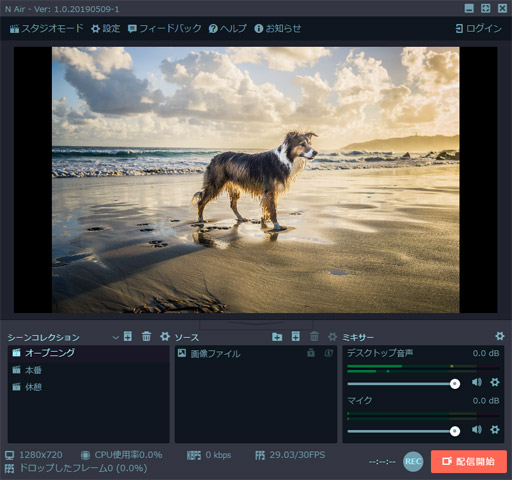
また、いきなり配信を開始してもよいのですが、それを避けたいのであればN Airになんらかの画面を映しておきましょう。
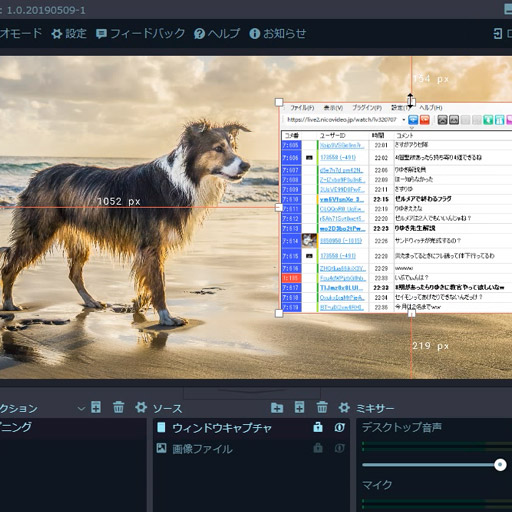
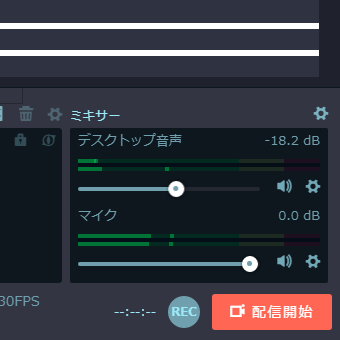
マイク音声、BGMの流し方については、下記ページにまとめておきました。
ログインしよう
N Air上でニコニコにログインします。そのほうがニコ生での配信が簡単になるからです。
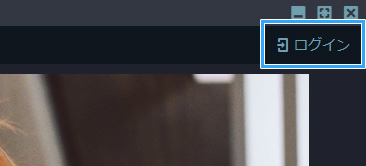
ログインするアカウントは、必ずしもプレミアム会員でなくてもかまいません。一般会員のアカウントでもよいのです。ただし、いくつかのデメリットはあります。

ログイン後、右側に操作パネル(ニコニコ生放送エリア)が表示されます。このパネルは開閉できますが、いまは開いておきましょう。あとで使います。
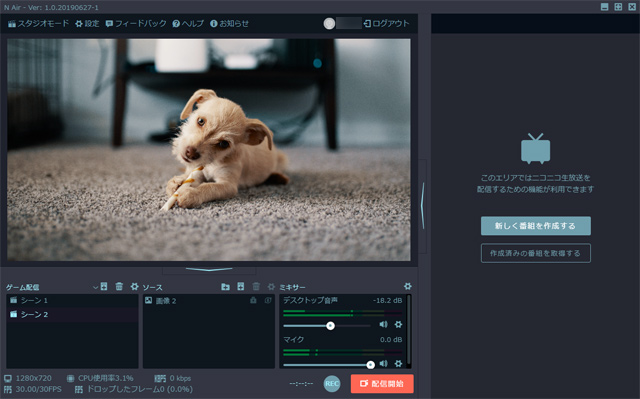
なお、他サイトで配信する場合は、逆にログインしてはいけません。
番組を作成しよう
新規番組を作成する
つぎに、「新しく番組を作成する」をクリックします。N Airから枠取りできます。
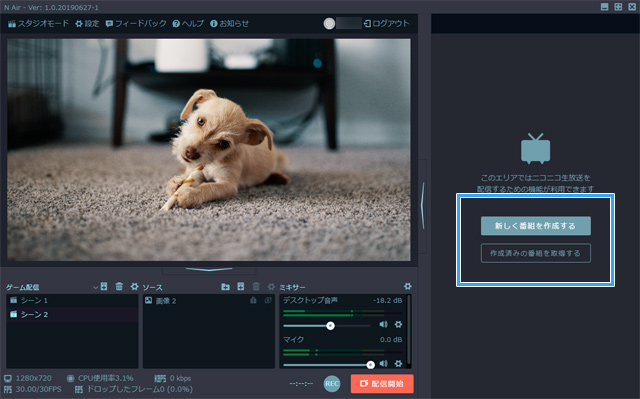
すでに番組を作成したことがある場合は、「作成済みの番組を取得する」をクリックしてください。
この番組作成機能は、「ユーザー」生放送にのみ対応しています。「チャンネル」生放送には対応していません。
番組情報を入力する(重要)
ウィンドウが開き、番組作成画面が表示されます。「詳細設定を開く」をクリックして設定していきましょう。
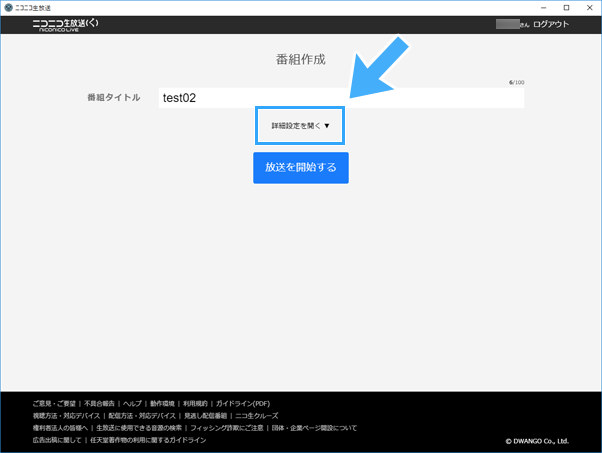
任意の設定にすればよいのですが、1点だけ注意が必要な部分があります。「最高配信画質」の部分です。
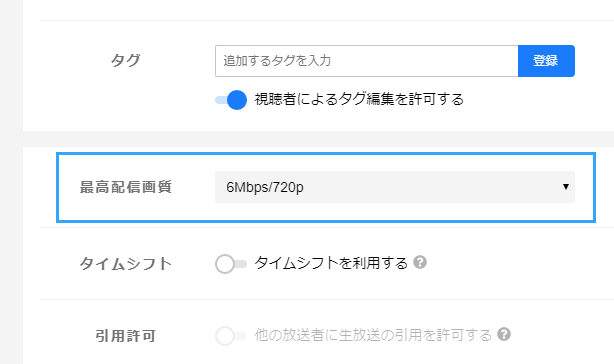
高画質な配信をしたいなら、ここは「6Mbps/720p」にしてください。プレミアム会員なら高画質な配信ができます。一般会員は「1Mbps/450p」までです。
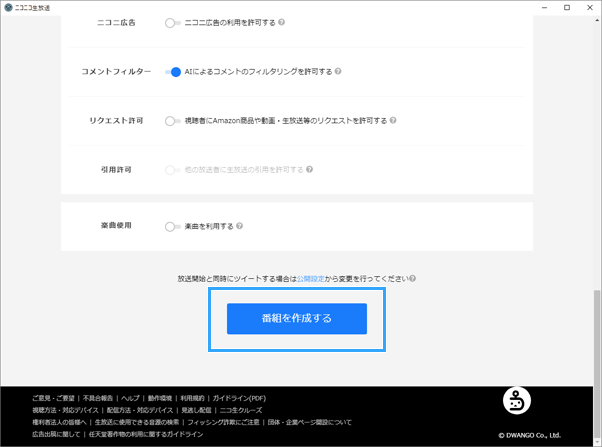
設定がすんだら、画面を下にスクロールして「番組を作成する」をクリックします。まだ配信は始まりません。
番組情報が表示される
しばらくすると、いま開いていたウィンドウが自動で閉じ、N Air右側に番組情報が表示されます。
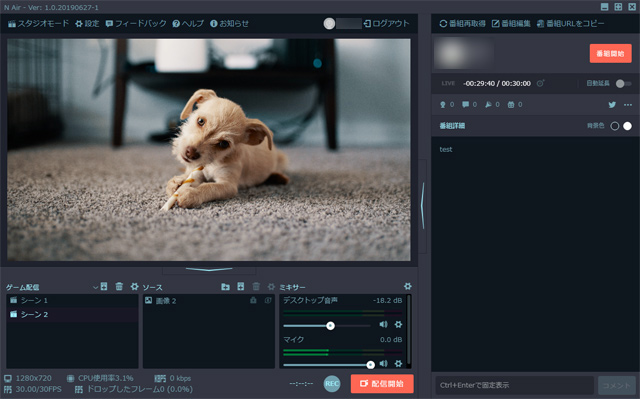
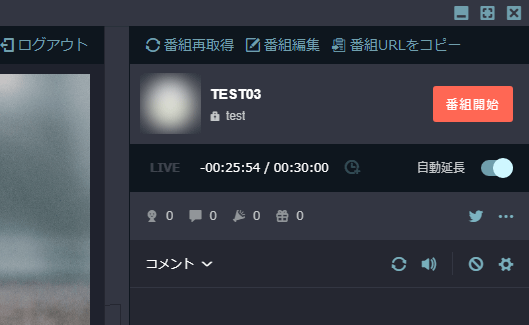
ここには、さまざまな情報が表示されています。必要に応じて使いましょう。
- 番組編集ボタン
- 30分延長ボタン
- 自動延長設定
- コメント読み上げ切替ボタン
- Twitter共有ボタン
配信を開始しよう
配信開始と自動最適化機能
N Airの「配信開始」をクリックします。
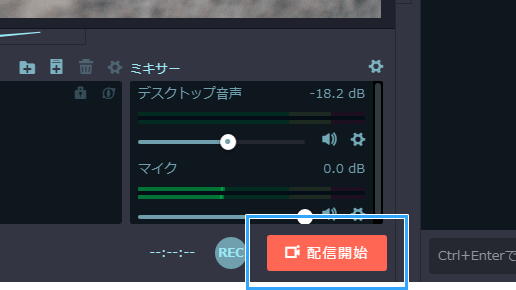
すると、初期設定では自動最適化の画面が表示されます。これは、さきほど設定した「最高配信画質」に合わせて、N Airの画質設定を自動で行ってくれる機能です。
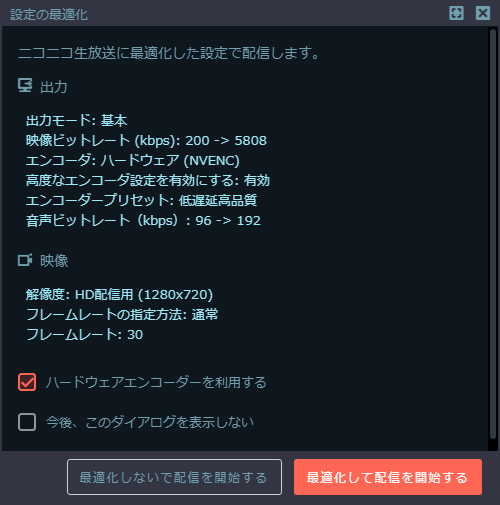
▲たとえば、番組作成時に「最高配信画質」を「6Mbps/720p」にした場合、「映像ビットレート」は5,808kbpsに、「解像度」は1280×720に設定されます。
「ハードウェアエンコーダーを利用する」にチェックを入れると、配信中におけるPCの動作が軽くなります。ただし、画質は多少落ちます。
「最適化して配信を開始する」をクリックします。紛らわしいですが、まだ配信は始まりません。
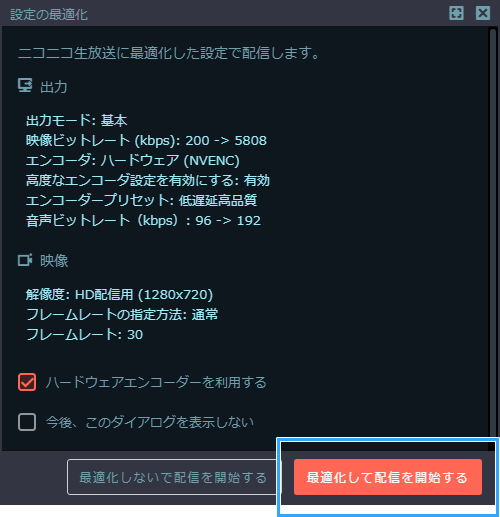
もし自分でカスタマイズした設定で配信する場合は、「最適化しないで配信を開始する」を選びます。
「番組開始」をクリックする
右側の「番組開始」をクリックしてください。このタイミングでようやく配信が始まります。
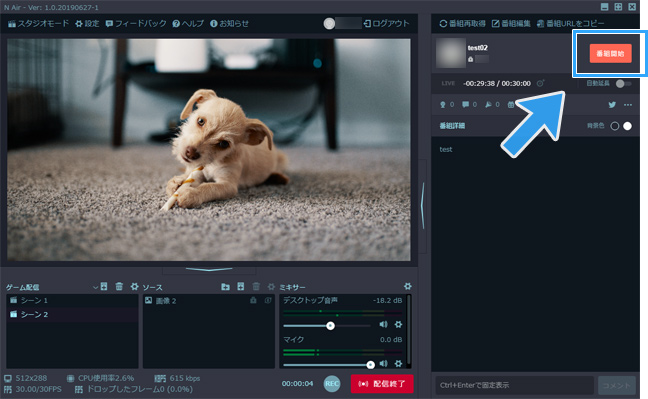
忘れやすいところですが、必ず「配信開始」と「番組開始」の両方のボタンをクリックします。どちらかを忘れると配信できません。
実際の画面を確認したいので、放送ページを開いてみましょう。右側にある配信タイトルをクリックします。すると、ブラウザーで放送ページが開きます。
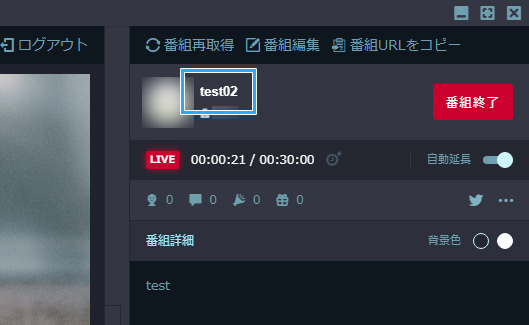
放送ページで画面を確認する
スピーカーアイコンはミュートにしておいてください。ここをミュートにしておかないと、音が繰り返し取り込まれるため、音が何重にもなります。
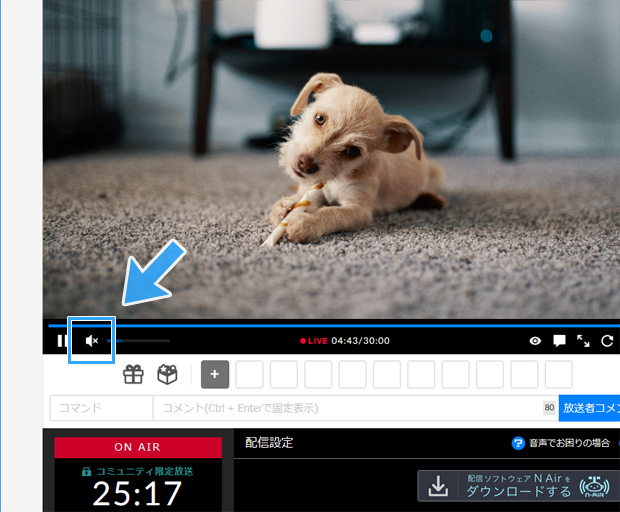
また、放送ページの画面は遅れて表示されますが、遅延が原因です。不具合ではありません。ふつうの雑談配信であっても、数秒程度の遅延はあります。
コメントについては、N Air上で閲覧できます。
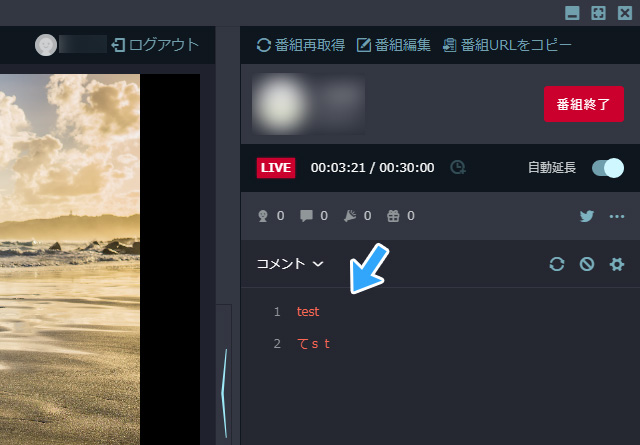
もちろん、コメントビューアー(コメビュ)を使用してもかまいません。
読み上げ機能のON/OFF
N Airにはコメント読み上げ機能が標準で搭載されており、初期設定でONになっています。もし不要であるなら、OFFにしてもかまいません。
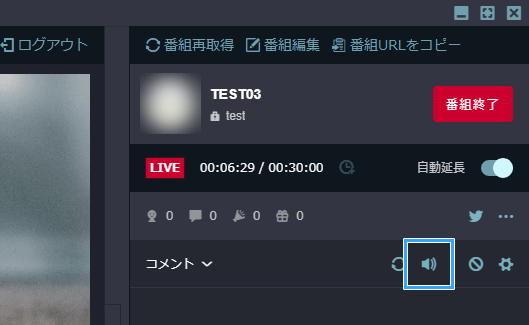
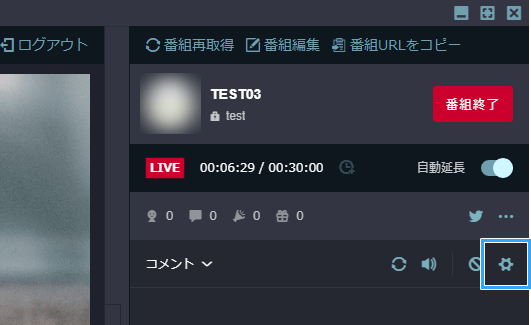
読み上げ時の設定(読み上げ速度、声の高さ、読み上げ音量)を変更したい場合は、歯車アイコンから変更できます。
配信を終了しよう
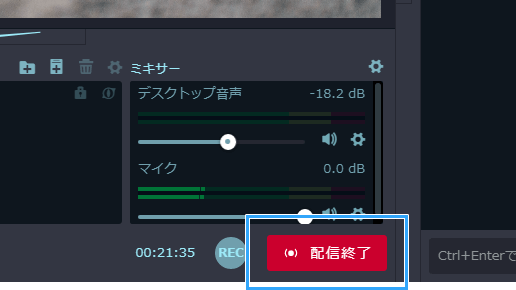
配信を途中で終了するには、N Airの「配信終了」をクリックしてください。このタイミングで視聴者は配信を見られなくなります。
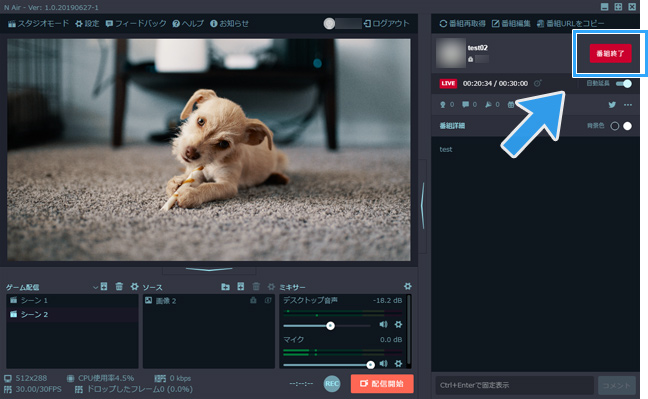
さらに、忘れずに右側の「番組終了」をクリックしましょう。これで完全に配信が終了し、視聴者はタイムシフトを見られるようになります。
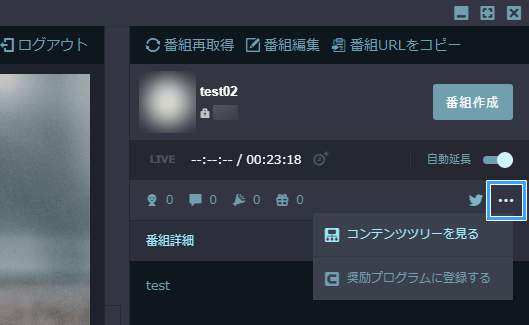
クリエイター奨励プログラムに登録する場合は、3点リーダーから「奨励プログラムに登録する」をクリックします。
PCの動作が重い、カクつくときは
いったん以下のようにします。
- 配信を終了する。
- 番組作成時に「最高配信画質」を「384kbps/288p」に下げる。
- 自動最適化機能を使って配信を開始する。
この設定にするとPCの負荷が大幅に下がります(ただし画質も落ちる)。自動で設定される内容については、下記ページを参照してください。
参考 N Airで配信の準備をする/配信品質を設定する(ニコニコヘルプ)
カクつく現象が直ったか確認しましょう。直った場合は、「最高配信画質」を上げていき、どの程度までなら問題が出ないか検証します。
直らなかった場合は、現在の環境では配信が厳しいかもしれません。
いずれにせよ、カクつく場合は下記ページをご覧ください。OBS Studio用の解説ですが、N Airの場合も大部分が共通しています。
コメント