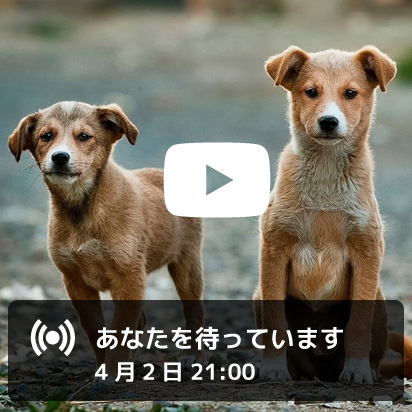
YouTubeのライブ配信で見かける待機所・待機画面を作るには、どうしたらよいのでしょうか。
じつは、あの画面を作って表示すること自体は難しくありません。ただ、ライブ配信以外の知識・技術も必要になってきます。
細かい作り方の手順はさておき、覚えておくべきキーワードだけ簡単に見ていきましょう。深追いはしません。難しい用語もなしです。
PCの使用を前提としています。
待機所の作り方は?
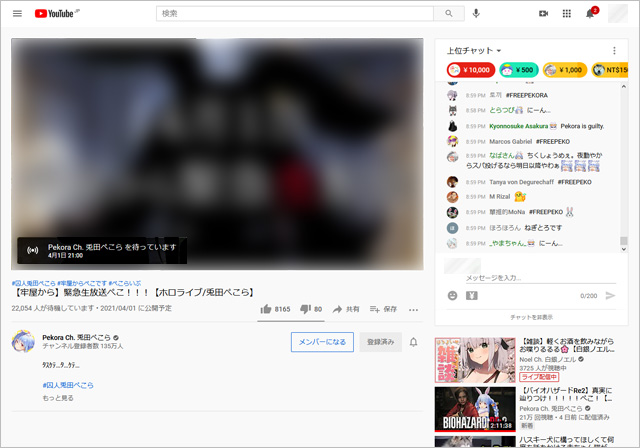
まず、待機所の定義について確認しておきます。待機所とは、配信が始まるまえに表示される画面のことです。
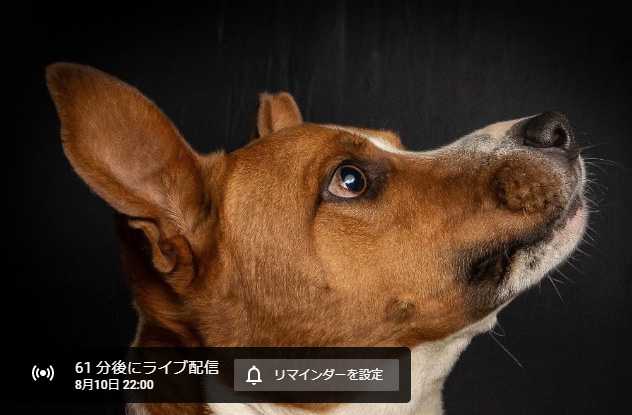
なぜ名称が「待機所」かというと、はっきりとした理由はわかりません。正式名称ではありません。
ただ、配信開始まで待機する場所というような意味合いがあるのでしょう。視聴者がチャット(コメント)することもできます。
予約配信がカギ
では、待機所を作るにはどうしたらよいのでしょうか。
その答えが予約配信です。正式名称を「スケジュール設定」といいます。
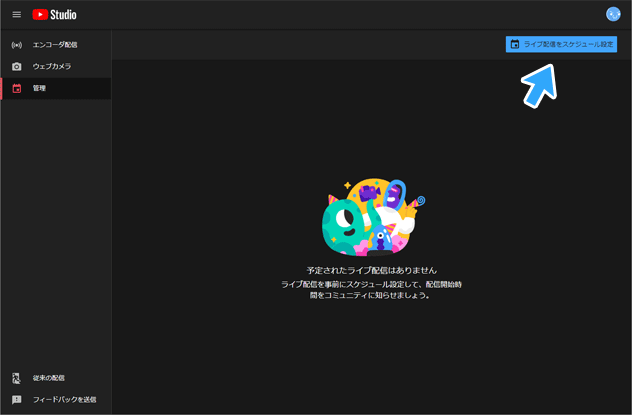
予約配信することで、たとえば「午後9時から配信します。みなさん来てください」というように配信時刻を予告し、待機所を作れるようになります。

待機所の画面 = サムネイル画像
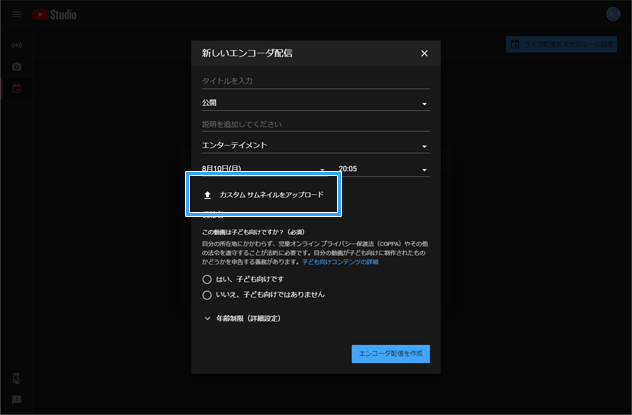
そして、あの待機所に表示される画像というのは、予約配信の設定をするさいにYouTubeにアップロードしたものです。
サムネイル画像の作り方
では、サムネイル画像はどのようにして作るのかというと、一般的には画像編集ソフトを使います。
- Photoshop
- GIMP
そうして、ゲーム画面にロゴ画像を重ねたり、わかりやすいキャッチコピーを入れるわけです。自分の顔画像を入れる配信者もいるでしょう。
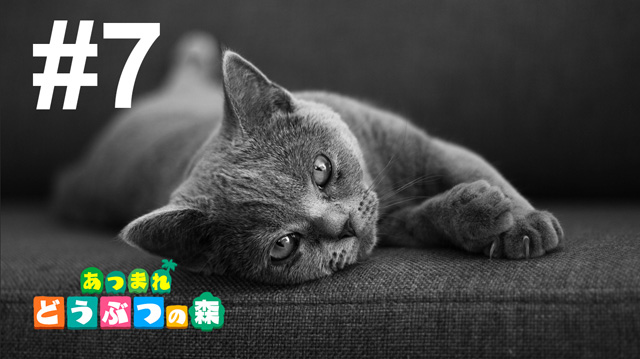
このあたりは、配信とは別の知識・技術が必要になってきます。よくわからない場合は、適当な静止画像をアップロードし、テストするとよいかもしれません。
配信開始後、待機画面は?
配信ソフトが必要
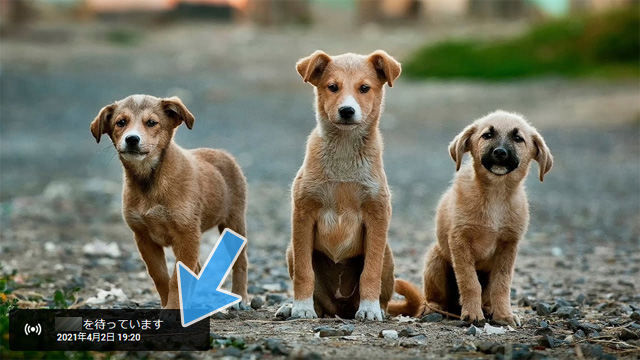
配信開始時刻が過ぎると、待機所には「○○を待っています」と表示されます。
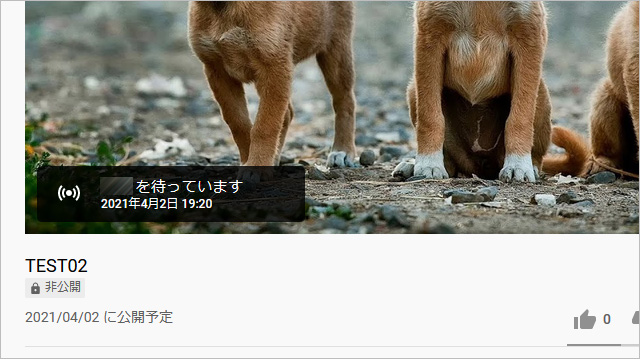
繰り返しますが、配信開始時刻まえに待機所に表示される画像は、予約配信時に設定するサムネイル画像です(上述)。
このあと配信者が配信を開始すると、画面が切り替わって配信が始まります。しかし、配信者によってはさらに、待ち時間を設ける人もいるでしょう。
たとえば、オリジナルのオープニング動画を流したうえで、オープニング終了と同時に画面を切り替えて、「みなさん、こんばんは!」というように始めるケースです。
あれをやるには、配信ソフトが必要です。配信ソフトについて説明すると長くなるので端的に書きますが、配信でいちばん重要なものと思ってください。
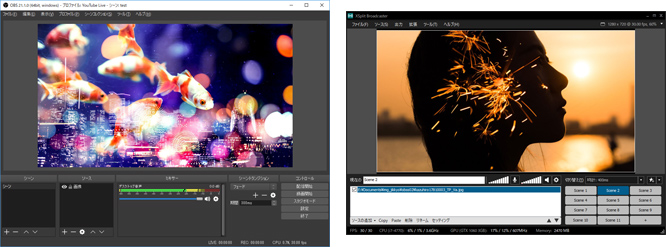
配信ソフトを使えば、任意の静止画像・動画を配信で流したり、画面を瞬時に切り替えることができます。
素材の作り方
では、配信中に表示する静止画像・動画といった素材はどのようにして作るのでしょうか。ここもやはり、配信とは別の知識・技術が必要です。
たとえば、以下のようなソフトを使って作ります。
- Photoshop
- GIMP
- PowerDirector
- DaVinci Resolve
- AviUtl2
- AviUtl
- Premiere Pro
- After Effects
画像編集ソフト、動画編集ソフト、モーショングラフィックスソフトを目的に応じて使い分け、素材を作ります。その素材を、配信ソフトを使って映しているのです。

あるいは、自分では素材を作らずに配信画面デザインツールを使っている配信者もいるでしょう。
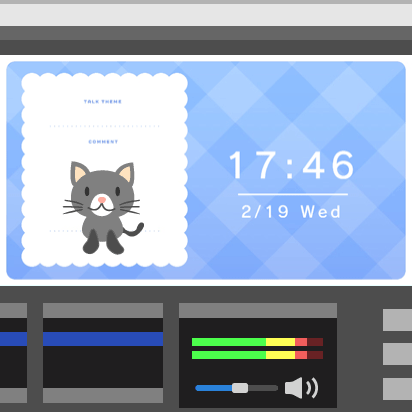
しかし、配信が初めてなら配信画面にこだわる必要はありません。あまり凝ったことはせず、シンプルにゲーム画面だけを映して配信を始めてみましょう。
YouTuber・VTuberがよくやる配信の流れ
予約配信の大まかな流れは、以下のとおりです。
- 予約配信の設定をする。
- その過程でサムネイル画像をアップロードする。
- 待機所のURLを告知する(URLは毎回変わる)。
- 配信時刻になったら配信を開始する。
- 必要に応じて配信ソフトで画面を表示し、切り替える。
もし一回も配信をしたことがないなら、予約配信は難度が高く、おすすめできません。待機所の話はいったん忘れてください。
まずは突発配信で練習しましょう。慣れてきたら予約配信にチャレンジです。

まとめ
待機所を作るには、YouTubeの予約配信を使います。配信ソフトの使い方もマスターしましょう。
すべてを最初からやろうとすると、手間がかかりすぎます。あまり待機所・待機画面にはこだわらず、簡単なことから始めていくことが重要です。

コメント