
OBS Studio(以下OBS)で初心者が悩みがちな部分に、「映像エンコーダ」の設定があります。
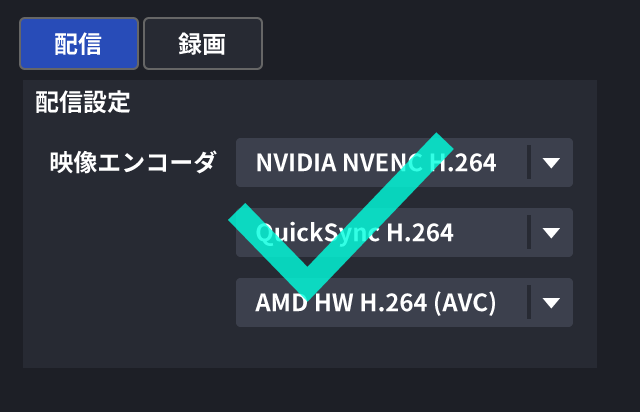
よくある疑問としては、
- 違いがわからない、どれを選べばいい?
- 解説で「~を選ぶ」とあるが、そんな設定がない
というパターンが多いです。
選び方のポイントは3つです。
- 配信サイトの対応状況で選ぶ
- 画質のよさ・負荷の軽さで選ぶ
- PC環境に合わせて選ぶ
基本的にはライブ配信を想定した記事です。
Windows PCを対象としています。
関連【NVIDIA】OBSおすすめエンコーダ設定ガイド。NVENCで高画質を狙う方法
目次
【結論】とりあえずこれを選ぶ(目的・環境別)
結論を表にまとめました。
| どのエンコーダーを選ぶか | |
| 無難な設定がよい場合 | ・「H.264」が入ったものを選ぶ ・「NVIDIA NVENC H.264」や「QuickSync H.264」など |
| YouTube Liveの場合 | ・「NVIDIA NVENC AV1」または「NVIDIA NVENC HEVC」など ・選べるなら前者、選べないなら後者 ・どちらも選べないなら「QuickSync」が入ったものなど |
| Twitchの場合 | ・基本的に「NVIDIA NVENC H.264」 ・なければ「QuickSync H.264」など |
| その他のサイトの場合 | ・基本的に「NVIDIA NVENC H.264」 ・なければ「QuickSync H.264」など |
| どれも選べない場合 | ・「x264」を選ぶ |
「映像エンコーダ」の設定画面を開く方法は、以下のとおりです。
- 「設定」→「出力」の順にクリックする。
- 「出力モード」を「詳細」にする。
- その下の「配信」をクリックする。
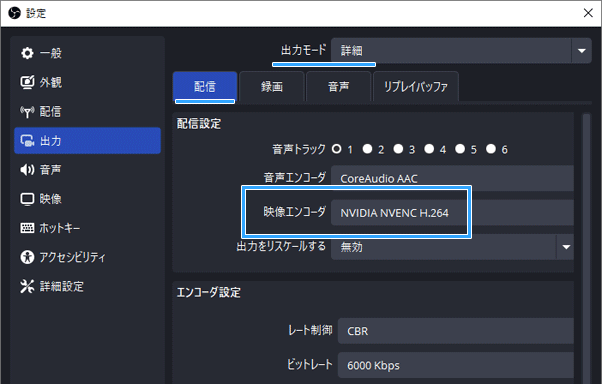
「出力モード」は、「基本」でもかまいません。
ただ、今回は「詳細」で統一しました。両者は少し設定表記が異なります。
映像エンコーダーとは
ライブ配信のためにデータ量を減らす処理
OBS上の「映像エンコーダ」とは、画質を落としてデータ量を減らす(圧縮する)ための機能のことです。
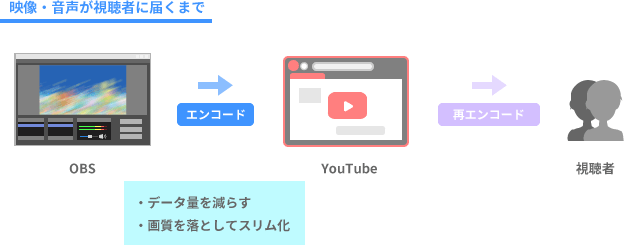
「画質を落とす」と聞くと「えっ?そんなのイヤだよ」と思うかもしれません。
しかし、画質をまったく落とさずにライブ配信するのは、データ量が膨大すぎて不可能です。
できるだけオリジナルの画質を維持しつつ、データ量を減らすのが映像エンコーダーの役割です。
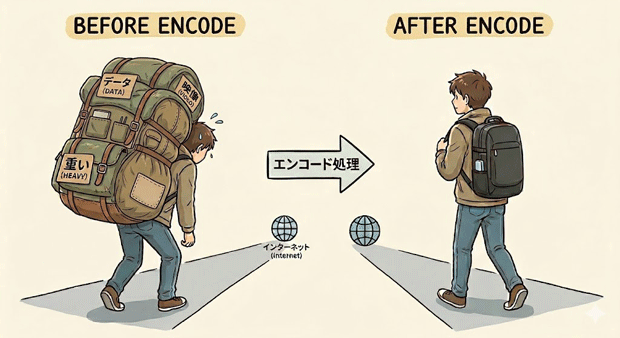
▲Image generated by Gemini
ハードウェアエンコーダー(GPU使用)がおすすめ
さらに話がややこしくなりますが、エンコーダーには2種類あることも覚えておいてください。
| 説明 | |
| ハードウェアエンコーダー(HW) | ・GPUを使う(GPUエンコード) ・負荷が軽い ・一般的には画質が少し劣る ・近年の主流 |
| ソフトウェアエンコーダー(SW) | ・CPUを使う(CPUエンコード) ・画質がよい ・負荷が重い |
近年の傾向としては、ハードウェアエンコーダーを使う機会が増えています。
GPUは映像処理に特化したパーツであり、これを使うと低負荷かつ高速な処理が可能になるからです。

では、どれがハードウェアエンコーダーでしょうか。下表をご覧ください。
| 種類 | 説明 | |
| NVIDIA NVENC | HW | GPUがRTX/GTXシリーズの場合に選べる |
| QuickSync | HW | インテル製の内蔵GPU(第5世代以降)の場合に選べる |
| AMD HW(AMF) | HW | AMD製の内蔵GPU、Radeonの場合に選べる |
| x264 | SW | どんな環境でも選べる |
| SVT-AV1 | SW | 通常はあまり選ばない |
| AOM AV1 | SW | 通常は選ばない(とても重い) |
環境・設定によっては、表示されない項目もあります。それは仕様なので問題ありません。
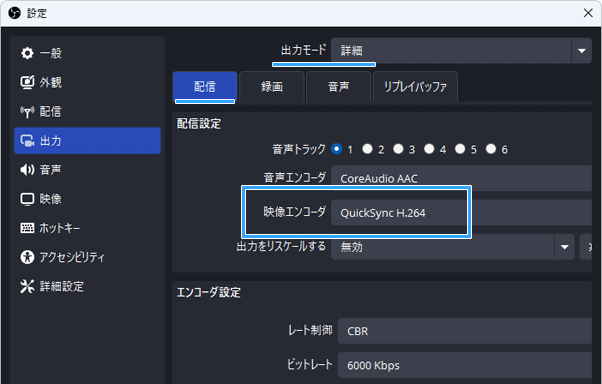
▲たとえば、「QuickSync H.264」は選べるけれども、「NVIDIA NVENC H.264」は選べない(表示されない)ということもありえます。
「AV1」「HEVC」「H.264」はコーデックのこと
ハードウェアエンコーダーを選ぶとして、以下のような表記が混じっているはずです。
- AV1
- HEVC
- H.264
これらはコーデックの種類を意味しています。
難しい説明は置いておきますが、
- コーデックは、データを小さく圧縮するための規格・方法
- AV1 > HEVC > H.264の順に高性能
- 性能がよいコーデックほど高画質・高圧縮
という点を覚えておいてください。

なお、「高圧縮」というのは、同じ画質を実現するのに少ないデータ量ですむ(超効率的)という意味です。
「H.264」系を選ぶのが無難
全配信サイトが対応、従来からの基本
無難な設定にしたいなら、「H.264」が入ったものを「映像エンコーダ」で選びます。
| 「映像エンコーダ」表示名 | エンコーダー名 | コーデック名 |
| NVIDIA NVENC H.264 | NVENC | H.264 |
| QuickSync H.264 | QuickSync | H.264 |
| AMD HW H.264 (AVC) | AMD HW | H.264 |
H.264コーデックは、どの配信サイトでも対応しています。したがって、これを選んでおけば問題ありません。
なお、x264の「264」は、H.264コーデックを意味しています。
| 「映像エンコーダ」表示名 | エンコーダー名 | コーデック名 |
| x264(ソフトウェアエンコーダー) | x264 | H.264 |
安易にAV1やHEVCは選べない
もっと高画質な配信にしたいなら、以下の2つのコーデックの出番です。
- AV1コーデック
- HEVCコーデック
コーデックごとに画質を比較してみました。AV1がもっとも高画質であることがわかります。



▲コーデックが違うだけで、これだけの画質の違いが出ます。画像は『ソウルキャリバー 6』(バンダイナムコエンターテインメント)より
下表をご覧ください。OBSの「映像エンコーダ」でいずれかの設定を選びます。
| 「映像エンコーダ」表示名 | エンコーダー名 | コーデック名 |
| NVIDIA NVENC AV1 | NVENC | AV1 |
| QuickSync AV1 | QuickSync | AV1 |
| AMD HW AV1 | AMD HW | AV1 |
| NVIDIA NVENC HEVC | NVENC | HEVC |
| QuickSync HEVC | QuickSync | HEVC |
| AMD HW H.265 (HEVC) | AMD HW | HEVC |
ただし、多くの配信サイトは両コーデックに対応していません(後述)。サイト側でコーデックに対応していないとどうしようもありません。
また、AV1ハードウェアエンコードに対応しているPCがまだ少ないという問題もあります。これもやはり、PC側が対応していないとどうしようもありません。
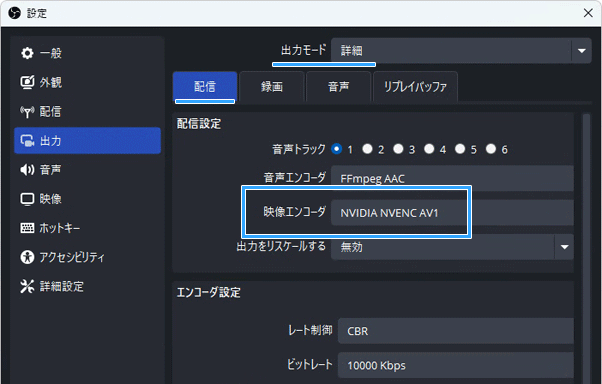
▲対応していないPCでは表示されない設定です。なお、「SVT-AV1」や「AOM AV1」はソフトウェアエンコードであり、どのPCでも表示されます。
したがって、ライブ配信するうえで無難なのはH.264という結論になるでしょう。
| 説明 | |
| H.264 | ・従来型の古くからある規格 ・全配信サイトで対応している ・別名「AVC」 |
| HEVC | ・H.264よりも高画質・高圧縮 ・一部の配信サイトしか対応していない ・H.264の後継規格で、別名「H.265」 |
| AV1 | ・H.264、HEVCよりも高画質・高圧縮 ・一部の配信サイトしか対応していない ・ハードウェアエンコードのためには対応PCが必要 |
「NVIDIA NVENC」がおすすめ
高画質・低負荷で性能がよいから
話がゴチャゴチャしてきました。
OBSでハードウェアエンコーダーを使うとして、もし選べるなら「NVIDIA NVENC ◯◯」がおすすめです。
具体的には、以下のいずれかを選ぶとよいでしょう。
- NVIDIA NVENC H.264
- NVIDIA NVENC HEVC
- NVIDIA NVENC AV1
NVENCは、ほかのハードウェアエンコーダーと比較して画質がよく、しかも多くの配信者・ゲーマーのPCで対応しています。
「NVIDIA NVENC ◯◯」がない場合は?
ただし、PC環境やOBS設定によっては「NVIDIA NVENC」を選べません。
- 「NVIDIA NVENC AV1」がない
- 「NVIDIA NVENC HEVC」がない
- 「NVIDIA NVENC H.264」がない
- 「x264」しかない
考えられる原因は複数あります。
- PCがNVIDIA製GPUを搭載していない
- NVENC非対応
- AV1ハードウェアエンコード非対応
- OBSの「設定」→「配信」→「サービス」設定ミス
- OBSの「録画フォーマット」設定ミス(録画の場合)
- OBSのバージョンが不適切
詳細については、下記記事をご覧ください。
配信サイト別おすすめエンコーダー早見表
サイトごとの対応コーデック状況
どのサイトがどのコーデックに対応しているのか、表にしました。
| AV1 | HEVC | H.264 | |
| YouTube | ◯ | ◯ | ◯ |
| Twitch | ×(対応予定) | △(一部ユーザーのみ) | ◯ |
| ニコ生 | × | × | ◯ |
| ツイキャス | × | ◯ | ◯ |
| Kick | × | × | ◯ |
▲2026年現在の対応状況
繰り返しになりますが、AV1はYouTubeのみが対応しています。
YouTube
YouTube配信の場合は、以下のいずれかのAV1エンコーダーがおすすめです。
- NVIDIA NVENC AV1
- QuickSync AV1
- AMD HW AV1
理由は2つです。
- いずれもハードウェアエンコーダーだから
- AV1は、HEVCやH.264よりも高画質だから
注意点として、AV1は以下のいずれかのGPUを搭載しているPC環境でのみ表示されます。
- NVIDIA Geforce RTX 40シリーズ以降
- Intel Arcシリーズ(Intel Xeシリーズ)
- Radeon RX 7000シリーズ以降
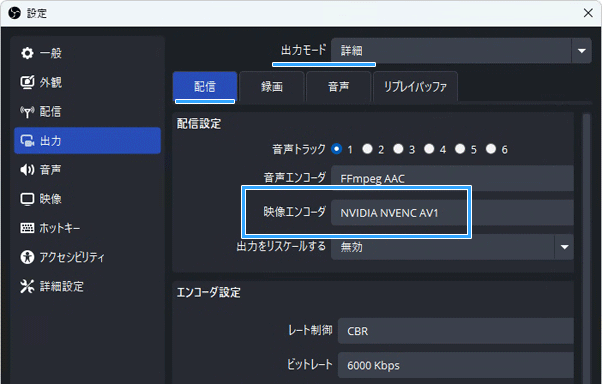
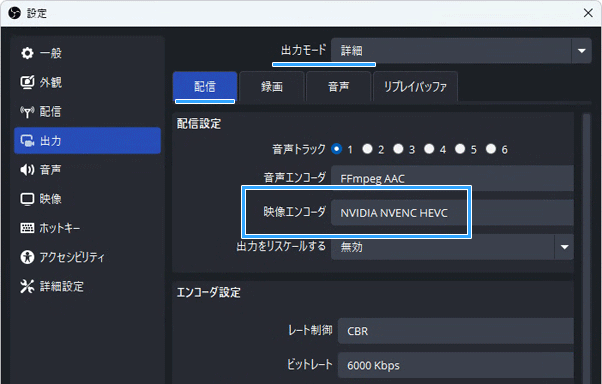
次点で、以下のHEVCエンコーダーもよいでしょう。
- NVIDIA NVENC HEVC
- QuickSync HEVC
- AMD HW H.265 (HEVC)
詳細ついては、下記ページをご覧ください。簡単に高画質配信ができます。

Twitch
Twitchについては、基本的に以下のいずれかのH.264エンコーダーで配信します。
- NVIDIA NVENC H.264
- QuickSync H.264
- AMD HW H.264 (AVC)
HEVCについては一部配信者が配信できますが、あくまでもパートナーおよびアフィリエイトに限られます。
参考Twitchでの2K配信(外部サイト)
参考複数のエンコードによる高度な配信(外部サイト、「よくある質問」にAV1の記述あり)
Twitch配信の詳細については、下記ページをご覧ください。

その他
Kick、ニコ生については、以下のいずれかのエンコーダーで配信します。
- NVIDIA NVENC H.264
- QuickSync H.264
- AMD HW H.264 (AVC)
ツイキャスについては、HEVCに対応しています。したがって、以下のいずれかのエンコーダーがおすすめです。
- NVIDIA NVENC HEVC
- QuickSync HEVC
- AMD HW H.265 (HEVC)
このあとはビットレートを設定しよう
「映像エンコーダ」を選んだら、そのすぐ下にある2つの設定もしましょう。
- レート制御 : 固定ビットレート (CBR)
- ビットレート : 6,000kbps
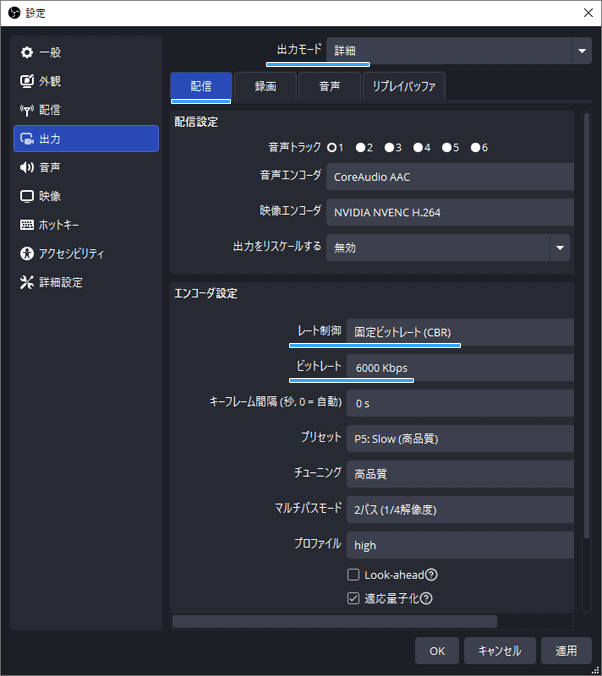
ビットレートも、ライブ配信の画質に大きく影響する重要な設定です。
- 数値が高い: 高画質だが、不適切だと配信が止まる
- 数値が低い: 画質は落ちるが、配信が止まりづらい


▲出典 : 『ソウルキャリバー 6』(バンダイナムコエンターテインメント)
適切な数値は、配信サイトによっても異なります。配信サイトごとにビットレート設定に上限が設けられているので、むやみに高い数値にできません。
| ビットレート上限 | 設定例(映像+音声) | 備考 | |
| YouTube Live | 51,000kbps(51Mbps) | 6,000+128 | 事実上、上限なし(参考) |
| Twitch | 6,000kbps | 5,872+128 | 一部配信者のみ上限突破あり(参考) |
| ニコ生 | 6,000kbps | 5,872+128 | |
| ツイキャス | 60,000kbps(60Mbps) | 6,000+128 | 事実上、上限なし(参考) |
| Kick | 8,000kbps | 7,872+128 | |
| ミラティブ | 1,000kbps | 936+64 | |
| 17LIVE | 3,000kbps | 2,872+128 |
このあたりの詳細については、下記記事をご覧ください。

まとめ
最初のうちは、「目的・環境に応じて映像エンコーダーを設定する」と言われても混乱するかもしれません。
- 専門用語が多すぎて意味不明
- 解説が自分の環境と違う
- サイトごとの仕様が把握しきれない
最低限重要なのは、
- よくわからない場合は、「H.264」が入ったものを選ぶ
- 「NVENC」や「QuickSync」があるなら積極的に選ぶ
という2点です。これだけでも覚えておいてください。
近年は、GPUが重要さを増しています。PCスペックについてよくわからない場合は、下記ページも併せてご覧ください。


2006年から20年以上、ゲーム実況のやり方の解説記事を書いています。書いた記事数は1,000本以上。ゲーム配信、ゲーム録画、動画編集の記事が得意です。
記事は丁寧に、わかりやすく!ゲーム実況界の教科書をめざしています。当サイトの詳細についてはこちら。