
ゆっくりMovieMaker4(以下YMM4)で、キャラクターにセリフをしゃべらせるにはどうしたらよいのでしょうか。
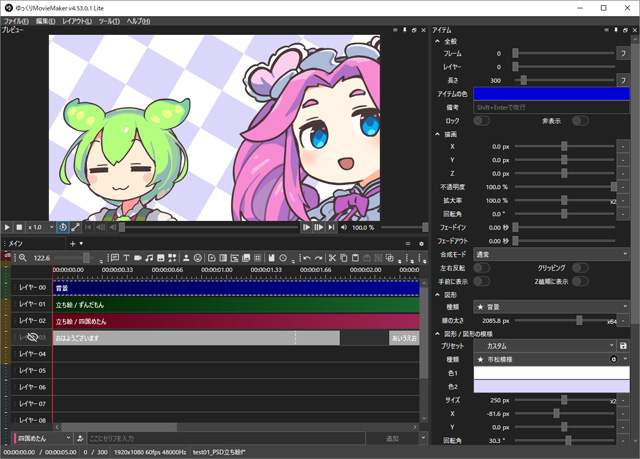
▲イラスト素材は、坂本アヒルさん作成のものをお借りしました(こちらとこちら)。
これができれば、動画のクオリティが一気に上がります。たとえば、「ずんだもん」や「四国めたん」の実況動画作成に最適です。
そこで今回は、以下の4つにチャレンジしてみましょう。
- セリフ音声を入れる(生成する)
- 立ち絵に口パクさせる
- 立ち絵に瞬きさせる
- 字幕を表示する
この記事は、「VOICEVOX」や「A.I.VOICE」など、各種音声合成ソフトでの設定に対応しています。
記事中の画像は、YMM4をダークモードにして撮影しました。
関連ずんだもん(VOICEVOX)実況動画の作り方完全ガイド
目次
準備しよう
音声合成ソフト(エンジン)を入れておく
音声合成ソフトを事前に入れておいてください。以下は一例です。
- VOICEVOX ← おすすめ
- AivisSpeech
- A.I.VOICE(初代)
- COEIROINK
- CeVIO AI
- VOICEPEAK
今回の記事は、これらの音声合成ソフトのうちどれを使ったとしても、同じ設定方法です。
よくわからない場合は、VOICEVOX(無料)をおすすめします。
VOICEVOXの導入方法については、下記ページをご覧ください。数分あればすぐにできます。

PSD立ち絵を入れて表示しておく
今回使う立ち絵は、PSD立ち絵と呼ばれる素材です。あらかじめPSD立ち絵を入れておいてください。

▲イラスト素材は、坂本アヒルさん作成のものをお借りしました。
そのうえで、PSD立ち絵をYMM4で使える状態にしておきます。
もし「?」という場合は、下記ページをご覧ください。立ち絵の入れ方をまとめました。これも数分あればできます。
セリフ音声を入れよう
実際にセリフ入力 + 口パクの設定をやっていきましょう。
▲クリックで動画再生
VOICEVOXの音声をYMM4に入れるには、最初にYMM4でセリフを入力します。
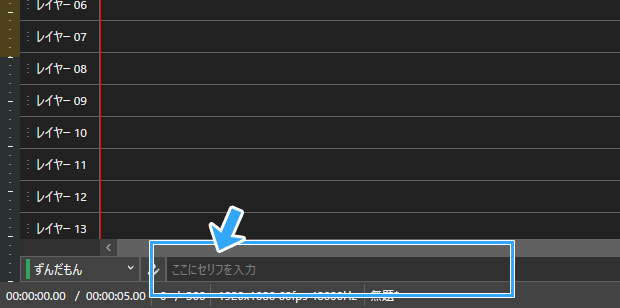
Enterキーを押すと、タイムラインにボイスアイテムが追加されました。
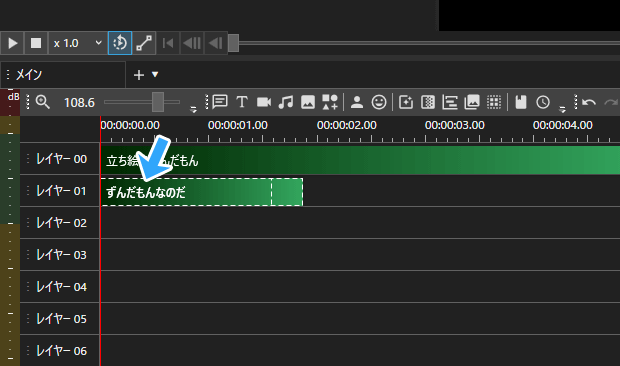
再度、Enterキーを押してください。音声が再生されます。これでVOICEVOXの音声が生成されました。
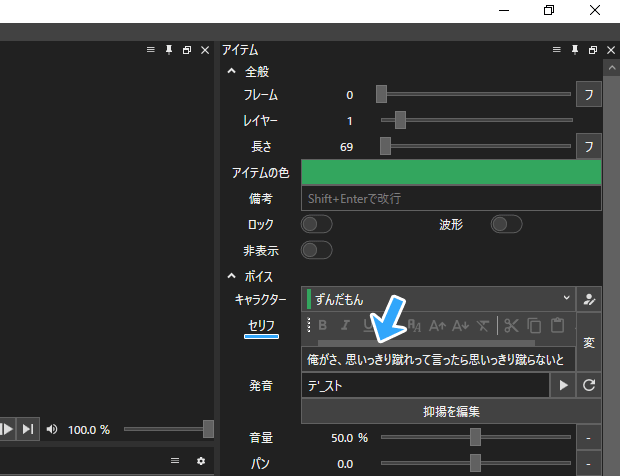
もしセリフを変更したくなったら、以下のようにします。
- ボイスアイテムをクリックする。
- 右側のパネルで「セリフ」を探す。
- セリフを修正する。
- 「変」をクリックする(またはEnterキーを押す)。
口パクさせよう
口パクのやり方
音声は入りましたが、いまのままでは口パクしていません。
そこで口パクさせましょう。左下の人型アイコン(「キャラクター設定」ボタン)をクリックします。
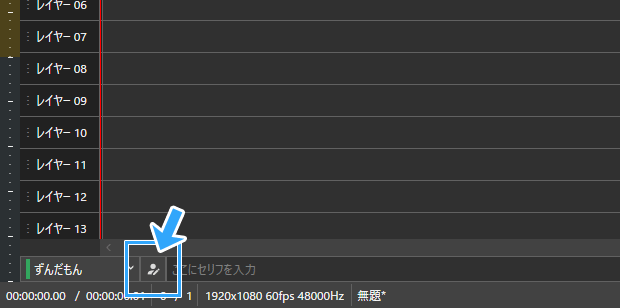
▲この人型アイコンは、今後何回もクリックすることになります。
設定画面が開くので、下にスクロールします。鉛筆アイコンを探してクリックしてください。
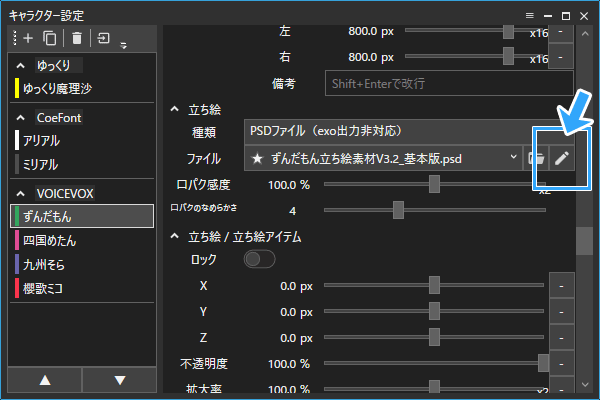
すると、「Psd立ち絵素材マネージャー」が開きます。
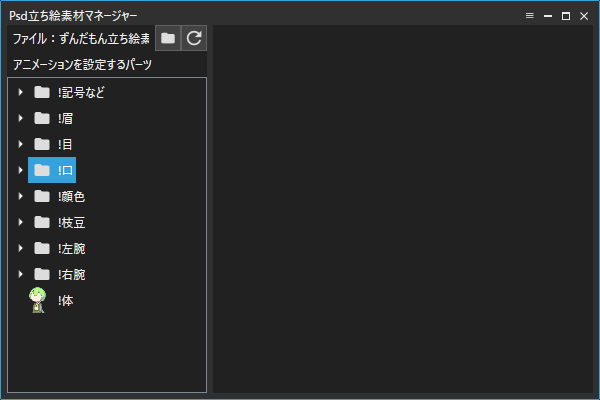
一見すると難しそうですが、設定方法はシンプルです。
- 口を開けている絵を選ぶ。
- この絵に、口を閉じている絵を追加する。
実際にやってみましょう。
口が開いているパーツを選ぶ
「口」の左横にある三角形アイコンをクリックします。
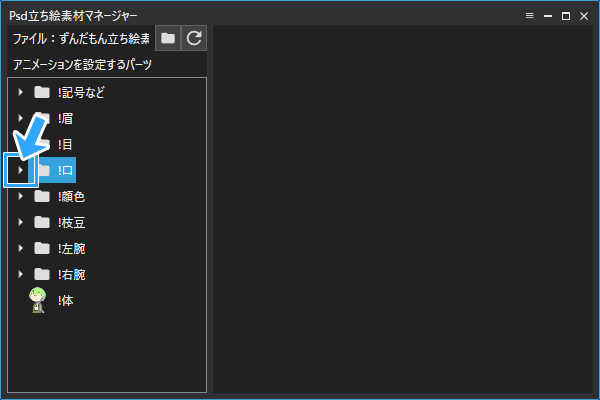
口を開けているパーツをクリックします。口が開いていれば、どれでもかまいません。今回は「ほあ」をクリックしました。
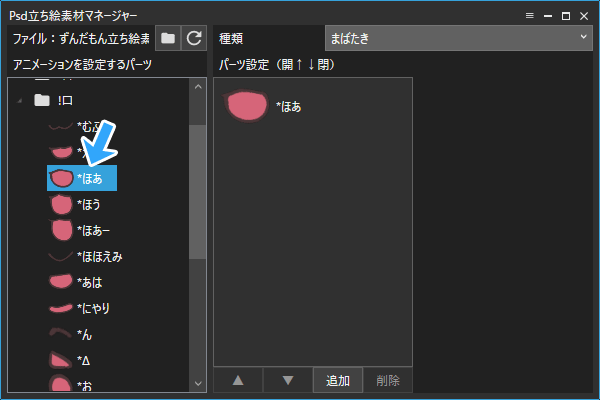
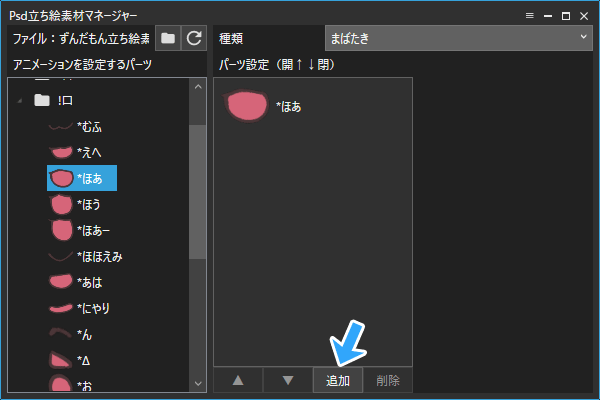
「追加」をクリックします。これは、「ほあ」に別のパーツを追加する(組み合わせる)という意味合いです。
口が閉じているパーツを選ぶ
「追加するパーツを選択」ウィンドウが表示されました。今度は、口を閉じているパーツにチェックを入れてください。
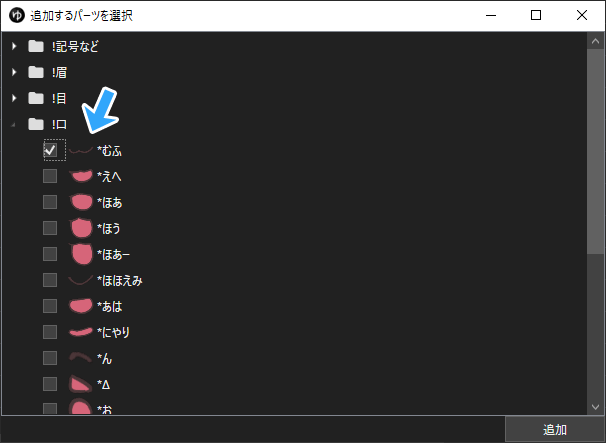
「追加」をクリックします。
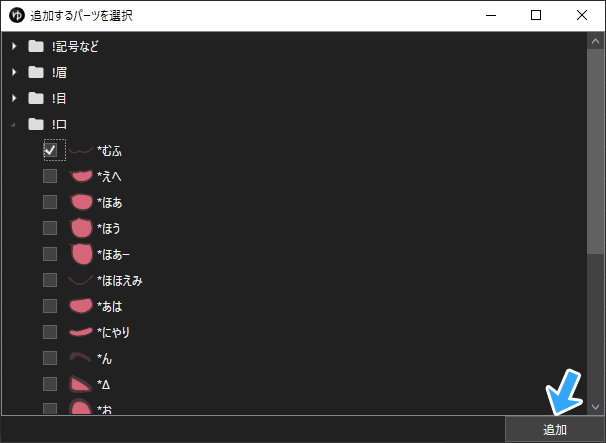
これで「ほあ」に「むふ」が追加されました。つまり、「ほあ」×「むふ」の組み合わせです。
緑色のチェックマークを確認する
「種類」で「口パク」を選びます。選び忘れないようにしてください。
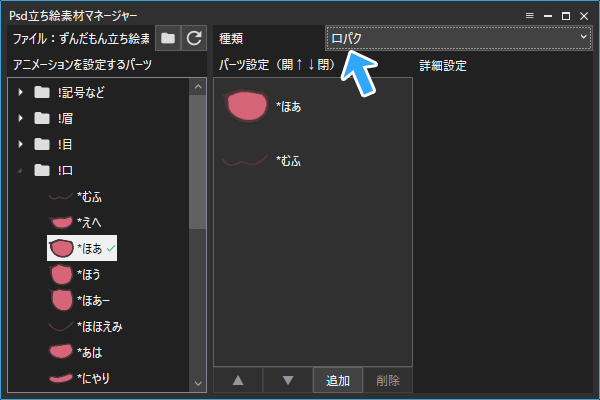
緑色のチェックマークが表示されたことを確認しましょう。口パクのアニメーション設定が完了したパーツという意味です。
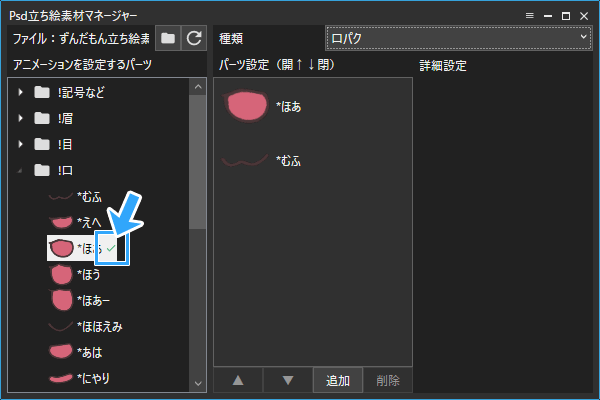
▲今回は、「ほあ」をベースに「むふ」との組み合わせで口パク設定しました。そのため、「ほあ」にチェックマークが付いています。
右側のパネルでチェックを適切に入れる
立ち絵アイテムをクリックして選択状態にします。ボイスアイテムのほうではなく、立ち絵アイテムのほうです。
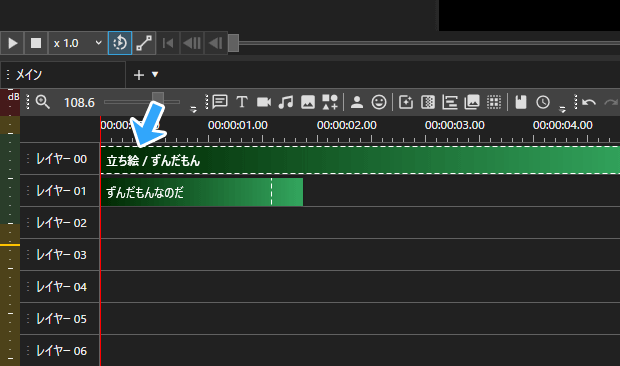
▲立ち絵アイテムをクリックすると選択状態となり、破線が表示されます。
右側のパネルで「口」の左横にある三角形アイコンをクリックしてください。そして、緑色のチェックマークが入っているパーツにチェックを入れます。
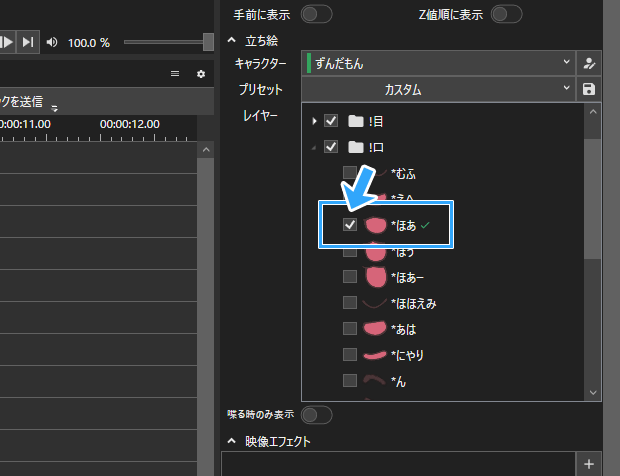
▲緑色のチェックマークが付いているものを1個選びます。そうすれば、さきほど設定したパーツの組み合わせで口パクできます。
併せて、ほかの「口」のパーツにチェックが入っていないことも確認してください。口が二重表示されるのを防ぎます。
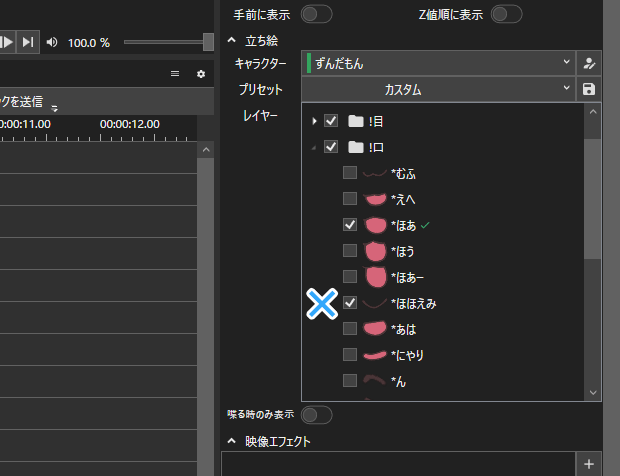
▲「ほあ」に加えて「ほほえみ」にチェックが入っています。これだと口が二重になります。「ほほえみ」のチェックを外しましょう。
再度、Enterキーを押します。立ち絵が口パクするようになりました。
▲クリックで動画再生
以後、セリフを追加すると自動で口パクします。
うまく口パクできなかった場合の対処法については後述します。
なお、今回は2つのパーツで口パクする設定にしましたが、3つのパーツに増やすこともできます。口パクが滑らかになります。
瞬き(目パチ)させよう
瞬きのやり方も口パクとほぼ同じです。
以下のように設定しましょう。
- 左下の人型アイコンをクリックする。
- 設定画面を下にスクロールし、鉛筆アイコンをクリックする。
- 「目」を開き、「基本目」をクリックする。
- 「追加」をクリックする。
- 「閉じ目」にチェックを入れる。
- 「追加」をクリックする。
- 「種類」を「まばたき」にする。
- 「開始」と「間隔」を適当に入力する(例 : 1秒と3秒)。
- 「基本目」に緑色のチェックマークが入ったことを確認する。
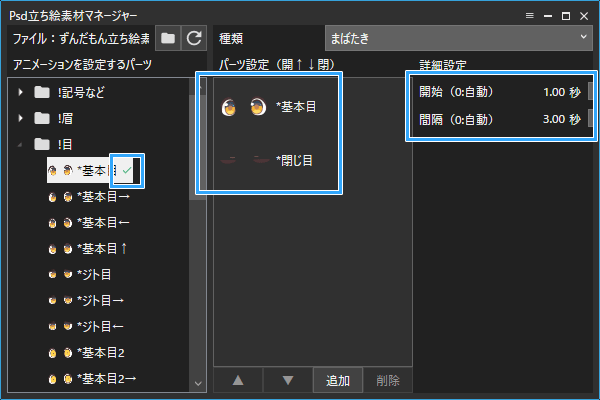
なお、今回は2つのパーツで瞬きする設定にしましたが、3つのパーツに増やすこともできます。瞬きが滑らかになります。
字幕を表示させよう
ここまでの段階を経ていれば、すでに字幕が表示されているはずです(初期設定)。
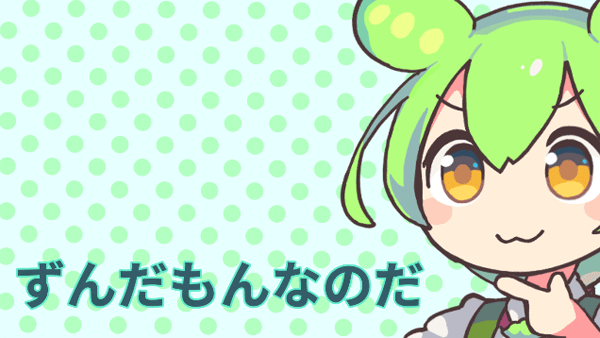
YMM4では、セリフを入力してEnterキーを押すだけで、
- 音声が入る
- その音声の字幕が表示される
という仕様になっているからです。
参考字幕が表示されない(外部リンク)
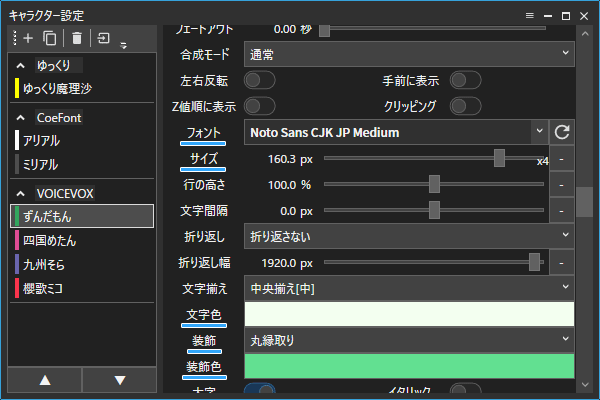
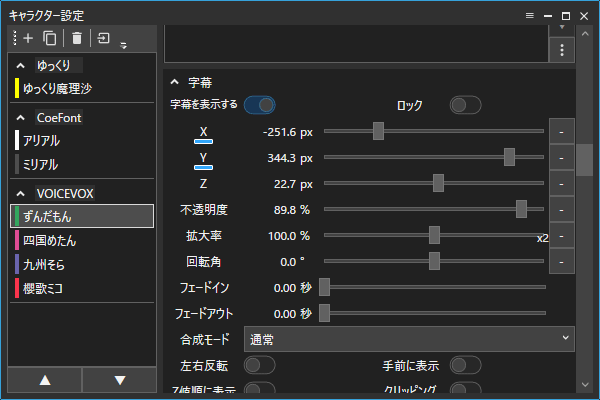
字幕についての設定を変更(フォント、サイズ、装飾、位置など)したい場合は、以下のようにしてください。
- 左下の人型アイコンをクリックする。
- 設定画面を下にスクロールする(中央少し下の部分まで)。
- 「フォント」「サイズ」などと書かれてある部分を探す。
- 任意の設定にする。
口パクしない、できないときの対処法(経験談)
口パクしない原因は、さまざまです。
本気で対処法を書くと1本の記事になってしまうので、今回はあくまでも筆者が経験した範囲内で書きます。
まず、右側のパネルで「レイヤー」の設定がうまくできていませんでした。緑色のチェックマークが表示されているパーツにチェックを入れる必要があります。
この場合、
- 立ち絵アイテム
- ボイスアイテム(右側のパネルで「表情を変更」ON時)
の2つをそれぞれクリックし、右側のパネルで「レイヤー」を確認してください。
▲適切な設定です。「ほあ」の右横に緑色のチェックマークがあり、これを使う設定になっています。もし「ほあ」にチェックを入れず、「あは」にチェックを入れた場合、口パクしません。
緑色のチェックマークが入っていないパーツにチェックを入れていないでしょうか。
また、筆者の場合は、ボイスアイテムの音量・口パク感度も口パクしない原因になっていました。
初期設定だと「音量」が50%、「口パク感度」が100%になっていますが、これだとセリフが「テスト」の場合に口パクしません。
そこで、
- 「音量」を100%に(右側のパネル)
- または「口パク感度」を500%に(左下の人型アイコンから)
という設定にしたところ、「テスト」というセリフでも口パクするようになりました。
ほかにも、「Psd立ち絵素材マネージャー」で「種類」を「口パク」にしていないのが原因で、口パクしないこともありました。
まとめ
これで基本的なアニメーション設定は完了しました。
1回やり方さえわかってしまえば、YMM4の設定はシンプルです。
- セリフを入力
- 「Psd立ち絵素材マネージャー」で開閉アニメーション作成
- 緑色のチェックマークを確認
- 必要に応じてアイテムをクリックし、右側のパネルを確認
今回は表情を変更する方法は省きましたが、公式サイトにやり方が掲載されています。簡単にできるので心配いりません。
参考立ち絵機能の使い方(外部リンク)
なお、「ゲーム実況動画を作りたいけれど、ゲームの録画方法がわからない」という方は、以下のページををチェックしてみてください。

2006年から20年以上、ゲーム実況のやり方の解説記事を書いています。書いた記事数は1,000本以上。ゲーム配信、ゲーム録画、動画編集の記事が得意です。
記事は丁寧に、わかりやすく!ゲーム実況界の教科書をめざしています。当サイトの詳細についてはこちら。