
AviUtl2でアニメーションを作成するうえで覚えておきたいのが「中間点」です。
同機能は、途中で動きを変化させたいときに使います。「途中で」という部分が重要です。
さまざまな活用例が考えられますが、たとえば以下のようなケースで中間点を使ってみてください。
- 文字の位置・サイズをグリグリ変えて動かしたい
- 動画を部分的に倍速(早送り)にしたい
- 重要な場面で動画を一時停止したい
- 画面を途中から拡大表示したい
こういったYouTubeの実況動画・解説動画でよく見かける演出は、すべて中間点を使って実現できます。
今回は、中間点の使い方について見ていきましょう。
中間点は、一般的な動画編集ソフトでいうところの「キーフレーム」と同じ機能です。
目次
活用例を見て中間点をイメージしよう
中間点という用語を聞いても意味不明という人が多いはずです。そこで、実用的な活用例を動画にしました。
途中で素材の位置・サイズを変える
画面上における素材の位置・サイズを、任意のタイミングで変えることができます。
ここでいう素材とは、たとえば
- イラスト画像
- 文字・テキスト
のことだと思ってください。
途中で特定区間の速度を変える
動画の途中部分、特定のシーンだけを部分的に倍速にできます。倍速だけでなく、スローモーションもできます。
▲『スーパーマリオ オデッセイ』(任天堂)より
途中で画面を一時停止する
これも速度に関連する編集ですが、途中で画面をピタッと止められます。重要な場面を強調したいときに使いましょう。
途中で画面を拡大・縮小する
動画の途中で、画面の一部をスムーズに拡大し、一定時間その状態をキープするという動きもできます。
最初に「移動方法」を理解しよう
実際に画像を動かしてみる(練習)
さっそく練習してみましょう。画像が左から右に移動するアニメーションを作ります。
今回は猫画像を使います。筆者が作成した下記画像をダウンロードしてください。

- 上記猫画像をクリックする。
- 画像上で右クリックする。
- 「名前を付けて画像を保存」をクリックする。
- 猫画像を保存する。
- AviUtl2のタイムラインに猫画像をドラッグ&ドロップする。
猫画像を選択し(クリック)、オブジェクトに破線が表示されていることを確認します。
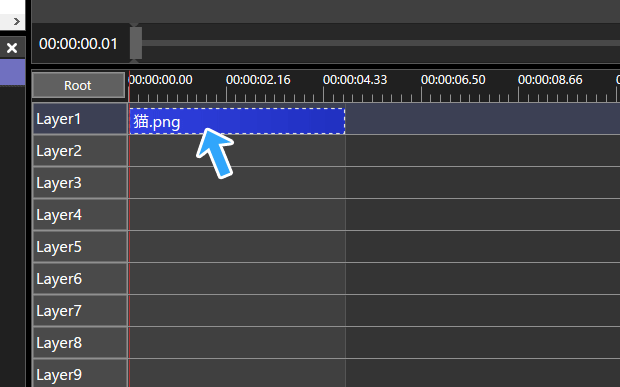
▲破線表示
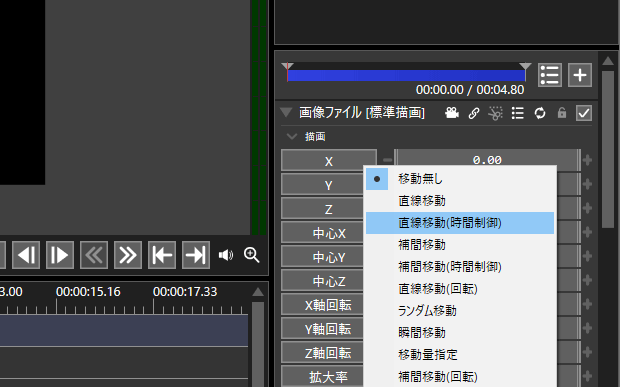
オブジェクト設定の「X」をクリックしてください。
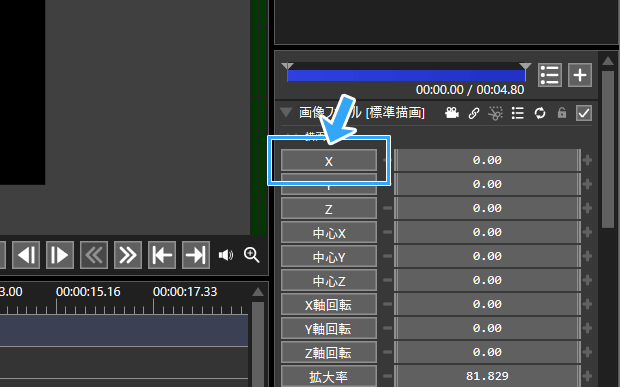
▲「X」「Y」などのボタンのことを、AviUtl2では「トラックバー」といいます。
すると、「移動無し」「直線移動」などと書かれたメニューが表示されます。これを「移動方法」といいます。
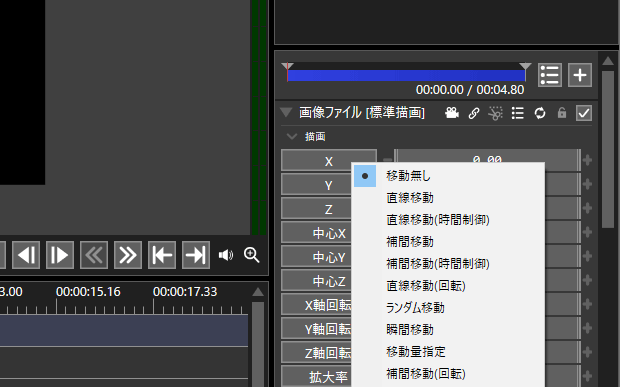
▲移動方法は、ここでは素材の動き方・進み方という程度に押さえておいてください。いまは意味がわからないと思いますが、問題ありません。
今回は「直線移動」を選びましょう。よく使うシンプルな移動方法です。
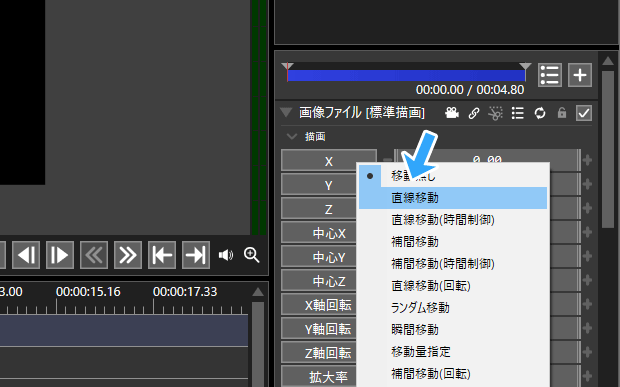
すると、「X」が2つに分離しました。
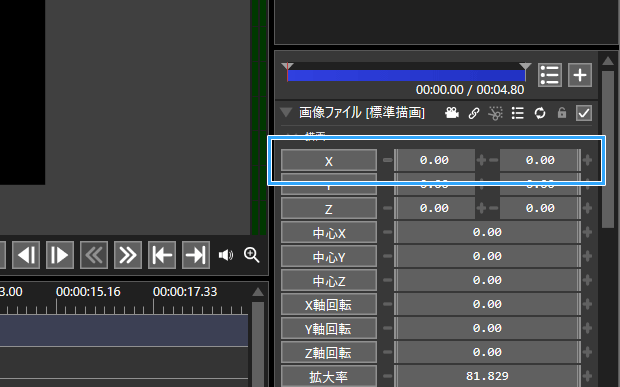
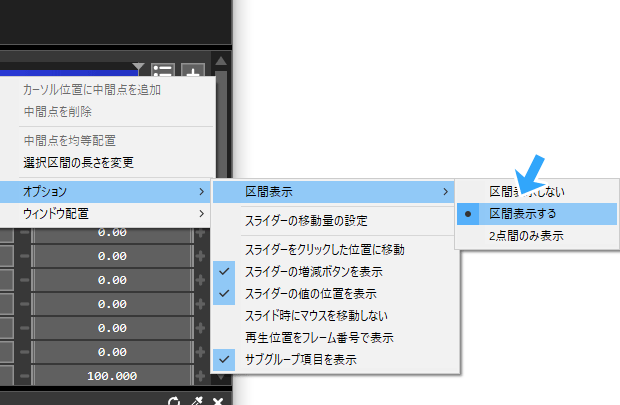
もし2つに分かれなかった場合は、以下のように設定します。
- 「X」のすぐ上にある青色のバー上で右クリックする。
- 「オプション」→「区間表示」→「区間表示する」をクリックする。
始点・終点を変える
プレビュー画面上で猫画像に赤色の破線が表示されているはずです。
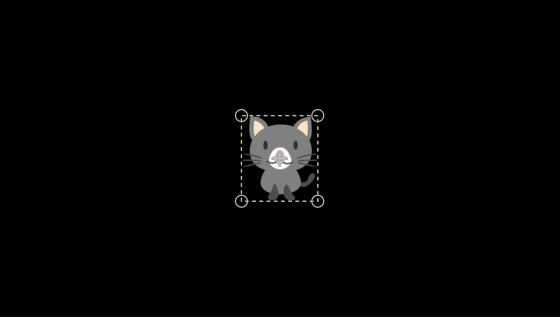
ここで猫画像を左側にドラッグしましょう。
▲Shiftキー + ドラッグしました。Shiftキーは必須ではありませんが、押すと真横に移動できて便利です。
すると、今度は緑色の破線が表示されました。
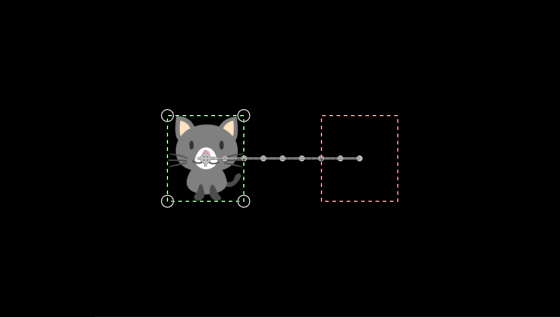
緑色と赤色の破線にはきちんとした意味があり、区別する必要があります。
- 緑色 : 始点
- 赤色 : 終点
緑色 → 赤色の場所へ移動することになります。つまり、左から右に向かって猫画像が移動するようにしました。
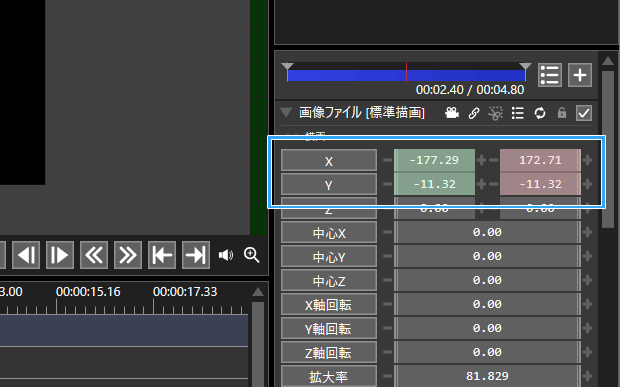
いまプレビュー画面で猫画像の横位置を変えたので、オブジェクト設定の「X」の位置も同時に変わります。
- 横に移動させた場合 : 「X」の数値が変わる
- 縦に移動させた場合 : 「Y」の数値が変わる
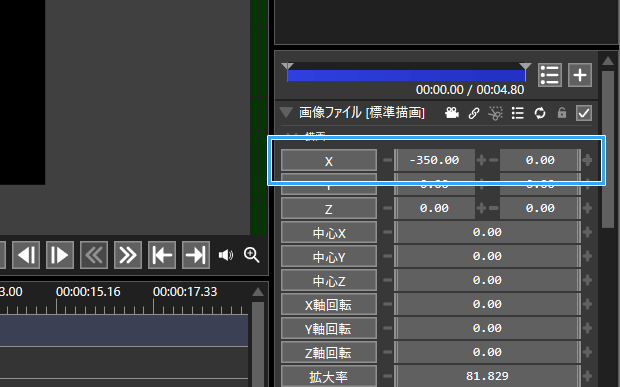
▲この場合、X座標が-350.00 → 0.00に変化する(左から右に横移動)という意味合いになります。
完成です。動画を再生してみてください。
緑色・赤色の破線は、好きにドラッグして位置を変更してかまいません。
トラックバーの左側・右側の数値も併せて変化します。
- 緑色の破線(始点)を動かした場合 : 左側の数値が変わる
- 赤色の破線(終点)を動かした場合 : 右側の数値が変わる
移動速度については、オブジェクトの長さと関係しています。
- オブジェクトを短く : 移動速度が速くなる
- オブジェクトを長く : 移動速度が遅くなる
中間点を追加しよう
途中で動きを変えたいときに使う
移動方法を「直線移動」に変更したことで、猫画像が左から右に移動する動画ができました。
しかし、これでは動きが単調です。途中で軌道を変えてみましょう。以下のような動画を作りたいとします。
▲途中で斜め下に移動し、そこからまた斜め上に移動する動画を作ります。
そこで、中間点の出番です。中間点を使えば「途中で」動きを変えられるのです。
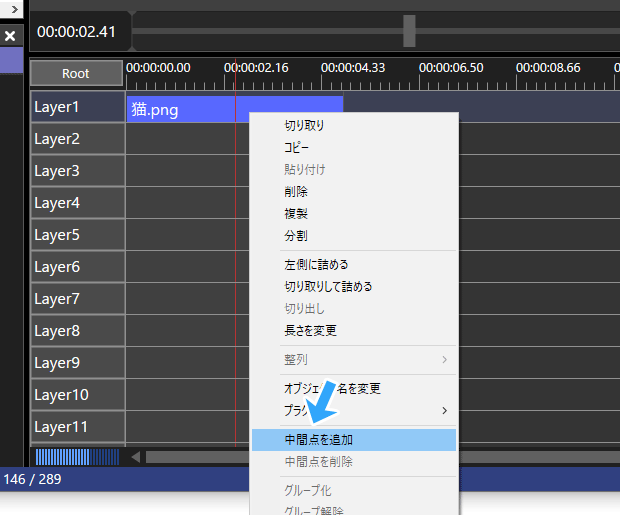
中間点を追加する方法
以下のようにして中間点を追加してください。
- 赤色の縦線を任意の位置に移動する(例 : オブジェクトの中央)。
- オブジェクト上で右クリックする。
- 「中間点を追加」をクリックする。
- または、オブジェクトを選択後Pキーを押す(ショートカットキー)。
中間点を追加すると、逆三角形のアイコンが表示されました。
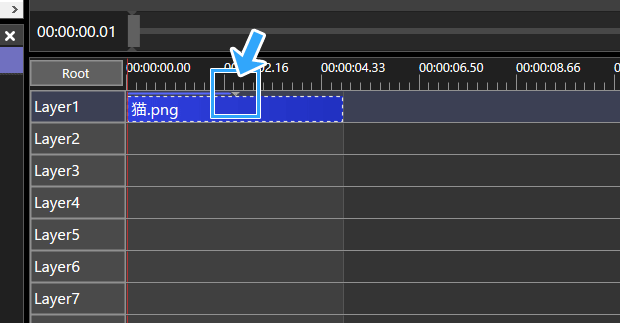
▲逆三角形のアイコンがある位置、このタイミングで変化するという意味です。
また、見えづらいですが、オブジェクト上部に青いラインが表示されます。これを「選択区間」といいます。
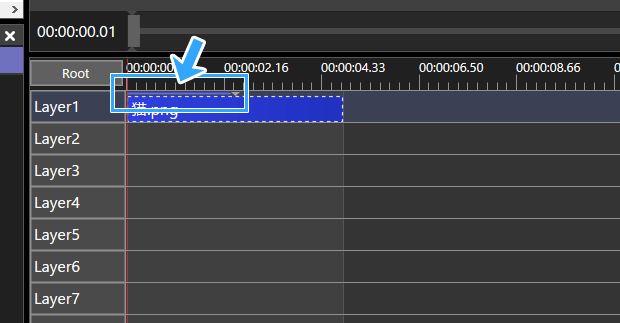
中間点を追加したら、プレビュー画面で猫画像を適当な位置にドラッグしましょう。今回は真下にドラッグしました。
完成です。中間点を追加した部分で軌道が変わりました。
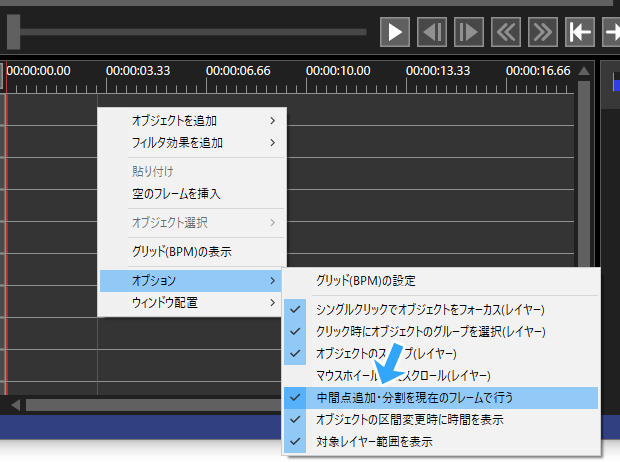
なお、中間点を追加したさいに位置がズレる場合は、以下のようにします(beta2以降)。
- タイムラインの適当な空白箇所で右クリックする。
- 「オプション」にカーソルを重ねる。
- 「中間点追加・分割を現在のフレームで行う」をONにする。
中間点を複数追加しよう
中間点は複数追加できます。たとえば、中間点を3個追加するとジグザクな動きを作れます。
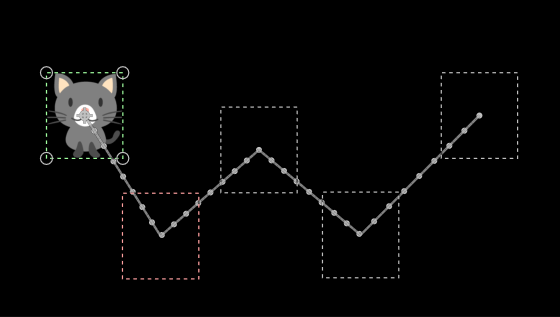
また、画像オブジェクトに中間点が2個あれば、左から右への移動を一時的に止めることもできます。
やり方ですが、最初の中間点の「X」の左側・右側の数値を同じにしました。始点・終点がどちらも-113.60であるため、横移動せずに静止します。
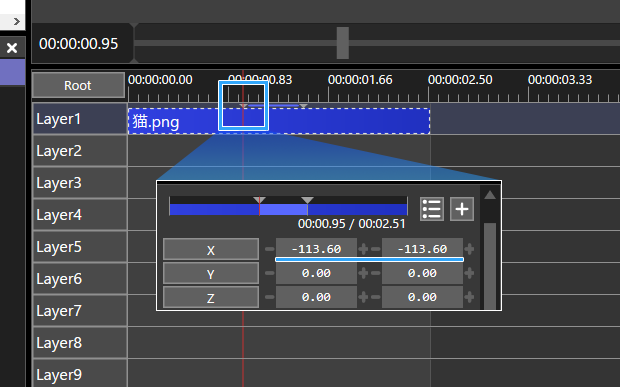
▲この場合、2個の中間点に挟まれた区間は猫が移動しません。
中間点を移動・削除しよう
ひょっとしたら、中間点を追加後「動きが速かったり遅かったりしておかしい」というケースがあるかもしれません。
このような場合は、いくつか対処法があります。
- 中間点の位置を変更する
- オブジェクトの長さを変更する
たとえば、中間点の位置をドラッグして移動しましょう。
- 選択区間が短い : 変化が急激(移動速度が速い)
- 選択区間が長い : 変化が緩やか(移動速度が遅い)
複数の中間点を追加している場合は、その間隔を維持したまま移動できます(beta8以降)。
- 中間点にカーソルを合わせる。
- Shiftキーを押しながらドラッグする。
- カーソルの位置によって使い分け可能(下記動画参照)。
中間点を均等配置することで、一定間隔でオブジェクトを変化させることもできます(beta8以降)。
- オブジェクト設定の青色のバーで右クリックする。
- 「中間点を均等配置」をクリックする。
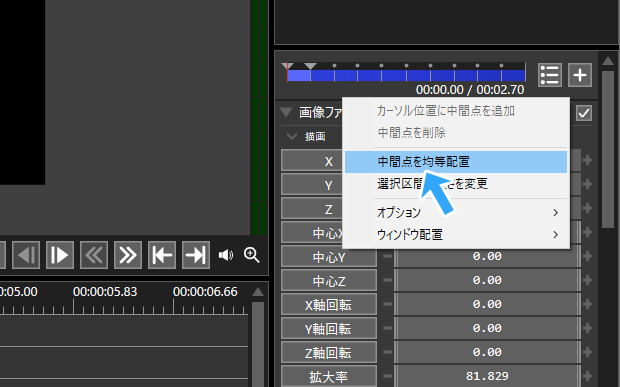
▲中間点を均等に配置したところ。同じ間隔で中間点が配置されました。
中間点を削除したい場合は、以下のようにしてください。
- オブジェクト上の中間点で右クリックする。
- または、プレビュー画面上で破線をダブルクリック後、右クリックする。
- 「中間点を削除」をクリックする。
「拡大率」「再生速度」などについて
今回は画像の位置を変えたかったので、「X」をクリックしました。
しかし、編集の目的によってクリックする項目は変わります。
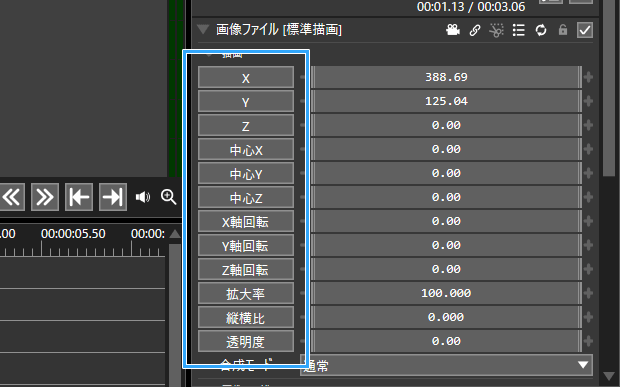
いくつかの項目の意味を表にしました。
| どのようなときにいじるか | |
| X | 横移動したいときに |
| Y | 縦移動したいときに |
| 中心X | 横軸を中心にしながら回転したいときに |
| 中心Y | 縦軸を中心にしながら回転したいときに |
| 拡大率 | 拡大・縮小したいときに |
| 透明度 | 透明にしたいときに(100が透明) |
| 再生速度 | 動画の速度を変えたいときに |
覚えておきたいのは、素材を移動するわけでないときも移動方法の設定は重要という点です。
「移動」という表現からすると、どうしても「画面のなかで素材の位置を変えたいときに使うもの」と思いがちです。
しかし、実際はそうではありません。
- 画像を回転させたいな
- 画像を拡大させたいな
- 動画を倍速にしたいな
というときも、移動方法を「直線移動」などにします。「移動」という表現に引っ張られないようにしましょう。
動きに緩急を付けたいならイージング
移動方法で「時間制御」を選ぶ
動きに緩急を付けたいときは、イージングを使ってみましょう。
- 自然な動きを作れる
- ダイナミックでメリハリのある動きを作れる
- 気持ちのよい動きを作れる
やり方は以下のとおりです(一例)。
- オブジェクト設定の「X」などをクリックする。
- 「直線移動(時間制御)」をクリックする。
- グラフが表示される。
- グラフのリストアイコンから任意のプリセットを選ぶ(例 : 加減速移動)。
グラフ上のハンドル(点のこと)は、ドラッグできるようになっています。
▲横軸が経過時間、縦軸が移動距離です。
中間点は反映されない(設定変更が必要)
注意点ですが、初期設定では中間点の時間はグラフ上では意味を持ちません。無視されます。
そこで、「制御点」を使いましょう。
- グラフ上で右クリックする。
- 「制御点を追加」をクリックする。
- 制御点をドラッグする。
中間点と制御点をリンクさせることもできます(ver 2.1.0以降)。
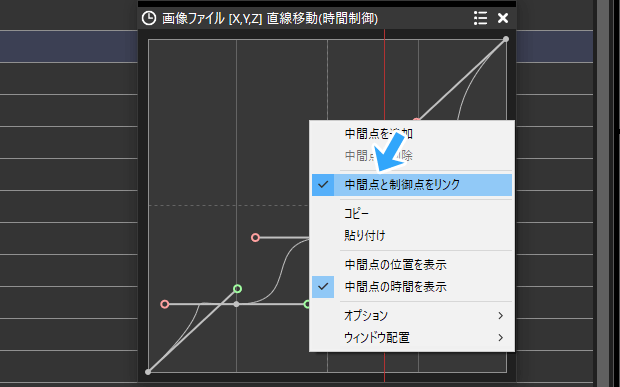
▲右クリック
グラフ上で中間点の時間を表示しておくと便利です。
- グラフ上で右クリックする。
- 「中間点の時間を表示」にチェックを入れる。
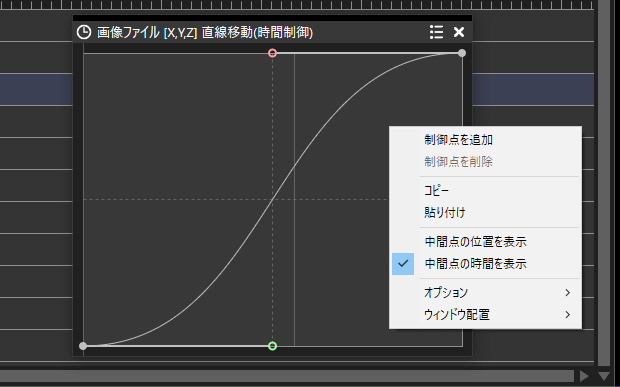
▲このグラフでは、中央付近にある縦の実線が中間点の時間を意味しています。
まとめ
今回は、中間点の使い方を学ぶために画像を移動させるアニメーションを作りました。
ポイントは、
- 移動方法を変更する
- 緑色が始点、赤色が終点
という2点です。
画面をスムーズに拡大する方法や、速度を変更する方法などは、今回やったことの応用となります(ちょっと難しい)。
最初は中間点が難しく感じますが、中間点を使わなくても別の機能で代替できるケースも多いです。
たとえば、動画の速度変更なら、特定区間を分割して再生速度を変える方法でもかまいません。
また、テキストオブジェクトを動かしたいなら、「切り替え効果」や「アニメーション効果」などのフィルターを使えば簡単です。
下記動画も中間点を1個も使っていません。おもに、斜めクリッピング(フィルター)を追加して移動方法を変更しただけです。
▲文字のアニメーション部分は、切り替え効果の「拡大縮小して登場」「広がって登場」「起き上がって登場」を使いました。
したがって、中間点がよくわからなくても気にしないでください。中間点は、あくまでも編集方法のひとつでしかありません。

2006年から20年以上、ゲーム実況のやり方の解説記事を書いています。書いた記事数は1,000本以上。ゲーム配信、ゲーム録画、動画編集の記事が得意です。
記事は丁寧に、わかりやすく!ゲーム実況界の教科書をめざしています。当サイトの詳細についてはこちら。