
AviUtl2で画面サイズを変更する方法について見ていきます。
以下のような状況ではないでしょうか。
- 画面サイズを小さくしたい(例 : 3840x2160 → 1920x1080)
- 画面サイズがおかしい(黒帯、見切れ)
- 画面サイズを合わせたい
こういったとき、AviUtl2では「解像度」または「出力リサイズ」を変更するだけで対処できます。簡単です。
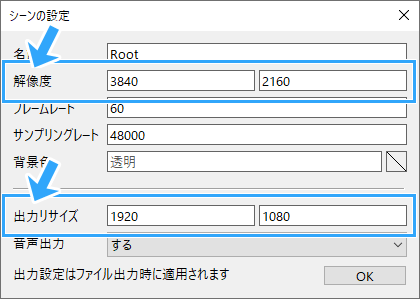
目的に応じて使い分けましょう。
- 黒帯がある・見切れている → 「解像度」を変える
- 映像を縮小したい → 「出力リサイズ」を変える
目次
どんなときに画面サイズを変更すべき?
以下のようなときは画面サイズを変更してみてください。
動画のサイズを変更して出力
たとえば、3840x2160(4K)を1920x1080(フルHD)にしたいときのように、動画の画面サイズを縮小したいときです。
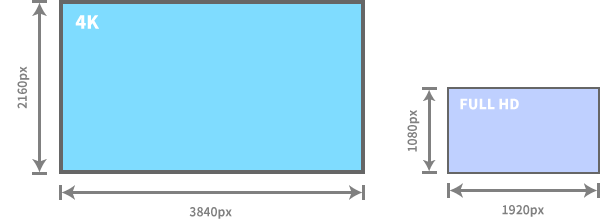
演出として画面サイズを変更するのではなく、完全に動画そのものの画面サイズを変更する場合を想定しています。
黒い部分(余白)がある
動画を読み込んだら、突然画面の周りに黒い部分ができたというときも画面サイズを変更しましょう。画面サイズを合わせるために設定変更が必要です。
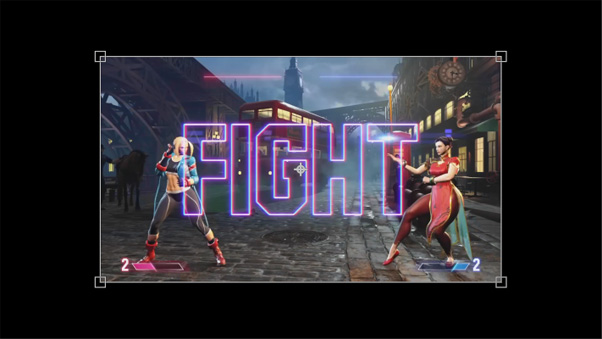
▲『ストリートファイター6』(カプコン)より
見切れている
動画を読み込んだら、突然画面が見切れたというときも同様です。画面サイズを合わせるために設定変更が必要です。
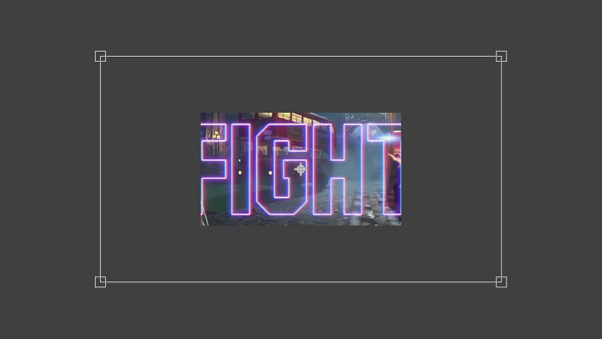
▲同上
念のため留意点として、プレビュー画面が見切れているだけというケースもあります。虫メガネのアイコンを下方向にドラッグしてみましょう。
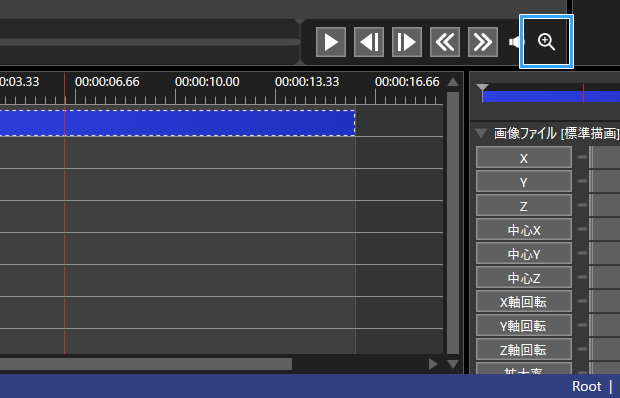
▲アイコンを下にドラッグします。Ctrl + マウスホイールでもかまいません(beta28以降)。また、「表示」→「プレビュー編集の拡大表示」からも同じことができます。
下記動画は、プレビュー画面を拡大していたのが原因だったというケースです。同画面を縮小表示すれば問題解決です。
それでも直らない場合は、これから見ていく対処法を試してください。
途中でサイズを変更する方法(解像度)
さっそく画面サイズを変更する方法を見ていきましょう。
まず、すでに動画を読み込んでいるケースからです。この場合、「Root」上で右クリックします。
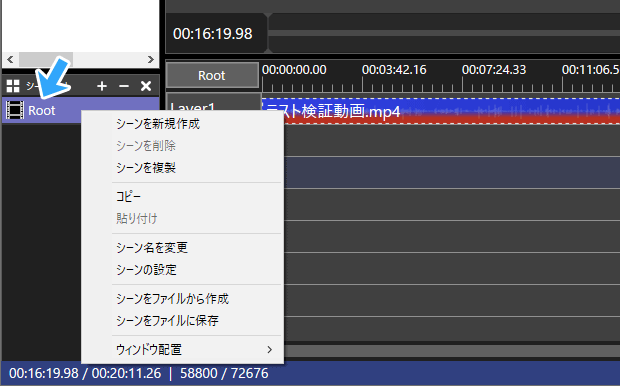
「シーンの設定」をクリックします。
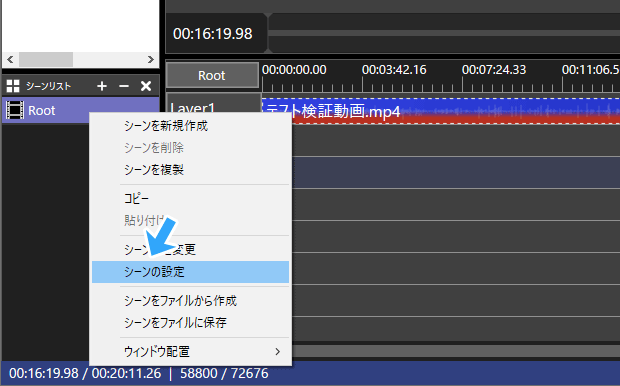
そして、「解像度」を任意の数値にしてください。
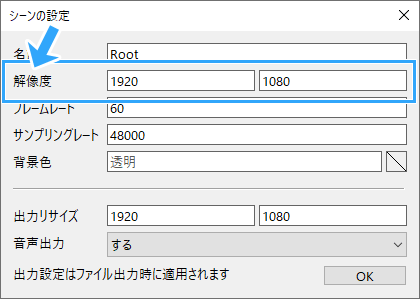
ここは読み込んだ動画に合わせます。たとえば、1920x1080の動画なら1920x1080にしましょう。
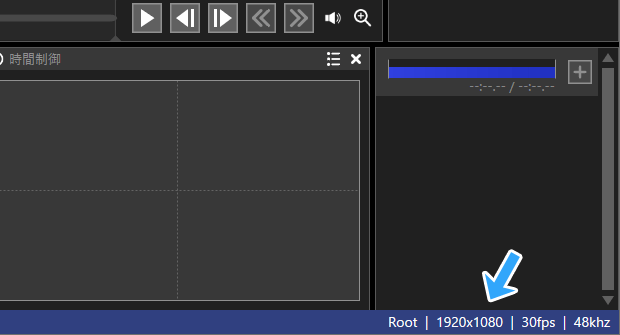
画面サイズを変更できました。
新規でサイズを変更する方法(解像度)
もし動画をまだ読み込んでいない場合は、以下のようにして「解像度」設定を変更します。2種類のやり方があります。
プロジェクトを新規に作る
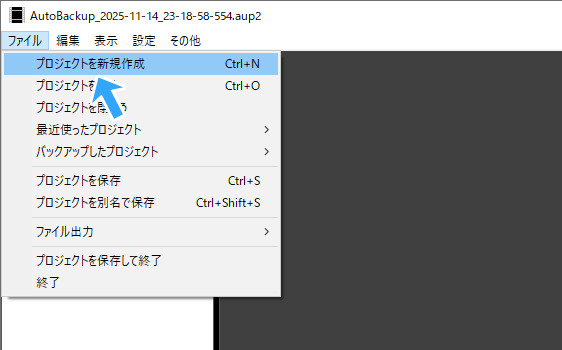
「ファイル」→「プロジェクトを新規作成」の順にクリックしてください。
「解像度」を任意の数値にします。
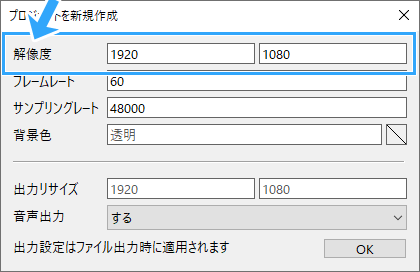
ここは読み込んだ動画に合わせます。たとえば、1920x1080の動画なら1920x1080にしましょう。
動画に合わせて自動設定が便利
もっと便利な方法もあります。動画に合わせてプロジェクトの画面サイズを自動設定するやり方です(beta17以降)。
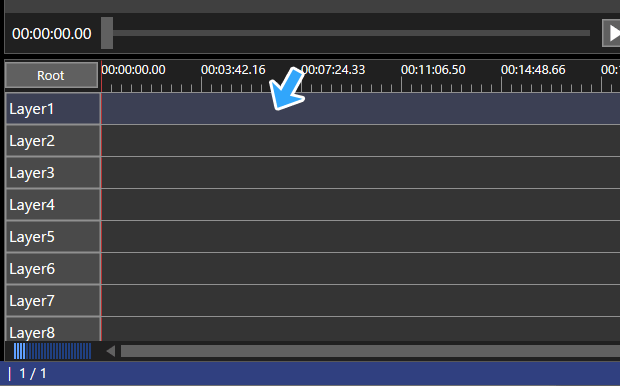
タイムラインの適当な空白箇所で右クリックしてください。
そして、「オプション」から「空のシーンへのドラッグ&ドロップ時にシーン設定を合わせる」にチェックを入れます。
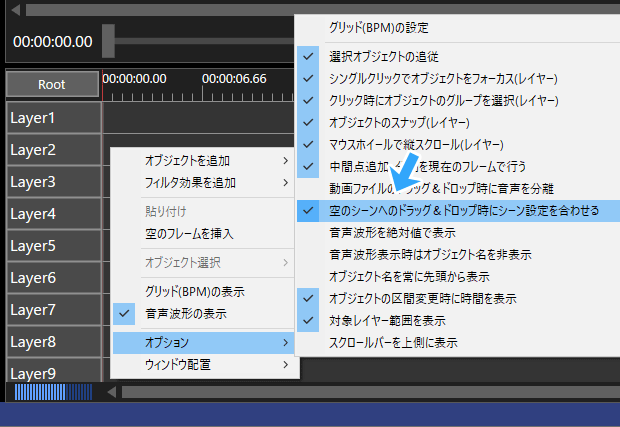
▲チェックを入れておけば、今後動画の読み込み時に黒帯や見切れの心配がなくなります。
最後に動画を読み込むわけですが、タイムライン上にオブジェクトがないこと(空であること)を確認しましょう。あるとうまくいきません。
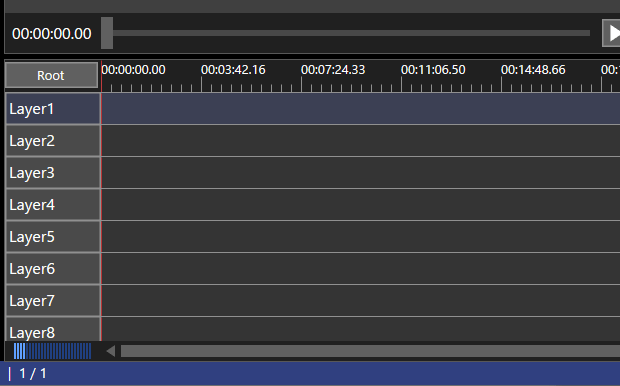
▲タイムラインが空の状態で動画を読み込みます。
動画を読み込んだら完成です。
出力だけサイズを変更する方法(出力リサイズ)
編集時点では変えないやり方
この方法は、「画面サイズはおかしくない。小さくしたいだけ」という場合の方法です。
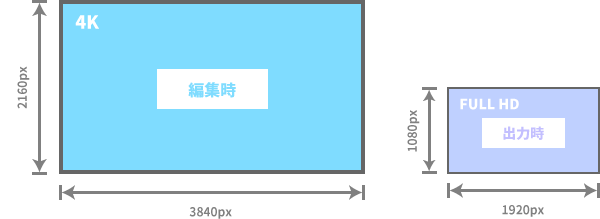
たとえば、3840x2160の動画を読み込んで編集しつつ、最終的には1920x1080の動画を出力するというようなケースです。
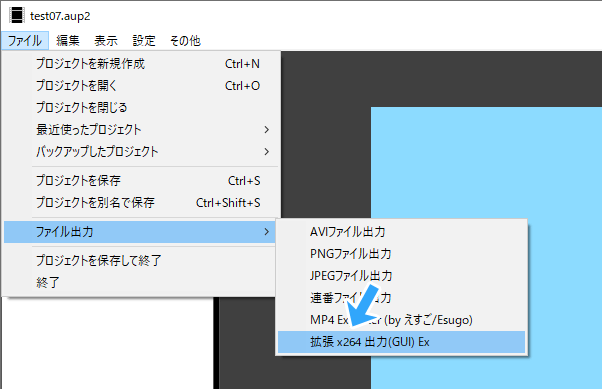
やり方ですが、まず「ファイル」→「ファイル出力」で任意のものを選んでください。どれでもかまいません。
そして、「シーンの設定」をクリックします。「設定」のほうではないので注意してください。
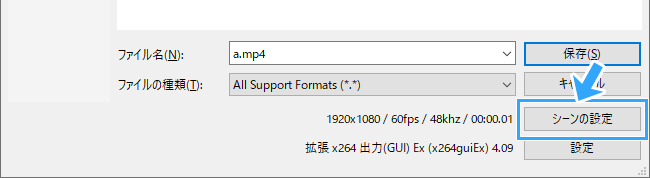
▲beta29で追加された設定です。
「出力リサイズ」という設定があります。ここを変更しましょう。任意の数値にします。
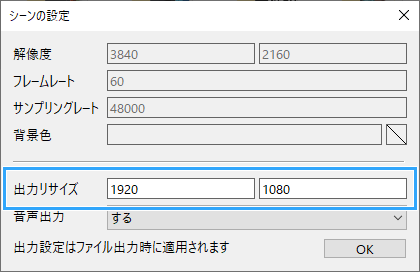
「出力リサイズ」が空欄の場合は、「解像度」の設定で保存されます。
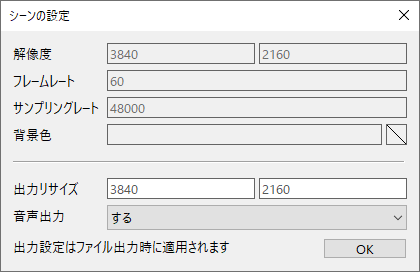
設定できたら「OK」をクリックし、あとはいつもどおり動画を保存してください。
保存された動画は画面サイズが変わっています。
なお、「Root」上で右クリックして「シーンの設定」からも「出力リサイズ」の設定ができます。
画面が引き伸ばされる?
「出力リサイズ」の部分を適当に設定すると、縦長・横長など画面が引き伸ばされてしまいます。
そのような場合は、設定を適切なものに直してから再度動画を保存しましょう。
一般的には、画面サイズの縦横比(アスペクト比)を維持するのが基本です。
- 3840x2160(16:9) → 1920x1080(16:9)
- 1920x1080(16:9) → 1280x720(16:9)
画面サイズが合わなくなる理由
現在の画面サイズは、右下部分でわかります。
この部分は、プロジェクトの画面サイズが表示されています。
少し難しく感じると思いますが、絵を描くときの画用紙のサイズを表していると思ってください。
たとえば、「1920x1080」と表示されているなら、幅1920、高さ1080の画用紙を用意し、そこに絵を描いていく(動画を読み込む、ハメ込む)イメージです。
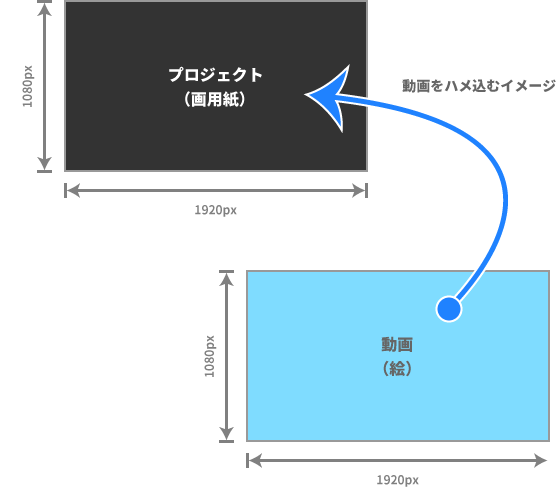
画用紙と絵のサイズが合っていないと、画面が合わなくなります。
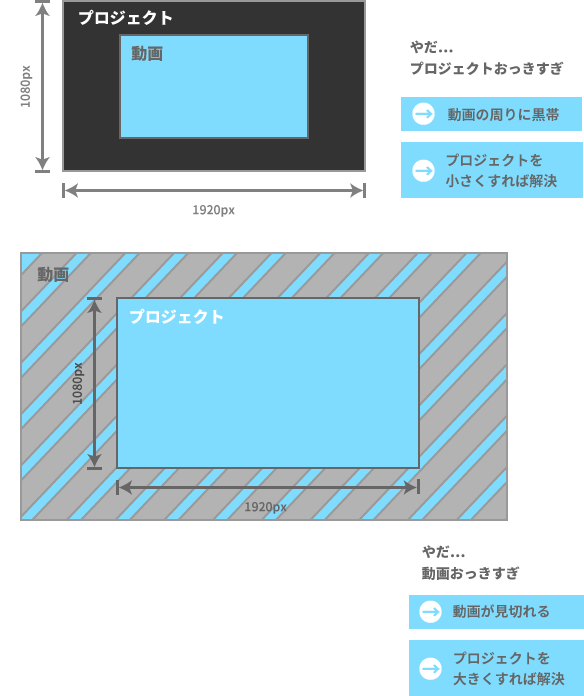
したがって、プロジェクトの解像度と動画の解像度は、基本的に一致させましょう。
起動時のプロジェクト解像度が不満?
よくある質問のひとつがこれです。
まず、「空のシーンへのドラッグ&ドロップ時にシーン設定を合わせる」がONの場合は、その動画の解像度になります(上述)。
たとえば、以下のような状態だったとしましょう。
- プロジェクトの解像度 : 3840x2160
- 動画の解像度 : 1920x1080
この場合、動画を読み込むとプロジェクト解像度も自動的に1920x1080になります。つまり、動画と同じ解像度になります。
初代AviUtlにおける「読み込むファイルに合わせる」と同じ役割です。
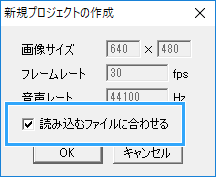
また、「ファイル」→「プロジェクトを新規作成」で「解像度」を設定した場合、この設定は次回のプロジェクト新規作成時における初期値となります。
したがって、もし起動時におけるプロジェクト解像度に不満がある場合は、以上の2点を確認してみてください。
なお、「編集レジューム」をONにしておくと便利です。
まとめ
画面サイズを変更したいときは、どちらかの設定を変更しましょう。
- 解像度
- 出力リサイズ
目的に応じて使い分けます。
設定画面の開き方は複数ありますが、「シーンの設定」から開くと便利かもしれません。
今回のような画面サイズの変更方法は、YouTubeショートのような縦動画を作るさいに重要です。
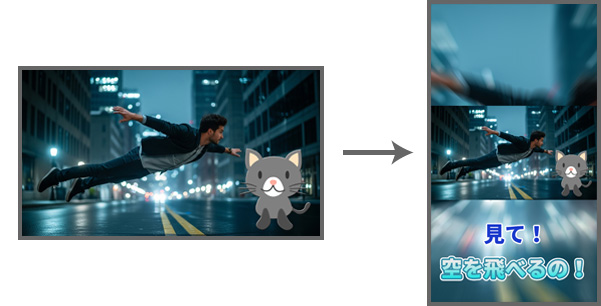
ショート動画の作り方は、下記ページにまとめました。

2006年から20年以上、ゲーム実況のやり方の解説記事を書いています。書いた記事数は1,000本以上。ゲーム配信、ゲーム録画、動画編集の記事が得意です。
記事は丁寧に、わかりやすく!ゲーム実況界の教科書をめざしています。当サイトの詳細についてはこちら。