
PCで音が出なくなることはよくあります。
たとえば、以下のような状況です。
- 突然、音が聞こえなくなった
- 「出力デバイスが見つかりません」と表示される
- 「オーディオ デバイスはインストールされていません」と表示される
- 音を出したい機器から音が出ない(違う機器から出る)
この記事を読めば、PC初心者でも音が出ない問題を解決できます。
Windows 11の使用を前提としています。
関連【Win 11】絶対に確認すべき。マイク・ヘッドセットのサウンド設定
【重要】音が出ない原因は大きく3種類
音が出ない原因はさまざまです。
そこで、今回は大きく3つの原因に分類しました。
- Windowsの設定がおかしい
- アプリの設定がおかしい
- 物理的な問題が起きている
PCから音が出ない場合、基本的に1個ずつ対処法を確認していく必要があります。
重要な部分を読み飛ばさないようにしてください。
Windowsの設定を見直す
まず、Windowsの設定を見直しましょう。根本的な部分から設定を確認します。
画面右下でスピーカーのミュートを解除する
画面右下のスピーカーアイコンに「×」が付いてないか確認してください。
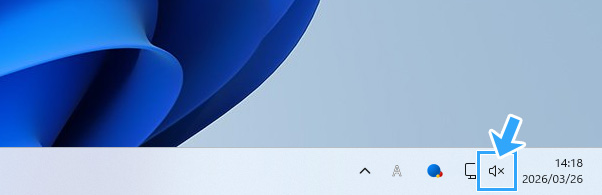
これはミュート(消音状態)を意味しています。
もしミュートになっている場合は、スピーカーアイコンをクリックします。
小さな画面が表示されるので、スピーカーアイコンをクリックします。すると、「×」の表示が消えてミュートが解除されます。
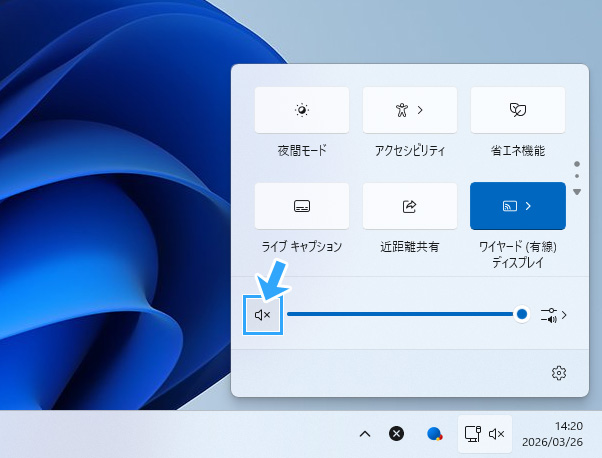
▲スピーカーがミュートになっている状態
音を出す機器を変える(出力デバイスの設定、既定のデバイス)
これは、以下のような人が該当する対処法です。
- オーディオ機器を接続した直後、音が出なくなった(例 : ヘッドセット、イヤホン、スピーカー)
- 意図したオーディオ機器から音が出ない
- 音声関連のアプリをインストールした直後、音が出なくなった
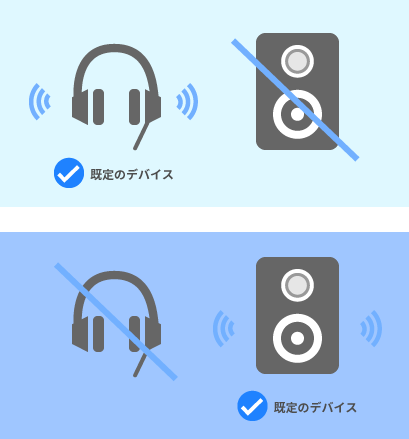
具体的には、既定のデバイスを変更すればよいのです。
聞き慣れない用語だと思いますが、どのオーディオ機器から音を出すのかという設定だと思ってください。
- USBヘッドセットから音を出したい → これを既定のデバイスにする
- イヤホンから音を出したい → 同上
- ノートPC内蔵スピーカーから音を出したい → 同上
- モニター内蔵スピーカーから音を出したい → 同上
まず、右下のスピーカーアイコンをクリックします。すると、小さな画面が表示されます。
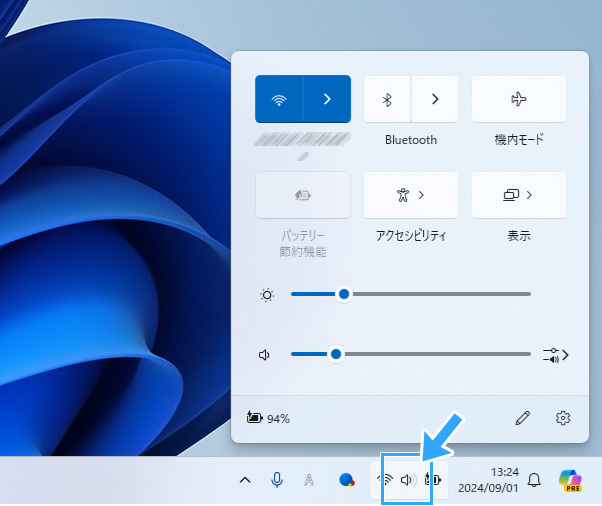
▲スピーカーアイコン
「サウンド出力の選択」というアイコンがあるので、これをクリックしてください。
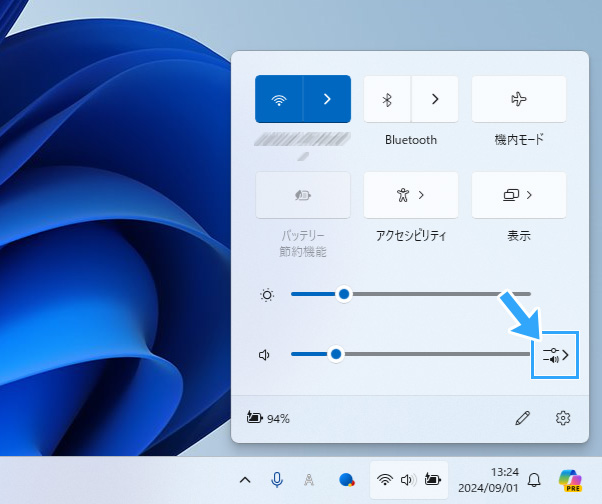
▲「サウンド出力の選択」アイコン
オーディオ機器(出力デバイス)の一覧が表示されました。
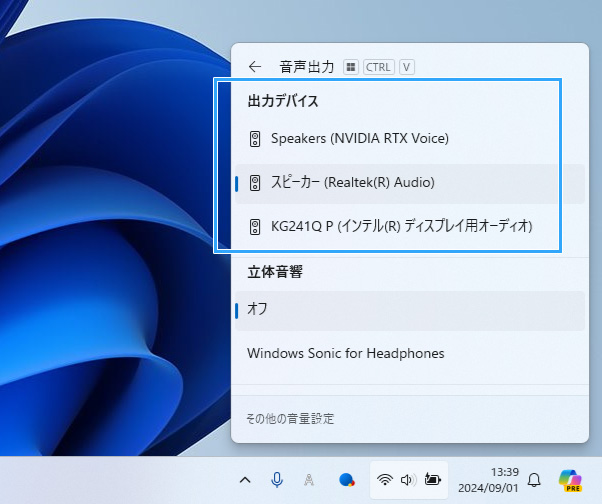
▲出力デバイス
任意のものを選ぶと、そのオーディオ機器が既定のデバイスとして設定され、音が出るようになります。
オーディオ機器(出力デバイス)を有効にする
意図せずオーディオ機器がWindows上で無効化されているケースがあります。
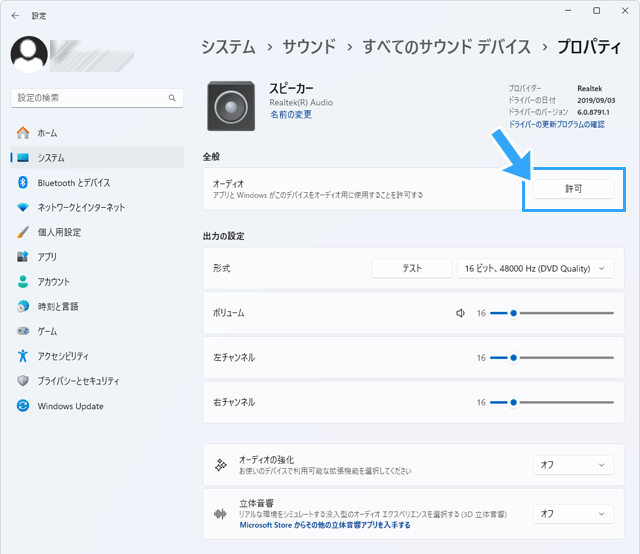
▲オーディオ機器が無効化された状態
こうなると、オーディオ機器をたとえPCに接続していたとしても、Windows上では当該機器が存在しない状態となります。音が出ません。
念のため設定を確認しましょう。
- 画面右下のスピーカーアイコンを「右」クリックし、「サウンドの設定」をクリックする。
- 設定画面を下にスクロールし、「すべてのサウンドデバイス」をクリックする。
- 音を出したいオーディオ機器をクリックする。
- 「許可」と表示されている場合にかぎり、クリックする(「許可しない」になる)。
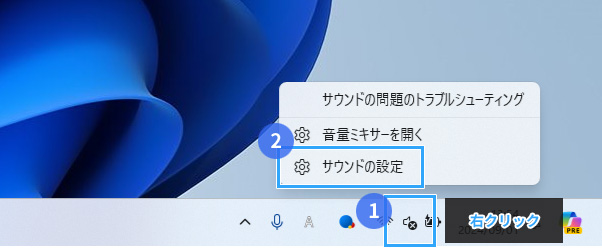
設定が完了すると、下図のようになります。
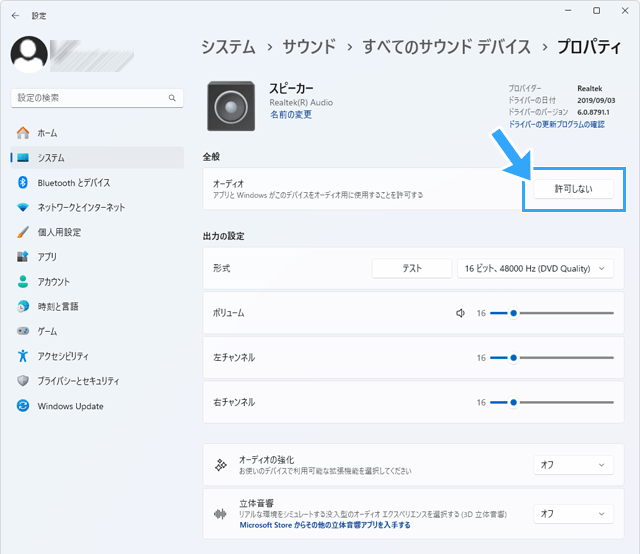
▲オーディオ機器が有効化された状態。紛らわしいですが、「許可しない」ボタンが表示されている状態が正常です。
詳細については、下記ページをご覧ください。
「出力デバイスが見つかりません」などを直す
「出力デバイスが見つかりません」「オーディオ デバイスはインストールされていません」と表示されているケースがあるかもしれません。
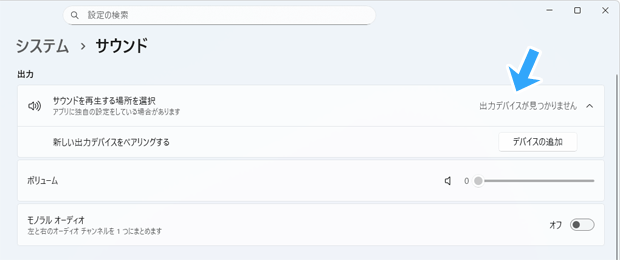
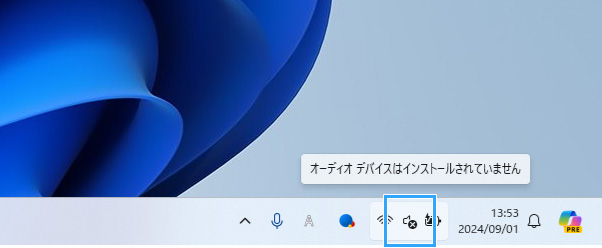
これは、上述の「オーディオ機器(出力デバイス)を有効にする」に書いた方法で直ります。
つまり、すべてのオーディオ機器がWindows上で無効化された状態なので、オーディオ機器を有効化すれば直ります。
「音量ミキサー」でアプリのミュートを解除する
特定のアプリだけ音が出ない場合があるかもしれません。
この場合は、Windowsの「音量ミキサー」を開いてアプリのミュートを解除しましょう。
音量ミキサーを開く方法は、以下のとおりです。
- 画面右下のスピーカーアイコンを「右」クリックする。
- 「音量ミキサーを開く」をクリックする。
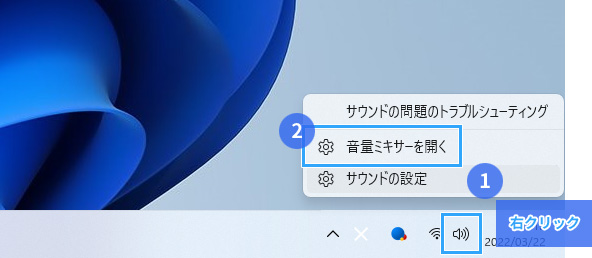
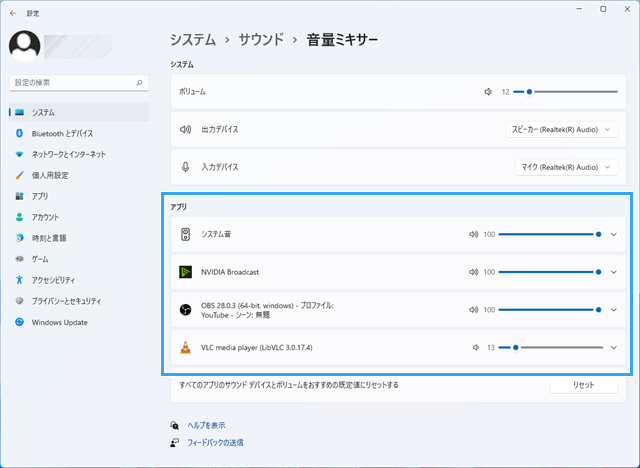
起動中のアプリが音量ミキサーに表示されています。
もしミュートになっているアプリがあるなら、スピーカーアイコンをクリックしてください。ミュートが解除されます。
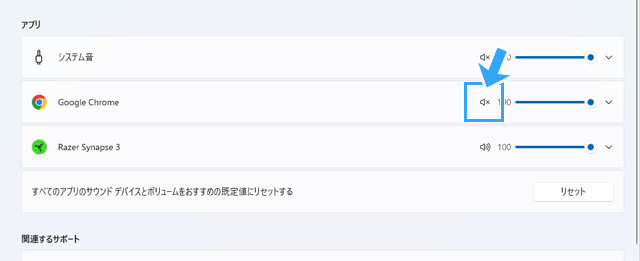
▲Chromeがミュートになっている状態
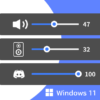
「音量ミキサー」でアプリの「出力デバイス」を変更する
特定のアプリだけ音が出ない場合、音量ミキサーで確認したいことがもう1点あります。
そのアプリの「出力デバイス」を変更してみましょう。
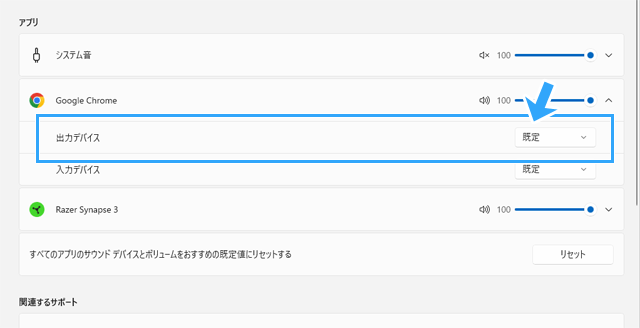
出力デバイスいうのは、アプリで音を出すために使うオーディオ機器のことです。
- ヘッドセット
- ヘッドホン・イヤホン
- スピーカー
通常は「既定」でかまいません。既定というのは、既定のデバイスのことです(上述)。
ただ、「既定」であるがゆえに意図したオーディオ機器から音が出ない場合もあります。
そこで、「出力デバイス」でほかのオーディオ機器を選択してみてください。
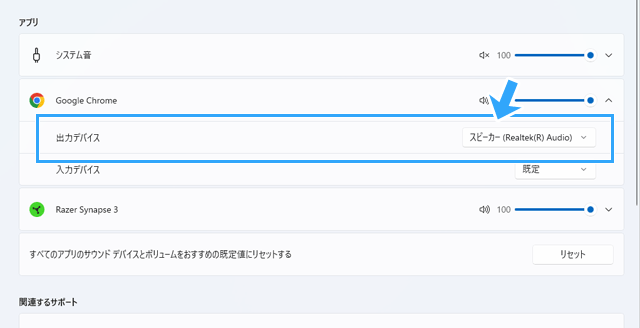
▲表示されるオーディオ機器は、環境によって異なります。
そのうえで、念のためアプリも再起動します。
排他モードをOFFにする
これは優先順位は高くありません。
おもにDAWユーザー向けです。もし「DAWってなんだ?」という場合は、基本的にスルーで問題ありません。
- Windowsキー + Rキーを押す。
- 「mmsys.cpl」と入力し、「OK」をクリックする。
- 「再生」タブを開く。
- 使用中のオーディオ機器をダブルクリックする。
- 「詳細」タブを開く。
- 「アプリケーションによりこのデバイスを排他的に制御できるようにする」をOFFにする。
- 「OK」をクリックする。
アプリの設定を見直す
ここからは各アプリの設定を見直していきます。
各アプリの出力デバイスの設定を変える
さきほどWindows側で出力デバイスの設定をしましたが、今度はアプリ側「も」見直しましょう。必ず両方を見直します。
たとえば、Discordの場合は、以下のとおりです。
- 左下のヘッドホンアイコン上で「右」クリックする。
- 「出力デバイス」を変更する。
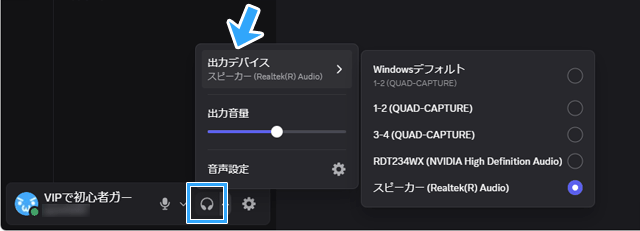
▲通常は「Windowsデフォルト」で問題ありません。ただ、音が出ないときはほかのオーディオ機器も試します。
VLCメディアプレーヤーの場合は以下のとおりです。
- 「オーディオ」→「オーディオデバイス」を変更する。
- 念のためアプリを再起動する。
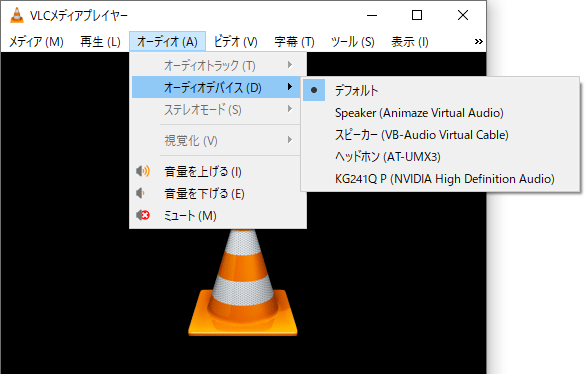
▲通常は「デフォルト」で問題ありません。ただ、音が出ないときはほかのオーディオ機器も試します。
タブのミュートを解除する(動画サイト)
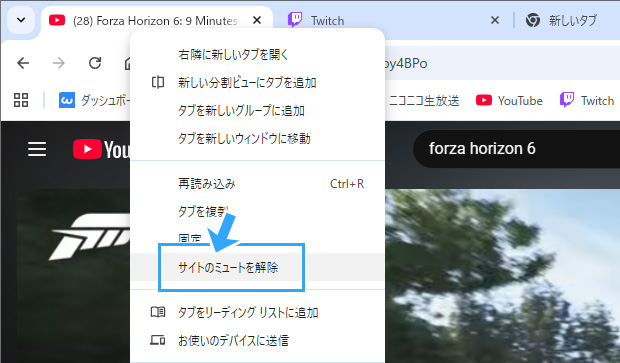
もしYouTubeなどで音が出ないという場合は、ブラウザーのタブがミュートになっていないでしょうか。
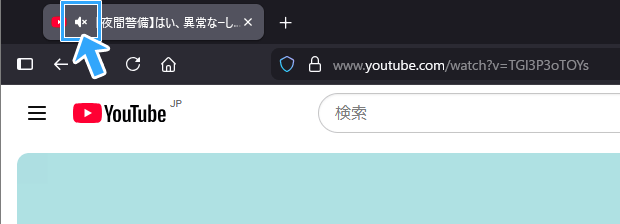
この場合、タブのスピーカーアイコンをクリックすればミュートを解除できます。
Chromeの場合は、タブ上で右クリックして「サイトのミュートを解除」をクリックしてください。
プレイヤーのミュートを解除する
動画プレイヤーや音楽プレイヤーの場合は、スピーカーアイコンがミュートになっていないか確認します。
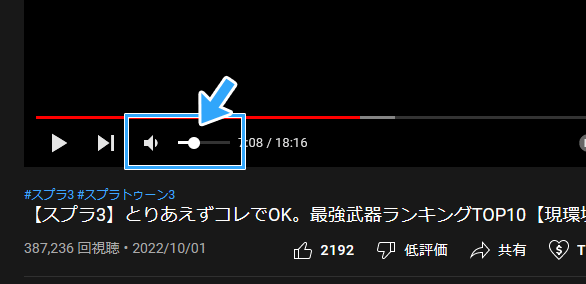
▲ミュートが解除されている正常な状態
たとえば、YouTubeのプレイヤーがミュートになっているケースがあります。
仮想ミキサーの設定を見直す
これは少し特殊なケースですが、仮想ミキサー(ミキサーアプリ)を使っていないでしょうか。
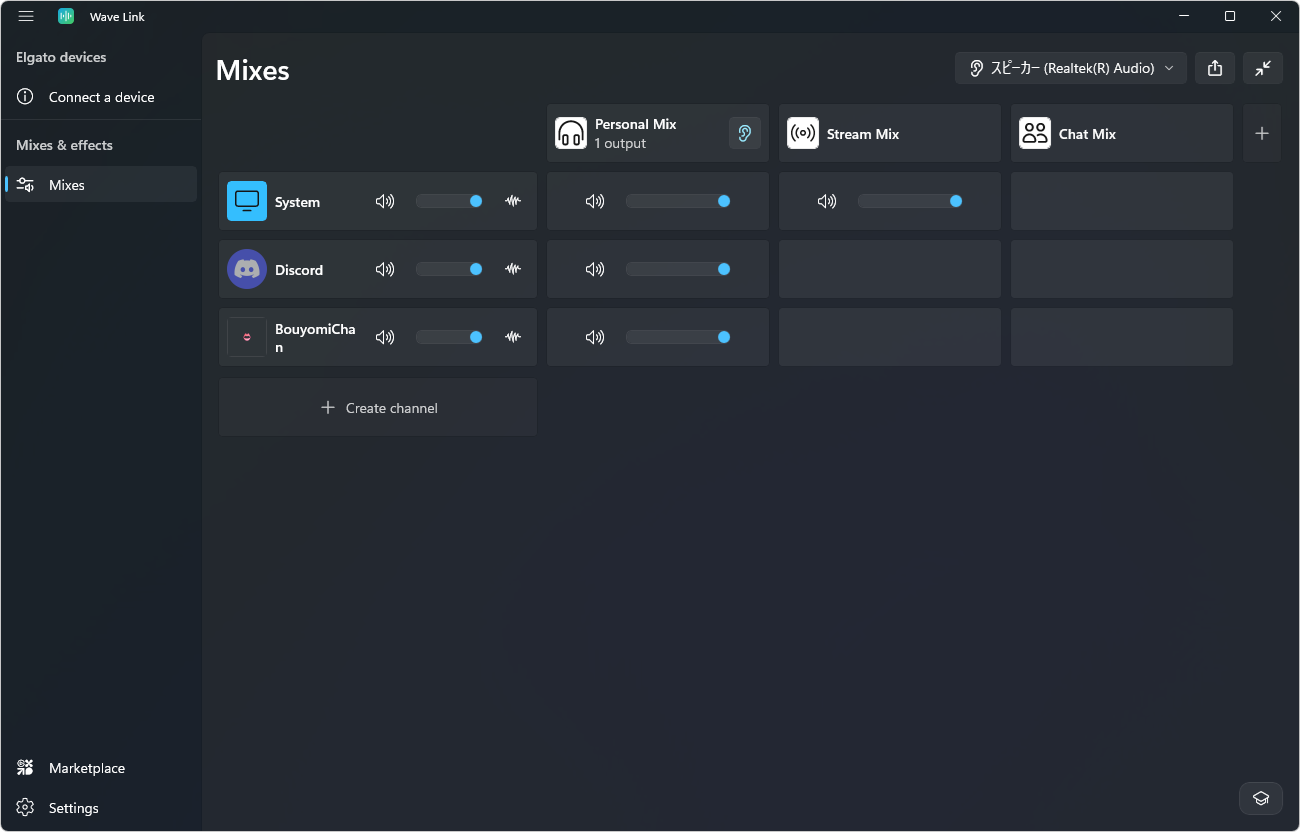
たとえば、以下のようなアプリです。
- Wave Link
- Voicemeeter Banana
この場合は、当該仮想ミキサーの設定が重要です。

物理的な問題がないか見直す
以上、ソフトウェア側の設定を見てきました。
しかし、オーディオ機器側に問題が起きている可能性もあります。
| 説明 | |
| 接続 | ・オーディオ機器を接続できているか ・接続が甘くなっていないか ・接続場所は正しいか(例 : マイク端子にイヤホン接続は×) ・Bluetooth接続の場合、有効にしてペアリングできているか ・DVIケーブルを使っていないか |
| 音量 | ・物理ボタン、つまみでミュートにしていないか ・音量が小さくないか |
| 電源 | ・電源がOFFになっていないか ・ワイヤレス機器の場合、バッテリーは充電されているか |
| 故障 | ・オーディオ機器本体が故障していないか ・ケーブルが断線していないか |
| その他 | ・モニターにスピーカーが内蔵されているか ・モニターの設定画面でスピーカーがミュートになっていないか |
まとめ
PCから音が出なくなるトラブルは、筆者も日常茶飯事です。
筆者の場合は、既定のデバイスがいつのまにか変わっているせいで音が出なくなることが多いです。
ただ、人によっては音量ミキサーの設定が原因だったり、Windowsのスピーカーの設定が原因ということも多いかもしれません。
いずれにせよ、おおよそのパターンはほぼ決まっています。またいつか音が出なくなったときは、このページをもう1回読んでみてください。
なお、当サイトではWindowsやDiscordののサウンド設定の情報もまとめています。

2006年から20年以上、ゲーム実況のやり方の解説記事を書いています。書いた記事数は1,000本以上。ゲーム配信、ゲーム録画、動画編集の記事が得意です。
記事は丁寧に、わかりやすく!ゲーム実況界の教科書をめざしています。当サイトの詳細についてはこちら。