OBS Studio(以下OBS)を使って複数のサイトで同時配信したいなら、プラグインを導入しましょう。
今回は「Aitum Multistream」(エイタム・マルチストリーム)というプラグインを使います。
- OBSを1個起動して設定するだけ
- 同時配信できる数は無制限
- 見やすいUI
- 別プラグイン(Aitum Vertical)を入れると、2つめのサイトで縦型配信できる
- 無料
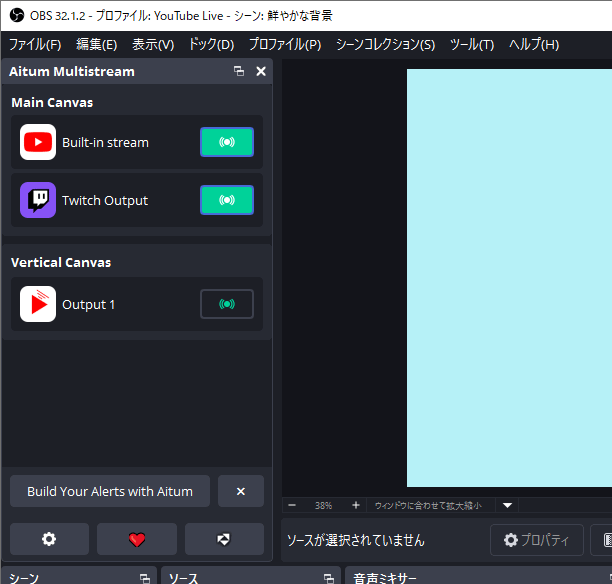
使い方は簡単です。
- Aitum Multistreamを入れる。
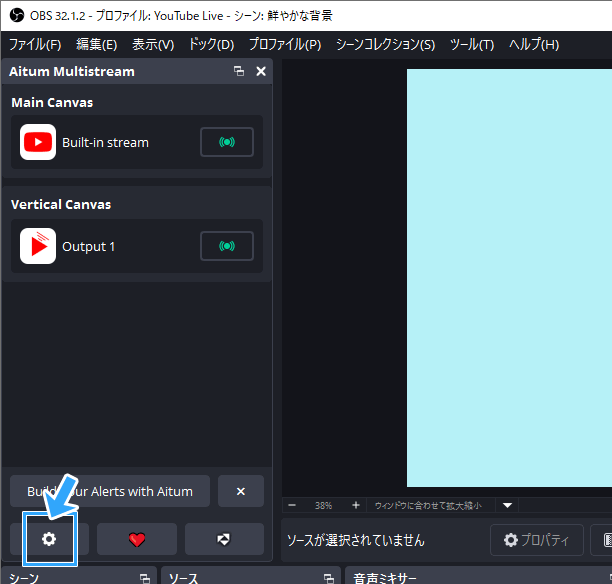
- 歯車アイコンから配信先を追加する。
- 配信を開始する。
6分ほどあればすぐにできます。
今回は、Aitum Multistreamを使った同時配信のやり方をまとめました。
関連【OBS】複数のサイトで簡単に同時配信するには?専用のプラグインがあります
目次
1つめのサイトの設定を終わらせておこう
OBS本体側で設定しておく
前提として、OBS本体側で1つめの配信サイトの設定を終わらせておきましょう。
たとえば、
- YouTube
- Twitch
の2サイトで同時配信するつもりなら、OBS本体側でYouTubeの配信設定をすませておきます。
そして、このあと導入するAitum Multistreamで、2つめのサイトについての配信設定をしていきます。
つまり、以下のようにします。
- OBS本体 : 1つめの配信サイトの設定
- Aitum Multistream : 2つめの配信サイトの設定
YouTube・Twitch・Kickなどを想定
今回は、配信サイトとして
- YouTube
- Twitch
- Kick
などを想定しています。
ニコ生、ツイキャスについては、軽く言及するに留めました。
Aitum Multistreamを導入しよう
OBS本体側の設定が完了したら、プラグインであるAitum Multistreamを入れましょう。
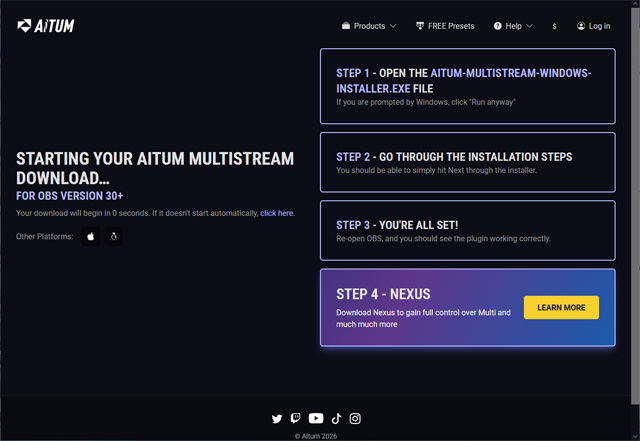
ダウンロード・インストール方法は、以下のとおりです。
- 事前にOBSを閉じておく。
- 公式サイトにアクセスする。
- 約5秒経過後、「aitum-multistream-windows-installer.exe」のダウンロードが始まる。
- EXEファイルを実行する。
- 画面を順に進めていく。
2つめのサイトを追加しよう
ドックを表示する
Aitum Multistreamのインストールが完了したら、OBSを起動してください。
そして、「ドック」→「Aitum Multistream」の順にクリックします。
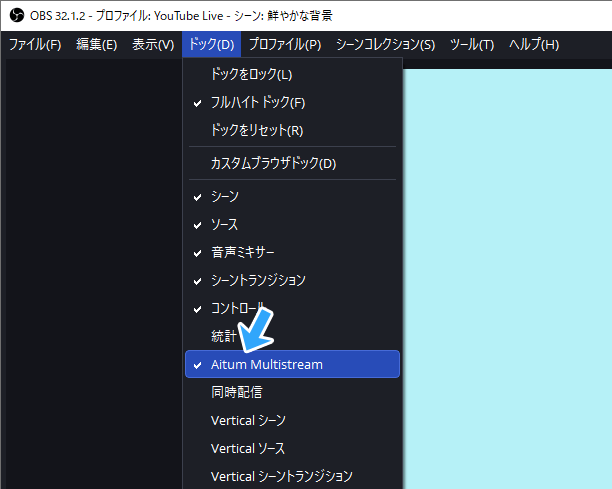
Aitum Multistreamのドック(設定画面)が表示されました。ドックをドラッグ&ドロップすれば、OBSのウィンドウにドッキングできます。
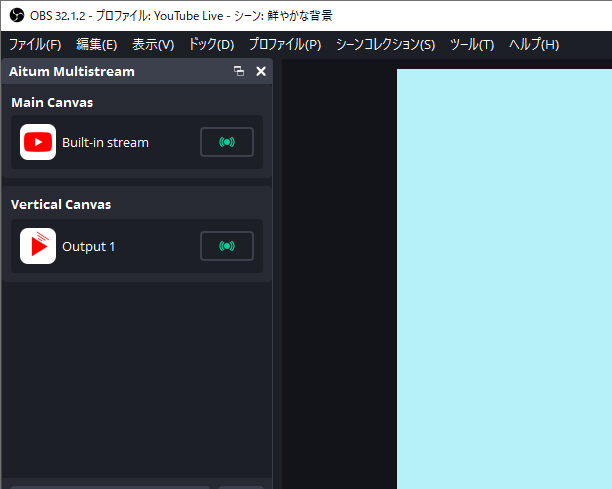
▲ドックをドッキングしたところ
歯車アイコンから配信先を追加
そうしたら、歯車アイコンをクリックします。
「Main Canvas」→「+Add Output」の順にクリックします。
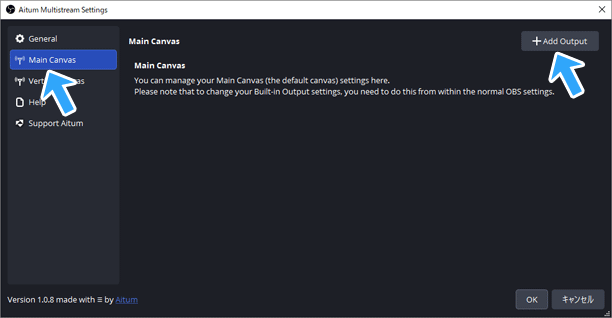
すると、配信サイト一覧のウィンドウが開きました。追加したいサイトを選択しましょう。
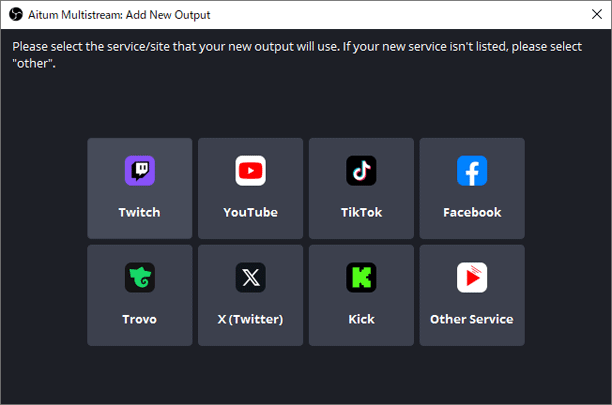
▲今回はTwitchを選択しました。
なお、ニコ生やツイキャスなど、一覧にないサイトの場合は「Other Service」をクリックします。
2つめのサイトのストリームキーを入力しよう
配信サイトを選択すると、ストリームキーなどの入力画面になります。
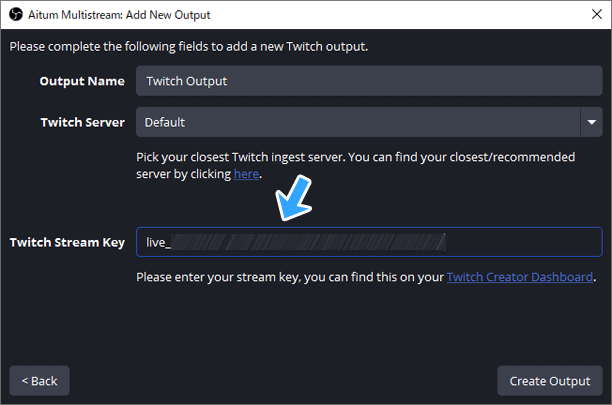
「Stream Key」の部分にストリームキーをコピー&ペーストしましょう。
同キーは配信サイトに掲載されています。下表をご覧ください。
| ストリームキーのコピペ方法 | |
| Twitch | 1.ダッシュボードにアクセスする。 2.「プライマリストリームキー」の「コピー」をクリックする。 3.OBSに戻り、「Twitch Stream Key」にペーストする。 |
| YouTube | 1.ダッシュボードにアクセスする。 2.「エンコーダの使用方法の詳細」をクリックする。 3.「ストリームキー」の「コピー」をクリックする。 4.OBSに戻り、「YouTube Stream Key」にペーストする。 |
| Kick | 1.ダッシュボードにアクセスする。 2.「ストリームキー」の目のアイコンをクリックする。 3.メールが届く。 4.メール内に書かれてあるコードをコピーし、Kickにペーストする。 5.ストリームキーをコピーする。 6.OBSに戻り、「Kick Stream Key」にペーストする。 |
「Server」の部分の設定については、少なくとも上記3サイトの場合は必要ありません。
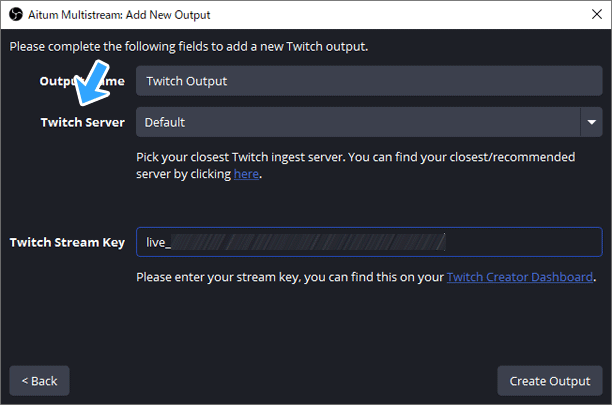
▲Twitch、YouTube、Kickの場合、設定不要です。ニコ生やツイキャスの場合は設定が必要です。
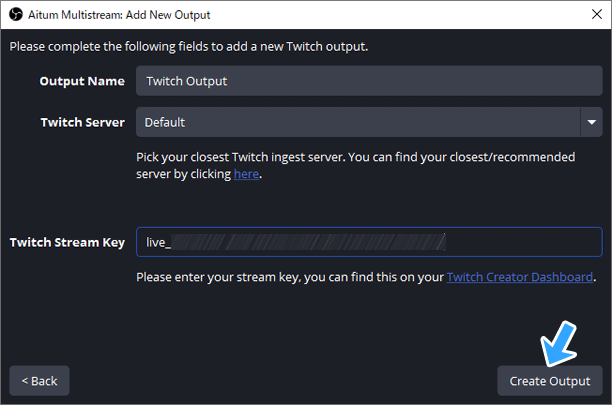
設定できたら「Create Output」をクリックします。
サイトが追加されたことを確認しよう
これでサイトを追加できました。
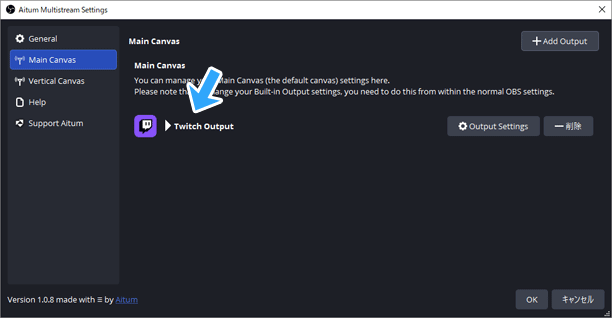
三角形のアイコンをクリックすると「Advanced Settings」が表示されます。
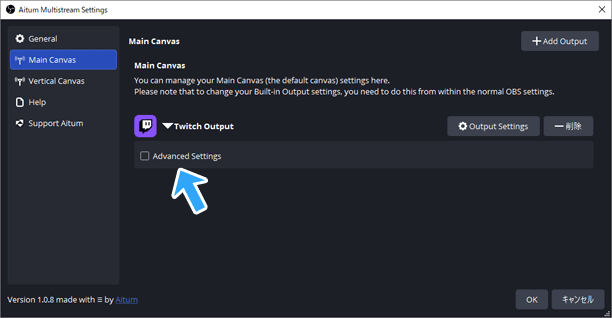
ここの部分は、基本的に設定をする必要はありません。
設定変更が必要な場面としては、配信サイトごとに映像・音声設定を変えたい場合です。
- エンコーダー
- 解像度
- ビットレート
- フレームレート
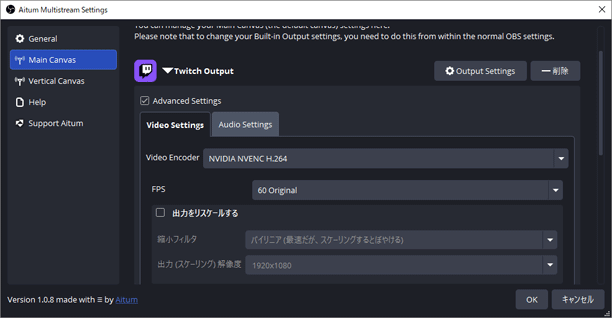
▲この設定画面は、「Video Encoder」を「Main Encoder」以外にすると表示されます。
よくわからない場合は、設定変更は不要です。
「OK」をクリックしてください。
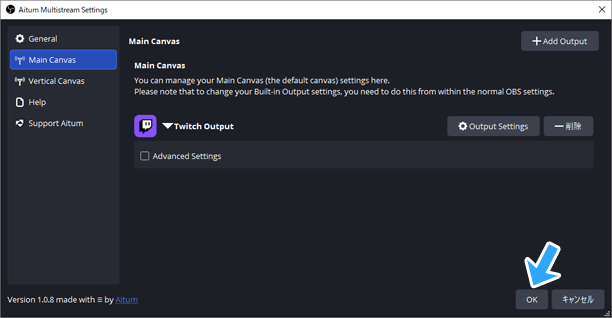
これで設定完了です。今回は下記画像のようになりました。
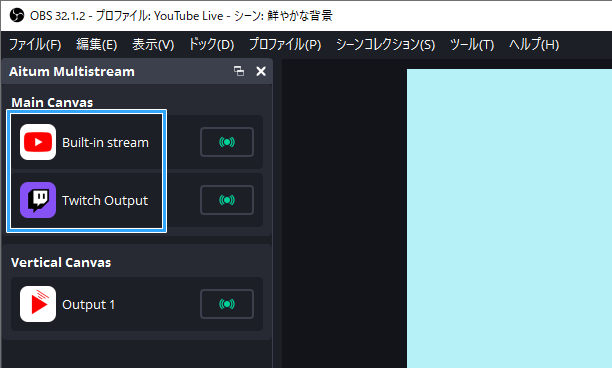
- Built-in stream : OBS本体で設定したサイト
- ◯◯◯ Output : Aitum Multistreamで追加したサイト
配信を開始しよう
あとは配信を開始するだけです。必ず以下の順番でクリックしてください。
- 「Built-in stream」(OBS本体)の配信アイコンをクリックする(1個め)。
- 「◯◯◯ Output」をクリックする(2個め)。
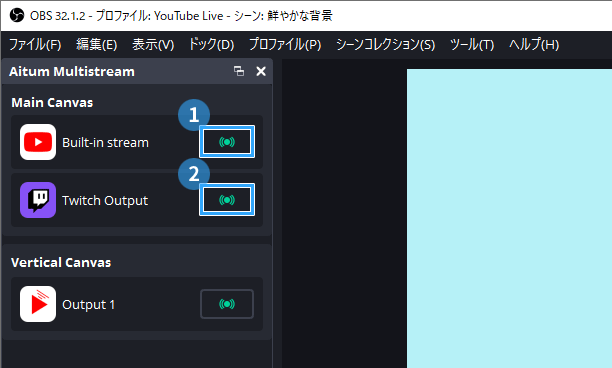
この順番が逆だとエラーが出ます。
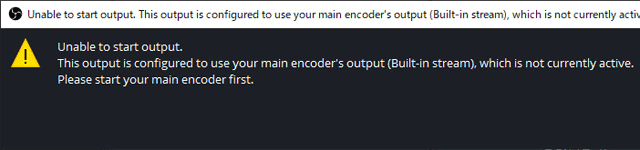
▲エラー文には「最初にOBS本体で設定した配信サイトの配信を開始してくれ」というような内容が書かれてあります。
なお、「Built-in stream」がYouTubeの場合は、「配信の管理」ボタンから配信を開始するかたちになります。
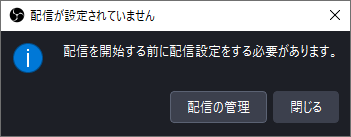
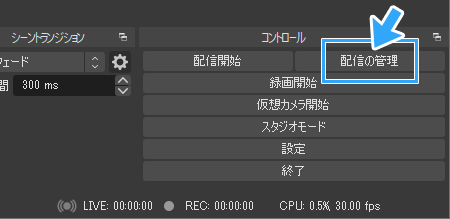
配信を開始すると緑色のアイコンに変化します。
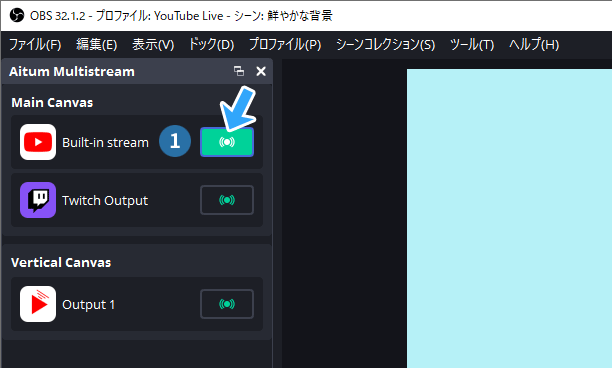
続いて2個めの配信も開始します。
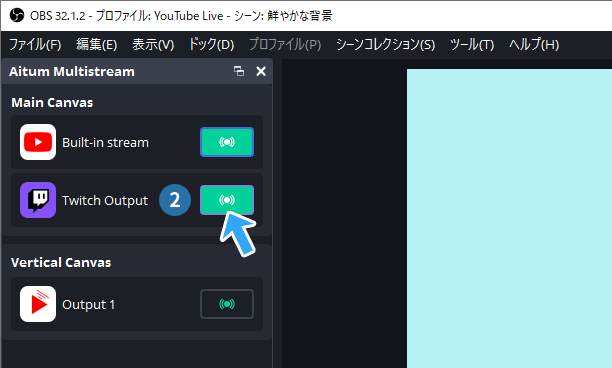
配信終了したいときも同じボタンをクリックしましょう。
同時配信対応のコメビュについて
コメントビューアーについては、複数のサイトのコメントを同時に閲覧できるものが便利です。
たとえば、「わんコメ」がこれに該当します。
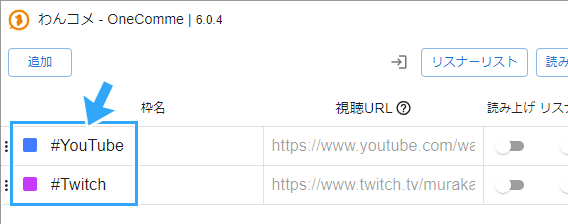
同時配信で同アプリを使うと、
- 複数サイトのコメントを一括閲覧
- コメントをサイト別にラベルで色分け(または分離)して閲覧
- 読み上げ音声をサイト別に変える
- コメントをサイト別に分離して配信画面に映す
といったことができます。
同アプリのダウンロード方法・使い方については、下記ページをご覧ください。

まとめ
Aitum Multistreamを使う場合は、以下の方法で同時配信できます。
- 「ドック」→「Aitum Multistream」でドックを表示。
- 歯車アイコンから設定。
- 配信アイコンを2個、順番にクリック。
ほかに同時配信できるプラグインとしては、「obs-multi-rtmp」もあります。
どちらを使ってもかまいません。しいて言えば、UIはAitum Multistreamのほうが少し見やすいですが、大差ないでしょう。
本文中では書きませんでしたが、同時配信では回線速度に注意してください。回線速度がたりないと配信がカクつきます。


2006年から20年以上、ゲーム実況のやり方の解説記事を書いています。書いた記事数は1,000本以上。ゲーム配信、ゲーム録画、動画編集の記事が得意です。
記事は丁寧に、わかりやすく!ゲーム実況界の教科書をめざしています。当サイトの詳細についてはこちら。