
AviUtl2で効率的に動画編集したい場合、素材をテンプレート化して繰り返し使えるようにしておくと便利です。
そこで重要なのがエイリアスの作成です。
- 素材・設定を保存しておける(例 : 字幕の装飾)
- それをワンクリックで呼び出せる
- プリセット「的」な機能
- ショートカットのように使える
今回は、エイリアスの使い方について見ていきましょう。編集スピードの劇的な向上(時短)が見込めます。
関連AviUtl2 オブジェクトプリセットの使い方|設定保存・一括適用で時短化
目次
エイリアスとは?使いまわしで時短化
エイリアス(alias)という用語は、なかなかイメージしづらいかもしれません。
しかし、具体例を理解すれば簡単です。
字幕を同じ設定で呼び出して効率編集
たとえば、文字にグラデーションをかけるとしましょう。
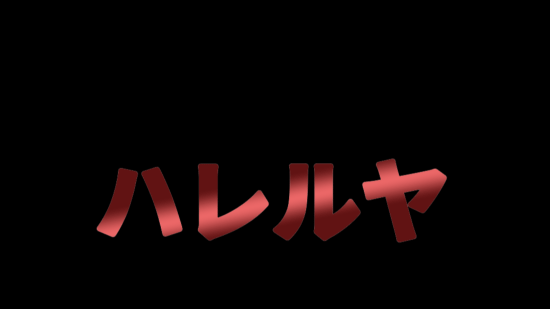
通常は以下の手順を踏みます。
- テキストオブジェクトを追加する。
- オブジェクト設定の「+」→「色調整」→「グラデーション」をクリックする。
- グラデーションの色を設定する。
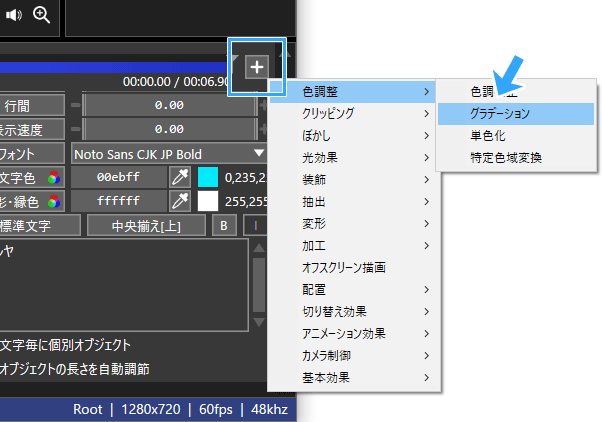
しかし、これを毎回、繰り返すのは手間です。
そこで、今回の設定を保存しておき、いつでも同じ設定を呼び出せるようにしておくのです。
オープニング・アイキャッチを一瞬で呼び出せる
オープニングやアイキャッチなど、毎回同じ素材を使いまわす場合もエイリアスを作成すると時短になります。
なぜなら、以下のものを保存しておけるからです。
- 動画やBGMなどの素材そのもの(オブジェクト)
- 素材の画面上の位置(座標)
- 素材のタイムライン上の位置・長さ
- 素材の動き(例 : フィルターのアニメーション効果)
素材ごと一瞬で呼び出せるので、時間のかかる作業を繰り返す必要がありません。
エイリアスを作成しよう=素材・設定保存
エイリアスを作っていきましょう。
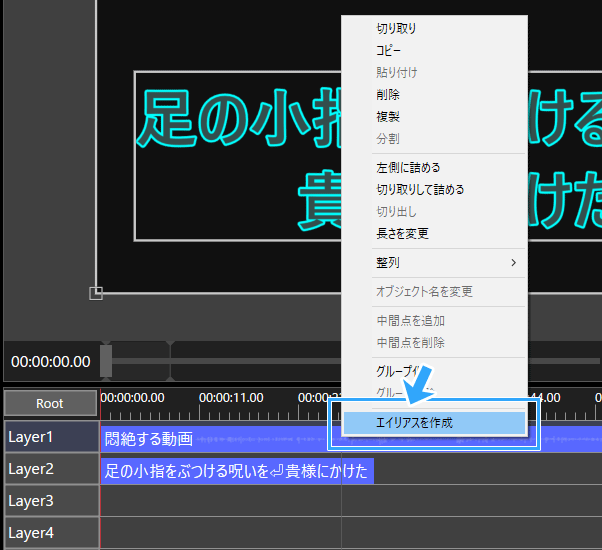
タイムラインのオブジェクト上で右クリック
まずは保存したいオブジェクト上で右クリックし、「エイリアスを作成」をクリックします。
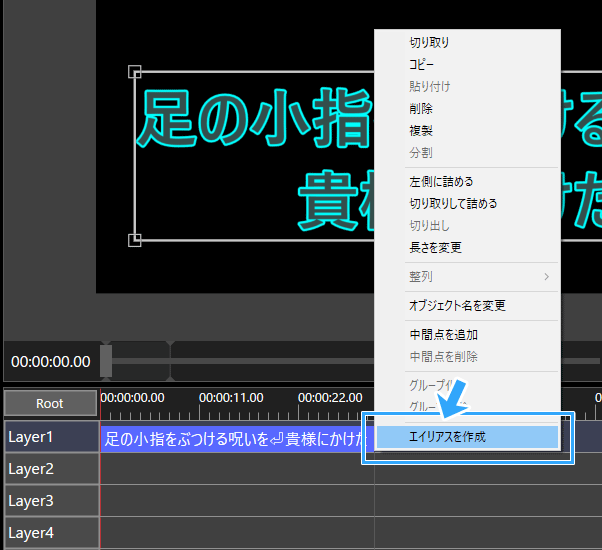
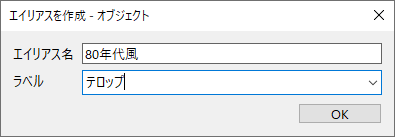
すると、「エイリアスを作成 - オブジェクト」ウィンドウが表示されます。
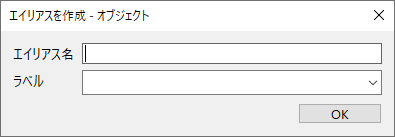
「エイリアス名」に任意の名前を入力します。「ラベル」には任意のカテゴリ名を入力すると便利ですが、ひとまず空欄でもかまいません(後述)。
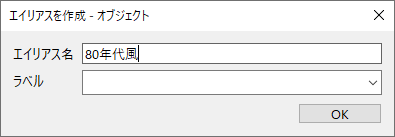
「OK」をクリックします。これでエイリアスを作成できました。
あとは、いま作成したエイリアスを呼び出すだけです(後述)。
複数のオブジェクトでも作れる(初代との違い)
初代AviUtlとは異なり、AviUtl2では複数のオブジェクトをエイリアスで保存できるようになりました(beta9以降)。
したがって、たとえば以下のようなパターンでも問題ありません。
- 動画オブジェクト + テキストブジェクト
- 動画オブジェクト + フィルターオブジェクト
もし複数のオブジェクトをエイリアスとして保存したいなら、以下のようにします。
- 複数のオブジェクトを選択する(例 : Ctrlキー + クリック)。
- そのまま右クリックする。
- 「エイリアスを作成」をクリックする。
複数のオブジェクトを選択する方法がわからない場合は、下記ページをご覧ください。
複数のオブジェクトは、グループ化した状態でもかまいません(beta11以降)。
エイリアスで保存できるもの
エイリアスの作成で保存できるものは、以下のとおりです。
- オブジェクト
- 設定ダイアログの数値
- オブジェクトの長さ
- オブジェクトに追加しているフィルター
- 中間点
保存したエイリアスを呼び出そう
タイムライン上で右クリックする
ここまでできたら、保存したエイリアスを呼び出してみましょう。
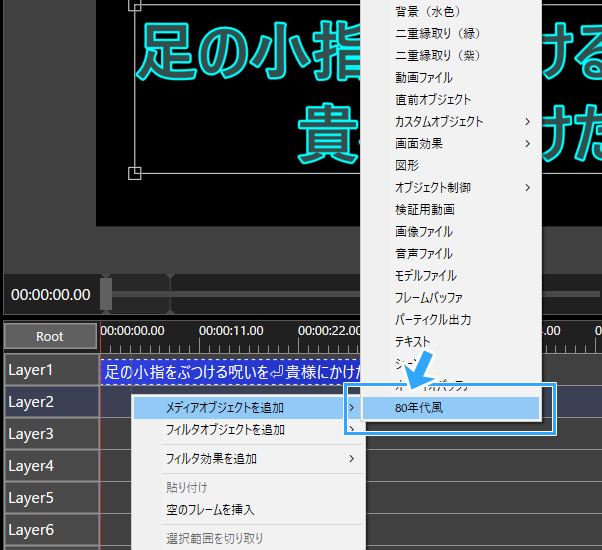
タイムラインの空白箇所で右クリックし、「メディアオブジェクトを追加」からエイリアス名をクリックします。
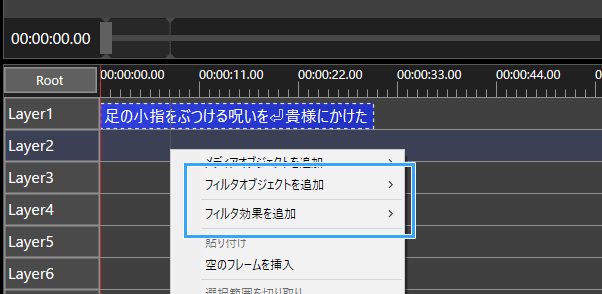
もしそこにエイリアスがない場合は、「フィルタオブジェクトを追加」や「フィルタ効果を追加」を確認してください。
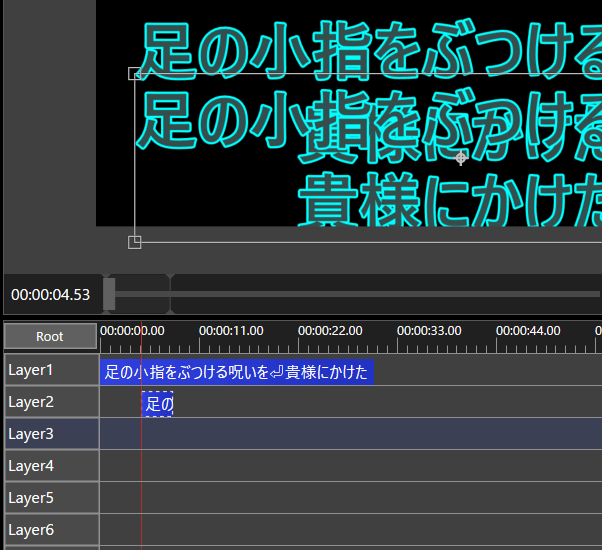
エイリアスを呼び出すことができます。オブジェクトが表示されました。
これだけです。これだけで素材をテンプレート化して、動画編集を時短できます。
エイリアスが表示されない場合は
作成したエイリアスが「メディアオブジェクトを追加」に表示されないことがあるかもしれません。
この場合、「フィルタオブジェクトを追加」や「フィルタ効果を追加」を確認します。
細かいことは置いておきますが、
- どのオブジェクトをエイリアスの作成対象としたか
- どのような方法でエイリアスを作成したか(オブジェクト設定から作る方法もある。後述)
という2つの要素によって、作成したエイリアスがどの項目で表示されるのかが違ってきます。
また、それでもエイリアスが表示されない場合は、「設定」→「オブジェクト追加メニューの設定」を開いてください。
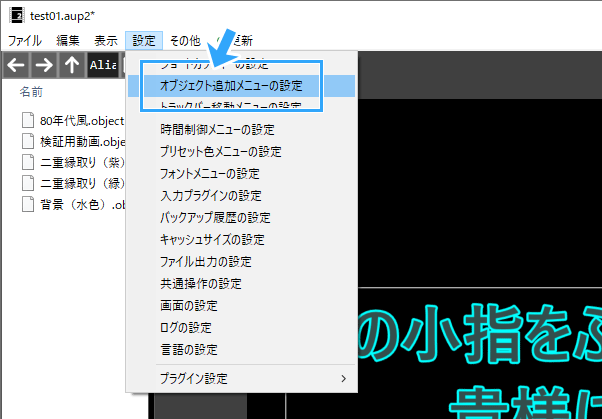
作成したエイリアスが設定画面にあるはずです。表示したいエイリアスにチェックを入れて「OK」をクリックします。
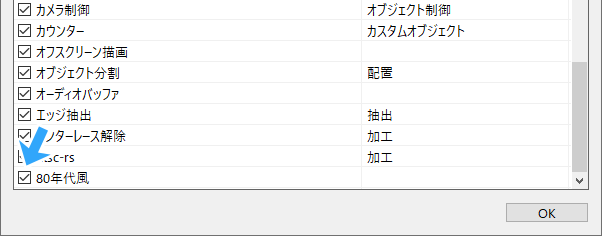
今度はエイリアスが表示されます。
エイリアスを削除しよう
作成したエイリアスを削除したい場合もあるかもしれません。
この場合、以下のようにします。
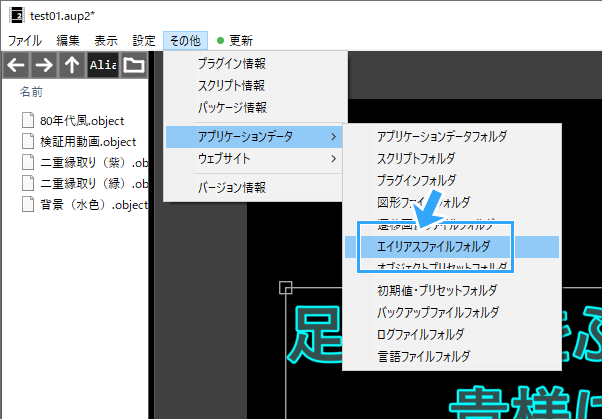
- 「その他」をクリックする。
- 「アプリケーションデータ」から「エイリアスファイルフォルダ」をクリックする。
- フォルダーが開く。
- エイリアスファイル(.object) を削除する。
または、メディアエクスプローラーからフォルダーを開いて削除する方法でもかまいません。こちらのほうが便利です。
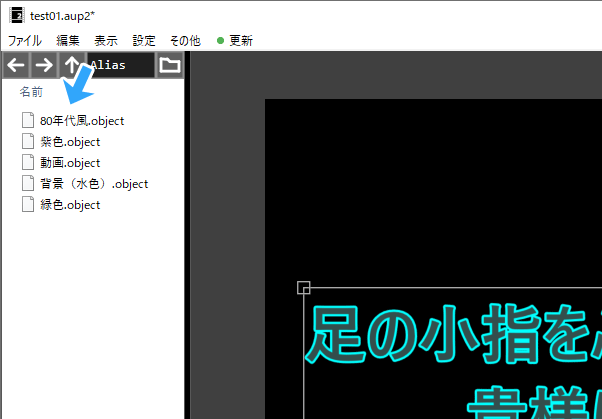
▲筆者は、エイリアスファイルフォルダーをブックマークに追加しています。いつでもワンクリックでフォルダーを開けるので重宝しています。
エイリアスを削除したらAviUtl2を再起動しましょう。そうすればエイリアスが完全に表示されなくなります。
ラベルについて理解しよう
カテゴリ名を付けて表示項目を整理できる
エイリアスを何個も作ると、表示項目が見づらくなる(わかりづらくなる)ことがあるかもしれません。
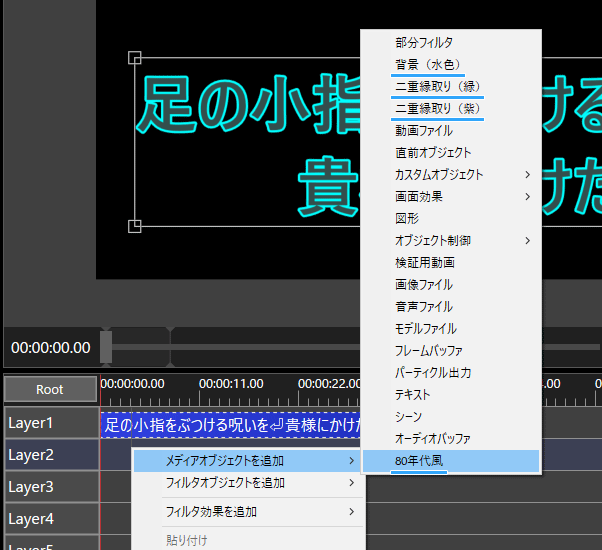
これを整理整頓できるのが、エイリアス作成時に出てきた「ラベル」です。
ラベル名を付けると下記画像のように右向きの矢印が表示され、そのなかにエイリアスが表示されるようになります。
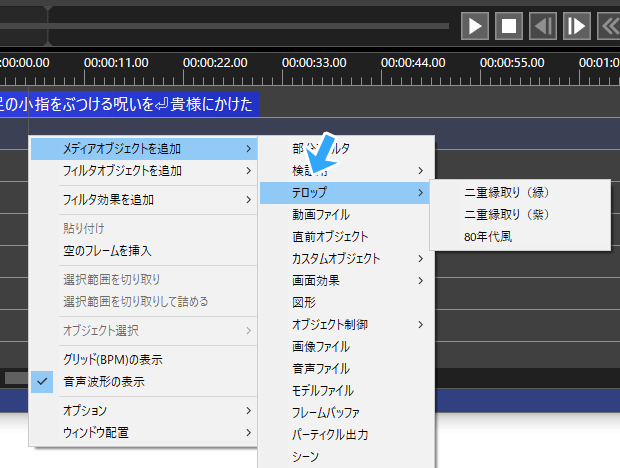
▲今回は「ラベル」に「テロップ」と入力してエイリアスを作成しました。
ラベルは、カテゴリ名のようなものだと思ってください。ラベルでエイリアスを適切に分類しておけば視認性が上がります。
ラベル名を「\」で区切ると、さらに階層を分けることができます(beta22以降)。複数階層ラベルです。
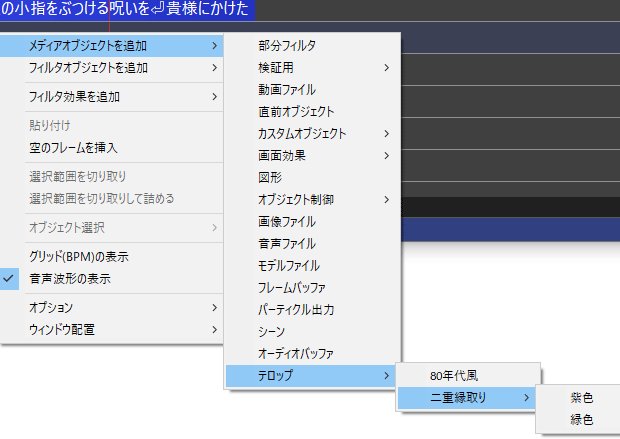
▲「ラベル」に「テロップ\二重縁取り」と入力しました。
ラベル(名)の変更・削除方法
あとからラベルを入力・変更したいときは、以下のようにしてください。
- 「設定」→「オブジェクト追加メニューの設定」の順にクリックする。
- 作成したエイリアスを探す。
- ラベル名をクリックして名前を入力する。
- または、候補から選択する。
- 「OK」をクリックする。
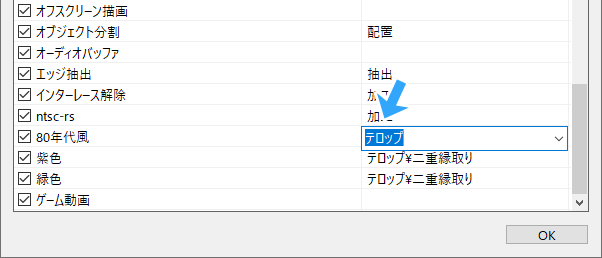
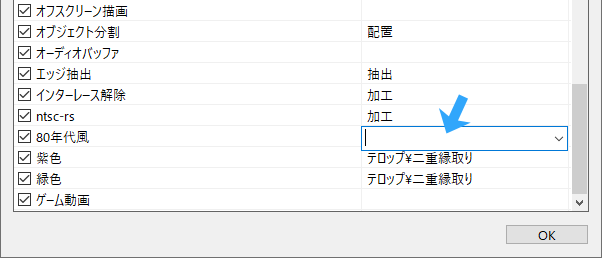
ラベルを削除したい場合は、以下のようにします。
- 「設定」→「オブジェクト追加メニューの設定」の順にクリックする。
- 作成したエイリアスを探す。
- ラベル名をクリックして名前を空欄にする。
- 「OK」をクリックする。
もう1種類ある作り方
オブジェクト設定上で右クリック
少し細かい話になりますが、エイリアスの作成方法はもう1種類あります。
- 保存したいオブジェクトをクリックし、破線状態に(選択状態に)する。
- オブジェクト設定上で右クリックする。
- 「エイリアスを作成」をクリックする。
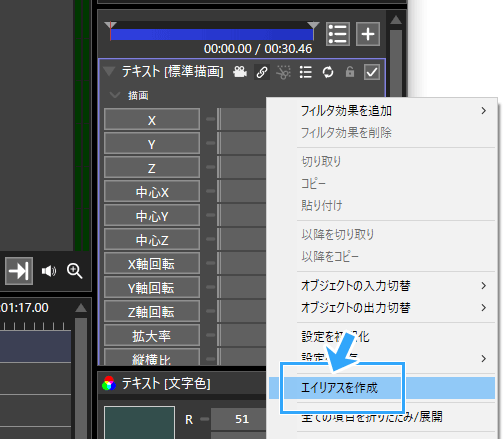
右クリックの位置によって保存対象が異なるので、注意してください。
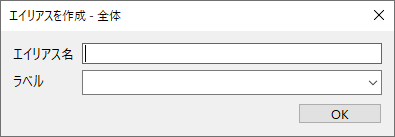
▲「エイリアスを作成 - 全体」ウィンドウ
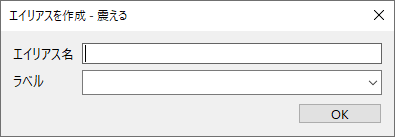
▲「エイリアスを作成 - フィルター名」ウィンドウ
どっちがいい?じつは違いがある
エイリアスの作成方法は、最初の方法(タイムライン上で右クリック)だけ覚えておけば問題ありません。
最初の方法であれば、
- 複数のオブジェクトを保存できる
- グループ化しているオブジェクトを保存できる
- オブジェクトの長さを保存できる
- 中間点を保存できる
というメリットがあるからです。
まだあるテンプレ化で使いまわす方法
今回はエイリアスの使い方を見てきました。
しかし、じつはエイリアス以外にも素材を使いまわすための便利な方法があります。最後に簡単にまとめておきます。
オブジェクト設定のプリセットを作成
これはエイリアスと似た機能です。beta20で追加されました。
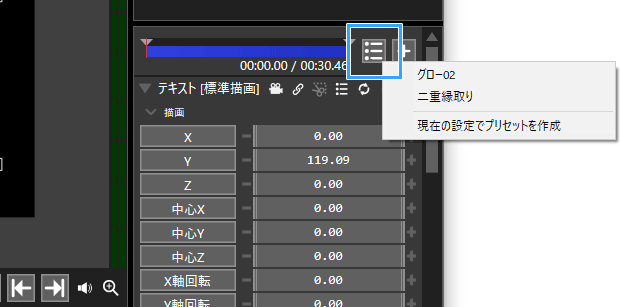
保存しておいた設定を、既存のオブジェクトに対して適用できる点が大きな特徴です。保存する設定内容(対象)も一覧から選べます。
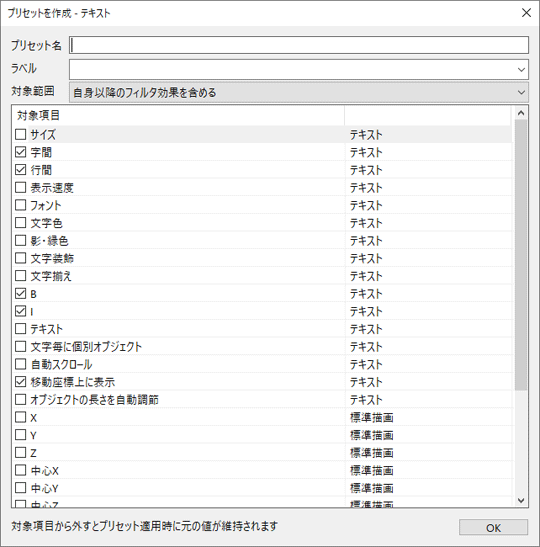
オブジェクトプリセットの使い方についての詳細は、下記ページをご覧ください。
シーンをファイルに保存
これは、タイムライン上にあるオブジェクトを一括でそのままファイルに保存する機能です。beta23で追加されました。
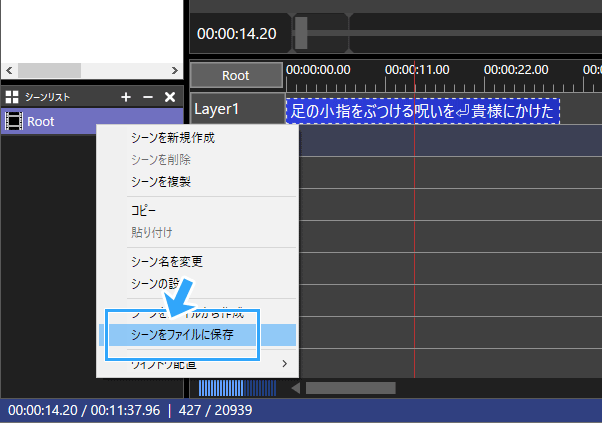
エイリアスとは異なり、どのオブジェクトを保存するのかは選べません。そのシーンにあるオブジェクトを丸ごと保存します。
- 「Root」上で右クリックする。
- 「シーンをファイルに保存」をクリックする。
- 任意の名前を付けて「保存」をクリックする。
- 保存したファイルは、「Root」上で右クリック → 「シーンをファイルから作成」で読み込む。
初代AviUtlにあった「オブジェクトファイルのエクスポート」の代わりとして使えます。
現在の設定を初期値にする
これは、オブジェクト設定で設定を変更したあと、現在の設定を初期値として毎回使える機能です。
たとえば、テキストオブジェクトを追加して、青色の文字を作ったとしましょう。

「現在の設定を初期値にする」をクリックすると、次回以降、テキストオブジェクトを追加すると青色の文字が毎回最初から表示されます。
- テキストオブジェクトをクリックする。
- オブジェクト設定の適当な箇所で右クリックする。
- 「設定を保存」から「現在の設定を初期値にする」をクリックする。
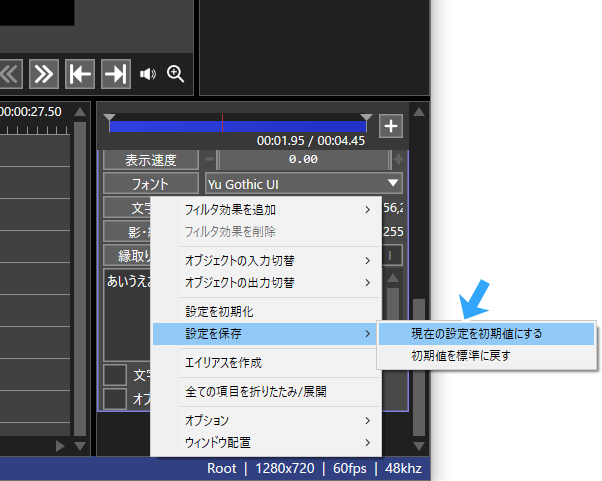
▲オブジェクト設定で右クリックから
ただし、以下の点に注意してください。
- オブジェクトの長さは保存されない
- 追加したフィルターは保存されない
まとめ
エイリアスを使えば、オブジェクトを保存して使いまわせます。この機能は、動画編集を時短化するうえで外せません。
- テキストオブジェクト上で右クリックする。
- 「エイリアスを作成」をクリックする。
- 「エイリアス名」に任意の名前を入力する。
- 「OK」をクリックする。
- 呼び出しは、タイムライン上で右クリックから。
ワンクリックでオブジェクトをタイムラインに挿入できるので、ショートカットのような使い方もできるでしょう。
ぜひエイリアスを使って効率的な編集を追求してみてください。
効率的な編集という点では、ショートカットキーもうまく使うと捗ります。

2006年から20年以上、ゲーム実況のやり方の解説記事を書いています。書いた記事数は1,000本以上。ゲーム配信、ゲーム録画、動画編集の記事が得意です。
記事は丁寧に、わかりやすく!ゲーム実況界の教科書をめざしています。当サイトの詳細についてはこちら。