
OBS Studio(以下OBS)でゲーム配信する場合、ノイズを抑えてくれる音声フィルター(≠ノイズキャンセリング)は重宝します。

たとえば、
- キーボードのタイピング音を消す
- マウスのクリック音を消す
- 「サーッ」という音を消す
- 生活音を消す
などのことができます。
しかし、逆にトラブルの原因になることもあるでしょう。
- 声が一部消える、途切れる
- 声がこもる、音質が劣化する
- 必要な音が入らない、無音になる
そこで、このページでは音声フィルターの基本操作、および注意点について見ていきます。
関連【OBS】マイクに「サーッ」というノイズが入るときの簡単な対処法
自分の声を聞きながら効果を確認しよう
音声モニタリングする
音声フィルターを追加するまえに、まずは自分で自分の声を聞きながら設定できる状態にしましょう。

これを音声モニタリングといいます。音声モニタリングしながらのほうが、音声フィルターの効果を確認しやすいはずです。
「音声ミキサー」の歯車アイコンをクリックしてください。すると、「オーディオの詳細プロパティ」が開きます。
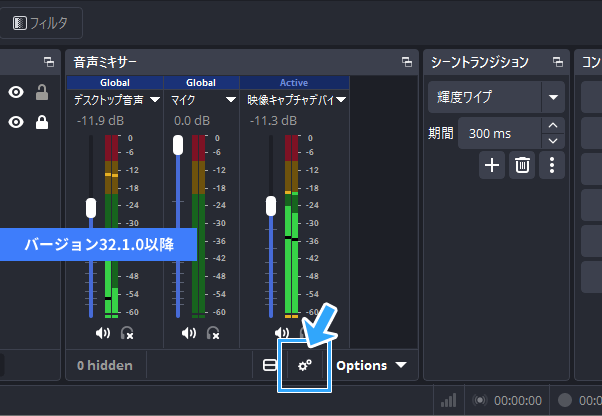
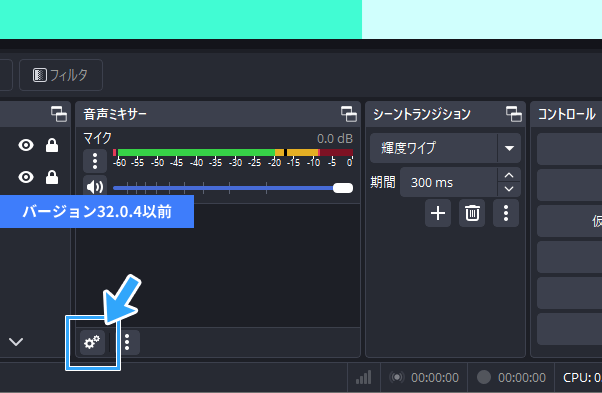
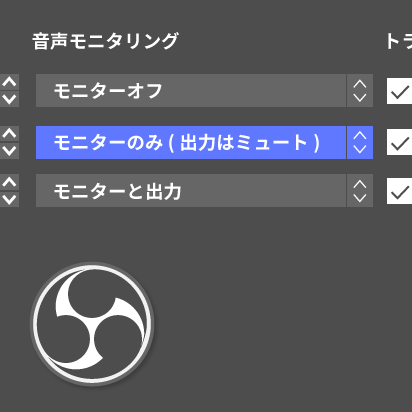
設定画面が表示されたら、「マイク」の「音声モニタリング」を「モニターのみ(出力はミュート)」にします。マイクの音が聞こえるようになりました。

設定が終わったらOFFに
このあと音声フィルターを追加して設定が完了したら、「モニターオフ」に戻しましょう。

戻さないと、デスクトップ音声の設定によってはマイクの音を配信できなくなるからです。

つまり、以下のような流れで作業するのがベストです。
- 「マイク」を「モニターのみ(出力はミュート)」にする。
- フィルターを追加して音質を確認する。
- 終わったら「マイク」を「モニターオフ」に戻す。
もちろん、音声モニタリングを使いたくない場合は、OBSの録画機能を使って音質を検証する方法でもかまいません。
基本操作をマスターしよう
ここからが本題です。
フィルターの追加方法
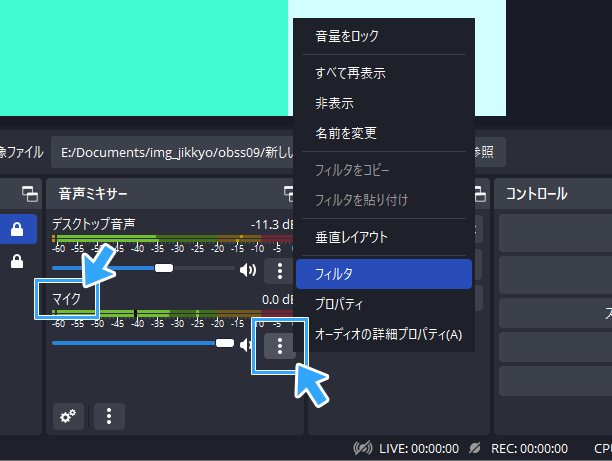
音声フィルターを追加するためには、「マイク」をクリックしてください。そして、「フィルタ」をクリックします。
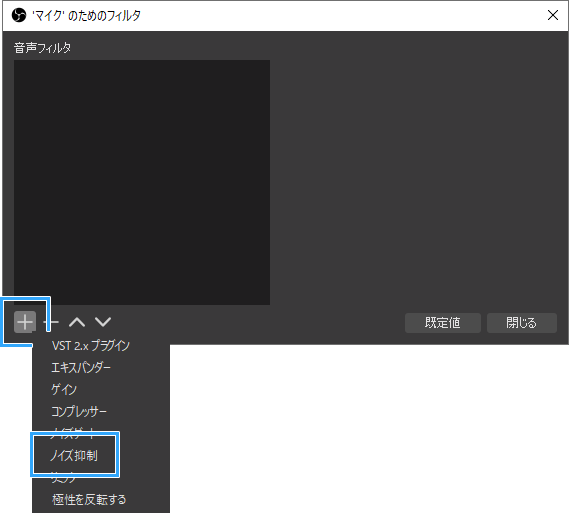
表示された設定画面で「+」をクリックすると、「ノイズ抑制」があります。これをクリックしましょう。
「OK」をクリックすると「ノイズ抑制」フィルターを追加できました。「方式」の部分で「RNNoise (高品質、CPU使用率高め)」を選べば完了です。
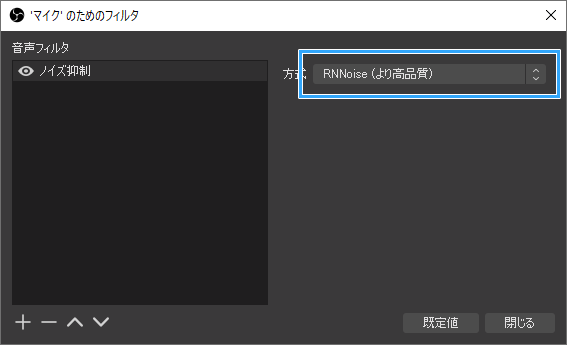
効果は弱くなりますが、「Speex (CPU使用率が低め、低品質)」でもかまいません。実際、こちらを使う配信者もいます。


効果の有無はON/OFF切換えで
フィルターの有効・無効を切り替えれば、ノイズ除去の効果がどの程度のものか比較できます。
音声モニタリングを有効にした状態で(上述)、目のアイコンをクリックしてください。

そうすれば、自分でマイクの音をリアルタイムで聞きながら、効果の効き具合をON/OFFで確認できます。
順番で音質が変わる
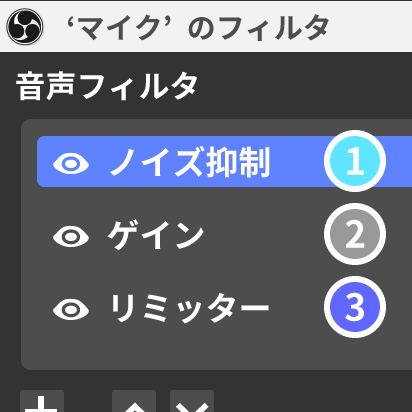
音声フィルターは上から順に適用されます。この順番は音質に影響するので注意してください。

もし音声フィルターとして「ノイズ抑制」と「コンプレッサー」の2つを追加しているのであれば、
- ノイズ抑制
- コンプレッサー
となるように、音声フィルターをドラッグして順番を調整しましょう。
コンプレッサーは音の大小をそろえて音量を底上げする機能なので、これを最初に適用してしまうとノイズまで大きくなります。
すると、ノイズを大きくしてから除去することになるため、ノイズ抑制が効果的に機能しません。
AG03など、オーディオインターフェイス側に搭載されているコンプレッサーを使う場合も注意が必要です。

なぜなら、これとOBSのノイズ抑制を組み合わせると、
- コンプレッサー(オーディオインターフェイス)
- ノイズ抑制(OBS)
の順番で効果が適用されてしまい、ノイズ抑制の効果が半減するからです。
不要になったら削除
フィルターを削除する場合は、ゴミ箱アイコンをクリックします。

ノイズ除去は複数試したほうがよい
合う、合わないがある
OBSに最初から実装されているノイズ抑制は、
- どのような種類のノイズを消したいのか
- どのような声質か
などの事情によって評価が分かれることがあるでしょう。
しかし、心配いりません。ほかにもノイズを除去するためのフィルターが存在します。
NVIDIA Broadcast
PCにGeForceシリーズのGPUが搭載されている場合、「NVIDIA Broadcast」を試してみましょう。

これはGPUを活用した強力なノイズ除去機能です。OBSのアップデートを経て、同機能はOBSに組み込まれました。そのため使い方も簡単です。

注意点として、NVIDIA Broadcastを使うにはGeforce RTXシリーズでないといけません。たとえば、RTX 40シリーズやRTX 30シリーズなどの環境が必要です。

もしGeforce GTXシリーズの場合は、「RTX Voice」を使ってください。これとOBSを連携させればノイズ除去できます。

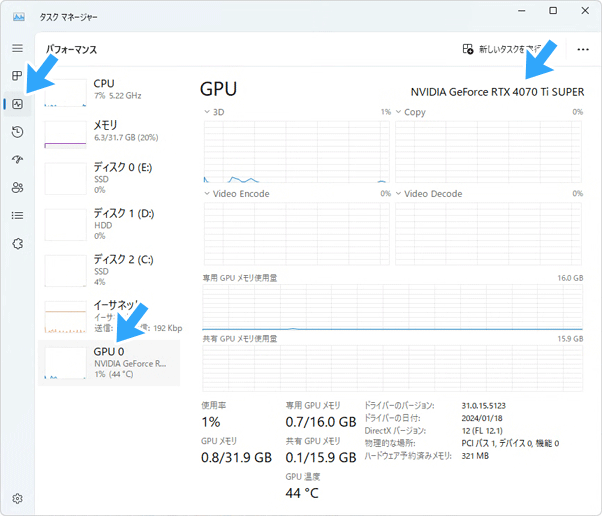
自分の環境がよくわからないという人は、実際にGPUを確認してみましょう。
- 画面下部のバー(タスクバー)のなにもない場所で右クリックする。
- 「タスク マネージャー」をクリックする。
- 「パフォーマンス」をクリックする(下図A)。
- 「GPU」をクリックし(下図B)、右上を見る(下図C)。
VSTプラグイン
VSTプラグインというものを導入してノイズ除去する方法もあります。

同プラグインは音楽制作で使われる規格で、端的にはVST規格に対応している外部アプリのことです。
同プラグインを導入すると、さまざまな機能をOBSに追加できるようになります。そのひとつがノイズ除去というわけです。
たとえば、以下のようなVSTプラグインがあります。
- iZotope RXシリーズ(Voice De-noise、VST3)
- Noise Suppression for Voice(無料)
- ReaFir(無料、ReaPlugs)
- Brusfri(ブラスフリ)
- Voice Focus(VST3)
RXシリーズはおすすめされることが多く、ノイズ除去の定番製品といっても過言ではありません。グレードは「Elements」がいちばん安く買えます。

ただし、VSTプラグインの形式に注意してください。2.0と3.0という2種類があり、OBSで使えるのは基本的に前者となっています。
- VST2 : OBS対応
- VST3 : OBS非対応(ただし使えないことはない)
この点、RX 10以降はVST3形式です。したがって、そのままではOBSでRX 10以降を使えません。
参考OBS非対応のプラグイン(VST3)を仲介できる『StudioRack for OBS』(外部サイト)
いらない?ノイズ除去(RNNoise)
女性の高い声が消えることも
OBSに実装されているノイズ抑制のRNNoiseですが、酷評されることもあります。
厳しい評価の理由としては、
- 女性の叫び声、笑い声、高い声が消えた
- 小声(ヒソヒソ声含む)が消えた
といったケースがあるからです。なお、筆者は「RNNoiseを使ってみて、合わないなら別のを使えばいい」派です。

音質がこもる、劣化する
さらに、これはRNNoiseに限りませんが、ノイズ除去を使うとこもった音質になった、劣化したと感じることがあるでしょう。
ノイズ除去は、どうしても音質に影響します。

とくに、劣悪な環境下でノイズ除去すると音質に大きな悪影響を及ぼします。
極端な例ですが、ドライヤーの風をマイクに直接当てた状態でのノイズ除去などです。

ではどうするか
ノイズ除去がうまく機能しない場合、以下のような対処法があります。
- マイクの位置・角度、使用環境を見直す
- フィルターの順番を見直す(上述)
- 効果の強弱の設定がある場合は、効果を弱めに
- いったん初期設定に戻す(「既定値」をクリック)
- 似たような効果のフィルターが重複しているなら数を絞る
- フィルターを変える、削除する、使わない
環境・目的によっては、音声フィルターは必須ではありません。実際、なにもしないほうがよいケースはありえます。
たとえば、マイク本体にノイズリダクション機能があるタイプ(下記製品)は、OBSでノイズ除去は基本的に不要です。

ノイズを気にしすぎ問題
ゲーム配信では、ノイズはそこまで気にする必要はありません。なぜなら、少しくらいのノイズはゲーム音がかき消してくれるからです。
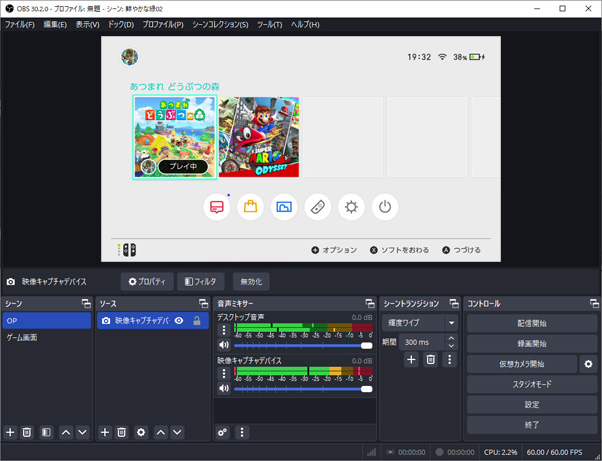
たとえば、以下の音は通常はゲーム音に紛れて気になりません。
- マウスのクリック音(カチカチ音)
- キーボードのタイピング音
- コントローラーのガチャガチャ音
これらの「ノイズ」を気にする配信者は多いのですが、視聴者は必ずしも不快に感じているとは限りません。
それどころか、逆にノイズに対して楽しさを感じることすらあります。
たとえば、ホラーゲームで配信者が必死に敵から逃げ回っているとしましょう。
配信者の「ぴゃー!」という叫び声とともに、操作音がガチャガチャ聞こえたほうが自然です。視聴者も盛り上がるのです。

ただし、以下のノイズは注意してください。
- エアコンや扇風機、ドライヤーの風の音
- マイクと口元が近すぎて出る「ボフッ」という音(吹かれ)
- 「ジジジッ」「ブーン」などの電気的な音
- ASMR配信での大きな音
- 選挙カーからのスピーカー音(住所バレのリスク)
上記1~4番めは視聴者にとってストレスです。5番めは配信者のプライバシーを守るために重要です。
そもそも環境を整えることが大事
ノイズを抑えるフィルターを追加する以前の問題として、ノイズを最初から入れない環境作りを行うことが重要です。
よくない例として
- エアコンの風量が強
- マイクと口元の距離が大きく離れている
- ノートPC内蔵マイクを使用
という状態である場合、まずは配信環境を見直しましょう。ノイズが混入しづらい環境を作るのが先決です。
ノイズ除去は、まともな環境下でこそ有効に機能するものと思ってください。
マイク音質が悪い場合の対処法(マイク音がこもる、割れる、おかしい)については、下記ページにも情報ををまとめました。

コメント