OBS Studio(以下OBS)の「画像」ソースは、さまざまな場面で活用できます。画像を入れて表示させてみましょう。
ここでいう画像とは、自分のPCに保存してある画像のことをさしています。
画像を表示する方法は簡単です。「画像」ソースを追加して、映したい画像を選びます。
ただ、最初のうちはトラブルが起きるかもしれません。画面サイズが合わないなどのケースです。
詳しいやり方を見ていきましょう。
Windows PC用の解説です。
待機画面、サムネ用、ロゴ表示などに使える
「画像」ソースは、さまざまな場面で活用できます。
| 説明 | 関連ページ | |
| 休憩中の画面用 | 休憩などで離席するときに画面を切り替えて表示 | こちら |
| 待機画面・背景用 | 配信画面の「背景」パーツとして | こちら |
| フレーム・枠用 | 配信画面の「装飾」パーツとして | こちら |
| サムネイル用 | OBSのスクショ機能を使ってサムネ作成時に | こちら |
| 雑談・ラジオ配信用 | なにか落ち着いた画面を映しておきたいときに | こちら |
| ロゴ用 | タイトルロゴ、スポンサーロゴを映したいときに |
また、上表以外にも「うまくゲーム画面を映せない。でもライブ配信・録画してみたい」というときも積極的に使いましょう。
「映像キャプチャデバイス」などの場合、ゲーム画面を映せない(真っ暗画面になる)というのは頻出トラブルです。
しかし、「画像」ソースであれば簡単に映ります。したがって、OBSの使い方を練習するうえでも最適です。
OBSに入れる画像を準備しよう
JPEG・PNGなどに対応(透過も可能)
OBSは一般的なファイル形式に対応しています。
- .jpg
- .png
- .webp
- .gif
- .bmp
- .jxr(Windowsのみ)
- .tga
- .psd
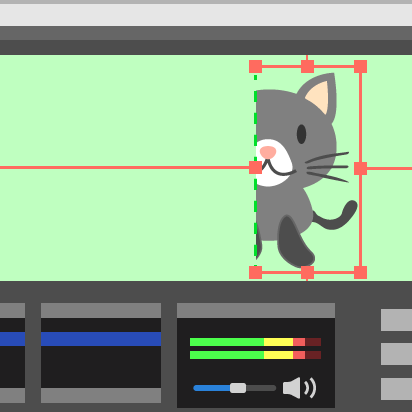
透過に対応している画像(例 : PNG)であれば、OBS側で特別な設定をせずとも背景を透明にできます。
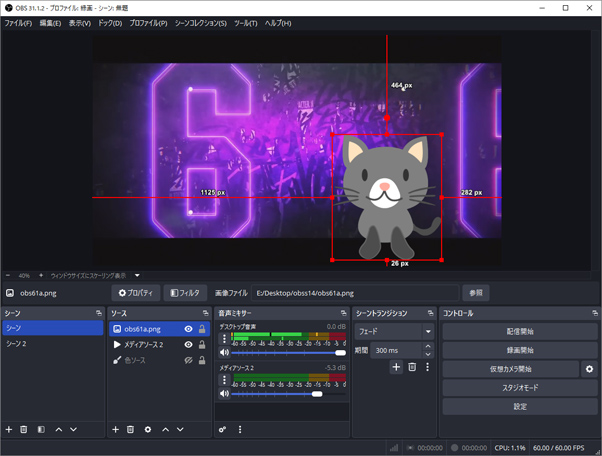
▲背景が透明な猫画像(PNG)をOBSで表示しました。後ろの画面は『STREET FIGHTER 6』(カプコン)の動画です。
背景画像はフリーで作れる
もしOBS用にフリー(無料)の背景画像を探している場合は、Googleのサービスである「Whisk」を利用しましょう。AIで画像を生成できます。
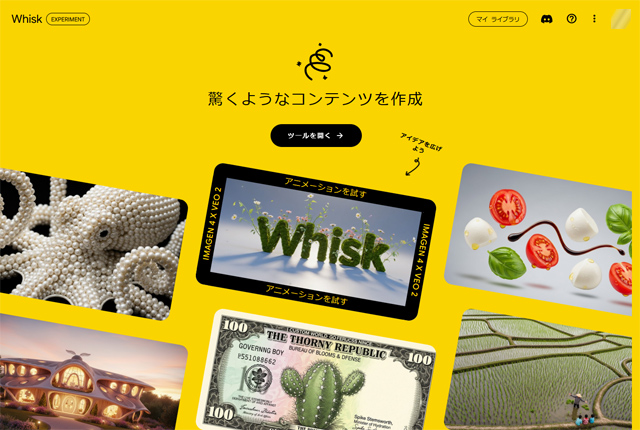
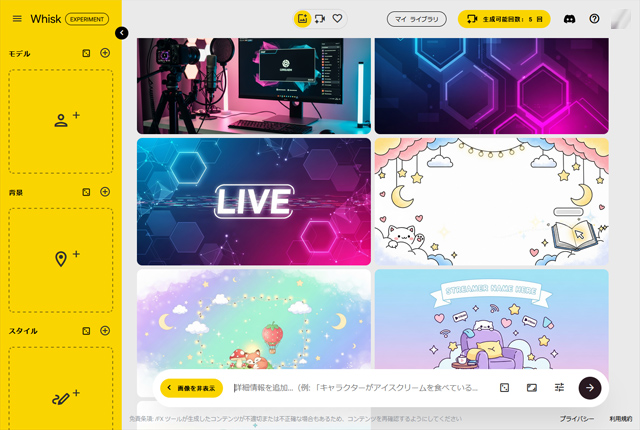
たとえば、「ライブ配信用のかわいい待ち受け画面」などと入力すると、以下のような背景画像を作れました。
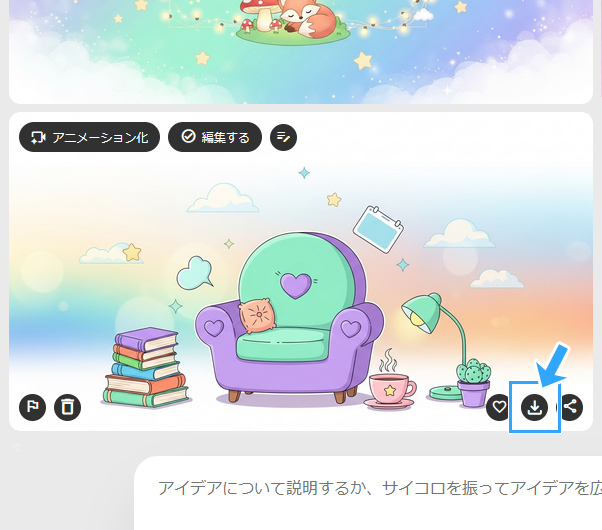
もちろん、ダウンロード・保存もできます。
OBSに画像を表示しよう
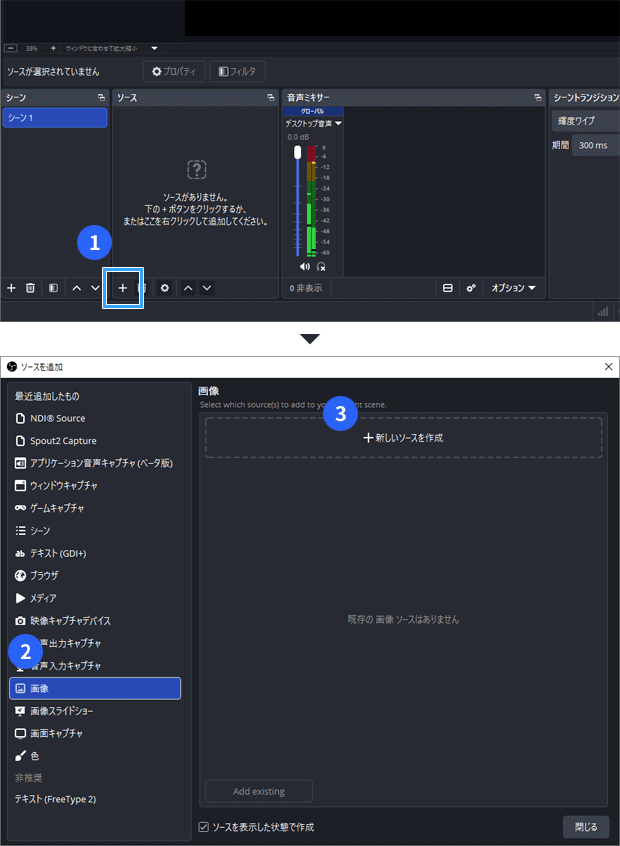
ソースの「+」から「画像」を追加する
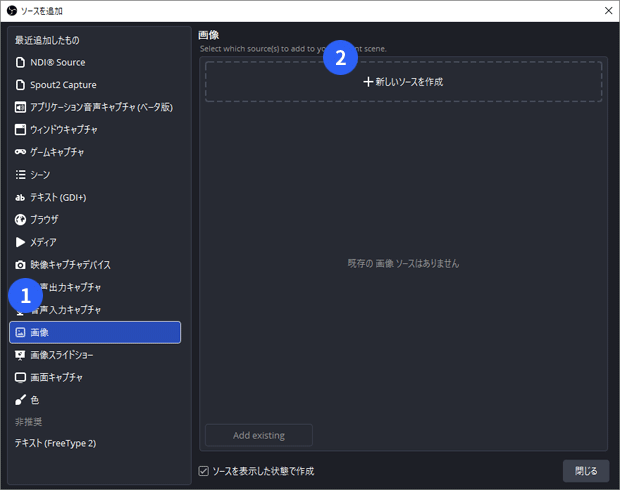
それでは「画像」ソースを追加してみましょう。「ソース」の「+」から「画像」をクリックします。
「参照」をクリックし、視聴者に見せたい画像を選択します。
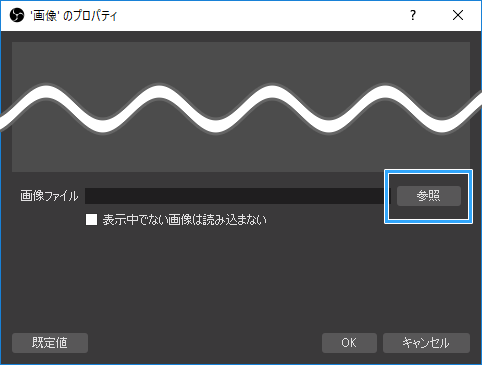
▲2つ設定箇所がありますが、基本的にはチェックを入れる必要はありません。
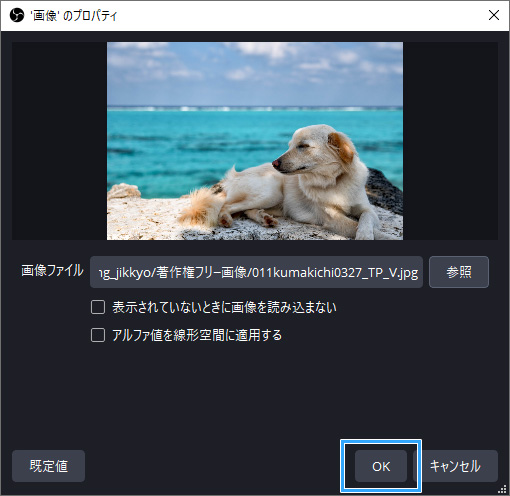
画像が表示されたら「OK」をクリックします。
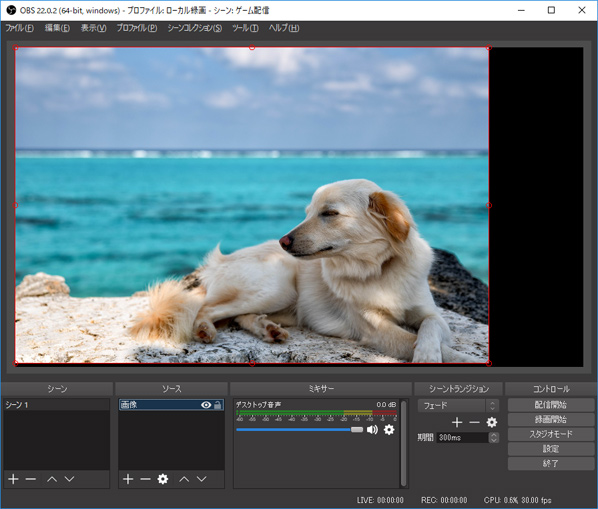
OBSに画面が映りました。画像の大きさがおかしい場合は、Ctrlキー + Fキーを押してください(後述)。
また、画像が表示れない場合の対処法については後述します。
ドラッグ&ドロップでも追加できる
ほかにも、画像をOBSにドラッグ&ドロップする方法もあります。
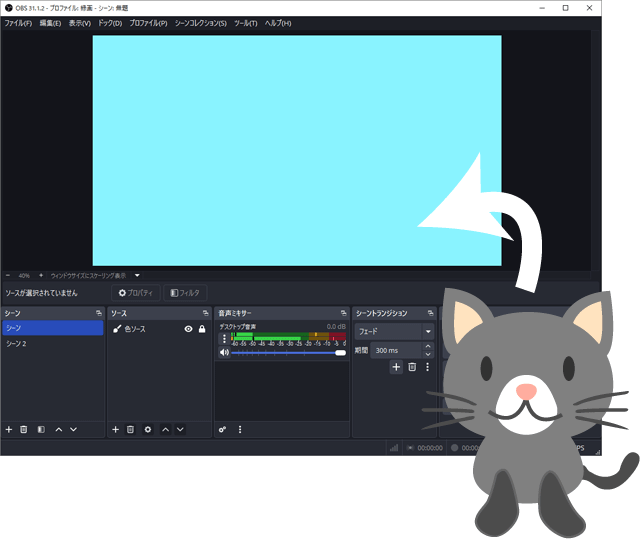
ただ、ドラッグ&ドロップで画像を表示できない(斜線のアイコンが出る)というケースがあるかもしれません。
おもな原因はOBSを管理者権限で起動しているからです。
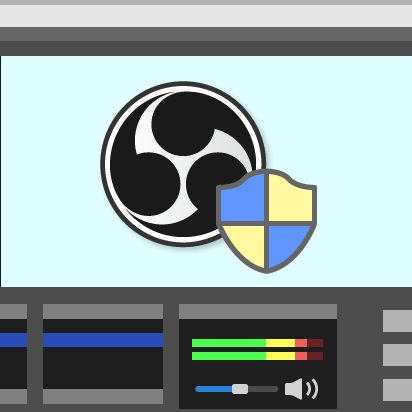
もし心当たりがある場合は、最初に書いたとおり「+」→「画像」で表示してください。
なお、PSDファイルの場合も斜線アイコンが出ます。「+」から読み込めます。
画像のサイズ・位置を変更しよう
赤色の枠があることを確認
前提として、画像に赤い枠が表示されていることを確認しましょう。
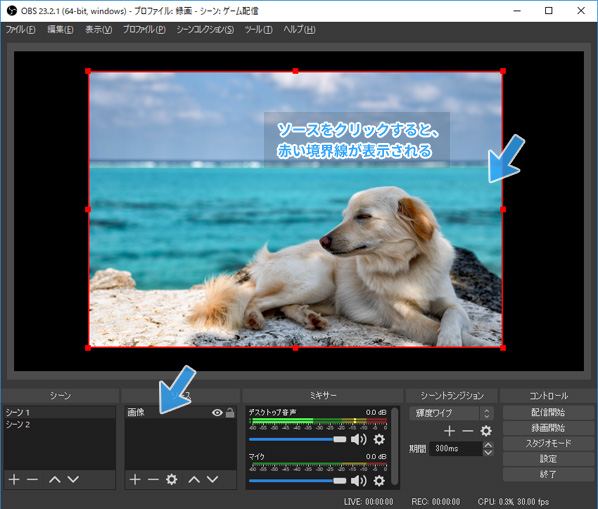
これがない場合、サイズ・位置を変更できません。
もし赤枠が表示されない場合は、以下の4点を確認してください。
- ソースをクリックする
- ソース名の横にある錠前のアイコンをクリックする(ロック解除)
- OBSの画面上で右クリックして「プレビューをロック」のチェックを外す
- 「ソース」一覧のソース上で右クリックし、「変換」→「画面に合わせる」を選択する
サイズ・位置をドラッグで調整
- サイズ変更 : 赤色の点をドラッグ
- 位置変更 : 画像の内側にカーソルを合わせてドラッグ
操作をミスした場合は、以下のようにします。
- 元に戻す : Ctrlキー + Zキー
- やり直す : Ctrlキー + Yキー
「画面に合わせる」が便利
どうしても覚えておきたいのが、「画面に合わせる」という機能です。
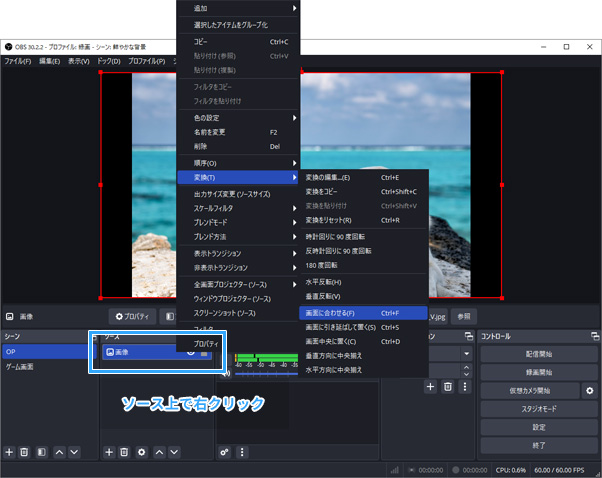
この機能を使うと、OBSの画面に合わせて画像サイズが自動的に調整されます。つまり、わざわざ赤い点をドラッグする必要がありません。
画面サイズがおかしい場合は
画像を表示したさいサイズがおかしいと感じるケースがあるかもしれません。
- 画面が見切れる、ずれる
- 上下または左右に黒枠(黒帯、空白)がある
これは、たとえば表示した画像の縦横比(アスペクト比)が4:3だと必然的に起こります。
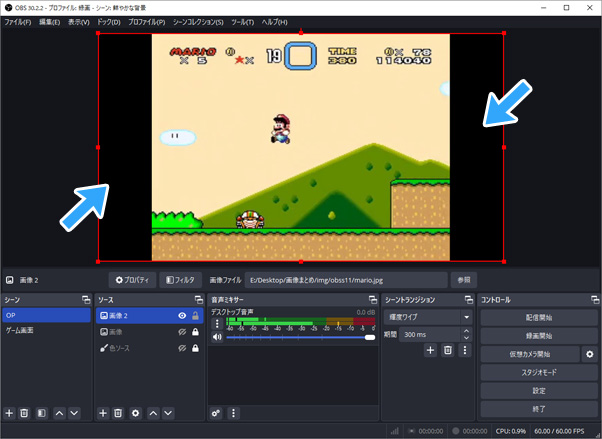
▲出典 : 『スーパーマリオワールド』(任天堂)より
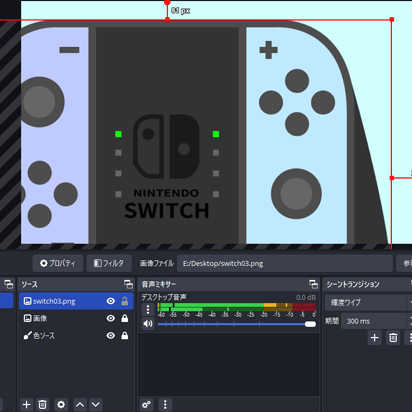
また、ユーザー側の設定ミスが原因の場合もあります。おもにOBSの設定を見直してみましょう。
詳しい対処法を下記ページにまとめました。
より詳しい基本操作を覚えよう
基本操作の説明が続いたので退屈かもしれません。
しかし、あと一息です。下表をご覧ください。
| 説明 | |
| 順序(手前・奥) | ・複数のソースを追加しているときに重要 ・リストの上にあるソースが手前に表示される |
| ロック | ・ソースを操作できないようにする ・背景画像はロックすると便利 |
| 表示・非表示 | ・ソースを非表示にしたいときに使う ・目のアイコンで切り替え |
| 削除 | ・使わないソースは削除 ・ゴミ箱アイコンから |
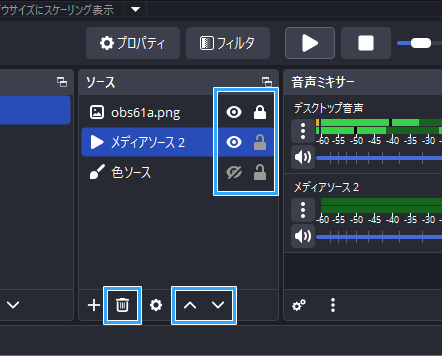
この表に書いたことも、やはり基本操作として覚えておく必要があります。
詳しい説明については、下記ページをご覧ください。トリミングのやり方についても書いています。
画像を切り替えよう
「画像スライドショー」で一定間隔切り替え
画像を自動的に、一定間隔で切り替えることもできます。「画像スライドショー」を追加しましょう。
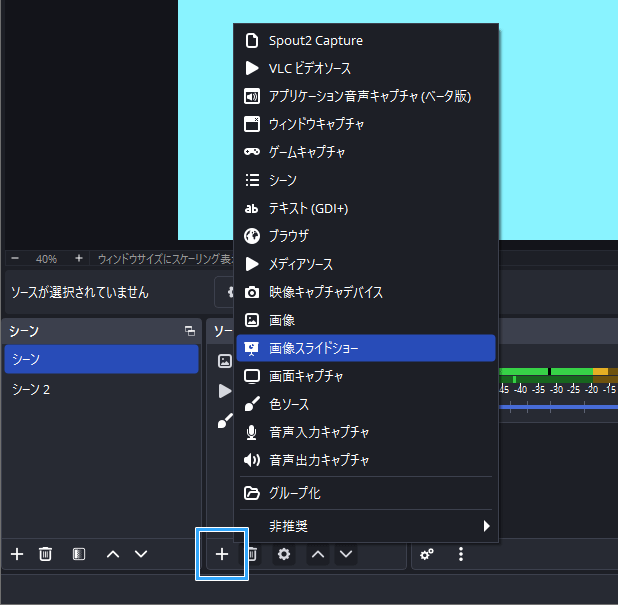
同ソースを追加したら設定画面で「+」をクリックします。
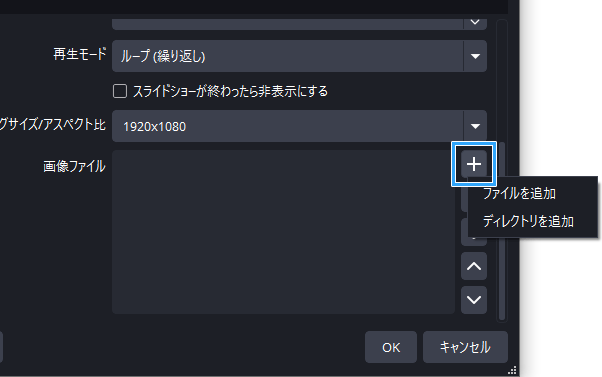
「ファイルを追加」または「ディレクトリを追加」で画像を追加します。
- ファイルを追加 : CtrlキーまたはShiftキーで画像を複数選択
- ディレクトリを追加 : フォルダーごと選択
「シーン」でVTuberのように切り替え
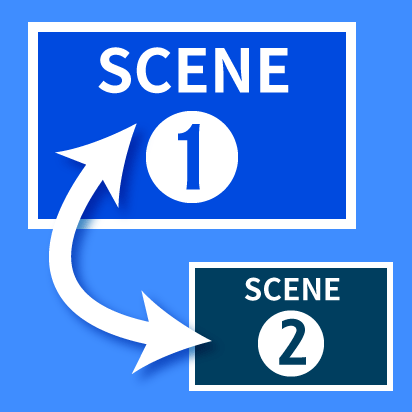
休憩時などに画面を切り替えたい場合は、「シーン」機能を使います。
これも覚えておくと今回の「画像」ソースを有効活用できます。
画像が表示されないときは
もし画像が表示されない場合は、以下のような原因が考えられます。
- OBSがそのファイル形式に非対応
- OBSを管理者権限で起動しており、かつ画像をドラッグ&ドロップで追加しようとしている
- PSDファイルをドラッグ&ドロップで追加しようとしている
- 画像を非表示にしている
- ソースの順序をまちがえている
いずれも上述したとおりなので、再度確認してみてください。
このあとは
ここまでできたら、「画像」ソース以外のソースも追加してみましょう。
どのような画面を映したいのかによって、使うべきソースが異なります。
または、実際にライブ配信・録画してみるのもよいかもしれません。マイクなど最低限の設定方法もまとめています。
初配信の場合、(1)適当な画像を映して、(2)いったん通しでやってみることが重要です。最初はゲーム画面に固執する必要はありません。
コメント