
VTuberに簡単になれるアプリがAvvy(アヴィ)です。
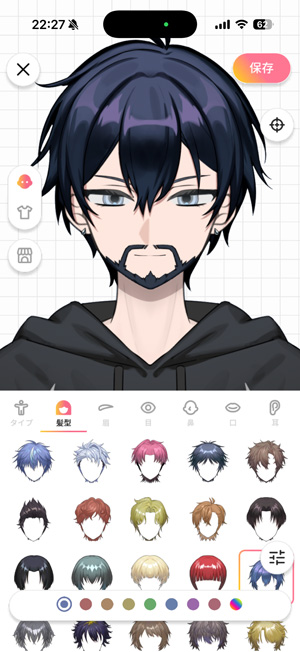
Avvyはスマホ用アプリですが、PCと連携してPCから配信できます。
つまり、
- Avvyで(iPhoneで)アバターを作る
- iPhoneカメラでフェイストラッキングする(アバターと自分の顔が同期)
- アバターをPCに映す
- PCで配信する(例 : YouTube、Twitch)
といったことができます。もちろん無料です。
このページでは、AvvyとPCの連携方法について見ていきましょう。
iPhone、およびWindows PCの使用を前提とした記事です。
目次
必要なもの・手順を確認しよう
必要なものを表にまとめました。すべて無料で入手できます。
| 説明 | |
| Avvy | ・2Dアバターを作成できるスマホアプリ ・簡単にVTuberになれる ・PCと連携可能 ・収益化できる |
| OBS Studio(以下OBS) | ・ライブ配信するのに使う定番ソフト(配信ソフト) ・アバターやゲーム画面をPCに映せる ・配信開始・終了を担う ・Avvyと連携して配信 |
| DistroAV | ・AvvyとOBSを連携させるのに必要 |
| NDI-Runtime | ・ないとOBSでエラーが出る |
各アプリのダウンロード・インストール方法など、詳細については後述します。
Webカメラは必要ありません。iPhoneのカメラを使うからです。
また、手順自体は大まかに3ステップです。
- Avvyでアバターを作る。
- AvvyとPCを連携させる。
- PCで配信を開始する。
Avvyをダウンロードしよう(iPhone)
iPhoneにAvvyを入れましょう。PC用ではなく、iPhone用です。

OBSをダウンロードしよう
まずはOBSを導入しましょう。
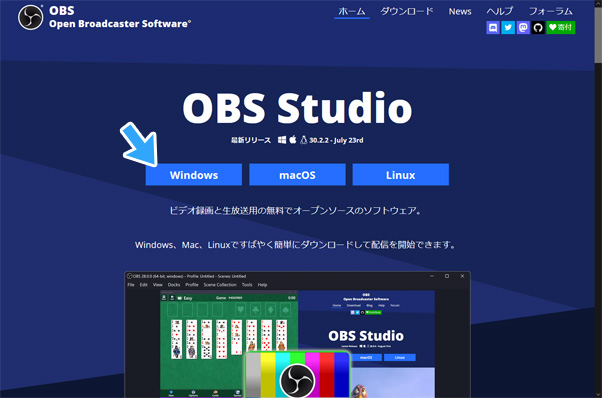
- 公式サイトにアクセスし、「Windows」をクリックする。
- ダウンロードしたファイルをダブルクリックして実行する。
- 画面を順に進めていく。設定変更は不要。
- OBSのインストールが完了する。
- 「自動構成ウィザード」は、いったん「キャンセル」を選択する。
DistroAV・NDI-Runtimeをダウンロードしよう
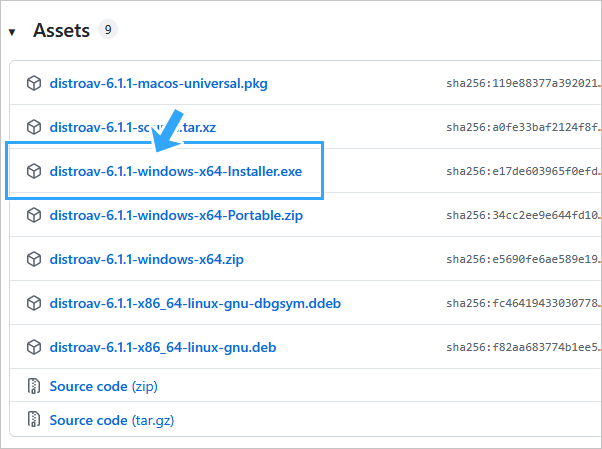
つぎにDistroAVをダウンロードします。
- GitHubにアクセスする。
- 画面を下にスクロールし、「Latest」と表示されているものを探す(例 : DistroAV 6.1.1)。
- 「Assets」にある「distroav-x.x.x-windows-x64-Installer.exe」をダウンロードする。
- ダウンロードしたファイルを実行する。
- 画面を進めていく。
- インストールが完了する。
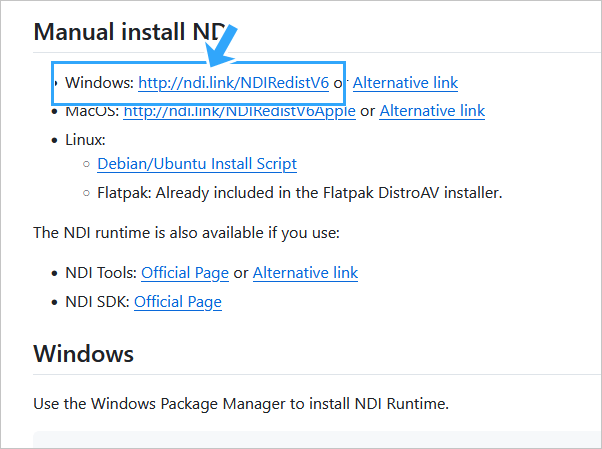
それともうひとつ、DistroAV関連で「NDI-Runtime」もダウンロードしましょう。
- GitHubにアクセスする。
- 「Windows: http://ndi.link/NDIRedistV6」をクリックし、「NDI 6 Runtime.exe」をダウンロードする。
- ダウンロードしたファイルを実行する。
- 画面を進めていく。
- インストールが完了する。
ここまでできたら、DistroAVをインストールできたか確認します。
- OBS「ツール」をクリックする。
- 「DistroAV NDI Settings」があれば成功。
- ない場合は、インストールできていない。
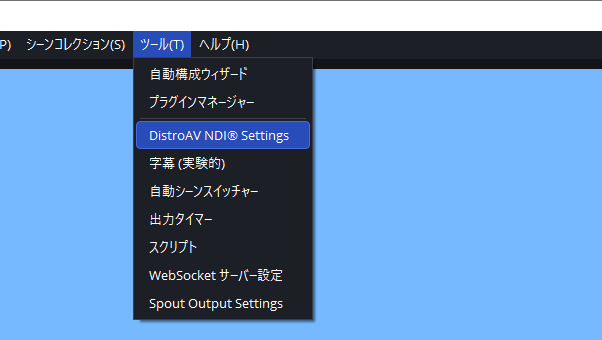
もし「DistroAV NDI Settings」がない場合、それはDistroAVをインストールできていません。対処法は後述します。
なお、NDI-Runtimeを入れていない状態でOBSを起動すると、下記画像のようなエラーが出ます。
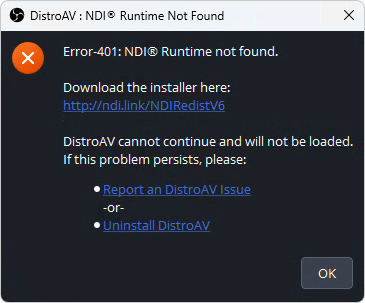
▲「DistroAV : NDI Runtime Not Found Error-401: NDI Runtime not found.」というエラー
OBSにアバターを映そう
Avvyで準備する(iPhone)
ここまでできたら、あとはもう簡単です。
iPhoneでAvvyを起動し、アバターのカスタマイズ完了後、「配信準備」をタップしてください。
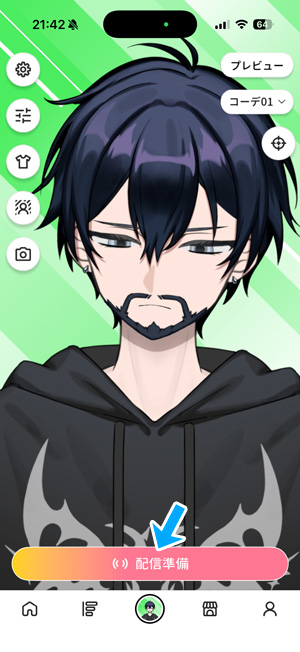
さらに赤丸アイコンをタップし、「OK」をタップします。
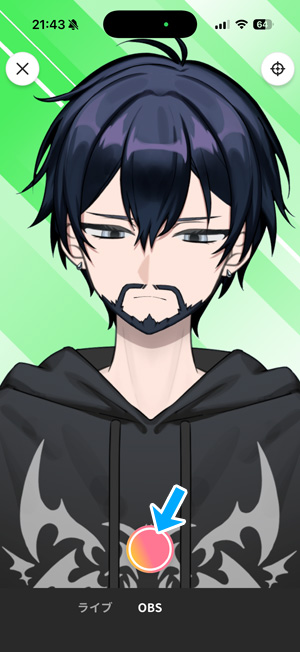
すると、ローカルネットワークの接続許可を求められます。必ず許可しましょう。
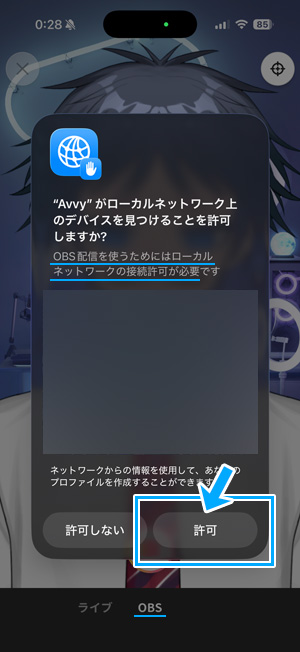
▲「"Avvy"がローカルネットワーク上のデバイスを見つけることを許可しますか?」と表示されたら、「許可」をタップします。
まちがえて「許可しない」をタップした場合は、iPhoneの「設定」アプリで変更できます(後述)。
OBSで「NDI Source」を追加する
いよいよアバターを映す設定です。OBS側で以下の設定を行います。
- iPhone側でAvvyの準備をしておく(必須、上述)。
- 「+」をクリックし、「NDI Source」をクリックする。
- 「新規作成」が選ばれていることを確認し、必要に応じて名前を変える(例 : アバター)。
- 「OK」をクリックする。
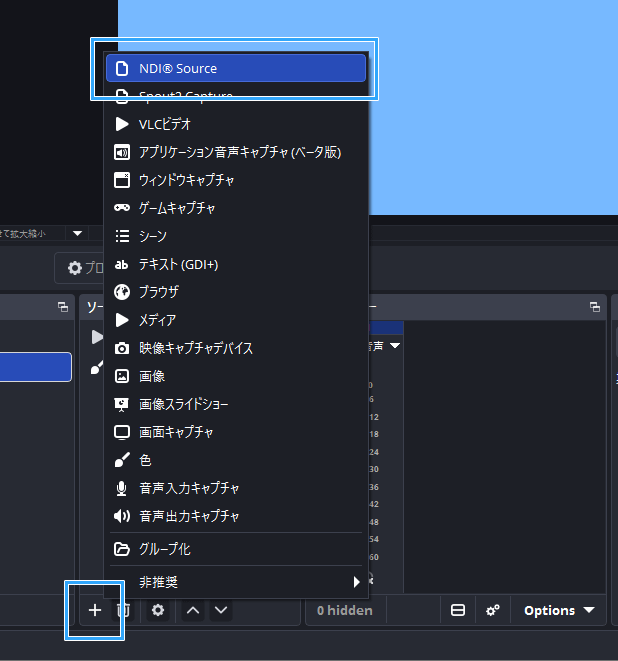
すると、設定画面が表示されました。「Source name」で「LOCALHOST(Avvy Avatar)」を選択します。
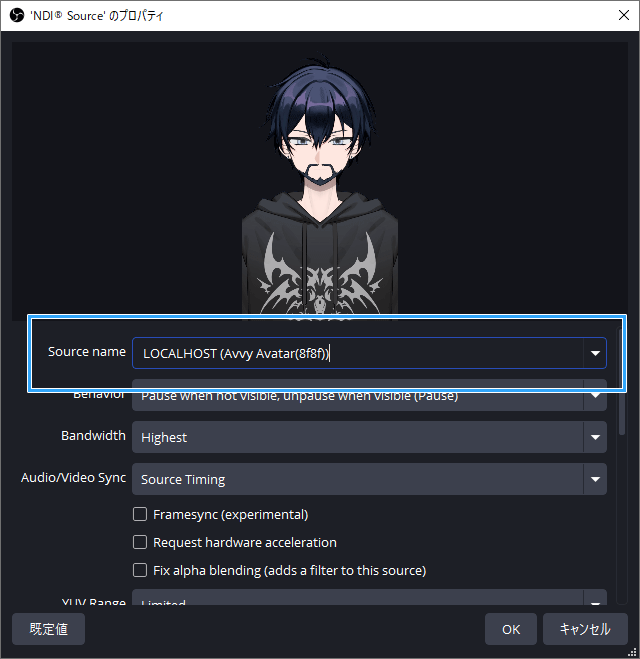
これでアバターが映ります。「OK」をクリックして設定画面を閉じてください。
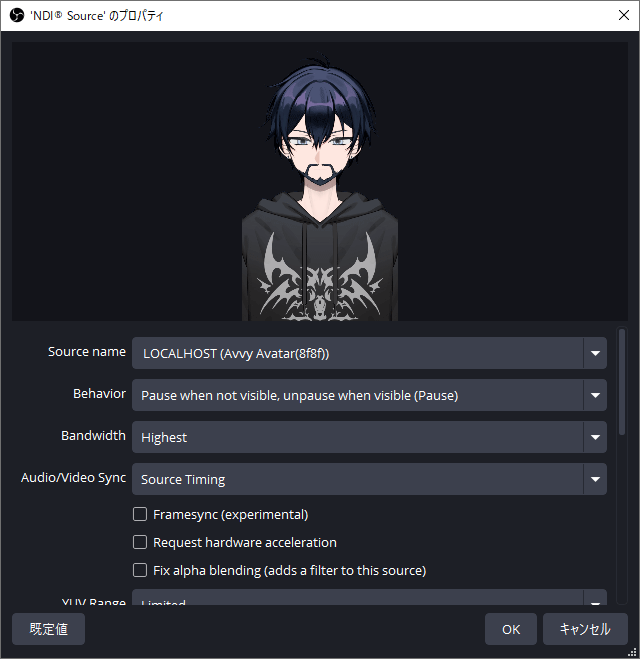
「Source name」が空欄でアバターが映らない場合の対処法については、後述します。
もし、このあとAvvyとOBSの連携を解除したくなった場合は、Avvyアプリ内の赤いボタンを再度タップしましょう。
アバターの位置・サイズを変更する
アバターの位置・サイズは、ドラッグで変更できます。
このあたりの操作方法については、下記ページをご覧ください。
もちろん、ゲーム画面をOBSに映したうえで、アバターをゲーム画面の手前に表示することもできます。

できない、映らない、動かない場合は
「DistroAV NDI Settings」がない
まず、DistroAVおよびNDI-Runtime入れたのにOBS「ツール」→「DistroAV NDI Settings」が表示されない場合は、PCを再起動してみてください。
それでも表示されない場合は、DistroAVのファイルを手動コピーしてインストールします。以下は通常版OBSの場合の一例です。
- OBSを閉じる。
- DistroAVをアンインストールする。
- GitHubにアクセスする。
- 画面を下にスクロールし、「Latest」と表示されているものを探す(例 : DistroAV 6.1.1)。
- 「Assets」にある「distroav-x.x.x-windows-x64.zip」をダウンロードする(インストーラー版ではなくZIP版)。
- ダウンロードしたファイルを解凍する。
- 「distroav」フォルダーが生成される。
- 「distroav」→「bin」→「64bit」を開く。
- そこにある「distroav.dll」と「distroav.pdb」を「C:\Program Files\obs-studio\obs-plugins\64bit」にコピーする。
- 今度は「C:\Program Files\obs-studio\data\obs-plugins」を開き、「distroav」フォルダーを新規に作る。
- さきほど解凍してできた「distroav」→「data」内にある「locale」フォルダーを、「C:\Program Files\obs-studio\data\obs-plugins」に新規作成した「distroav」フォルダー内にコピーする。
- OBS「ツール」→「DistroAV NDI Settings」があることを確認する。
筆者もサブPCにこの方法でDistroAVをインストールしました。難しそうに見えますが、たんにファイルを手動コピーするだけです。
「Source name」が空欄など
前提として、Avvyのほうで「配信準備」をタップし、赤丸をタップしておいてください。
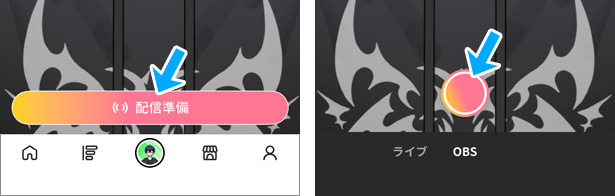
これをやっていない状態だと、「Source name」はずっと空欄のままです。
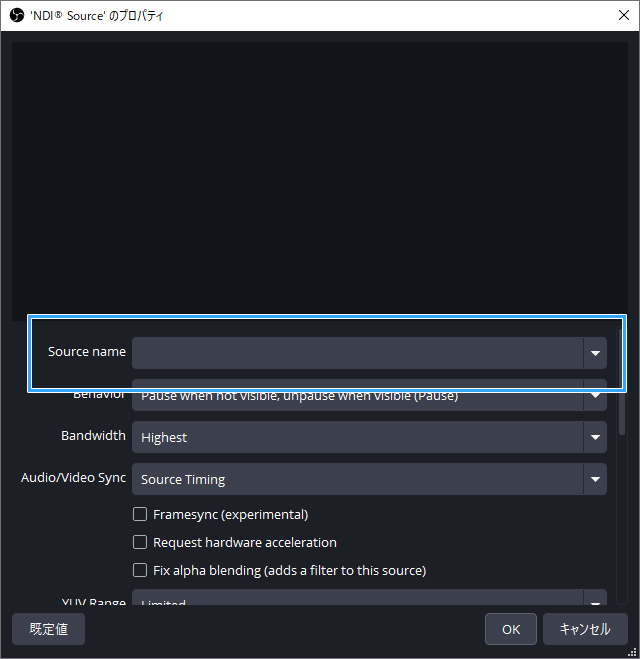
▲赤丸をタップしているにもかかわずこの画面の場合は、いったん「キャンセル」をクリックし、再度設定画面を開いてみてください。
つぎに、スマホとPCが同一ネットワーク内(同じWi-Fi)でないといけません。別々だとダメです。
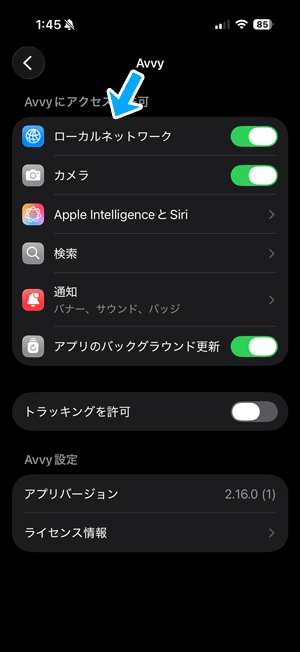
また、iPhone側でローカルネットワークの接続許可をしているか確認します。
- いったんAvvyを終了する。
- いったんOBSの設定画面を閉じる(「キャンセル」をクリック)。
- iPhoneの「設定」アプリを開く。
- 「アプリ」→「Avvy」の順にタップする。
- 「ローカルネットワーク」をONにする。
- 「ローカルネットワーク」がない場合は、Avvyのほうで配信準備する(上述)。
さらに、Windowsの設定がプライベートネットワークになっているか確認しましょう。
- 「スタート」ボタン上で右クリックする。
- 「設定」→「ネットワークとインターネット」→「イーサネット」または「Wi-Fi」の順にクリックする。
- 「プライベート ネットワーク」を選ぶ。
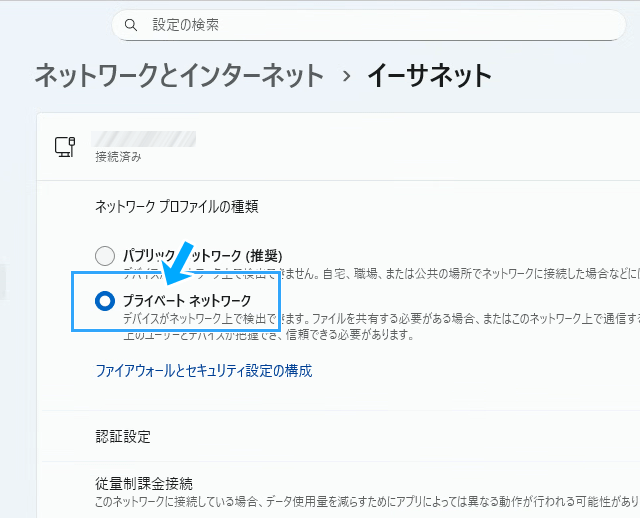
▲筆者の環境は有線LAN接続なので「イーサネット」から「プライベート ネットワーク」を選びました。無線LAN接続の場合は、「Wi-Fi」から「プライベート ネットワーク」を選びます。
カクカクする、カクつく場合は
公式サイトによると、OBS側(「NDI Source」の設定)は下記設定が推奨されています。
| 推奨設定 | |
| Bandwidth | Lowest |
| Audio/Video Sync | Network |
| Request hardware acceleration | ON |
| Latency Mode | Normal (safe) |
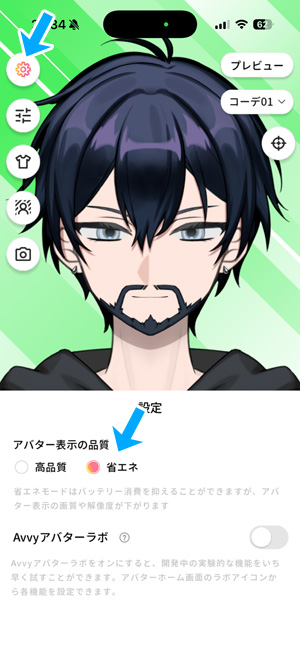
また、Avvy側の設定も変更します。
- ホーム画面の場合は、中央下にあるキャラのアイコンをタップする。
- 左上に×ボタンがある場合は、これをタップする。
- 歯車アイコン(左上)をタップする。
- 「省エネ」をタップする。
それでもカクカクの場合は、下記ページも併せてご覧ください。
このあとのYouTube・Twitch配信方法
以上で、AvvyとOBSの連携は完成です。Avyyで作ったアバターをOBSに映せました。
ポイントは2点です。
- NDI、およびNDI-Runtimeをきちんと入れる
- Avvyのほうで「配信準備」→赤丸タップしておく
つぎは、いよいよYouTubeやTwitchで配信するための設定をしていきましょう。

上記記事では、ゲーム画面の映し方、およびマイク音の設定方法についてもまとめています。
VTuber配信はハードルは高めですが、必ずできるようになります。

2006年から20年以上、ゲーム実況のやり方の解説記事を書いています。書いた記事数は1,000本以上。ゲーム配信、ゲーム録画、動画編集の記事が得意です。
記事は丁寧に、わかりやすく!ゲーム実況界の教科書をめざしています。当サイトの詳細についてはこちら。