
OBS Studio(以下OBS)でYouTube Liveを行う場合、配信上の遅延(タイムラグ)が気になることがあるかもしれません。
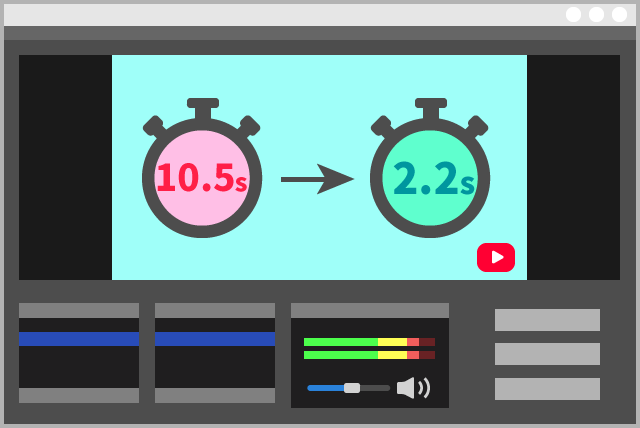
ライブ配信(とくにゲーム配信)で大きな遅延があると、
- コメントの反応が鈍い・遅い
- どのゲームプレイに対するアドバイスなのか、わからない
- 話が噛み合わない
- リアルタイムで会話ができない
といったことが起きます。
そこで、OBSで配信遅延を減らす方法を見ていきましょう。
- OBS「配信の管理」で「超低遅延」を選ぶ
- OBS「設定」から各種設定を変更する(例 : ビットレート)
- グルグル、クルクル、止まる、カクつく現象を直す
条件が噛み合えば、約2~5秒まで減らせます。
また、今回は
- DVRと遅延について
- 遅延時間を確認する方法
- 超低遅延のトラブル・デメリット
についてもまとめました。
OBS×YouTubeの組み合わせを想定しています。
関連【OBS】ゲーム画面が重くて操作しづらい?それはキャプボの遅延かも
解像度を1080p以下にしよう
超低遅延に対応しているので
まず、OBSの解像度設定に注意してください。
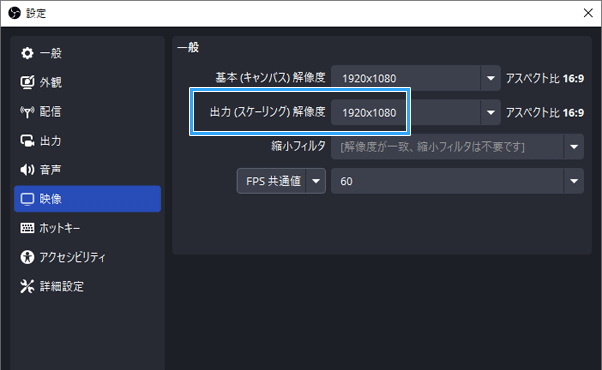
ここは、後述する超低遅延設定で配信するなら1080p以下に設定する必要があります。
- 1920x1080
- 1280x720
念のため設定を確認しましょう。
- 「設定」→「映像」の順にクリックする。
- 「出力 (スケーリング)解像度」を「1920x1080」や「1280x720」にする。

注意!4K、1440pは超低遅延に非対応(カクつく)
YouTubeの超低遅延設定は、すべての解像度に対応しているわけではありません。
たとえば、以下の解像度は超低遅延設定に対応していません。
- 3840x2160(4K)
- 2560x1440(1440p)
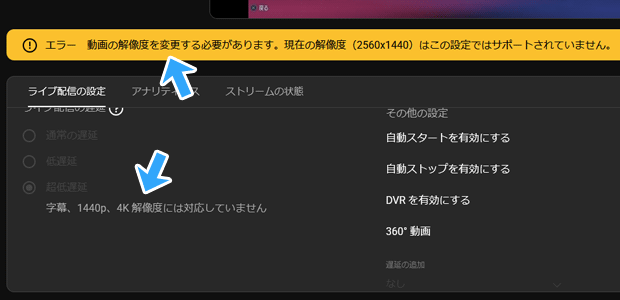
▲超低遅延の状態で1440p配信すると、このようなエラーがYouTube Studioに表示されます。
では、超低遅延で4Kや1440pで配信するとどうなるかというと、配信が盛大にカクつきます。
YouTubeヘルプを読むかぎり1440pは超低遅延設定に対応していると「解釈」できる余地はありますが、実際は対応していません。
設定が適切か確認しよう
ここは基本的な設定です。簡単に見ていきましょう。
ビットレートを回線速度に合わせる
上りの回線速度(アップロード速度)の範囲内で、余裕を持ってビットレートを設定する必要があります。
一例ですが、OBSでの設定方法は以下のとおりです。
- 「設定」→「出力」の順にクリックする。
- 「出力モード」を「詳細」にする。
- その下の「配信」タブを開く。
- 「レート制御」が「固定ビットレート(CBR)」になっていることを確認する。
- 「ビットレート」に数字を入力する(例 : 6,000kbps)。
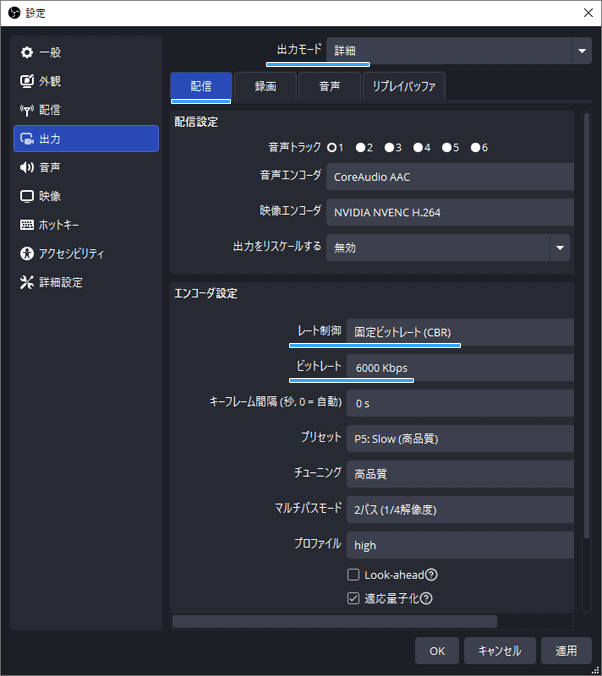
▲0の個数をミスしやすいので注意してください。6,000kbps(6Mbps)と60,000kbps(60Mbps)では、まったく設定が異なります。
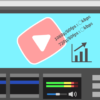
キーフレーム間隔を0秒(2秒)に
キーフレーム間隔は、初期設定の「0 s」でかまいません。
0秒にしておけば、OBSが自動で2秒に調整(YouTubeの推奨値)して配信してくれます。
この設定は、下記の「services.json」に記載されています。
C:\Program Files\obs-studio\data\obs-plugins\rtmp-services
したがって、通常は初期設定を変更する必要はありません。気になる場合は、「2 s」に設定してもかまいません。
遅延配信を無効化する
ゴースティング対策で遅延を追加していると、遅延が増えます。念のため設定を確認しましょう。
- 「設定」→「詳細設定」の順にクリックする。
- 「遅延配信」の「有効にする」のチェックが外れていることを確認する。
- 「OK」をクリックする。
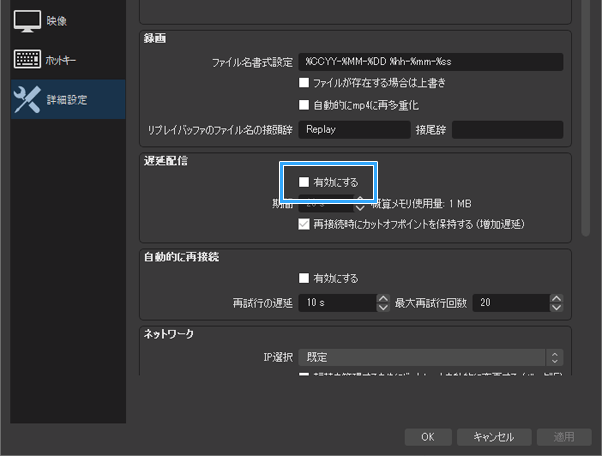
「配信の管理」から設定しよう
ここからは、OBSの「配信の管理」から行う設定です。
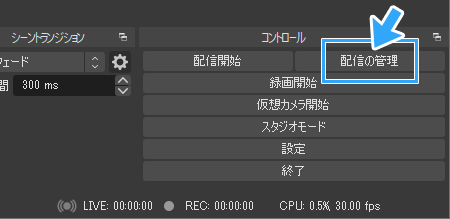
アカウント接続する
まず、前提としてアカウント接続します。
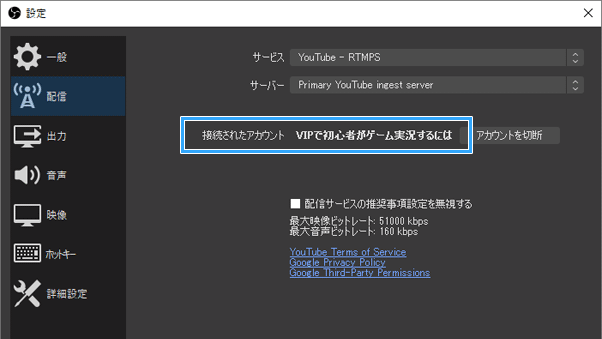
▲アカウント接続できている場合、「接続されたアカウント」と表示されます。
もし意味がよくわからない場合は、下記記事をご覧ください。アカウント接続の方法について書いています。

「超低遅延」にする
配信を終了した状態で、「配信の管理」ボタンをクリックします。
そうしたら「超低遅延」を選びましょう。
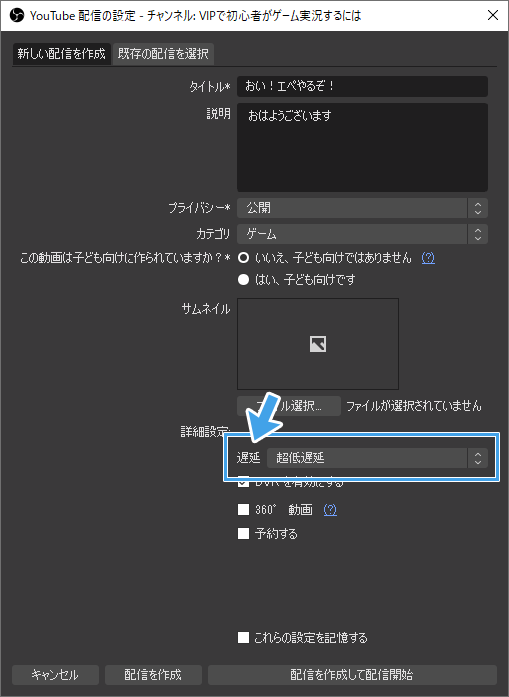
この設定について、YouTubeヘルプには以下のように書かれてあります。
超低遅延のライブ配信では、通常は遅延が 5 秒未満になります。
※太字筆者
遅延を可能なかぎり小さくしたいなら、超低遅延設定にしてください。
ただし、超低遅延の2つのデメリットに注意しましょう。
- グルグル、クルクルの原因になることがある(止まる、カクつく)
- 4K、1440p解像度に対応していない(上述)
超低遅延のデメリット詳細は後述します。
DVRの設定は悩みどころ
そして、もうひとつ遅延関連で悩ましい設定があります。それがDVR(追っかけ再生)の設定です。
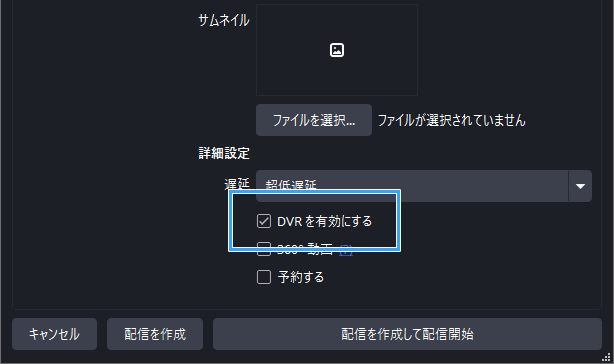
DVRは視聴者からすると、巻き戻し再生できる便利な設定かもしれません。
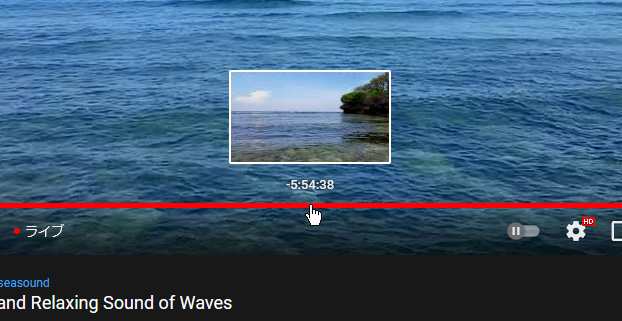
ただ、DVRを有効化している配信では、視聴者がいつのまにか過去の映像を見せられているケースがあります。
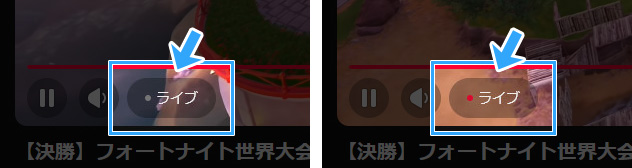
▲視聴者がなにもしていなくても、気づかないうちに最新映像から少し遅れた位置で再生されていることがあります(画像左)。「ライブ」をクリックすると最新映像になります(画像右)。
視聴者は遅れた映像を見ながらコメントしているので、配信者からすると遅延が大きく感じられる(コメントの反応が遅い)ことがあるでしょう。
したがって、以上のようなケースを配信者側で抑え込みたいなら、DVRは無効化してください。
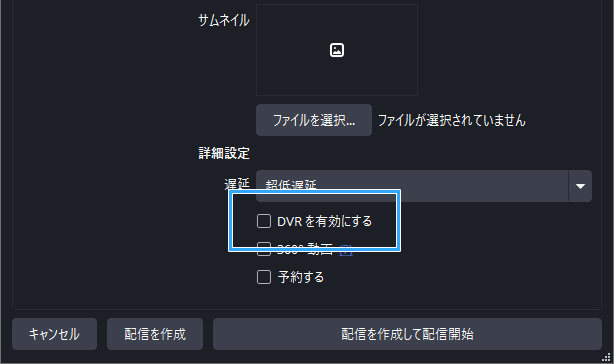
ただし、ここがまた難しいところで、超低遅延でDVRを無効化すると今度は安定して配信を見られない視聴者が出てくる可能性はあります。
| 説明 | |
| DVR有効 | ・視聴者側で遅れた映像(過去の映像)が自動再生される可能性がある ・結果的に、配信者が遅延が大きいと感じる可能性がある ・視聴者は安定して映像を再生しやすい(再生用の蓄えに余裕がある) |
| DVR無効 | ・視聴者は常時、最新の映像を視聴しつづける ・遅延を最小限にしやすい ・視聴者によっては安定して視聴できないケースがある |
したがって、遅延や安定性を考慮しつつ、DVRの設定を選んでみてください。両方試してみるべきです。
もしどうしても決めあぐねるようなら、有効化をおすすめします(遅延は妥協)。
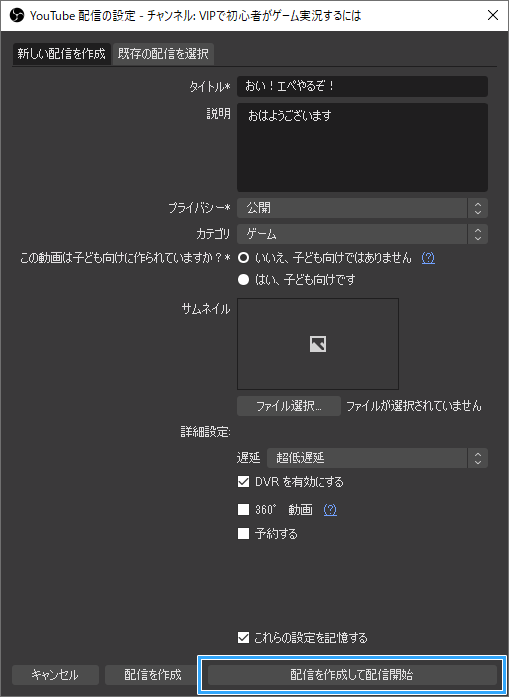
配信を始める
設定完了です。
あとは、いつもどおりOBSで配信を開始しましょう。
何秒?実際の遅延を確認しよう
「詳細統計情報」→「Live Latency」でわかる
実際の遅延が何秒あるのか、気になるところです。
じつはYouTubeには、遅延が何秒あるのか確認できる機能があります。
- YouTubeの再生画面(プレイヤー)上で右クリックする。
- 「詳細統計情報」をクリックする。
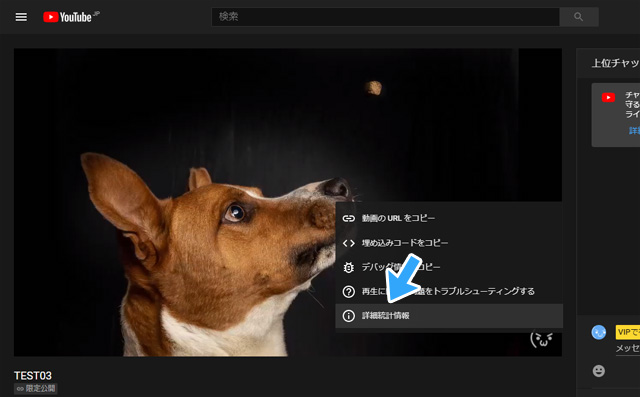
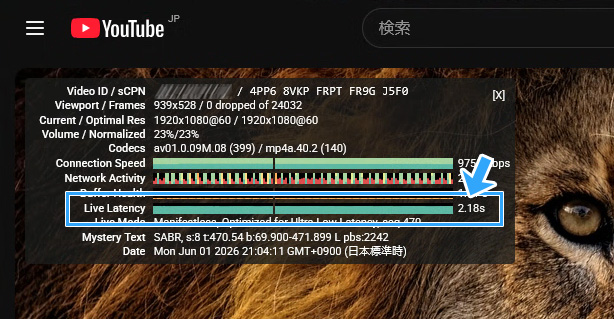
「Live Latency」を見てください。「2.18s」と表示されている場合は、2.18秒の遅延があるという意味です。
もし「0.00s」と表示されている場合は、「ライブ」をクリックして最新の状態にしましょう。
- 灰色の◯ : 過去の映像
- 赤色の◯ : 最新の映像
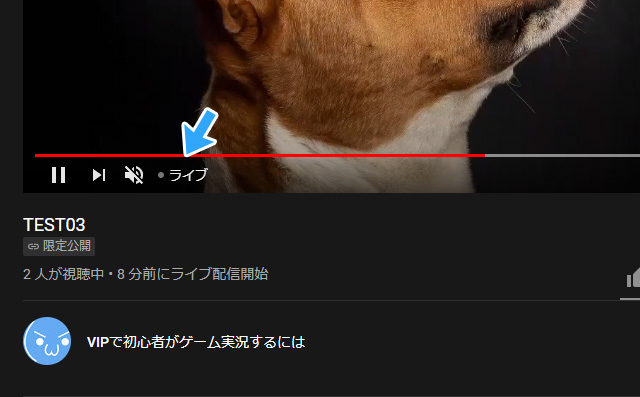
すると、今度は「Live Latency」に遅延時間が表示されます。
なお、他人の配信を視聴しているときも同様の方法で遅延時間を調べられます。
「Live Mode」と「Buffer Health」も重要
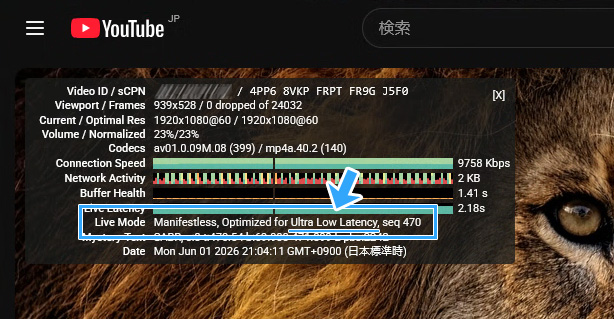
「Live Mode」では、遅延設定がわかります。
- Ultra Low Latency : 超低遅延
- Low Latency : 低遅延
- Normal Latency : 通常の遅延
「Buffer Health」は、視聴者側のプレイヤーが保持している(先読みしている)ライブ配信のデータ量(秒数)です。
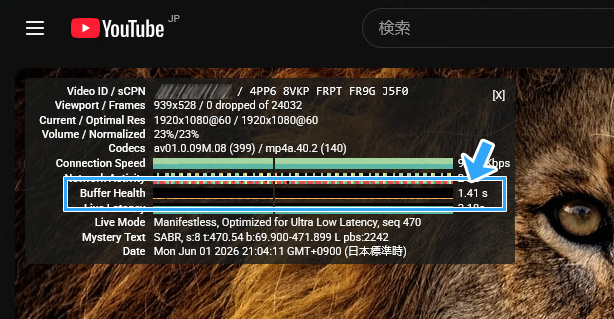
視聴者側でネットが一時的に遅くなったときでも、これがじゅうぶん蓄えられていれば再生画面は止まりません。
しかし、枯渇するとグルグル問題が発生します。超低遅延だと「Buffer Health」の秒数が少ないので、注意してください。
一見、さきほどの「Live Latency」と似ていますが、Live Latencyの秒数 > Buffer Healthの秒数となります。
超低遅延なのに変わらない?遅い?
超低遅延設定にしたのに、遅延が小さくならない、10秒以上あるという場合があるかもしれません。
対処法として、以下の点が重要です。
- 超低遅延になっているかYouTubeプレイヤーで確認する(上述)
- OBSの基本的な設定を確認する(上述)
- YouTubeプレイヤーで「ライブ」をクリックする(DVR有効時、上述)
- ほかのデバイスで遅延を確認する(PC、スマホ、タブレット)
- グルグル問題を解決する
超遅延設定だからといって、必ずしも遅延が2~3秒まで減るとは限りません。設定や環境に問題がなくても、遅延が5秒くらいのことは実際にあります。
遅延は一定ではなく、動的に変化します。途中で遅延が小さくなることもあるでしょう。しばらく配信して様子を見てください。
超低遅延のデメリット2つ
超低遅延には、デメリットが2つあります。
- グルグル、クルクルの原因になることがある(止まる、カクつく)
- 4K、1440p解像度に対応していない(上述)
1番めの「グルグル、クルクル」とは、視聴者側のプレイヤーに表示されるアイコンのことです。
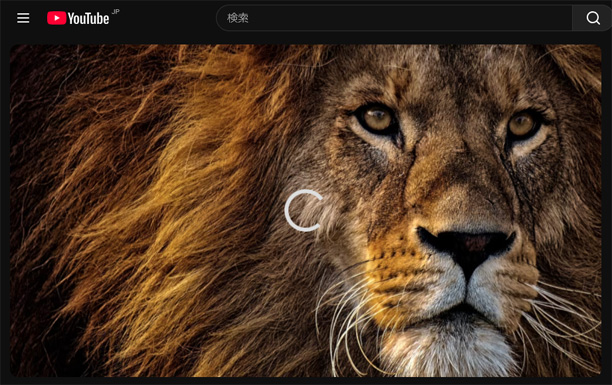
この状態の場合、視聴者側で映像が一時的に止まり、遅延が蓄積して大きくなっていきます(再生バッファリング)。
どうしても超低遅延のデメリットが気になるなら、「低遅延」設定に変更することも視野に入れてください。安定しやすくなります。
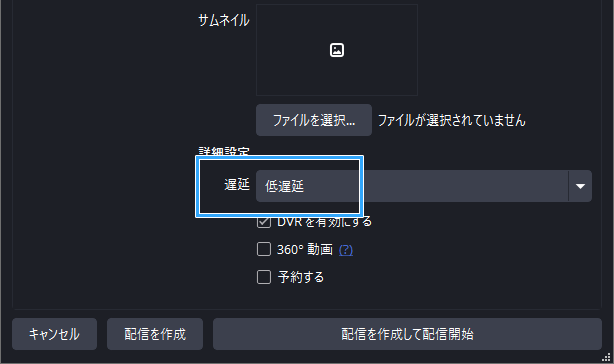
ただし、低遅延のデメリットは、約7~10秒の遅延になることが多いという点です。
超低遅延と比較すると、どうしても遅延が大きいと言わざるをえません。リアルタイムでの視聴者との会話を重視する場合、少し不利な設定です。
両者の違いを簡単にまとめました。
| 説明 | |
| 超低遅延 | ・遅延は3秒程度(公式ヘルプ上は5秒未満との表記) ・視聴者とリアルタイムで会話しやすい ・グルグル、クルクル問題が発生しやすくなる |
| 低遅延 | ・遅延は7~10秒(公式ヘルプ上は10秒未満との表記) ・遅延と品質のバランスがとれている ・超低遅延と比較すると遅延が大きい |
低遅延でも、場合によっては5秒程度の遅延になることもあります。あえて低遅延で配信する人も珍しくありません。
まとめ
遅延を減らすためには、
- 1080p以下にする
- ビットレートを回線速度に合わせる
- キーフレームを0秒(2秒)にする
- 遅延配信を無効化する
- 超低遅延にする
- 必要に応じてDVRを無効化する
といった方法があります。
もし配信以前にPCの動作が重い、動きがカクカクという場合は、下記ページも併せてご覧ください。
ビットレートを落としつつ画質を維持したい場合は、AV1コーデックやHEVCがおすすめです。

2006年から20年以上、ゲーム実況のやり方の解説記事を書いています。書いた記事数は1,000本以上。ゲーム配信、ゲーム録画、動画編集の記事が得意です。
記事は丁寧に、わかりやすく!ゲーム実況界の教科書をめざしています。当サイトの詳細についてはこちら。