AviUtl2の範囲選択には、便利な使い方がたくさんあります。
範囲選択は、下記動画のように特定区間を指定することをいいます。紫色の部分が指定した部分です。
たとえば、以下のような場合は範囲選択を使いましょう。
- 動画を前編・後編に分けてYouTubeに投稿したい
- 短時間の切り抜き動画をXに投稿したい
- 動画の途中部分だけ切り出したい、切り取りたい
- 特定区間だけをリピート再生したい
今回は、範囲選択の便利な使い方について見ていきます。
関連AviUtl2のタイムライン操作テクニック|レイヤー編集の効率爆上がりな使い方
目次
【重要】別の意味での範囲選択について
複数のオブジェクトを選択してコピー・削除する方法については、下記記事をご覧ください。
クリッピング(トリミング)する方法については、下記記事をご覧ください。
基本的な範囲選択のやり方
ここからが本題です。
矢印アイコンで範囲を決める
まず、任意の位置に移動しましょう。
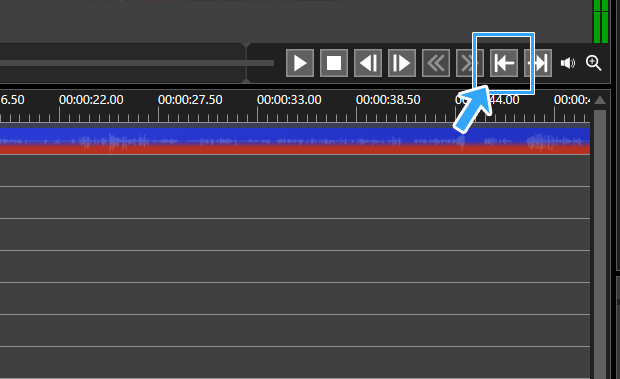
「範囲選択の開始フレームに設定」アイコンをクリックします。ショートカットキーは[キーです。
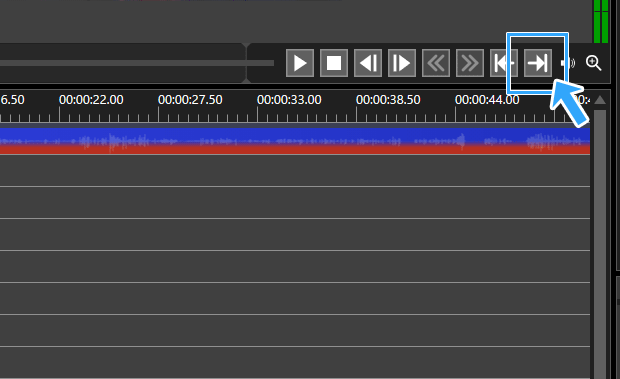
別の位置に移動し、「範囲選択の終了フレームに設定」アイコンをクリックします。ショートカットキーは]キーです。
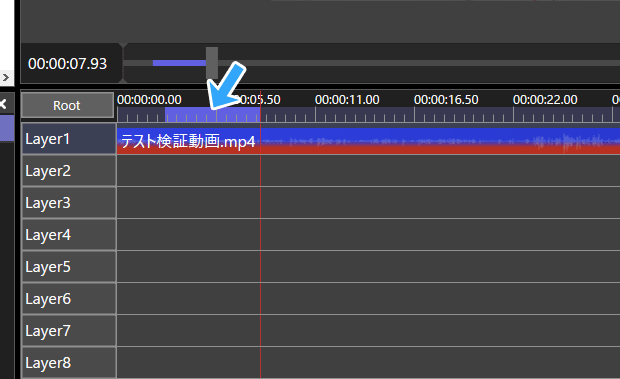
範囲選択した部分が紫色で表示されました。
紫色部分だけを出力できる
この状態で動画を出力すると、紫色の部分だけ出力できます(beta4以降)。
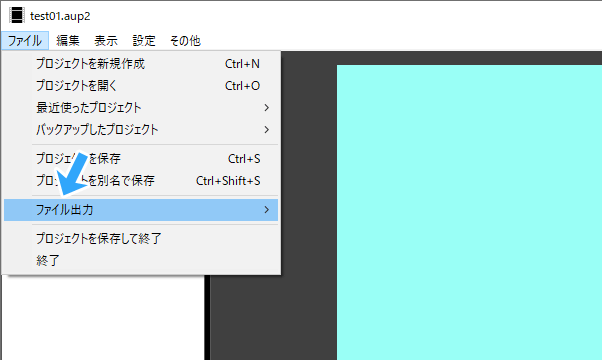
もしMP4出力のやり方がわからない場合は、下記記事をご覧ください。
一部しか出力できないときは注意
逆に言えば、動画を出力(保存)したときに一部しか出力されない場合は、いまの範囲選択が原因になっている可能性があります。
後述する方法で選択範囲を解除しましょう。
選択範囲を解除するならダブルクリック
選択範囲を解除したい場合は、紫色の部分をダブルクリックします。
または、紫色の部分で右クリックして「フレーム範囲選択を解除」をクリックする方法でもかまいません。
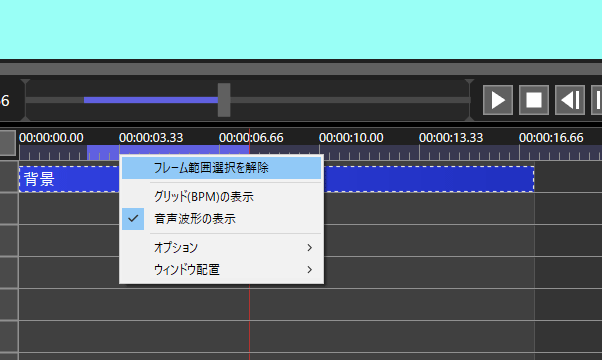
▲紫色部分で右クリック
「Shift」キー + ドラッグでやる方法もある
別のやり方で範囲選択する方法もあります。
Shiftキーを押しながら赤色の縦線をドラッグする方法です。範囲が短い場合、こちらのほうがスピーディでおすすめです。
または、Shiftキーを押しながらクリックでもかまいません。
うまくできない場合は、設定を変更しましょう。「設定」→「共通操作の設定」を開きます。
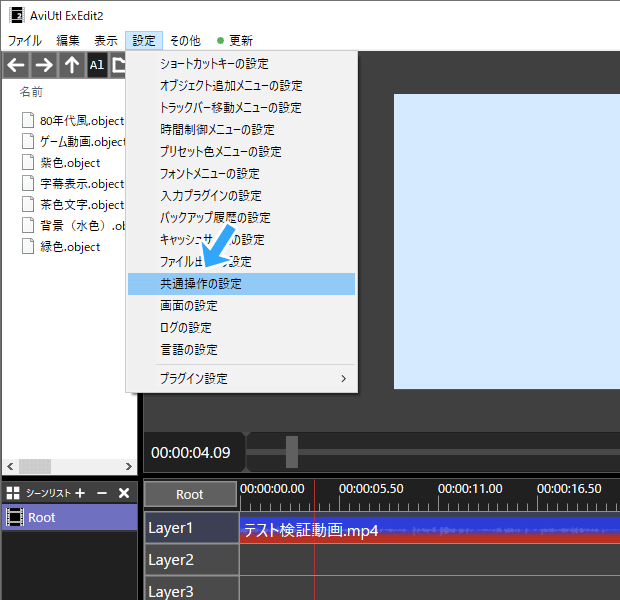
そして、「フレーム移動時の範囲選択」を「しない」から「Shiftキーを押しながらフレーム移動した時」に設定を変更してください。
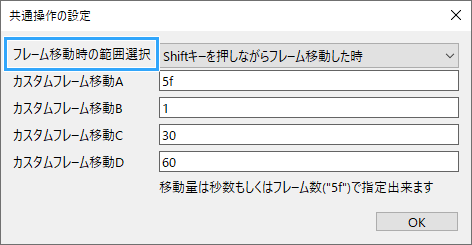
それでもうまくできない場合は、カーソルを合わせる位置に注意してください。
- 赤色の縦線の上側部分(目盛りがある部分)
- または、赤色の縦線の下側部分(オブジェクトがない部分)
このどちらかにカーソルを合わせたうえで、Shiftキーを押しながらドラッグ(またはクリック)です。
選択範囲の「切り出し」でカット編集効率化(残す)
範囲選択した部分は、切り出すことができます(beta6以降)。
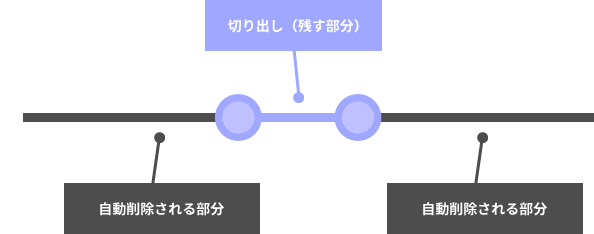
切り出しは、カット編集のひとつとして使えます。
- 特定の範囲「だけ残す」方法
- 特定区間だけ残したい場合に便利
やり方ですが、まず残したい部分を範囲選択しましょう。残したい部分を紫色にします。
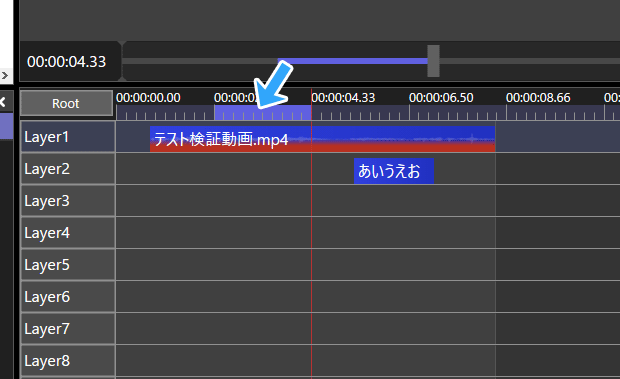
そのオブジェクト上で右クリックして「切り出し」を選びます。
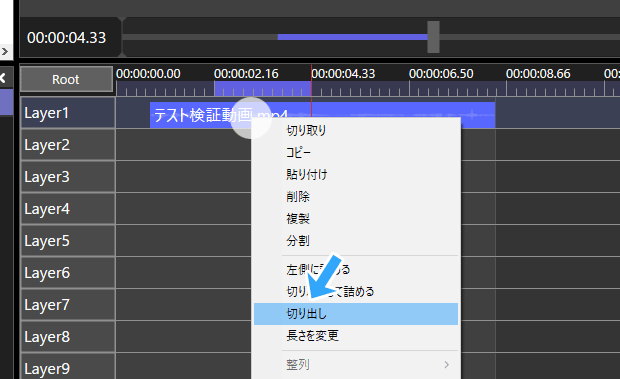
2点注意してください。
- 紫色の部分ではなく、オブジェクト上で右クリックする
- 「切り取り」ではく、「切り出し」を選ぶ
すると、紫色だった部分だけが残ります。ほかの部分は、すべて削除されます。
複数のオブジェクトを選択した状態で切り出すこともできます。
ほかの効率的なカット編集の方法については、下記記事も併せてご覧ください。
選択範囲の「切り取り」でカット編集を効率化
切り取って貼り付けたいときに
範囲選択した部分にあるオブジェクトは、切り取ることができます(beta4以降)。
この機能は、カット編集としても使えるでしょう。分割は不要です。切り取った部分のオブジェクトは、タイムラインの任意の場所に貼り付けることができます。
| 説明 | |
| 切り取り | ・選んだ部分を「抜く」 ・別の場所に貼り付け可能 |
| 切り出し | ・選んだ部分を「残す」 ・それ以外は削除される |
まず、切り取りたい部分を範囲選択します。
つぎに、切り取りたいオブジェクト上で右クリックして、「切り取り」を選んでください。
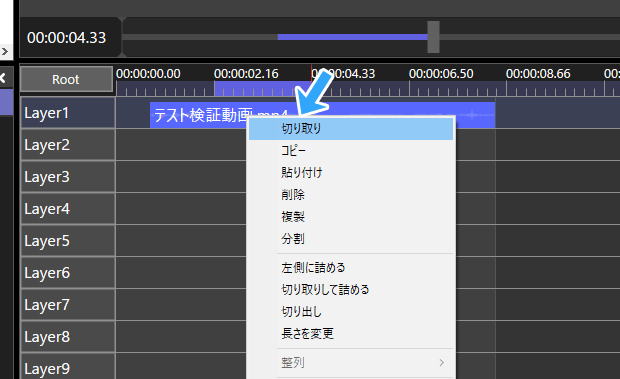
切り取ったあとは、タイムライン上の適当な箇所に貼り付けることもできます。右クリックして「貼り付け」です。Ctrlキー + Vキーでもかまいません。
複数のオブジェクトを選択した状態で切り取ることもできます。
空白を埋める(左側に詰める)こともできる
オブジェクトを切り取ると空白ができます。
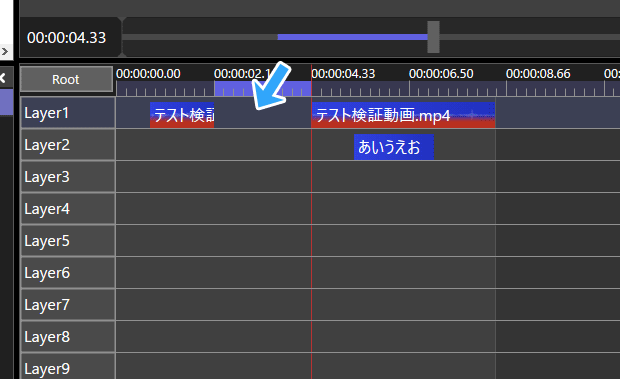
もし空白を埋めたい、後続オブジェクトを左に詰めたい場合は、後続オブジェクト上で右クリックし、「左側に詰める」をクリックしてください(beta6以降)。
または、範囲選択後すぐに「切り取りして詰める」でもかまいません(beta6以降)。機能的には、切り取り + 左側に詰めるです。
▲範囲選択のあとShiftキー + Deleteキーを押しています。これは「選択範囲を切り取りして詰める」という機能です(beta21以降)。
編集中、選択範囲だけを再生する方法(リピート再生も)
選択範囲だけを再生して編集内容をチェックしたい、というケースがあるかもしれません。
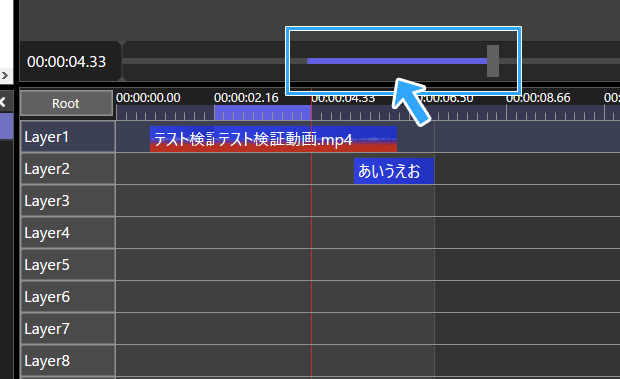
この場合は、細長いバーの部分で右クリックします。
▲右クリック
そして、「フレーム範囲選択を再生範囲にする」をクリックしてください(beta42以降)。
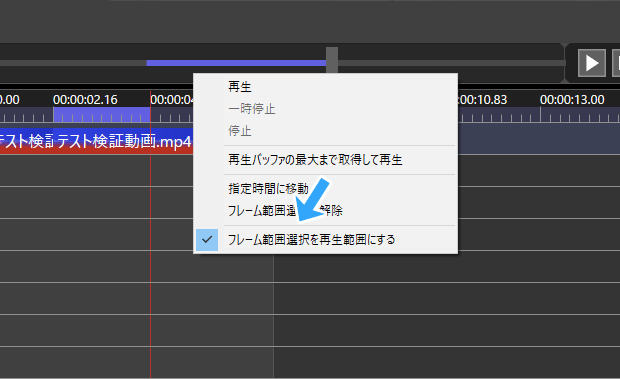
この状態であれば、動画を再生したときに紫色の部分だけが再生されます。
さらに、選択範囲のみをリピート再生したいケースもあるかもしれません。
- 特定区間のみ編集を何回もチェックしたい
- でも手動で再生するのは煩雑
このような場合は、以下のようにします(beta49以降)。
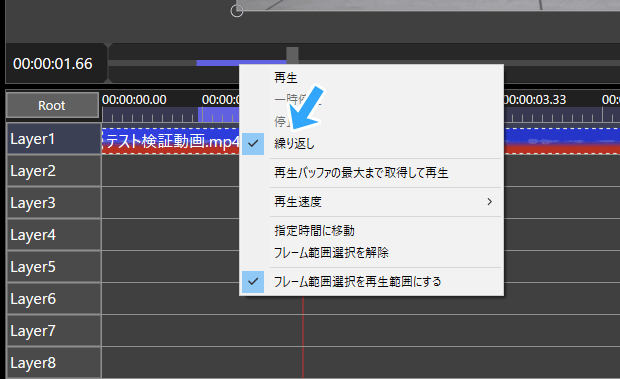
- 「フレーム範囲選択を再生範囲にする」をONにする(上述)。
- 細長いバーで右クリックし、「繰り返し」にチェックを入れる。
- いつもどおり動画を再生する。
- 紫色の部分だけが自動リピートされる。
まとめ
AviUtl2の範囲選択は、動画の一部を出力したいときに使ってみてください。
- 矢印アイコンで範囲を決める(紫色になる)
- 範囲選択を解除したいなら、紫色の部分をダブルクリック
また、範囲選択したうえで「切り出し」や「切り取り」を使うと、カット編集の効率を上げることもできます。
一度マスターすれば、手放せないテクニックになります。ぜひ試してみてください。
当サイトでは、AviUtl2での動画編集がもっと快適になる方法を解説しています。ぜひ以下の関連記事も併せてチェックしてみてください。

2006年から20年以上、ゲーム実況のやり方の解説記事を書いています。書いた記事数は1,000本以上。ゲーム配信、ゲーム録画、動画編集の記事が得意です。
記事は丁寧に、わかりやすく!ゲーム実況界の教科書をめざしています。当サイトの詳細についてはこちら。