
AviUtl2で、シーク直後のプレビューの再生が遅い、重い、カクつくことはないでしょうか。
具体的には、
- シーク移動する(例 : 動画後半に飛ぶ)。
- プレビューを再生する。
- しばらく反応がない(重い、遅い、フリーズ)。
- 少し時間が経過してから、ようやく再生される。
- または固まり、最終的に「応答なし」で落ちる。
というパターンです。筆者も実際に経験しました。
そこで対処法を見ていきましょう。
関連【完全ガイド】AviUtl2の導入方法・プラグインの入れ方・初期設定
関連AviUtl2が落ちても安心!プロジェクト保存・自動バックアップ・レジューム方法
目次
シーク移動・再生がスムーズにできなかった
AviUtl2を使い始めて、beta1の時点で筆者が最初に遭遇したトラブルが今回の現象です。
気持ちとしては、パッパッと目盛りをクリックして移動し、その部分の映像を確認したいのに、なかなかスムーズにいきません。
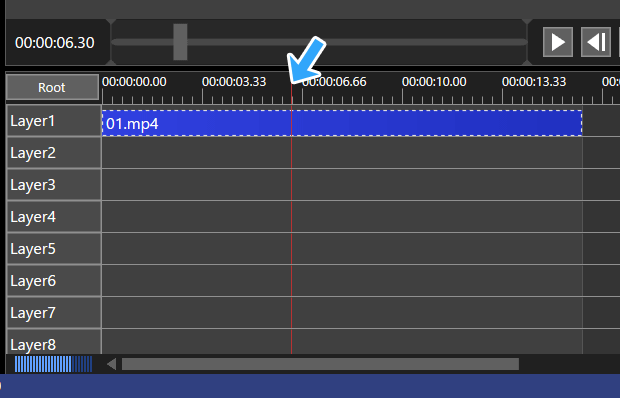
また、動画の後半にシークしただけで「応答なし」になり、最終的に落ちるというケースもありました。
そこで、その時点で対処法を考えました。
結果として、筆者の場合は
- 「L-SMASH Works」プラグインを入れる
- 同プラグインの優先度を上げる
という手順で直りました。
その後、AviUtl2の仕様が変わったので、より広くプレビューがカクつく場合の対処法を加筆しました。
「L-SMASH Works」を入れる
「Media Foundation file reader」じゃダメ(beta10以降は関係なし)
AviUtl2は、初期状態だと「Media Foundation file reader」を使って動画を読み込むようになっています。
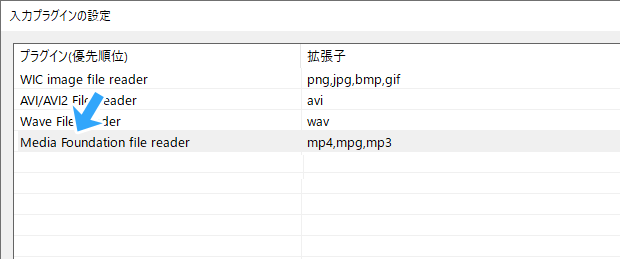
「Media Foundation file reader」は、beta10で削除されました。したがって、同バージョン以降では気にする必要はありません。
これは、AviUtl2の標準機能として組み込まれている入力プラグインです。一般的な動画であれば読み込めるので、便利ではあるのです。
しかし、今回冒頭で紹介したようなトラブルが起きます。そのため、あまり積極的には使わないほうがよいでしょう。
開発者のKENくん氏も、つぎのようにポストしています。
Media Foundationはやはり色々問題が多いので、可能な方はL-SMASH Worksを利用された方が良いと思います。
— KENくん (@__kenkun) July 12, 2025
では、どうすればよいのかというと「L-SMASH Works」プラグインを導入するのです。
「プラグインを導入できない」に注意
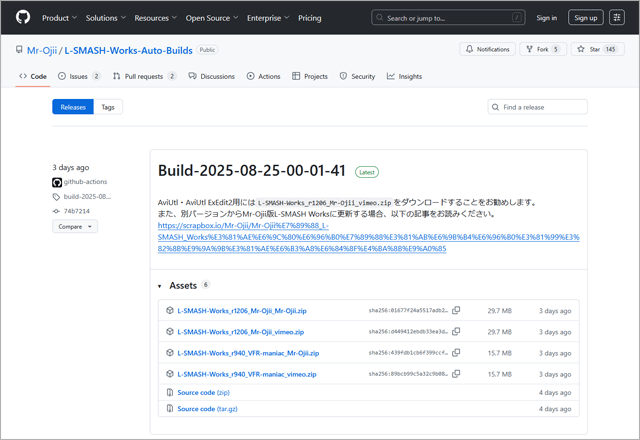
L-SMASH Worksの導入方法は簡単です。まずはダウンロードです。
- GitHubにアクセスする。
- 「L-SMASH-Works_rXXXX(バージョン)_Mr-Ojii_Mr-Ojii.zip」をダウンロードする。
- ダウンロードしたZIPファイルを解凍する。
つぎはインストールです。
解凍したフォルダーを開くと、「AviUtl2」フォルダーがあります。同フォルダー内に「lwinput.aui2」があることを確認してください。
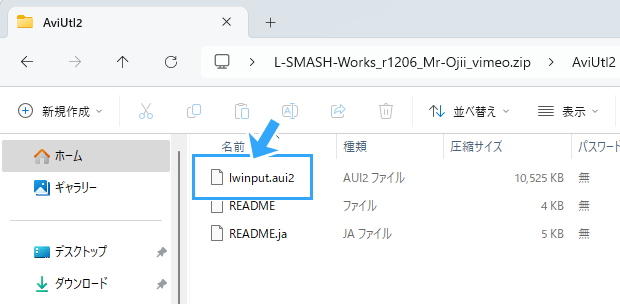
このファイルを「ProgramData\aviutl2\Plugin」に配置します。
よくわからない場合は、以下のようにしましょう(beta7以降)。
- AviUtl2「その他」→「アプリケーションデータ」→「プラグインフォルダ」を開く。
- 「Plugin」フォルダーが開く。
- 「lwinput.aui2」を配置する。
- AviUtl2を再起動する。
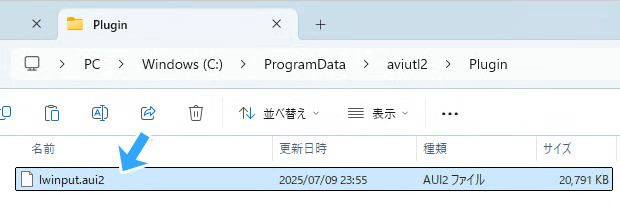

このあと、さらに優先度を変更します(後述)。
最新版を入れる
少し余談ですが、L-SMASH Works (Mr-Ojii版) は基本的にそのダウンロード時点で最新のものを使うのがおすすめです。
筆者は以前、AviUtl2 beta7をインストールしたさい、動画をL-SMASH-Worksで読み込んだ瞬間にエラーを吐いて落ちることがありました(beta6までは問題なし)。
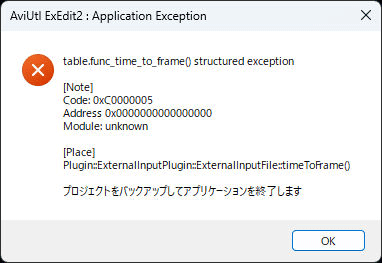
▲「Plugin::ExternalInputPlugin::ExternalInputFile::timeToFrame()」というエラー
しかし、L-SMASH-Worksのバージョン(リビジョン)をr1158からr1175にしたら直りました。
このようなこともあるので、L-SMASH Works (Mr-Ojii版)は最新版がおすすめです。
(beta9まで)L-SMASH Worksの優先度を上げる
優先度を変えないと意味がない
L-SMASH Worksを入れるだけでは、まだ問題は解決しません。
なぜなら、いまのままだとMedia Foundation file readerを使って動画を読み込んでしまうからです。
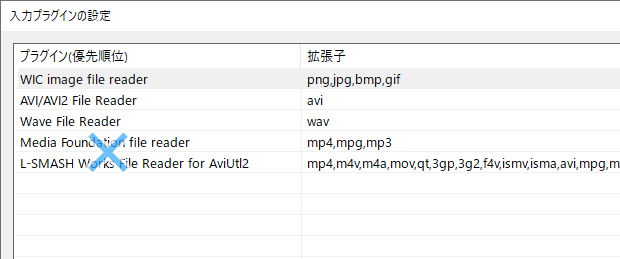
L-SMASH Worksを入れたわけですから、同プラグインを使って動画を読み込む設定にする必要があります。
設定方法
そこで、入力プラグインの優先度を変更しましょう。そうすれば、L-SMASH Worksで動画を読み込めるようになります。
やり方は簡単です。まず、「設定」→「入力プラグインの設定」の順にクリックします。
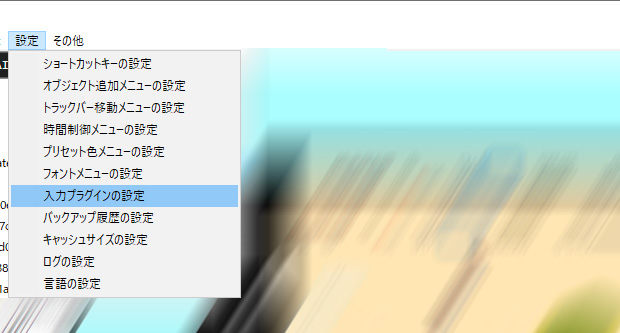
そして、「L-SMASH Works File Reader for AviUtl2」を「Media Foundation file reader」よりも上にドラッグしてください。
2025年9月7日にリリースされたbeta10で「Media Foundation file reader」は削除されました。同バージョン以降のAviUtl2では表示されません。
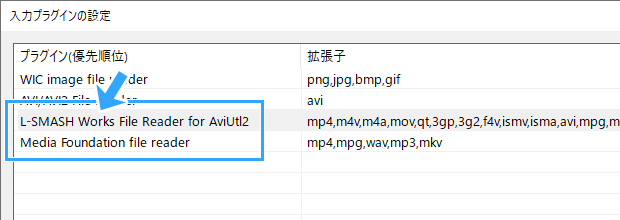
「OK」をクリックして完了です。
L-SMASH Worksの設定を変える
動画によっては、L-SMASH Worksの設定を変えたほうが軽くなることもあります。
まず、「設定」→「入力プラグインの設定」の順にクリックします。
つぎに、「L-SMASH Works File Reader for AviUtl2」上で右クリックし、「プラグインの設定」をクリックします。
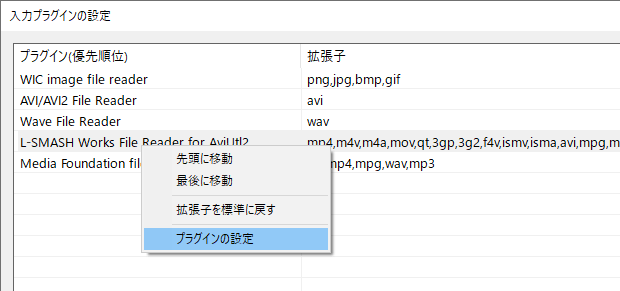
設定画面が開くので、「Libav+L-SMASH」のチェックを外します。
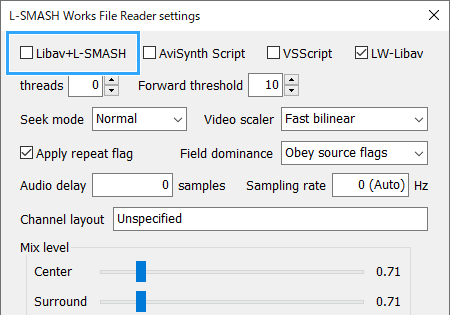
参考Mr-Ojii(外部サイト)
「OK」をクリックしてAviUtl2を再起動してください。
【重要】プレビュー再生のバッファリングを小さくする
動画を再生したときに反応が鈍いと感じた場合は、以下のように設定することもできます。
- 「設定」→「キャッシュサイズの設定」の順にクリックする。
- 「プレビュー再生のバッファリング時間」を500より小さくする(最小100)。
- 「OK」をクリックする。
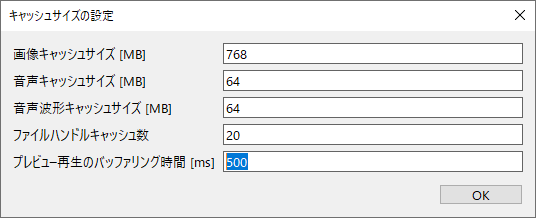
▲初期設定は500です。
ここの設定は、変更するとわかりやすい効果があります。
GPUの設定を変更する
2点だけGPUの設定を変更しましょう。
まず1点めです。
- AviUtl2を終了する。
- デスクトップ画面上の任意の箇所で右クリックし、「ディスプレイ設定」をクリックする。
- 画面を下にスクロールし、「グラフィック」をクリックする。
- 「デスクトップ アプリの追加」をクリックする。
- 「aviutl2.exe」を選択して「追加」をクリックする。
- AviUtl2の「GPU のユーザー設定」を「ハイ パフォーマンス」にする。
2点めです。
- AviUtl2を終了する。
- デスクトップ画面上の任意の箇所で右クリックし、「その他のオプションを確認」をクリックする。
- 「NVIDIA コントロールパネル」をクリックする。
- 「3D 設定の管理」をクリックする。
- 「グローバル設定」タブをクリックする。
- 「最大フレームレート」を「オフ」にする。
- 「OK」→「適用」の順にクリックする。
- 念のため「グローバル設定」タブ右横の「プログラム設定」タブを開き、AviUtl2がある場合は同様に「最大フレームレート」を「オフ」にする。
編集中に動作が重いときは
もし以上の設定をしても直らなかった場合、PCスペック・編集内容との関係で重く感じている可能性があります。
必ずしもPCスペックが悪いというわけではありません。高スペックなPCでも重くなることはあります。
あくまでも一般論として、以下のような対処法があります。
- 重いフィルター(エフェクト)を一時OFFにする(やり方)
- 高解像度・高フレームレートの動画を読み込まない(例 : 4KではなくフルHDに)
- 「設定」→「キャッシュサイズの設定」→「画像キャッシュサイズ」を変更する
- 動画をHDDではなくSSDに置き、それを読み込む
どうしても重いフィルターなどをOFFにしたくない場合は、以下のような方法でもかまいません。
- 任意の位置に赤色の縦線を移動する。
- 再生バー(細長いバー)上で右クリックする。
- 「再生バッファの最大まで取得して再生」をクリックする。
- 再生時間が短すぎる場合は、「設定」→「キャッシュサイズの設定」→「プレビュー再生のバッファリング時間」を大きくする。
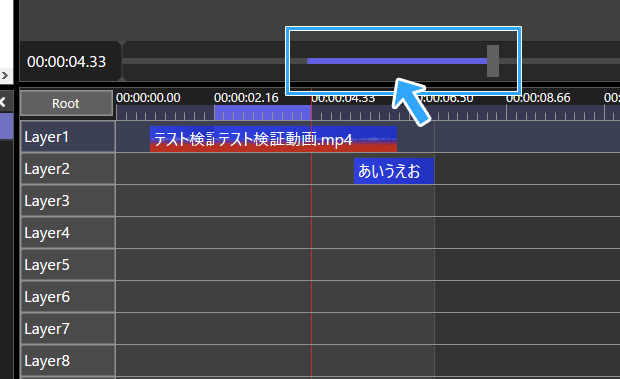
▲右クリック
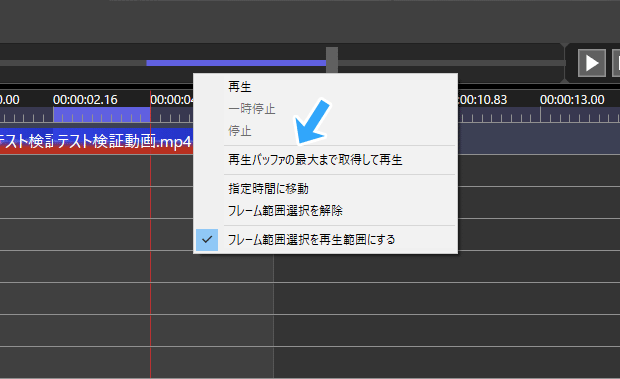
「再生バッファの最大まで取得して再生」を使うことで、(部分的にですが)動画を滑らかに再生することができます。
まとめ
シークがスムーズにできないとストレスが溜まります。
- L-SMASH Worksを入れる
- 入れたあとは優先度を変える
という2点をまずはやってみてください(beta9まで)。
また、「設定」→「キャッシュサイズの設定」→「プレビュー再生のバッファリング時間」を100にしたら快適になったという人もいます。
問題が解決したら、AviUtl2で実際に編集してみましょう。


2006年から20年以上、ゲーム実況のやり方の解説記事を書いています。書いた記事数は1,000本以上。ゲーム配信、ゲーム録画、動画編集の記事が得意です。
記事は丁寧に、わかりやすく!ゲーム実況界の教科書をめざしています。当サイトの詳細についてはこちら。