
AviUtl2を使っていると、「さらに便利に使えないだろうか?」と思うことがあるかもしれません。
これを解決してくれるのが、プラグイン・スクリプトです。
- プラグイン : 作業効率を上げる
- スクリプト : おしゃれで、かっこいい演出が可能に
今回は、AviUtl2に慣れてきた初心者におすすめしたいプラグイン・スクリプトを計8個まとめました。
| 説明 | 種類 | |
| Nao式ツールボックス | 素材追加操作をショートカットで短縮 | プラグイン |
| MyAssetManager | 各種素材をプレビュー表示 | プラグイン |
| AviUtl2 Source Monitorプラグイン | 必要な部分をソースモニターで事前に切り出し | プラグイン |
| フォント視覚化MOD | フォントを視覚化して選びやすく | プラグイン |
| Gradient Editor | 3色、4色のグラデーションを作れる | プラグイン |
| Basic_S | 基本効果のスクリプト集、便利機能あり | スクリプト |
| FlowType_K | 文字をセンスよくアニメーションさせる | スクリプト |
| ティムさん開発のスクリプト集 | 初代AviUtlで定番だったスクリプト詰め合わせ、計226個 | スクリプト |
いずれも効果を実感しやすいものばかりです。
今回は、
- ダウンロードURL
- 使い方
も簡潔にまとめました。ぜひ参考にしてください。
関連AviUtl2おすすめ初期設定ガイド「もっと早く知りたかった」設定集
目次
はじめに
プラグイン・スクリプトの導入方法
AviUtl2の場合、プラグイン・スクリプトを導入する方法は大きく2種類です。
- 手動で入れる
- 「AviUtl2カタログ」を使って入れる
基本的には、AviUtl2カタログの使用をおすすめします。
もしAviUtl2カタログを使わない場合は、手動でプラグイン・スクリプトを入れるかたちになります。

導入必須のプラグインについて
AviUtl2を使ううえで基本となる以下のプラグインについては、今回は扱いません。
上述のAviUtl2カタログをインストールした場合は、自動的にプラグインがインストールされています。心配いりません。
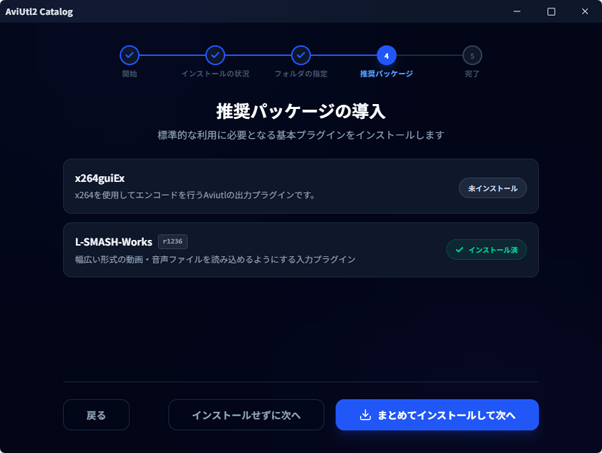
▲AviUtl2カタログ
AviUtl2の編集作業を効率化するプラグイン
Nao式ツールボックス(拡張ツールバー)
「Nao式ツールボックス」は、いつもの操作をショートカット登録したい人に向いています。
- 操作を短縮して時短化
- 作成したエイリアスを登録できる
- スクリプトを検索して登録できる
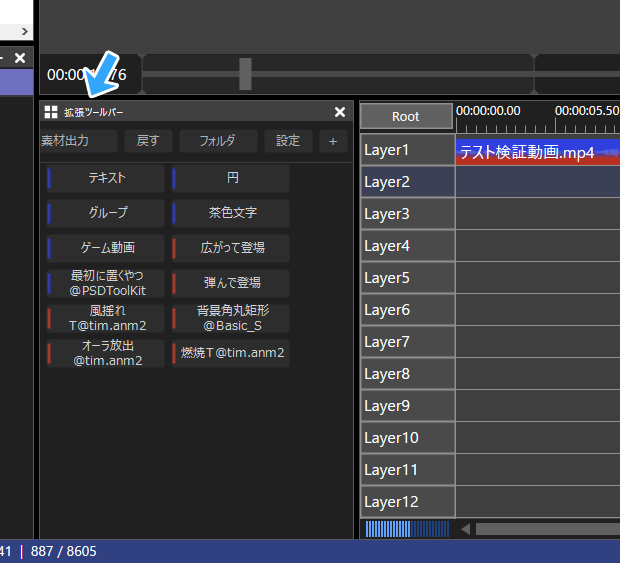
たとえば、テキストオブジェクトを追加するとき、通常は最初にタイムライン上で右クリックする必要があります。
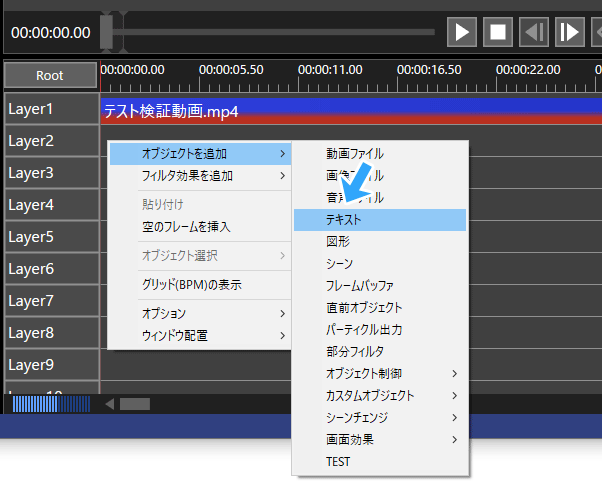
しかし、今後はそのような手間は必要ありません。ボタン一発で、瞬時にテキストオブジェクトを追加できるからです。
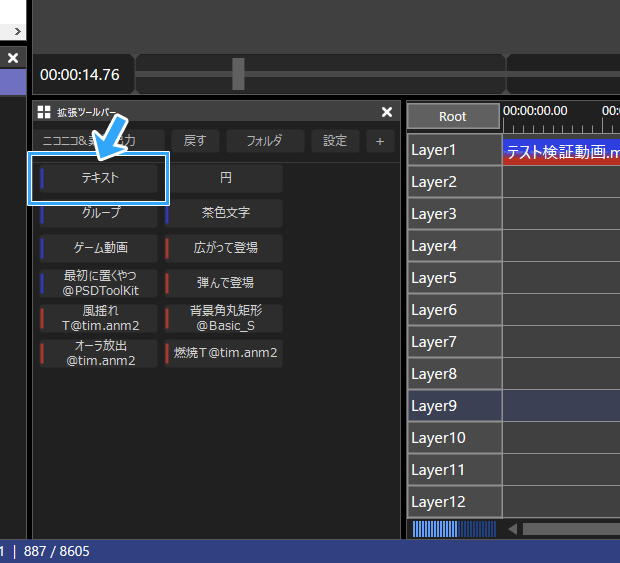
一連の流れを動画にしました。クリックするだけで、一瞬でオブジェクトを追加できます。
【ダウンロード】
- BOOTHから
- または、AviUtl2カタログから
【簡単な使い方】
- 導入後、「表示」→「拡張ツールバー」をクリック。
- 「+」をクリック。
- 表示された一覧から、登録したいものにチェックを入れる(検索も可能)。
- 「選択した項目を追加」をクリック。
- いま追加したオブジェクトのボタンをクリック。
- オブジェクトがタイムラインに追加される。
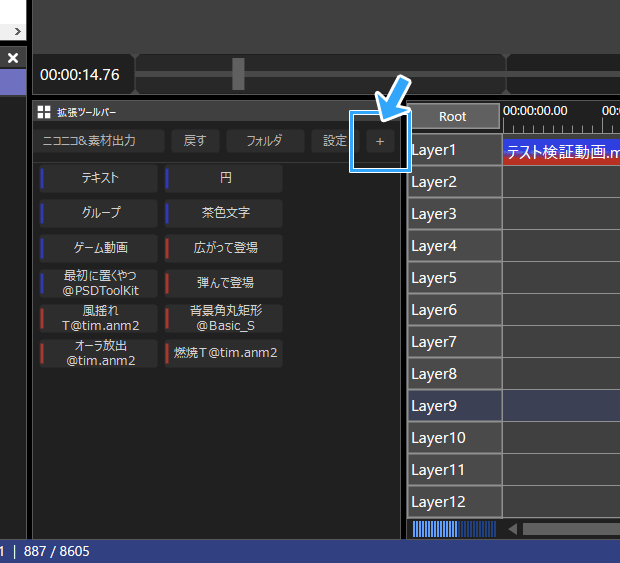
▲登録したいオブジェクトを「+」から追加していきます。
MyAssetManager
ひょっとしたら、
- 素材をプレビューしたい
- 素材を目で見えるようにしておいて、そこから選びたい
という人もいるかもしれません。
この場合、「MyAssetManager」を使ってみてください。
- 登録した素材をプレビュー表示できる
- 登録した素材は、タイムラインにドラッグ&ドロップできる
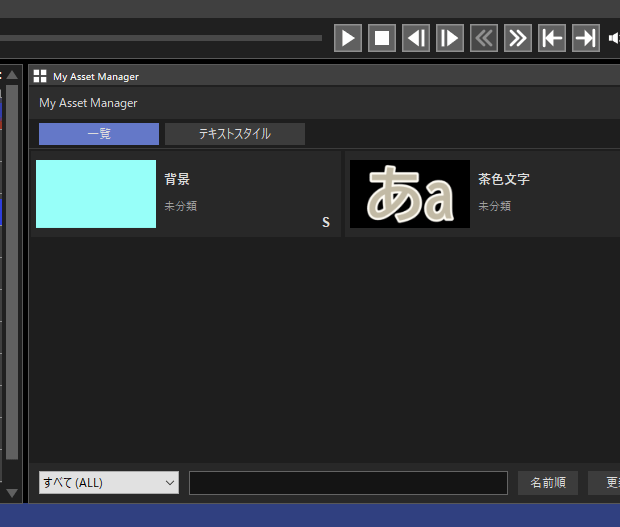
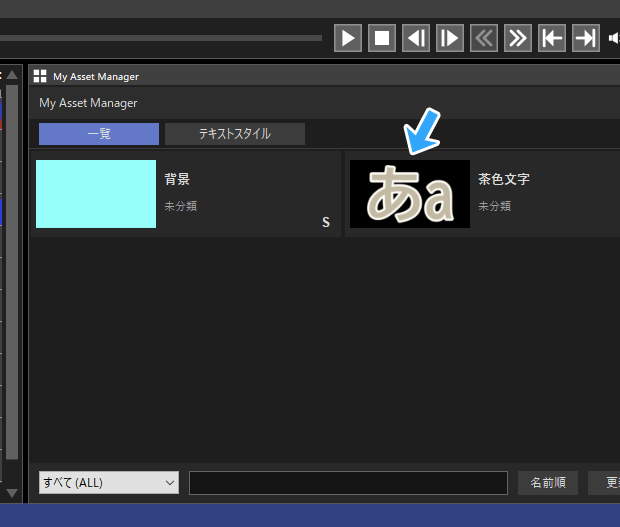
たとえば、自分で作ったエイリアスをサムネイル表示したいという人向けです。どのような素材なのか、一発でわかります。
【ダウンロード】
- GitHubから
- または、AviUtl2カタログから
【簡単な使い方】
- 導入後、「表示」→「My Asset Manager」をクリック。
- 登録したいオブジェクトをタイムラインに配置しておく。
- そのオブジェクト上で右クリック。
- 「プラグイン」→「My Asset : 追加」をクリック。
- 「キャプチャ」をクリックしてプレビューを作る。
- 「保存」をクリック。
- 登録後、それをタイムラインへドラッグ&ドロップして追加。
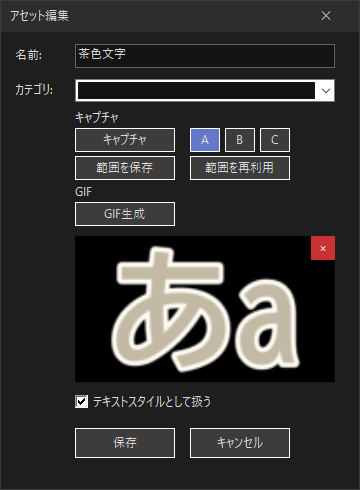
▲余談ですが、「テキストスタイルとして扱う」をONにすると、その設定をほかのテキストにも適用できます。
素材を見やすくする、整理するプラグイン
AviUtl2 Source Monitorプラグイン
「AviUtl2 Source Monitorプラグイン」は、動画の必要な部分だけを切り出してタイムラインに追加したい人向けです。
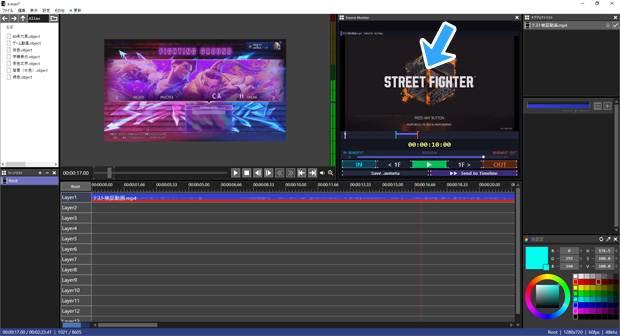
たとえば、長尺動画をタイムラインに追加する「前」に、ざっくりと必要な部分を切り出して、その部分「だけ」をタイムラインに追加できます。
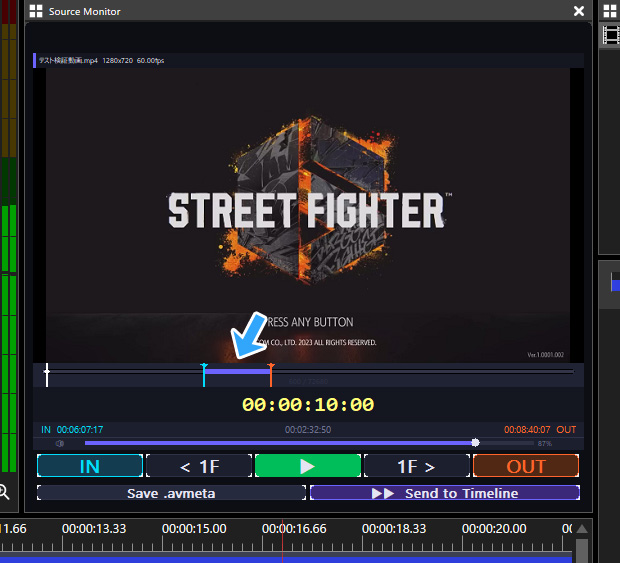
▲水色と赤色のあいだの部分を切り出しました。この部分だけをタイムラインに追加できます。
こうすることでタイムラインがすっきりし、見やすくなるでしょう。一般的な動画編集ソフトでよく見かける機能をAviUtl2でも実現できます。
【ダウンロード】
- GitHubから
- または、AviUtl2カタログから
【簡単な使い方】
- 「表示」→「Source Monitor」をクリック。
- ソースモニターに動画をドラッグ&ドロップ。
- 青紫のバー(上段)の任意の位置をクリック。
- 「IN」「OUT」をクリック(必要な部分を切り出す)。
- 「Send to Timeline」をクリック。
- 切り出した部分がタイムラインに追加される。
フォント視覚化MOD
「フォント視覚化MOD」は、フォント選択をわかりやすくしたい人向けです。
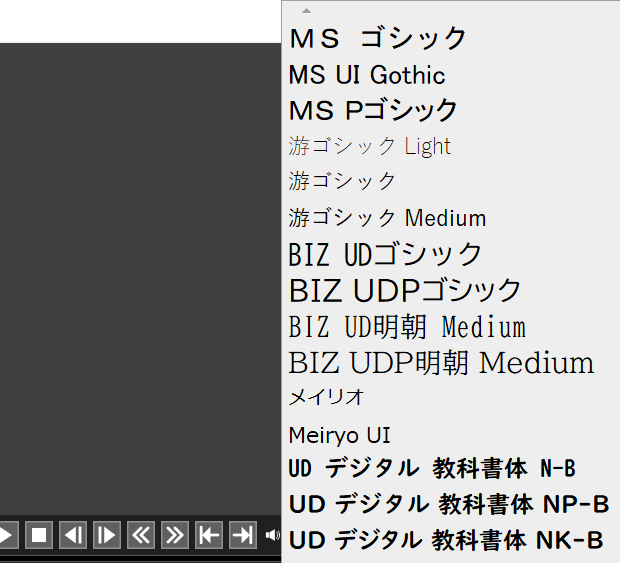
【ダウンロード】
- GitHubから
- または、AviUtl2カタログから
【簡単な使い方】
- テキストオブジェクトをタイムラインに追加。
- いつもどおりフォントを選ぶ。
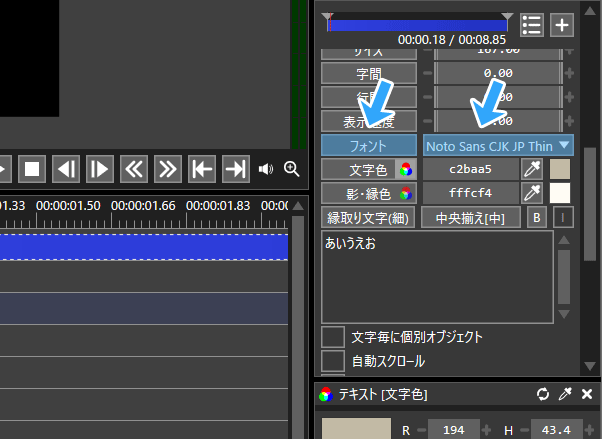
▲どちらかをクリックしてください。
演出・装飾に役立つプラグイン&スクリプト
Gradient Editor
「Gradient Editor」は、3色以上のグラデーションを作りたい人向けのプラグインです。
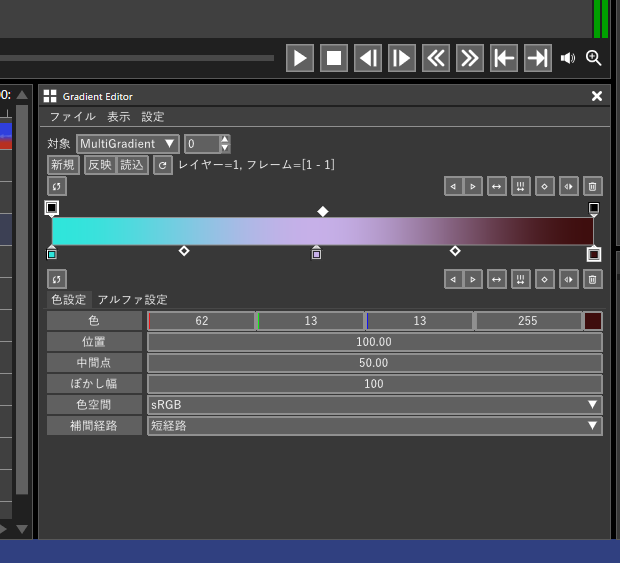
通常、AviUtl2だとグラデーションは2色までしか使えません。しかし、このプラグインを使えば、もっと多くの色を使えます。
【ダウンロード】
- GitHubから
- または、AviUtl2カタログから
【簡単な使い方】
- 「表示」→「Gradient Editor」をクリック。
- 色選択は、バー下部の四角いアイコンをダブルクリック。
- 色追加は、バー下部をクリック。
- タイムライン上のオブジェクトを選択(破線表示にする)。
- バー上部にある「反映」をクリック。
- オブジェクトがグラデーションになる。
Basic_S
「Basic_S」は、汎用的な効果のスクリプト集です。
- いろいろなスクリプト詰め合わせ
- テロップベース(文字背景)あり
- 縁取り機能あり
- 時間制御で中間点を適用できる(「区間ごとに時間制御@Basic_S」で)
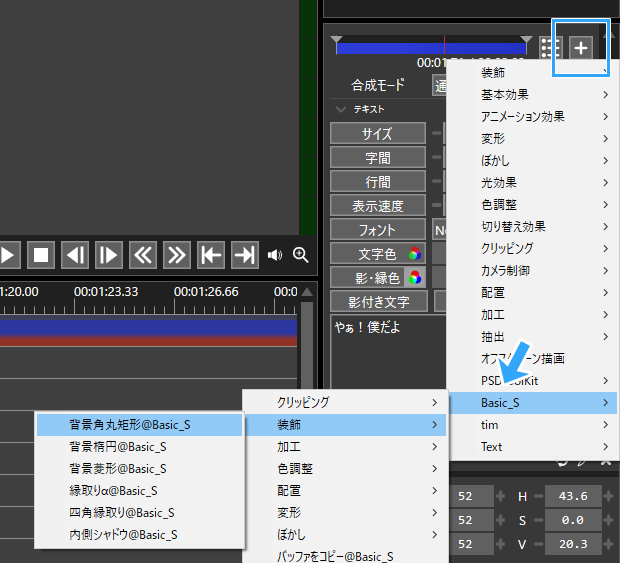
筆者がとくに好きなのは、テキスト背景として使える「背景角丸矩形」です。

これを使うと、文字数に合わせて背景のサイズが自動的に調整されるので重宝します。
いろいろなことができるスクリプトなので、より詳しくは開発者本人作成の下記動画などを見たほうが早いかもしれません。
参考【AviUtl2スクリプト】汎用AviUtl2スクリプト集【Basic_S】(外部リンク、動画)
参考Aviutl ExEdit2 スクリプト Basic_S(外部リンク、機能一覧)
【ダウンロード】
- GitHubから
- または、AviUtl2カタログから
【簡単な使い方】
一例として、テロップベースを作る方法です。
- テキストオブジェクトを追加。
- 右上の「+」をクリック。
- 「Basic_S」→「装飾」→「背景角丸矩形@Basic_S」をクリック。
FlowType_K
もし文字を動かすこと(テキストアニメーション、TA)に興味があるなら、「FlowType_K」を入れてみてください。
- リリックモーションが簡単に作れる
- 細かい設定も可能
▲FlowType_Kで作ったアニメーション
一見すると設定画面が難しそうに見えますが、実際にいじって試せば問題ないでしょう。
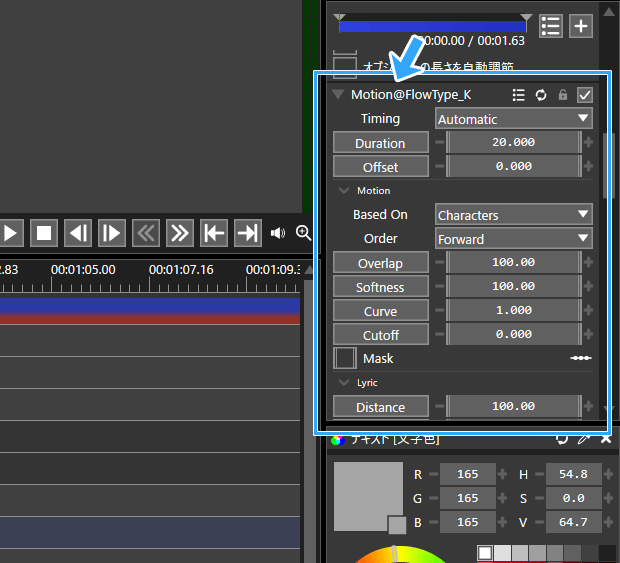
設定項目の詳細については、開発者による説明書がGitHubにあります。
参考AviUtl2_FlowType_K_Script(外部リンク)
【ダウンロード】
- GitHubから
- または、AviUtl2カタログから
【簡単な使い方】
- テキストオブジェクトを追加。
- 「文字毎に個別オブジェクト」にチェックを入れる。
- 右上の「+」をクリック。
- 「Text」から「Motion@FlowType_K」などを選ぶ。
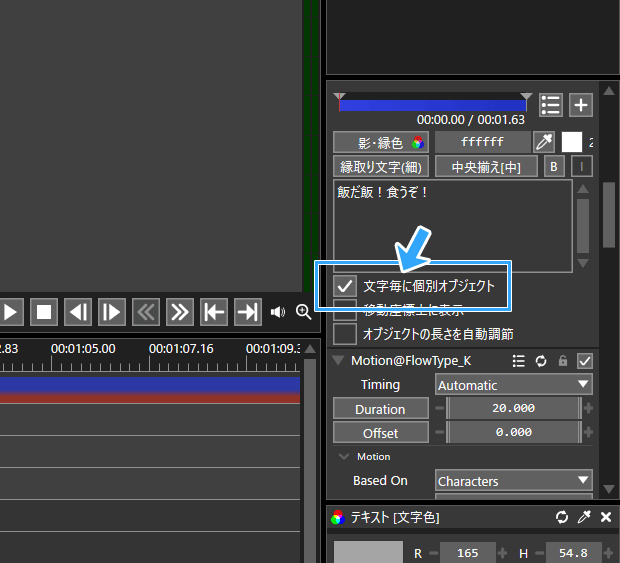
▲「文字毎に個別オブジェクト」にチェックを入れておきます。
ティムさん開発のスクリプト集(移植版)
初代AviUtlでよく使われていた定番スクリプトに、ティムさんが開発したものがありました。
そのスクリプトが2026年5月、名無し。 / Nanashi. (ο-JOZ)さんによってAviUtl2用として移植されました。
#AviUtl2 ティム氏のスクリプトの(ほぼ)全てをAviUtl2に移植しました!
風揺れTや色調調整セット(T_Color_Module)、カメレオン効果や燃焼Tなど合計226個のスクリプトが含まれています。
ダウンロード・紹介動画はリプ欄へ! pic.twitter.com/tXI1vxZb5J— 名無し。 / Nanashi. (ο-JOZ) (@sevenc_nanashi) May 10, 2026
計226個のスクリプト詰め合わせとなっています。これだけでもずっと遊べるほどの数です。
参考タスクリスト(外部リンク)
たとえば、以下のようなスクリプトがあります。
| カテゴリ | 説明 | |
| 風揺れT | アニメーション効果 | 風で揺れたような効果 |
| 燃焼T | アニメーション効果 | 燃えてなくなる |
| 砕け散るT | アニメーション効果 | 砕けて粉々になる |
| twitchっぽいもの | アニメーション効果 | 拡大 + 振動 + 色ずれ的な |
| オーラ放出 | 光効果 | オーラをまとう |
| 色調調整T_Color_Module | 色調整 | 色を変えるなど |
| カメレオン効果 | 色調整 | キャラ絵の色調を背景に合わせて自動変更 |
| 4色グラデーション | 色調整 | |
| 縁取りT | 装飾 |
【ダウンロード】
- GitHubから
- または、AviUtl2カタログから(「ported_tim」で検索)
【簡単な使い方】
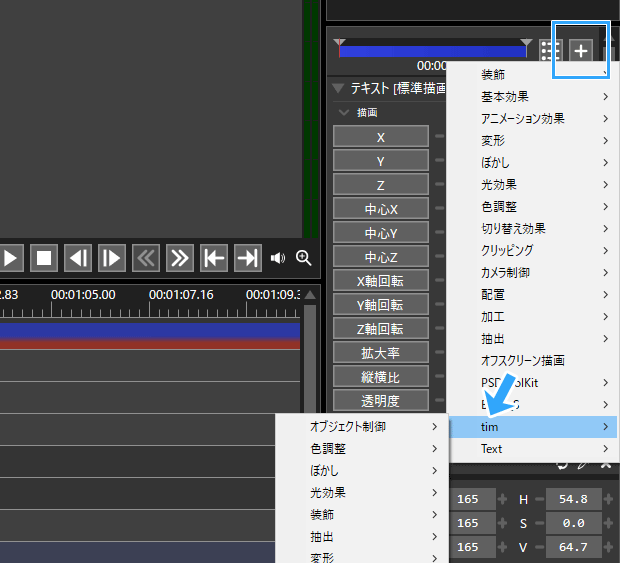
- 適当なオブジェクトを追加。
- 右上の「+」をクリック。
- 「tim」から任意のスクリプトを選ぶ。
なお、一般的なエフェクト(フィルター)のかけ方については、下記ページをご覧ください。

まとめ
今回は、AviUtl2での作業効率や表現力を引き上げてくれるプラグイン・スクリプトを紹介しました。
まずは、気になったものをAviUtl2カタログで検索してみてください。
- Nao式ツールボックス
- MyAssetManager
- AviUtl2 Source Monitorプラグイン
- フォント視覚化MOD
- Gradient Editor
- Basic_S
- FlowType_K
- ティムさん開発のスクリプト集(「ported_tim」で検索)
自分にあったプラグイン・スクリプトを導入することで、AviUtl2がさらに使いやすくなります。

2006年から20年以上、ゲーム実況のやり方の解説記事を書いています。書いた記事数は1,000本以上。ゲーム配信、ゲーム録画、動画編集の記事が得意です。
記事は丁寧に、わかりやすく!ゲーム実況界の教科書をめざしています。当サイトの詳細についてはこちら。