
キャプチャーボードの価格は、2万円前後がひとつの基準です。しかし、この価格帯では高いと感じる人も多いでしょう。
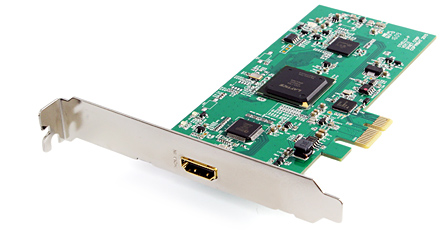
Switch2/Switch、PS5/PS4用と考えた場合、数千円で買えるまともな製品はありません。
ただし、妥協すれば場合によってはよい買い物になる可能性はあります。
関連 Switch2ゲーム配信これだけ押さえて!必要機材&やり方ガイド
目次
覚悟しておきたいデメリット
極端に安い製品にはリスクがあることを理解しておいてください。
- 発売早々、大半は数年以内にAmazonから消える
- トラブルが起きたときに困りやすい(情報が少ない)
- 色がにじむなど、画質がよくないことがある
- 出力解像度が1080p/60fpsにすら対応していない製品がある
- ゲーム音がモノラル音声になる製品がある(かつてあった)
- 最低限の機能(しょうがない)
もし不安であればきちんとした定番の製品を購入するようにしましょう。
でも3つあるメリット
とはいえ、安いキャプチャーボードにはメリットもあります。
- 気軽に試せる
- オモチャ感覚で使えるので、乱暴に扱える
- よけいな機能がなく、シンプル
本格的にやりたい人には向いていませんが、軽い気持ちでキャプチャーボードを試したい人にはよいかもしれません。
たとえば、
などのケースで、お試し的な感じで使いたい場合です。
ただし、その場合でも上述したデメリットは理解しておいてください。
こんな製品があります
Guermok
Guermokは、4K/60fpsで録画・ライブ配信できる製品としては最安です。

そこで、実際に購入して使ってみました。
- USB-Cなので、iPadと直接接続できて便利だった(Switch2をiPadで録画する目的で使用)
- USB-Aに変換できるアダプタが付属されていた(PCで使うときに役立った)
- USBについては、ストレートヘッド、サイドカーブ、トゥルーカーブの3タイプから選べる(筆者はトゥルーカーブにした)
- パススルー出力なし(iPadでプレイするのは遅延が大きく厳しかったが、PCで使用するぶんには違和感はなかった)
- 初期設定だと色合いが微妙
たいていの格安キャプチャーボードは、1080p/60fpsで録画・ライブ配信できるだけです。
しかし、今回のGuermokについては4K/60fpsまで対応しています。コスパでいえば、おそらくこれを超える製品はありません。

▲クリックで拡大。OBS Studioを使って1080pでスクショ撮影しました。画像は『マリオカート ワールド』(任天堂)より。
ただし、パススルー出力機能はないので、その点は割り切りが必要です。
Newluck
Newluckは、数千円で購入できる格安製品のひとつです。

Amazonの商品ページに「4Kパススルー機能」と書いてありますが、本製品にそのような機能はありません。表記が誤っています(2026年6月現在)。
遅延対策したいなら、HDMI分配器というものを用意して別途対策が必要です。
UGREEN
上記Newluckよりは高くなりますが、コスパがよい製品のひとつです。

有名メーカーの製品よりは安い価格で手に入り、一般的なキャプチャーボードと同じ感覚で使えるはずです。
しかもパススルー出力対応です。
TreasLin(HSV321)
Amazonで2018年から販売されており、安価なキャプチャボードのなかでは珍しく息の長い製品です。

筆者も持っていますが、PS5/PS4などのHDCPをOFFにしなくても(ONのままでも)使える製品でした。
パススルー出力対応なので、遅延対策も簡単にできます。
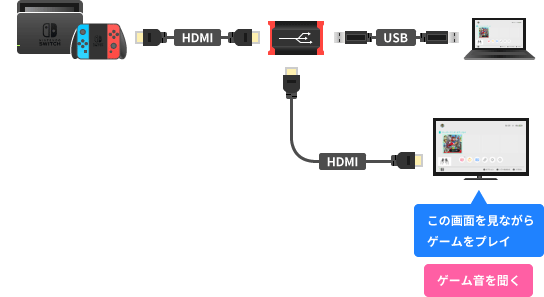
詳細については、下記記事をご覧ください。
画面を映すにはソフトが必要、OBSを使おう
キャプチャーボードを使う場合、画面を映すためのソフトが必要です。
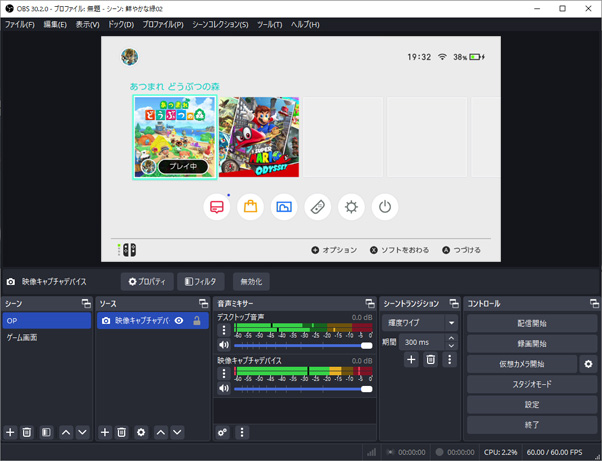
キャプチャーボードがあっても、ソフトがないとゲーム画面をPCに映せません。また、ゲーム音も出ません。
そこで、ソフトが必要になります。
しかし、格安キャプチャボードにはソフトが付属されていません。ここはメーカー製の通常のキャプチャーボードと異なります。
では、どうするのかというとOBS Studio(以下OBS)という無料ソフトを使いましょう。

OBSがあれば以下のようなことができます。
- ゲーム画面をPCに映す
- ゲーム音をPCから出す
- ライブ配信(ゲーム配信)
- 録画(実況動画の作成)
OBSは最初は難しく感じるかもしれません。
しかし、格安キャプチャーボードはOBSの使用を前提としているフシがあります。なんとかして使いこなしてみましょう。
注意!安くて誤解しやすい製品
分配器
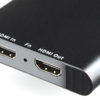
初心者がキャプチャーボードとよく勘違いするのがHDMI分配器(スプリッター)です。

HDMI分配器にはHDMI端子が搭載されており、しかも数千円から購入できます。キャプチャーボードのことをよく知らない人には、魅力的に見えるのかもしれません。
しかし、HDMI分配器とキャプチャーボードは、役割がまったく違います。キャプチャーボードの代わりにはなりません。
HDMI分配器は、キャプチャーボードの遅延を回避したいときに使うことがあります。
切替器
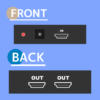
HDMI切替器(セレクター)も数千円から購入できますが、キャプチャーボードとは異なります。

これは複数のゲーム機をつなげて、1台のモニターでゲーム画面を切り替えるための製品です。HDMI切替器のボタンを押すと、2つのゲーム機の画面を切り替えられるようになります。
まとめ
筆者としては、値段が高くとも定番メーカーの製品をおすすめします。たとえば、下記メーカーです。
- AVerMedia
- Elgato
- アイ・オー・データ機器

なぜなら、製品が継続的にアップデートされ、安心感と情報収集のしやすさが段違いだからです。
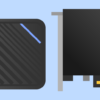
それでも予算の都合上、1万円以下のキャプチャーボードを購入せざるをえないという場合は、ある程度割り切りったうえで購入しましょう。

2006年から20年以上、ゲーム実況のやり方の解説記事を書いています。書いた記事数は1,000本以上。ゲーム配信、ゲーム録画、動画編集の記事が得意です。
記事は丁寧に、わかりやすく!ゲーム実況界の教科書をめざしています。当サイトの詳細についてはこちら。
コメント
OBSの使い方まで詳しく記載されててめちゃくちゃ助かりました。ありがとうございます。