Elgato Game Capture Neo(以下Game Capture Neo)のゲーム画面を、OBS Studio(以下OBS)に映してみましょう。
また、ゲーム音を聞こえるようにする設定も行います。
このページでは、Game Capture Neoを使用している人向けにOBSの設定方法について見ていきます。

Windows用の解説です。
HDCPをOFFにしよう
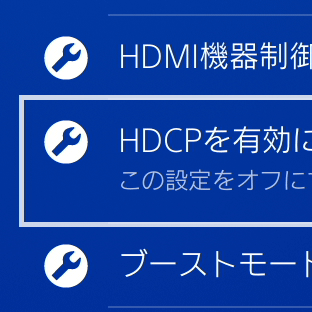
まず前提として、Game Capture Neoと接続するゲーム機によってはHDCPを無効化する必要があります。
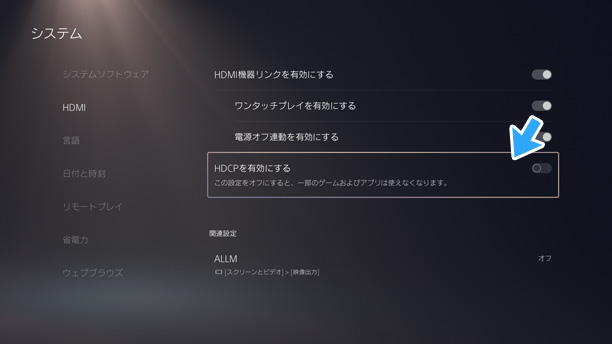
▲PS5での設定
HDCPはコピーガードのことで、ゲーム機が出力する映像に含まれています。これを無効化しないと、ゲーム機によっては画面がOBSに映りません。
| HDCPが含まれているか | |
| PS5/PS4 | YES |
| PS3 | YES |
| Switch2/Switch | NO |
対処法ですが、たとえばPS5/PS4の場合はゲーム機側でHDCPをOFFにします。Switch2/Switchの場合は対策は不要です。
HDCP対策の詳細については、下記ページをご覧ください。簡単にできます。
Game Capture Neoの準備をしよう
接続する
Game Capture Nedoの接続方法は簡単です。
- ゲーム機とGame Capture Neoの「HDMI IN」を接続する。
- Game Capture NeoとPCをUSB接続する(USBハブは使わない)。
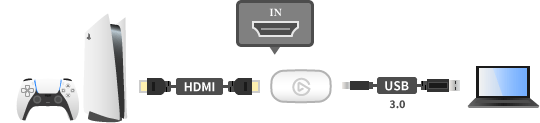
接続方法がわからない場合は、下記ページをご覧ください。
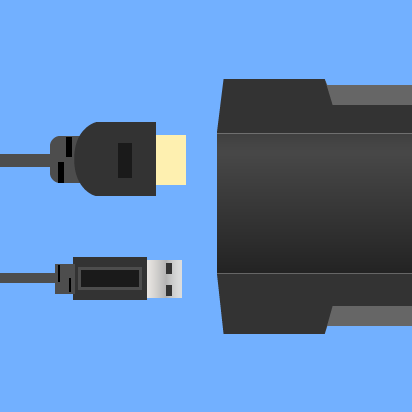
なお、上記(2)のときドライバーが自動的にインストールされます。
付属ソフトをインストールする
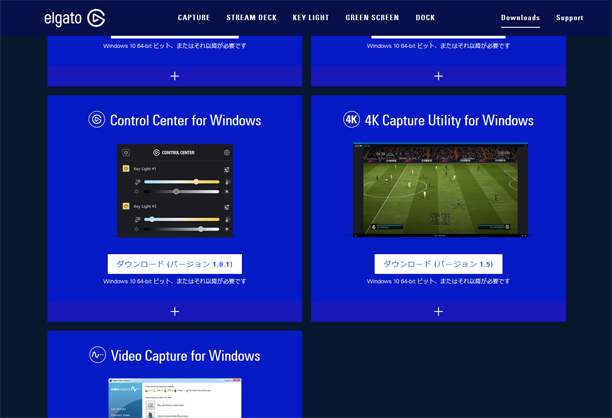
念のため、付属ソフトである「4K Capture Utility」をインストールしておきましょう。
以下の方法で4K Capture Utilityをインストールします。
- 公式サイトにアクセスする。
- 自分が使用している製品を「製品を選択する」→「Capture」で「GAME CAPTURE NEO」を選ぶ。
- 「4K CAPTURE UTILITY」をダウンロードする。
- ダウンロードしたファイルをダブルクリックする。
- 画面を順に進めていく。
付属ソフトで画面・音を確認する
4K CAPTURE UTILITYを起動したうえで2点確認してください。
- ゲーム画面が映ること
- ゲーム音が聞こえること
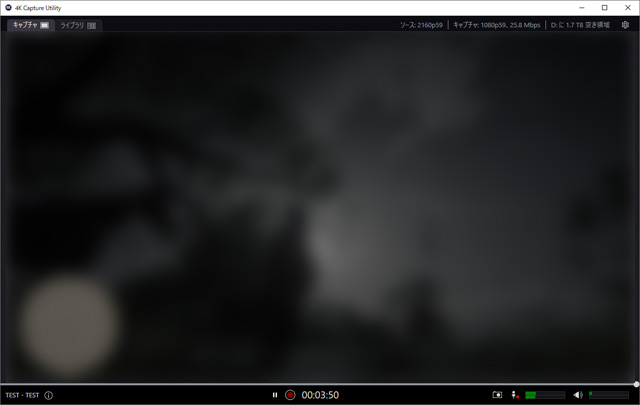
これは、あとで不具合が起きたときに問題の切り分けをしやすくするためです。
4K CAPTURE UTILITYにゲーム画面が映らない、音が出ない場合のより詳しい対処法については、下記ページをご覧ください。

付属ソフトを終了する
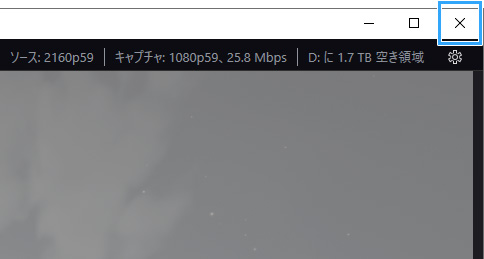
問題ないことを確認したら、4K CAPTURE UTILITYは必ず終了させましょう。起動したままだと、このあとOBSに画面が映らないからです。
OBSに「映像キャプチャデバイス」を追加しよう
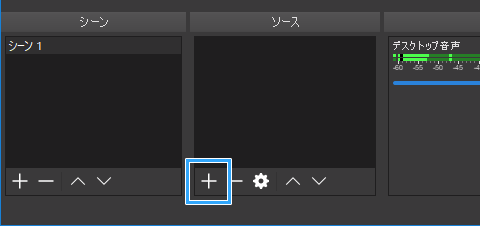
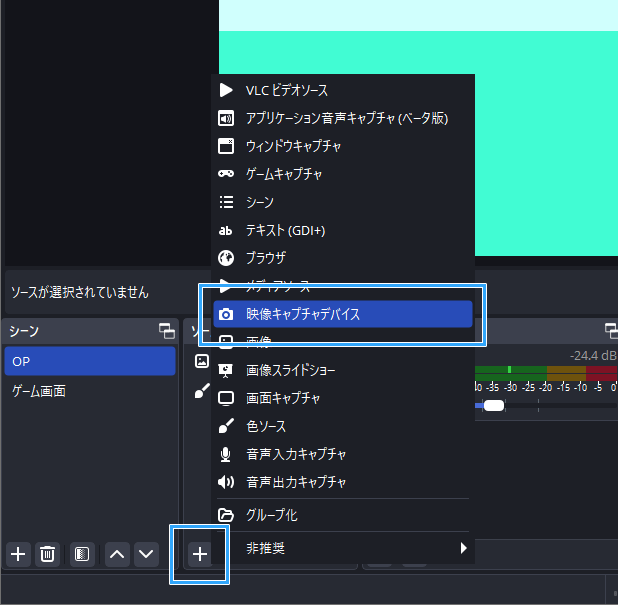
- 「ソース」のところにある「+」をクリックします。
- 「映像キャプチャデバイス」を選択します。
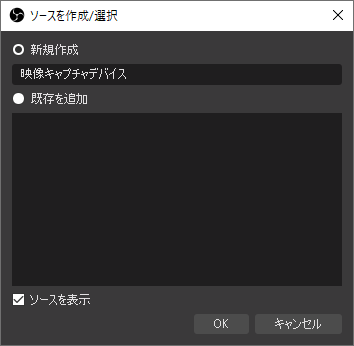
- 適当な名前をつけて「OK」をクリックします。名前はそのままでもかまいません。
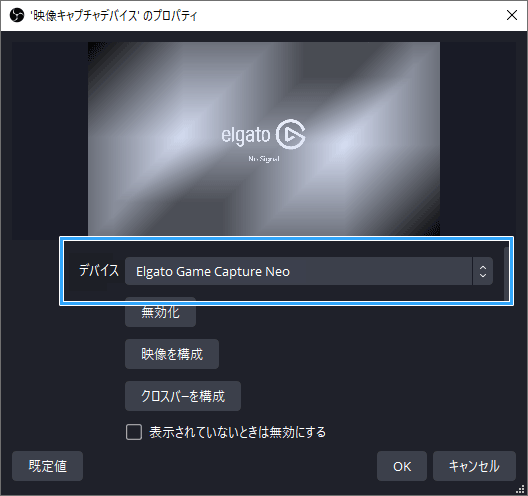
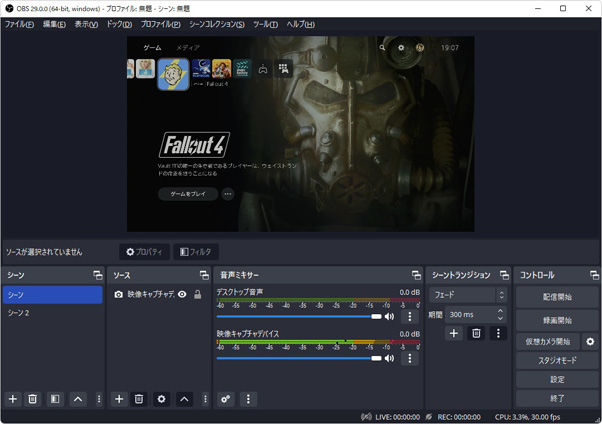
- 「デバイス」で「Elgato Game Capture Neo」を選択します。すると、ゲーム画面がOBSに映ります。映らなかった場合の対処法は後述します。
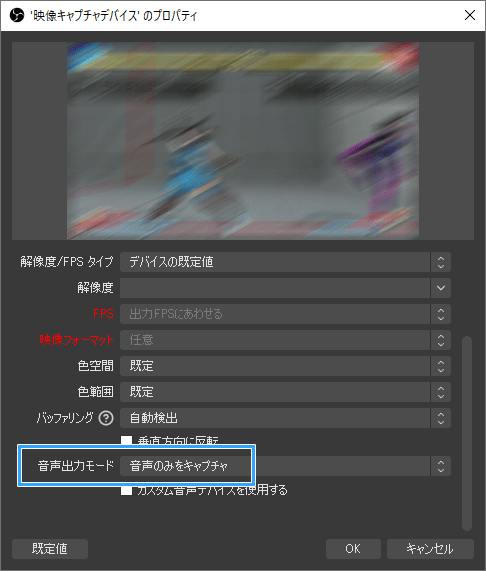
- 設定画面を下にスクロールし、「音声出力モード」が「音声のみをキャプチャ」になっていることを確認します。
- 「OK」をクリックします。
- 画面をフルスクリーンにする方法については、こちらをご覧ください。
ゲーム音を聞いてみよう
OBSの初期設定では、ゲーム音が自分に聞こえないようになっています。
OBSのゲーム画面を見ながらゲームをプレイしたいときは、以下のように設定しましょう。
- 「音声ミキサー」の歯車アイコンをクリックします。
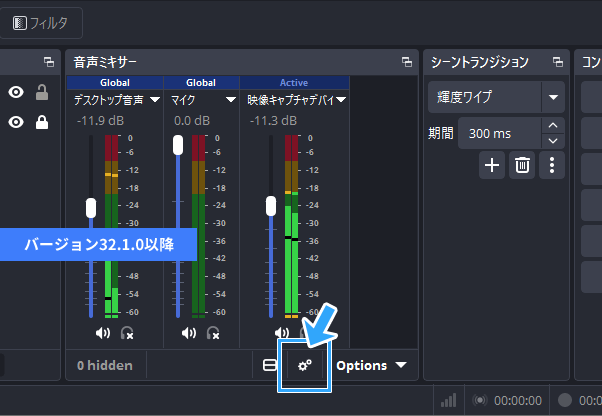
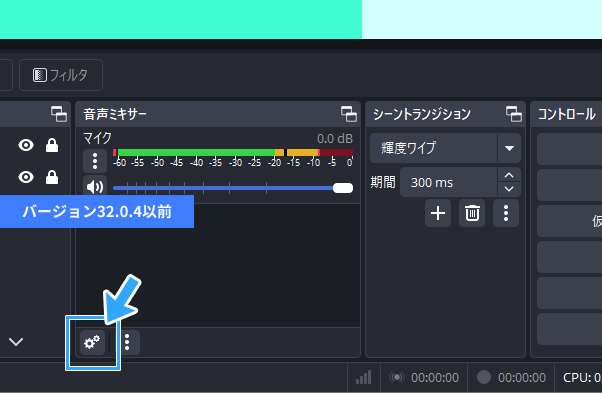
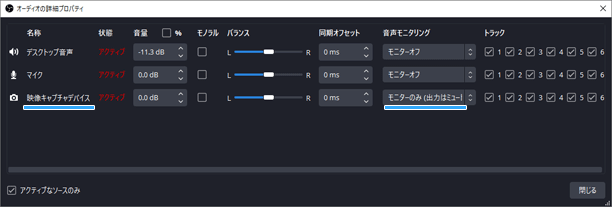
- すると、「オーディオの詳細プロパティ」が開きます。
- 「映像キャプチャデバイス」の「音声モニタリング」で「モニターのみ(出力はミュート)」を選択します。
- ゲーム音が出ない場合の対処法については後述します。
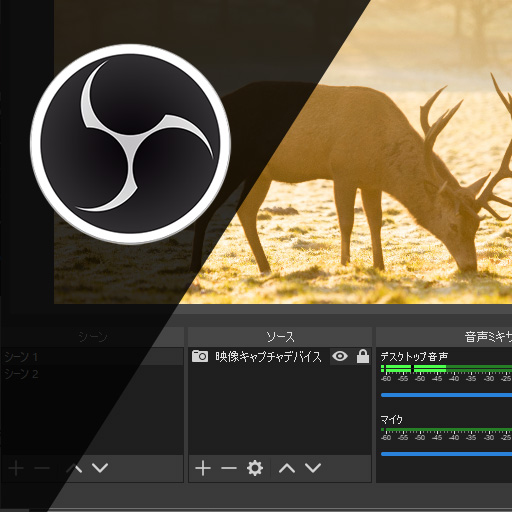
画面が映らないときは
まずは基本的な部分を確認しましょう。
- 4K CAPTURE UTILITYでは画面が映るか(映らない場合はこちら)
- 4K CAPTURE UTILITYを終了したか
- ゲーム機が出力する映像にHDCPが含まれていないか
- 「映像キャプチャデバイス」の設定は適切か
- 「映像キャプチャデバイス」をいったん削除し、再度設定したか
- OBSを再起動したか
詳しい対処法については、下記ページをご覧ください。
ゲーム音が出ないときは
ゲーム音が聞こえない、自分には聞こえるが配信・録画で流れないという場合は、下記ページをご覧ください。対処法をまとめました。
わからないことがある場合は
キャプチャーボードおよびOBSついては、下記ページもご覧ください。基本的な使い方・設定方法をまとめました。
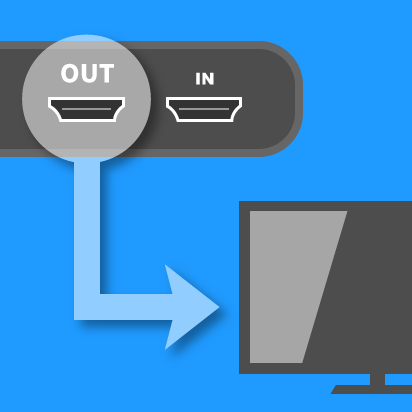
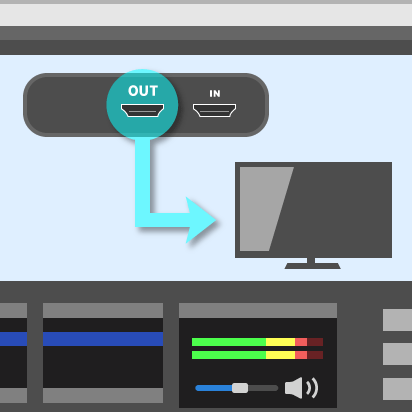
たとえば、遅延を感じる(操作が重く感じる)場合は、Game Capture Neoのパススルー出力を使いましょう。
まとめ
Game Capture Neoの場合、OBSで以下のように設定します。
- 「ソース」から「映像キャプチャデバイス」を追加する。
- 「デバイス」で「Elgato Game Capture Neo」を選択する。
- 「オーディオの詳細プロパティ」を開き、「映像キャプチャデバイス」を「モニターのみ(出力はミュート)」にする。
もしうまくいかなかったときは、いったんOBSを終了します。
そのうえで、4K CAPTURE UTILITYでゲーム画面が映るかどうか、ゲーム音が聞こえるかどうかを確認しましょう。
かりに4K CAPTURE UTILITYで問題がないのにOBSでは問題が起こるという場合は、OBSの設定に問題がありそうだとわかります。
OBSにゲーム画面が映り、かつゲーム音も出るようになったら、いよいよOBSでライブ配信・録画にチャレンジしてみてください。

コメント
スイッチのゲームを録画または配信するためElgato Game Capture NeoでOBS使用時の不具合。バージョンは31.0.2のOBS。
OBS各種設定などはこのサイトを参考にさせていただきました。
問題なく使用できていたのですがここ1ヶ月で必ず映像を映しだす画面が数分でフリーズして音も聞こえなくなる現象に悩んでます。OBSの操作はできますしやり直してもまたフリーズします。再インストールもしました。原因がわからずで困っています。
もしかしたら自分のPCがWindows11 24H2なのですがこれが関係してるのでしょうか・・・