
nizima LIVEのモデルをOBS Studio(以下OBS)に映すための設定方法について見ていきましょう。
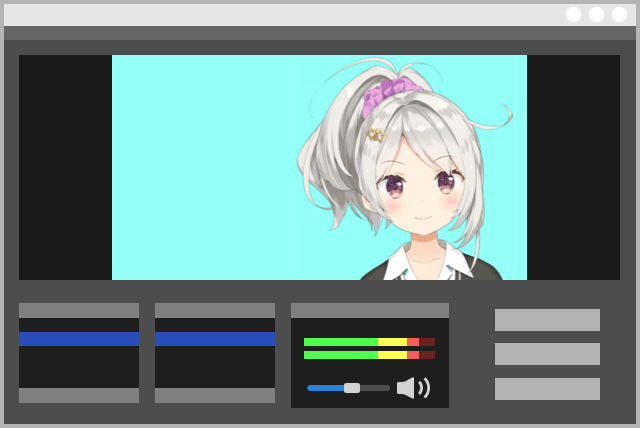
設定の大きな流れは、
- nizima LIVEで背景設定を行う。
- OBSでnizima LIVEの画面を取り込む設定を行う。
という2ステップです。
モデルがOBSに映らない(できない)場合の対処法もまとめました。
Windows用の記事ですが、アプリ自体はmacOSにも対応しています。
関連VTuberになりたい人のための、ゲーム実況・配信やり方ガイド
目次
nizima LIVE、OBSを使う準備をしよう
事前準備として、最低限以下の2つを行っておいてください。
- nizima LIVEをインストールする
- OBSをインストールする
もしわからないことがある場合は、下記ページをご覧ください。

OBSに映す方法3つ、どれがいい?
nizima LIVEのモデル(LIVE2Dモデル)をOBSに映す方法は、3つあります。
| 説明 | |
| (1)「ゲームキャプチャ」を使う | ・基本的な方法 ・タイトルバーが映り込んでしまう(対処法あり) |
| (2)「Spout2 Plugin for OBS」を使う | ・OBSとnizima LIVE間で映像データを直接共有でき、高速・軽い ・よけいな映り込みなし(モデルだけ映せる) ・プラグインのインストールが必要 ・おすすめ |
| (3)「nizima LIVE OBSプラグイン」を使う | ・プラグインのインストールが必要 ・2026年時点では、積極的に使うメリットはほぼなし ・今回は割愛 |
(3)は、少し中途半端な立ち位置です。
nizima LIVEが(2)のやり方に対応するまでは(3)にもメリットがありました。しかし、それ以降は積極的に使う理由が薄くなりました。
まずは基本的な方法である(1)を試し、必要に応じて(2)の方法にするのがおすすめです。
【共通】背景を透明にしよう(透過)
これはどのやり方でも共通で必要な設定です。nizima LIVEの背景を透明にしましょう(透過)。
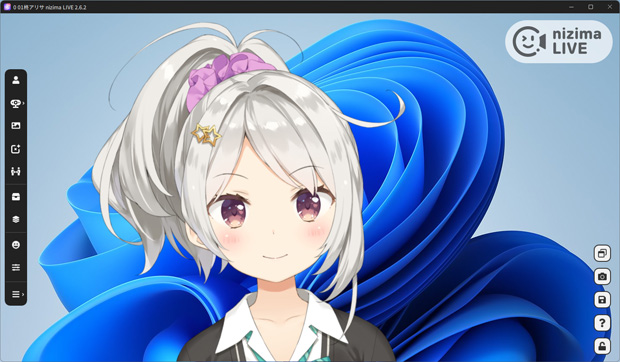
▲背景を透明にした状態
背景を透明にしないと、モデルだけでなく背景までOBSに映り込んでしまいます。
まず、「背景設定」をクリックします。
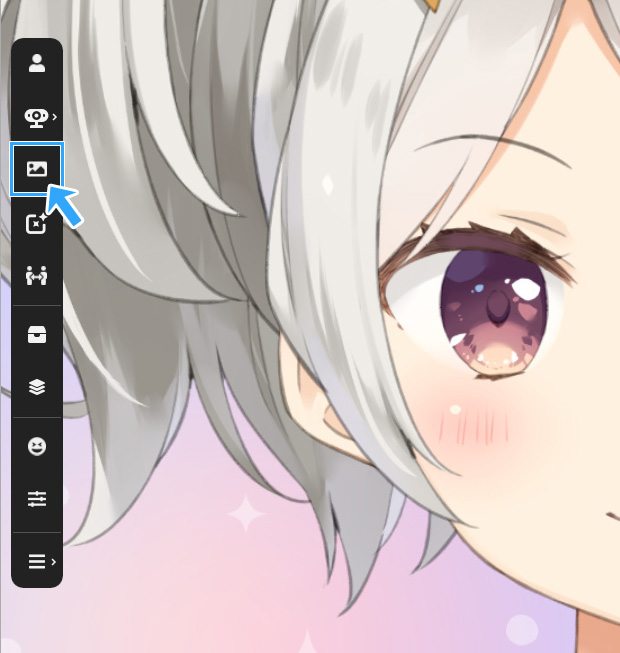
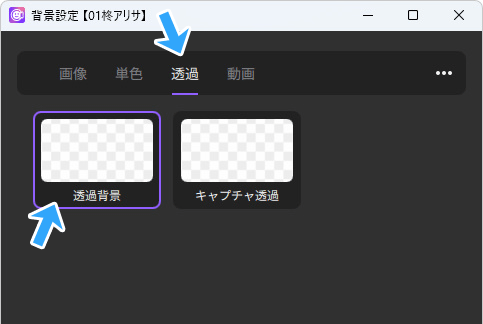
つぎに「透過」タブを開き、「透過背景」をクリックしてください。
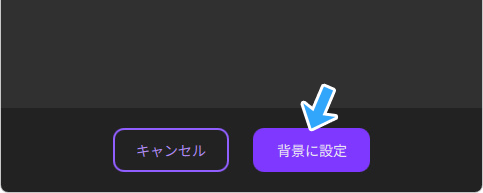
そして、「背景に設定」をクリックします。
すると、nizima LIVEの背景が透明になりました。デスクトップ画面が透けて見えます。これで背景設定は完了です。
方法1 : 「ゲームキャプチャ」で映す方法
nizima LIVE側で背景の透過設定を行っておいてください(上述)。
「ゲームキャプチャ」ソースを追加する
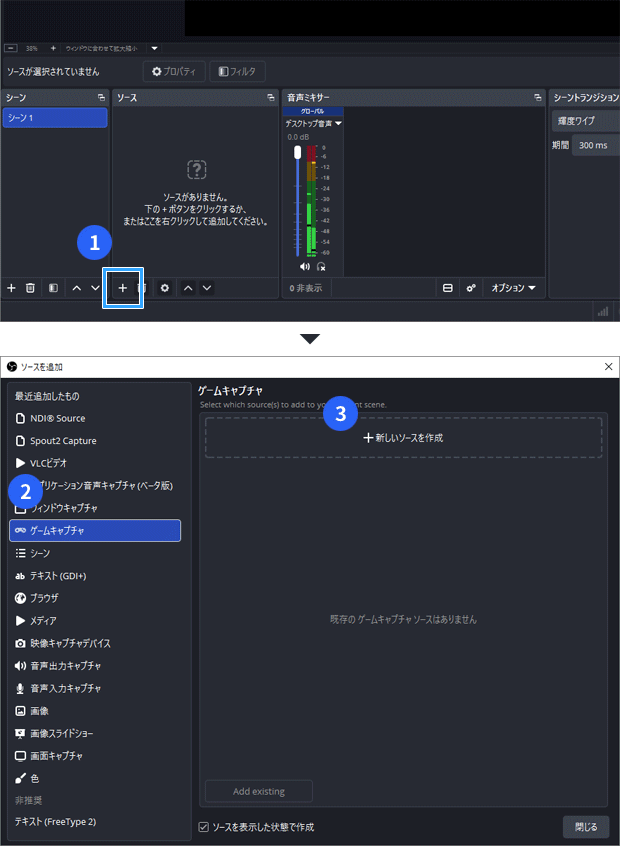
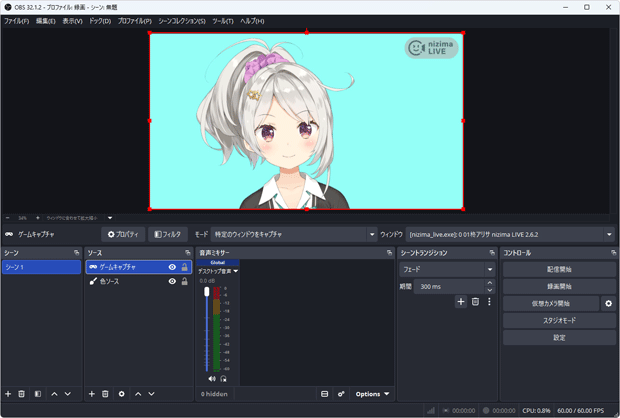
OBS側で「ゲームキャプチャ」ソースを追加します。
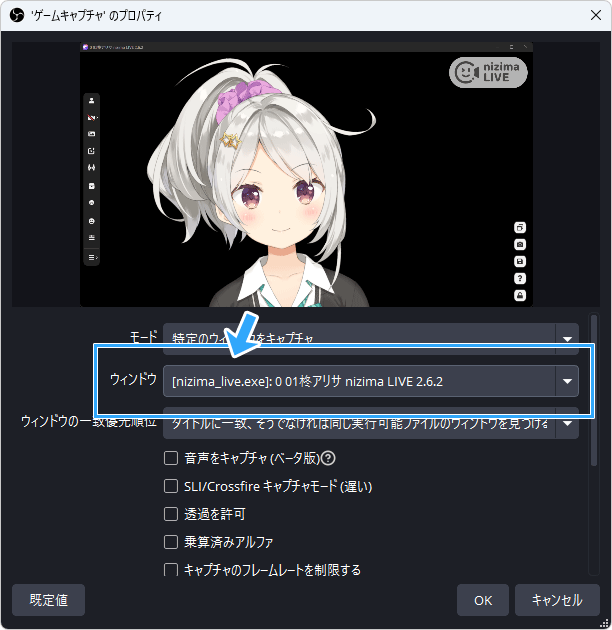
そして、「モード」を「特定のウィンドウをキャプチャ」にしましょう。
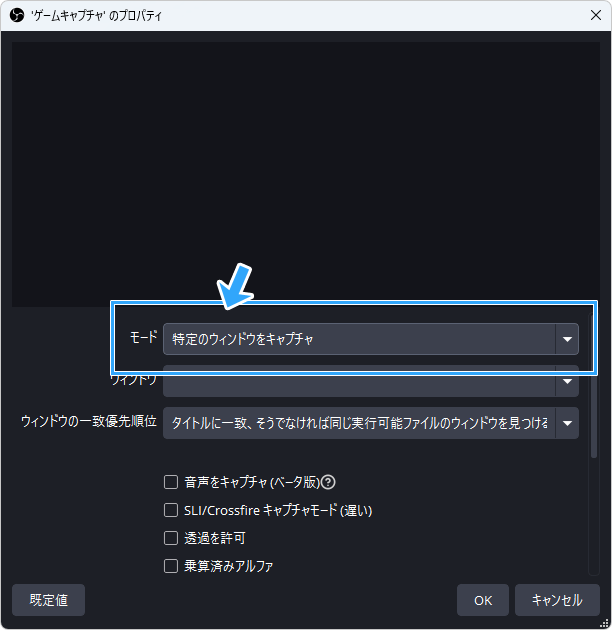
そのうえで「ウィンドウ」でnizima LIVEを選択します。すると、モデルがOBSに映りました。
「透過を許可」にチェックを入れる
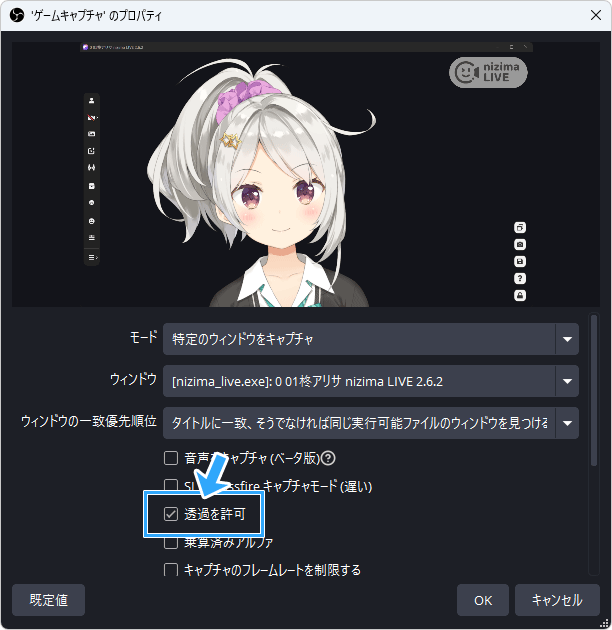
ただ、このままだと背景が真っ暗です。透過していません。そこで「透過を許可」にチェックを入れます。
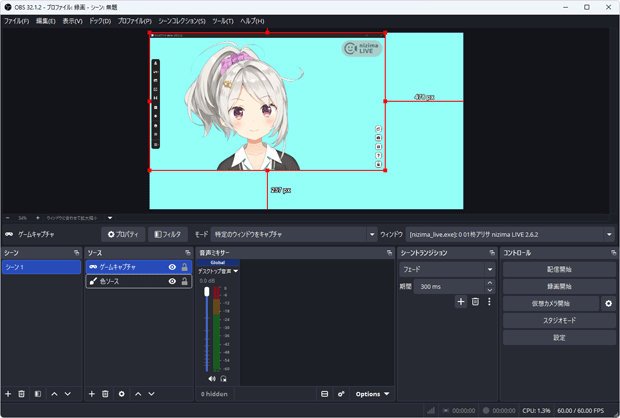
「OK」をクリックして設定画面を閉じてください。背景が透明になりました。
よけいな映り込みを消す
モデルは映りましたが、以下のよけいなものが映っています。これを消しましょう。
- メニュー
- タイトルバー
nizima LIVEのメニューは、nizima LIVEの画面をダブルクリックすればON/OFFできます。
また、nizima LIVEのタイトルバーについては、OBSでトリミングして削ります。Altキーを押しながらドラッグです。
▲トリミングのイメージ
うまくトリミングできない場合は、下記ページをご覧ください。
以上で完成です。
備考 : 配信画面の作り方について
あとは、必要に応じて
- モデルの位置・サイズを調整する
- ゲーム画面を映す
- ソースの順序を並べ替える(例 : モデルを手前に、ゲーム画面を奥に)
などの作業を行いましょう。
詳しいやり方を下記ページにまとめました。

方法2 : 「Spout2 Plugin for OBS」で映す方法
nizima LIVE側で背景の透過設定を行っておいてください(上述)。
また、nizima LIVEのバージョンは2.1以降でなくてはいけません。
プラグインをインストールする
まず、「Spout2 Plugin for OBS」をインストールします。
- OBSを終了する。
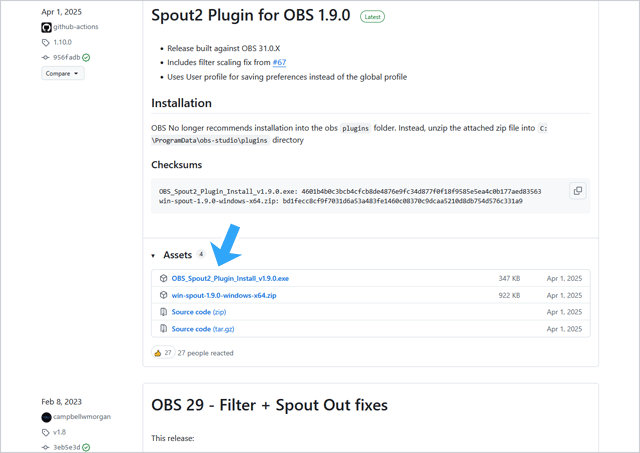
- GitHubにアクセスする。
- 「OBS_Spout2_Plugin_Install_v1.9.0.exe」をダウンロードする。
- ダウンロードしたファイルを実行する。
- 画面を順に進めていく(設定変更は不要)。
プラグインを有効化する
つぎに、いまインストールしたプラグインを有効化します。
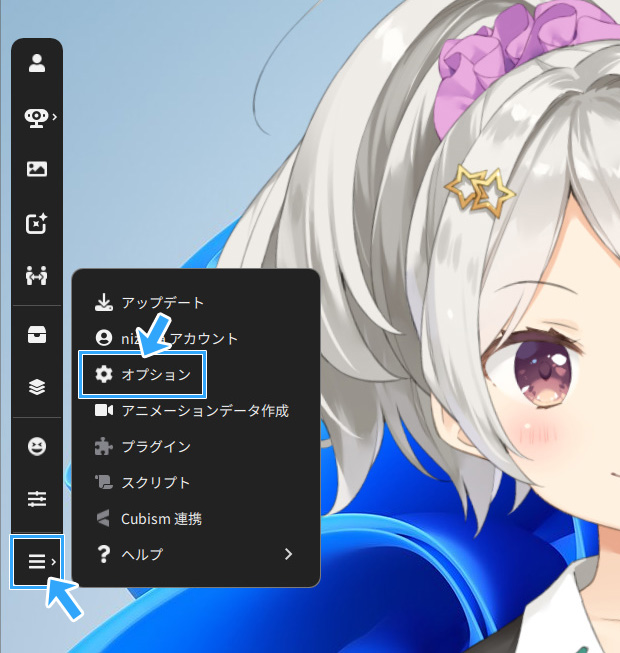
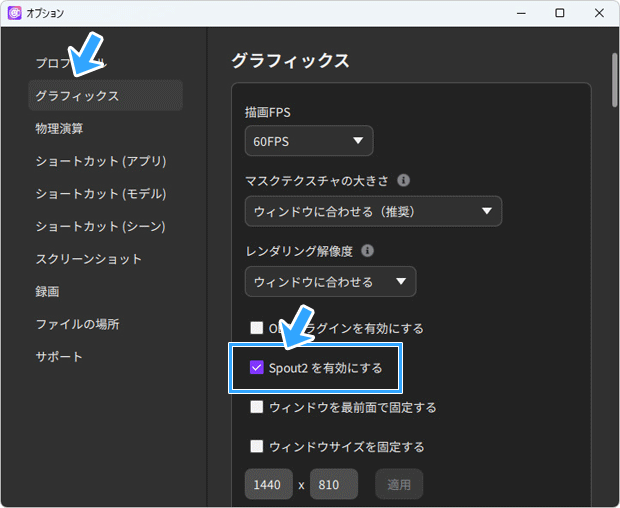
「設定・その他」から「オプション」をクリックします。
「グラフィックス」をクリックし、「Spout2を有効にする」にチェックを入れましょう。
「Spout2 Capture」ソースを追加する
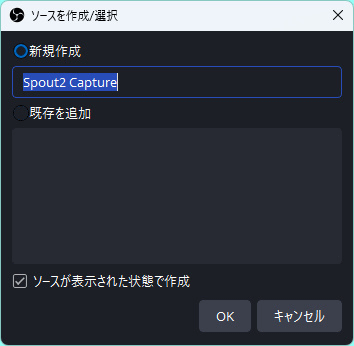
OBSを起動し、「ソース」の「+」から「Spout2 Capture」を追加します。
もし同ソースが表示されない場合は、OBSを再起動してください。それで直らないなら、プラグインのインストールに失敗しています。
適当な名前をつけて「OK」をクリックします。
設定画面で「Composite mode」を「Premultiplied Alpha」にします。
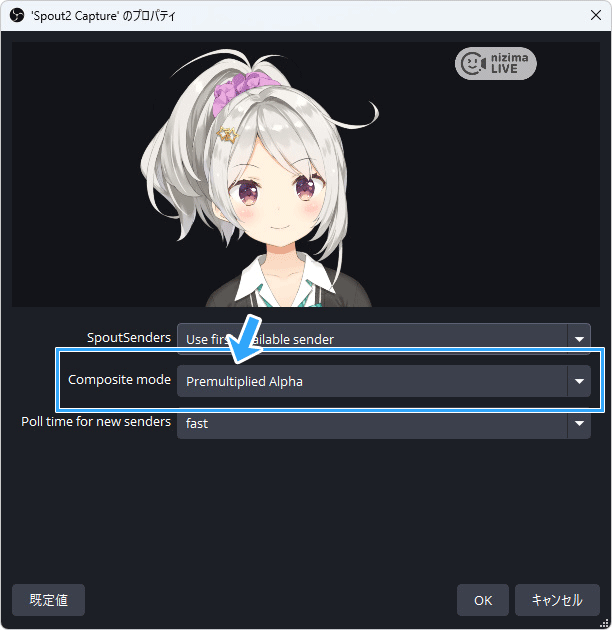
以上の設定にすることで背景が透明になりました。これで完成です。
映らない、できない、真っ暗な場合は
筆者も最初、うまくできなかった
筆者のノートPC(サブPC)でも、最初はモデルがOBSに映りませんでした。
しかし、Windowのグラフィック設定を変更したら映るようになりました。
前提として、
- nizima LIVEを起動しておく(閉じたらダメ)
- 方法1の場合 : 「透過を許可」をONに
- 方法2の場合 : Spout2 Plugin for OBSを入れて、OBS再起動
- 方法2の場合 : nizima LIVE「Spout2を有効にする」をONに
をやっておいてください(上述)。
OBSとnizima LIVEが同じGPUで動作していなかった
対処法ですが、OBSとnizima LIVEが同じGPU上で動作するように設定変更します。
以下のようにしましょう。
- OBS : 単体GPUで動作(例 : RTXシリーズ)
- nizima LIVE : 単体GPUで動作
- 結果 : ◯
逆に以下のような状況だと、OBSにモデルが映りません。
- OBS : CPUが内蔵するGPUで動作
- nizima LIVE : 単体GPUで動作
- 結果 : ×
筆者のノートPCのように、2個のGPUが搭載されている環境の場合は、注意が必要です。
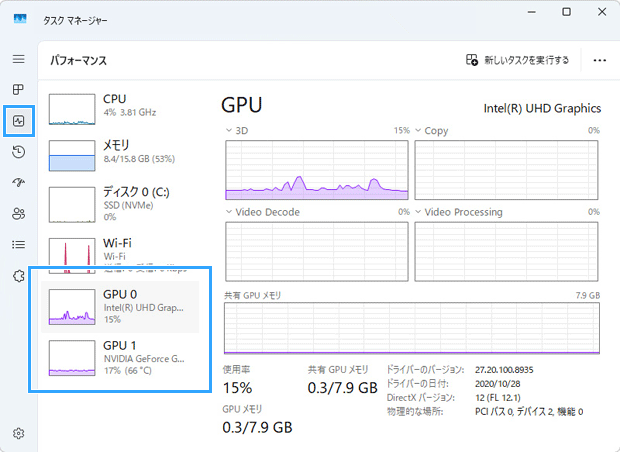
▲タスクマネージャーを開いたときに「GPU 0」と「GPU 1」があるPCは、GPUが2個搭載されています。タスクマネージャーは、Ctrlキー + Shiftキー + Escキーで開きます。
説明が難しく感じたかもしれません。しかし、設定方法は意外と簡単です。
設定を変えて直す方法
以下のように設定します。
- OBSを終了する。
- デスクトップ画面上の任意の箇所で右クリックし、「ディスプレイ設定」をクリックする。
- 画面を下にスクロールし、「グラフィック」をクリックする。
- 「デスクトップ アプリの追加」をクリックする。
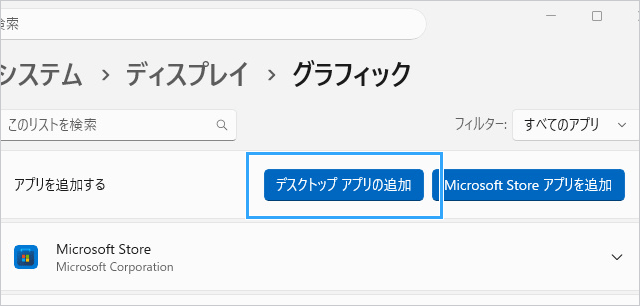
そうしたら、以下のようにしてOBSを追加し、設定を変更します。
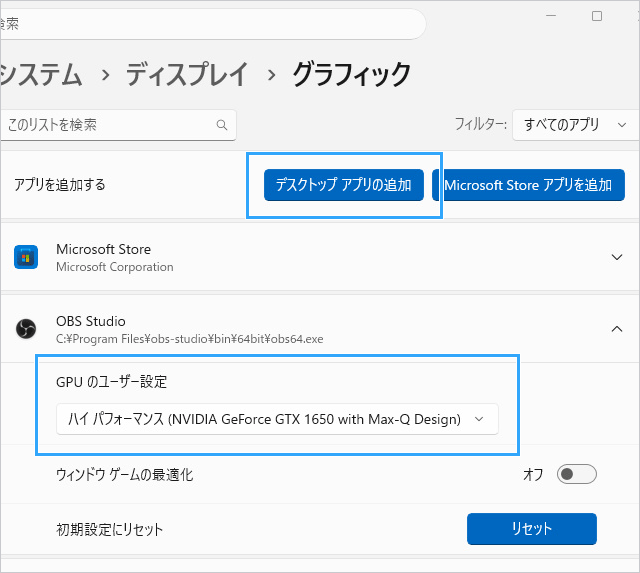
- 「obs64.exe」を探す(例 : 「C:\Program Files\obs-studio\bin\64bit」内にある「obs64.exe」)。
- 「obs64.exe」をクリックし、「追加」をクリックする。
- 「OBS Studio」の「GPU のユーザー設定」を「ハイ パフォーマンス」にする。
引き続き、以下のように設定します。
- nizima LIVEを終了する。
- 再度、「デスクトップ アプリの追加」をクリックする。
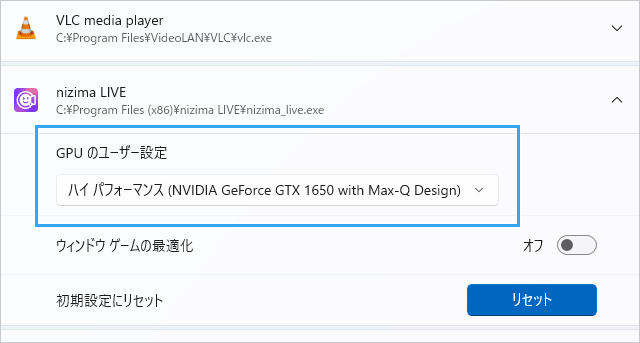
- 「nizima_live.exe」を探す(例 : 「C:\Program Files (x86)\nizima LIVE\nizima_live.exe」)。
- 「nizima_live.exe」をクリックし、「追加」をクリックする。
- 「nizima LIVE」の「GPU のユーザー設定」を「ハイ パフォーマンス」にする。
注意点として、もしOBSやnizima LIVEを起動したままWindows側の設定を変更した場合は、必ず両アプリを再起動してください。
このあとは実際に配信してみよう
モデルをOBSに映せたら、あとはYouTubeやTwitchで配信してみましょう。
具体的な配信方法については、下記ページをご覧ください。マイクの設定方法もまとめました。

2006年から20年以上、ゲーム実況のやり方の解説記事を書いています。書いた記事数は1,000本以上。ゲーム配信、ゲーム録画、動画編集の記事が得意です。
記事は丁寧に、わかりやすく!ゲーム実況界の教科書をめざしています。当サイトの詳細についてはこちら。